ナレッジベース
Freshservice Enterpriseマニュアル
最終変更: 2025/01/15
Freshworks の Freshservice は、チーム コラボレーションと IT 運用管理のために設計された IT サービス管理ツールです。TeamViewer Enterpriseインテグレーション により 、Freshserviceから直接リモートサポートを提供できます。
統合は基本ライセンスパッケージに含まれていないことに注意してください。アドオンとして別途購入する必要があります。詳細については、当社のWebサイトをご覧ください: http://www.teamviewer.com/integrations
統合の設定方法
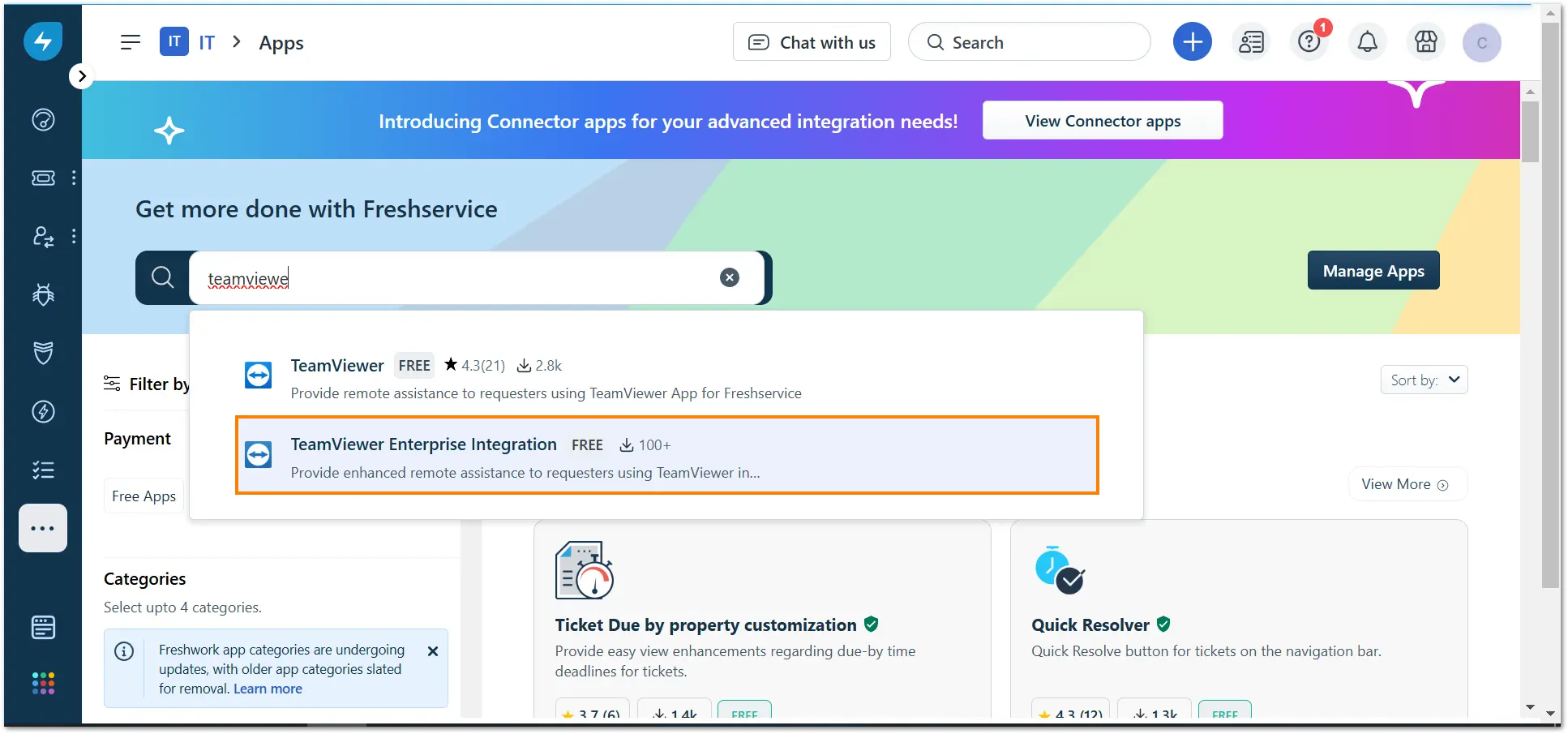
1. Freshserviceのマーケットプレイスから、 TeamViewer Enterprise Integrationアプリを検索します。
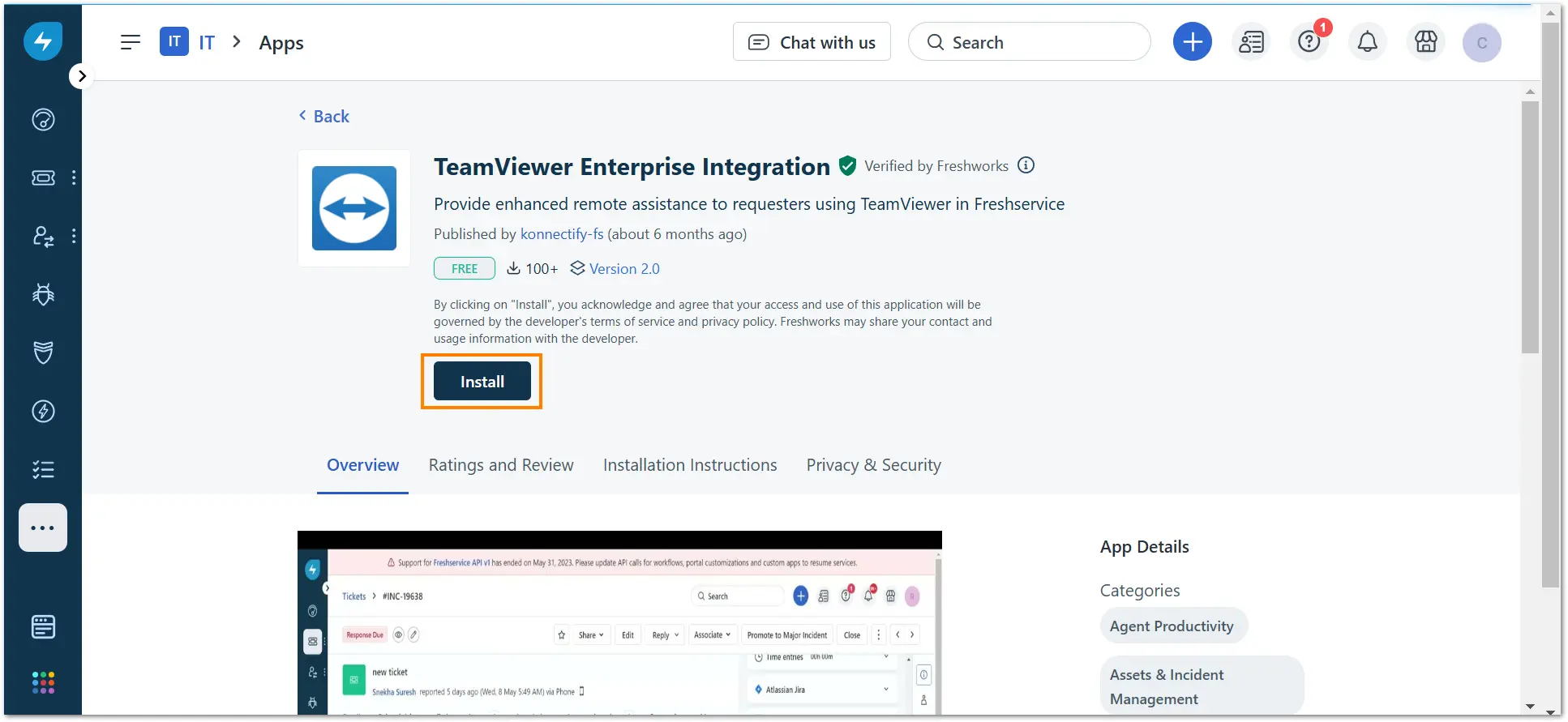
2. インストールをクリックします。
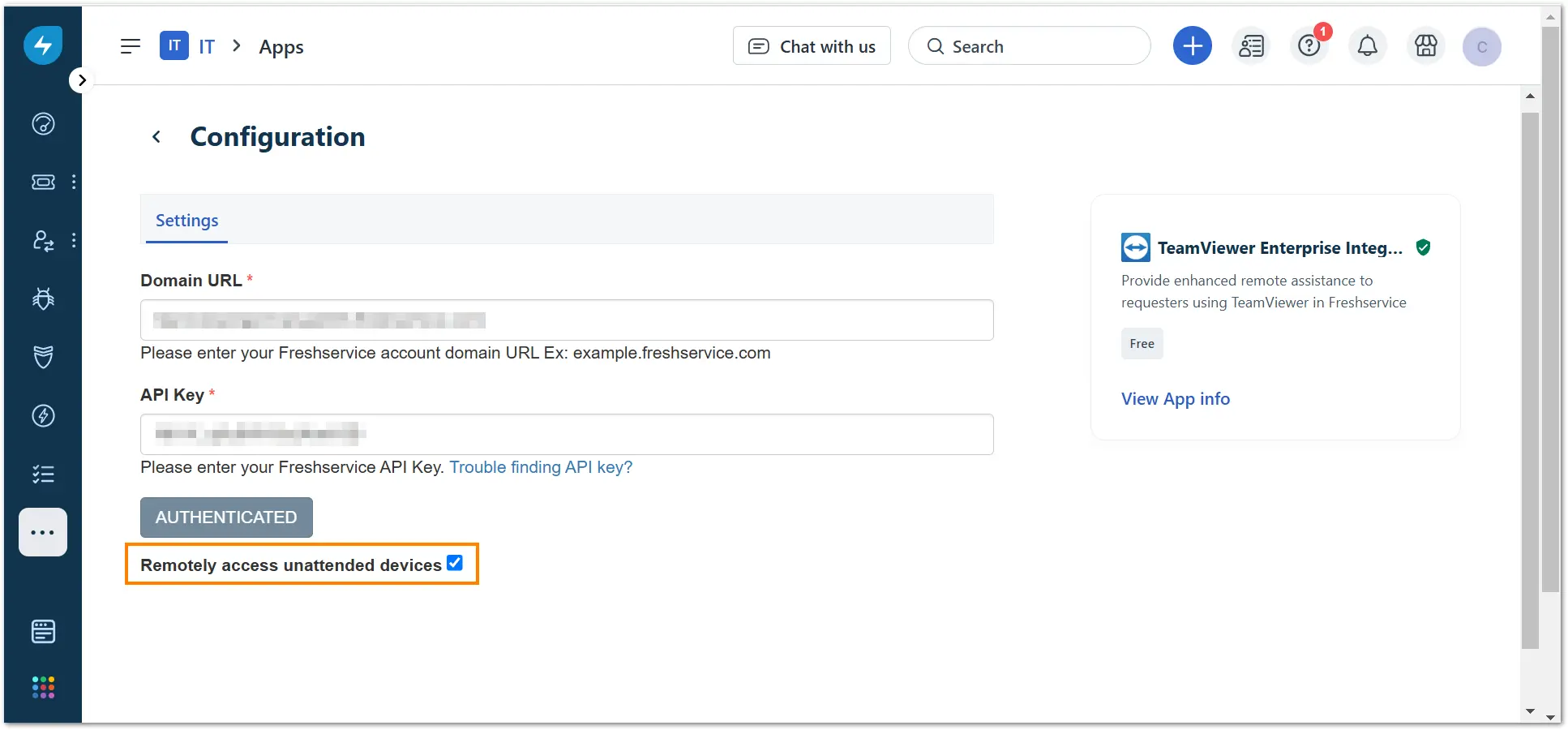
3. 次の設定ページで、 ドメイン URL と API キー を挿入し、認証 をクリックします。
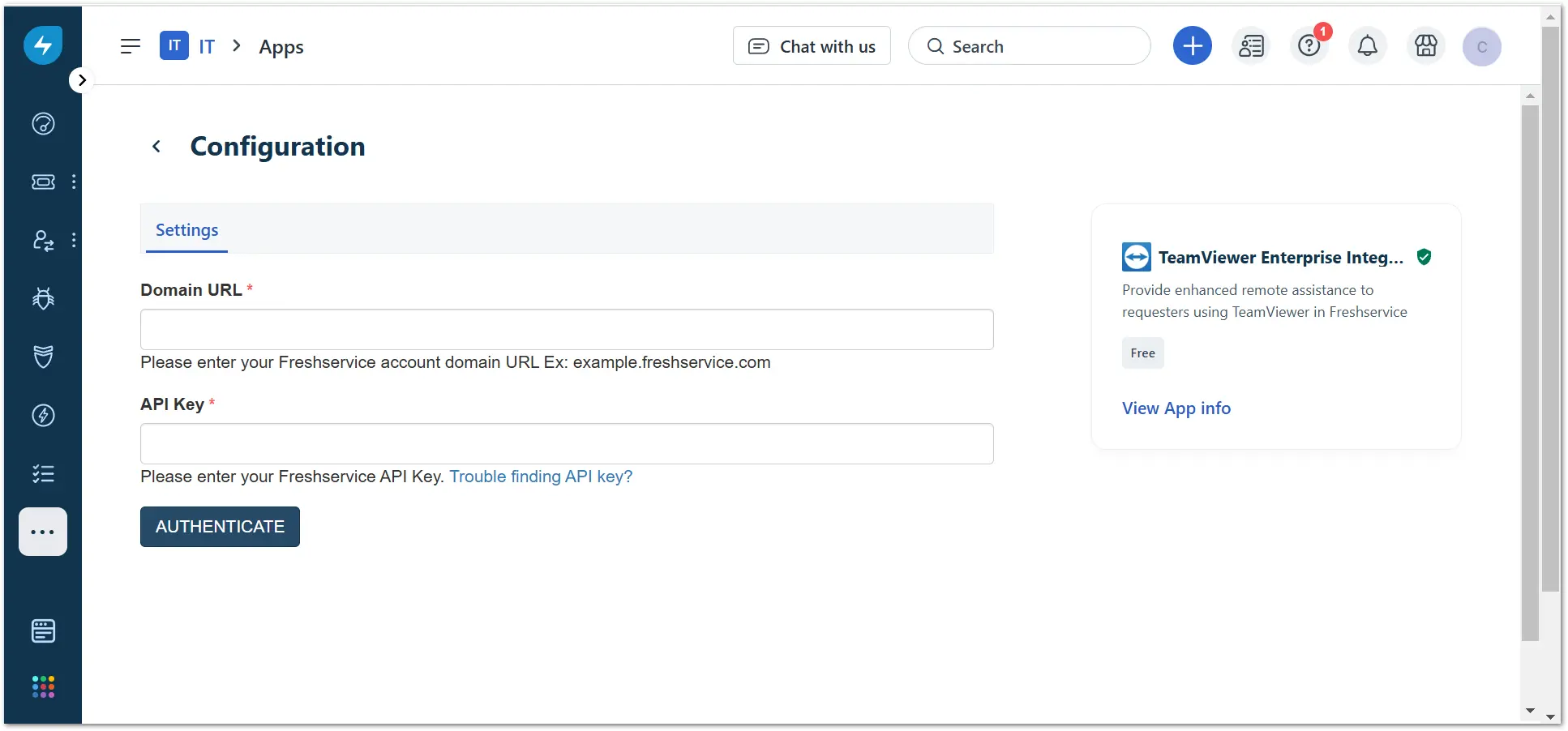
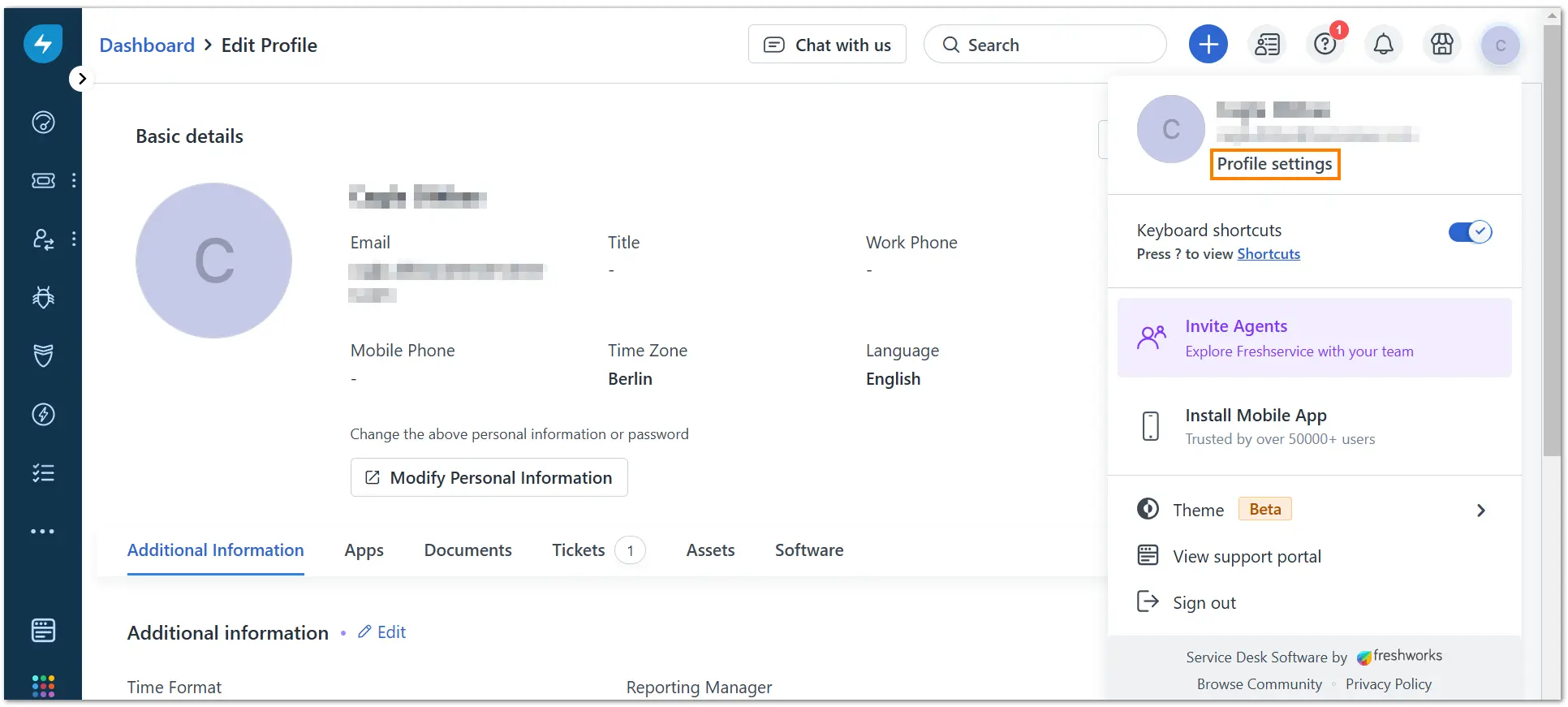
注意 : APIキーにアクセスするには、右上隅にあるプロファイルアイコンをクリックし、プロファイル設定をクリックします。
4. 無人デバイスにリモートアクセスするにチェックを入れます。
統合を承認する方法
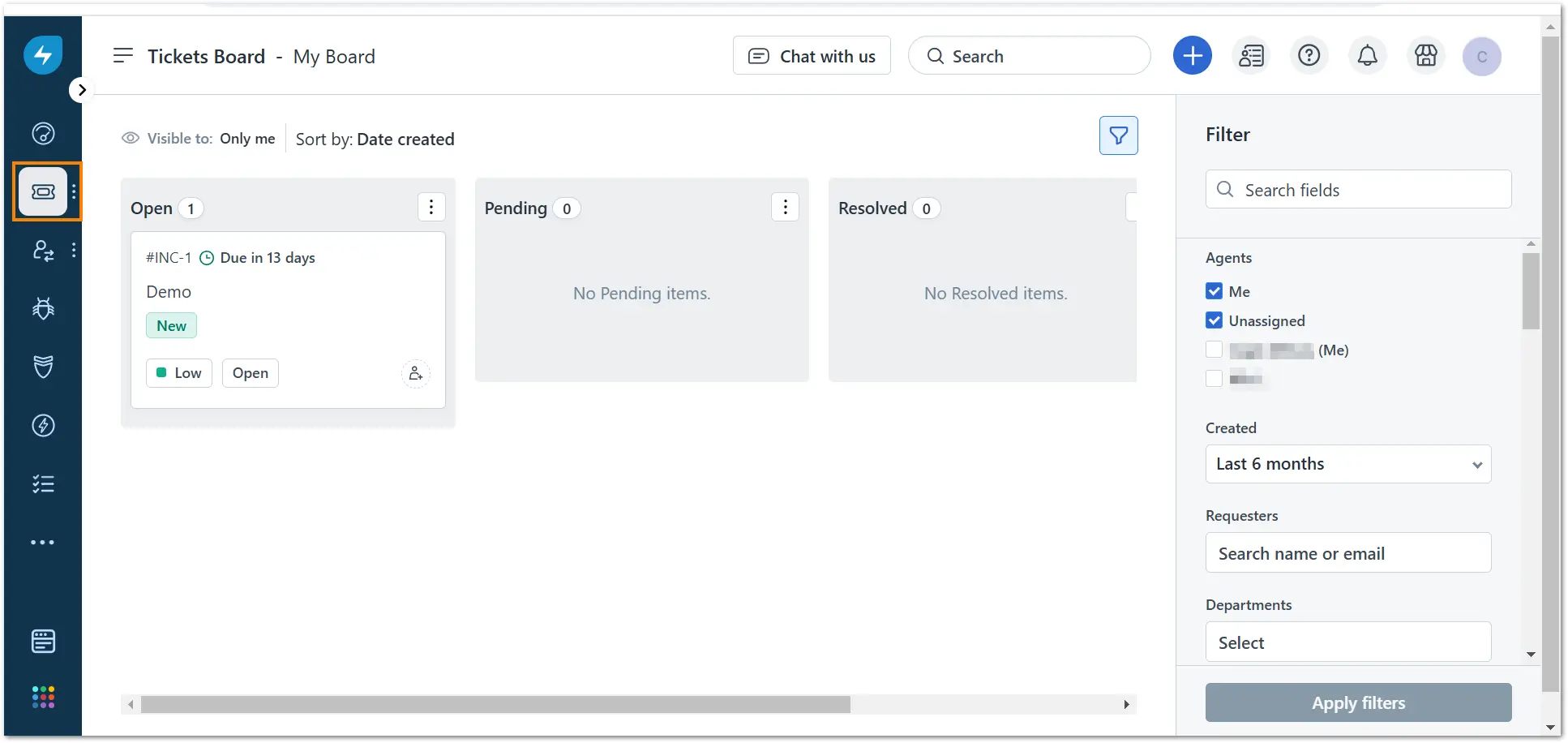
1. チケット ボタンをクリックし、 チケットボードにアクセスします。
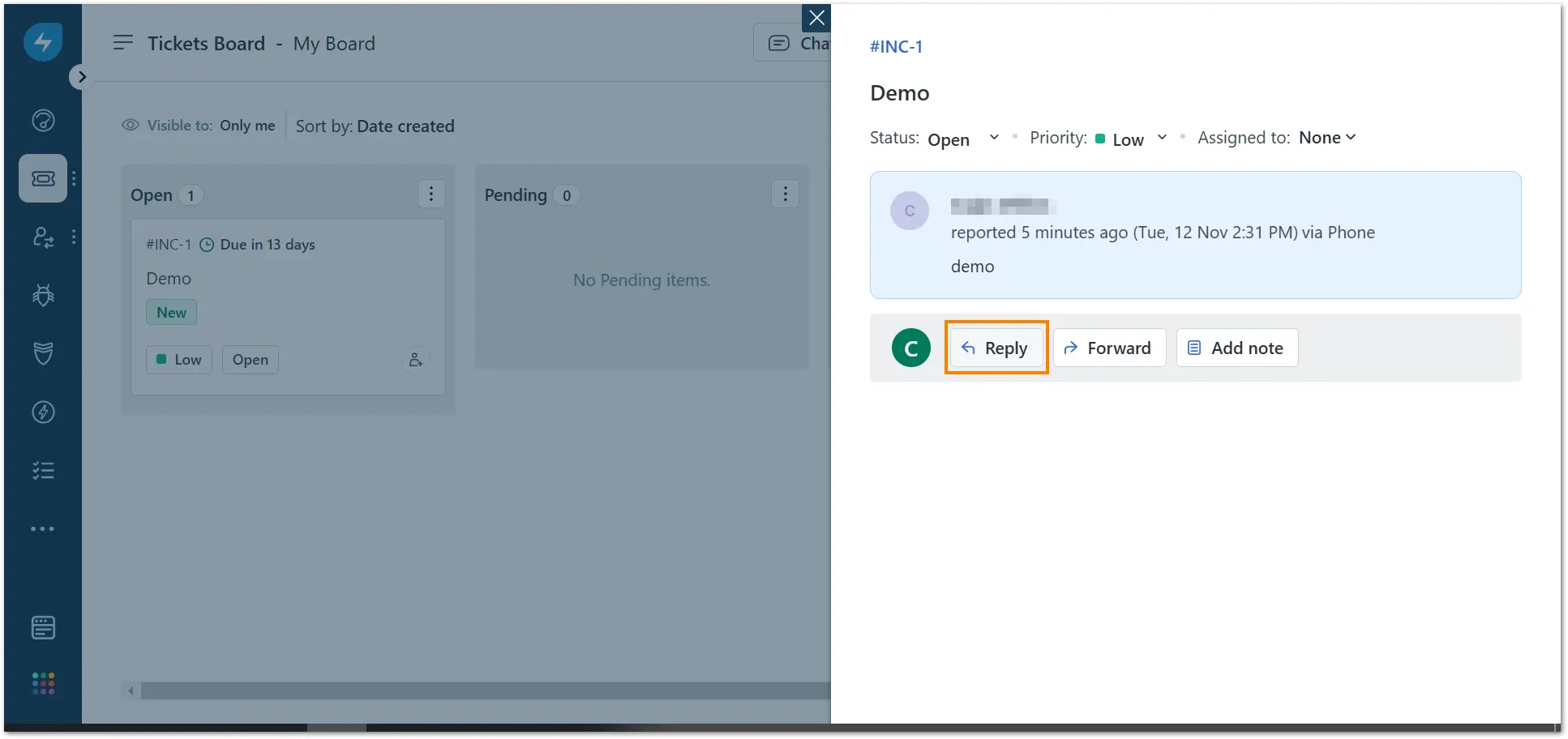
2. オープンチケットを選択し、 返信 をクリックします。
3. TeamViewer Enterprise統合セクションが表示されるまで下にスクロールします。
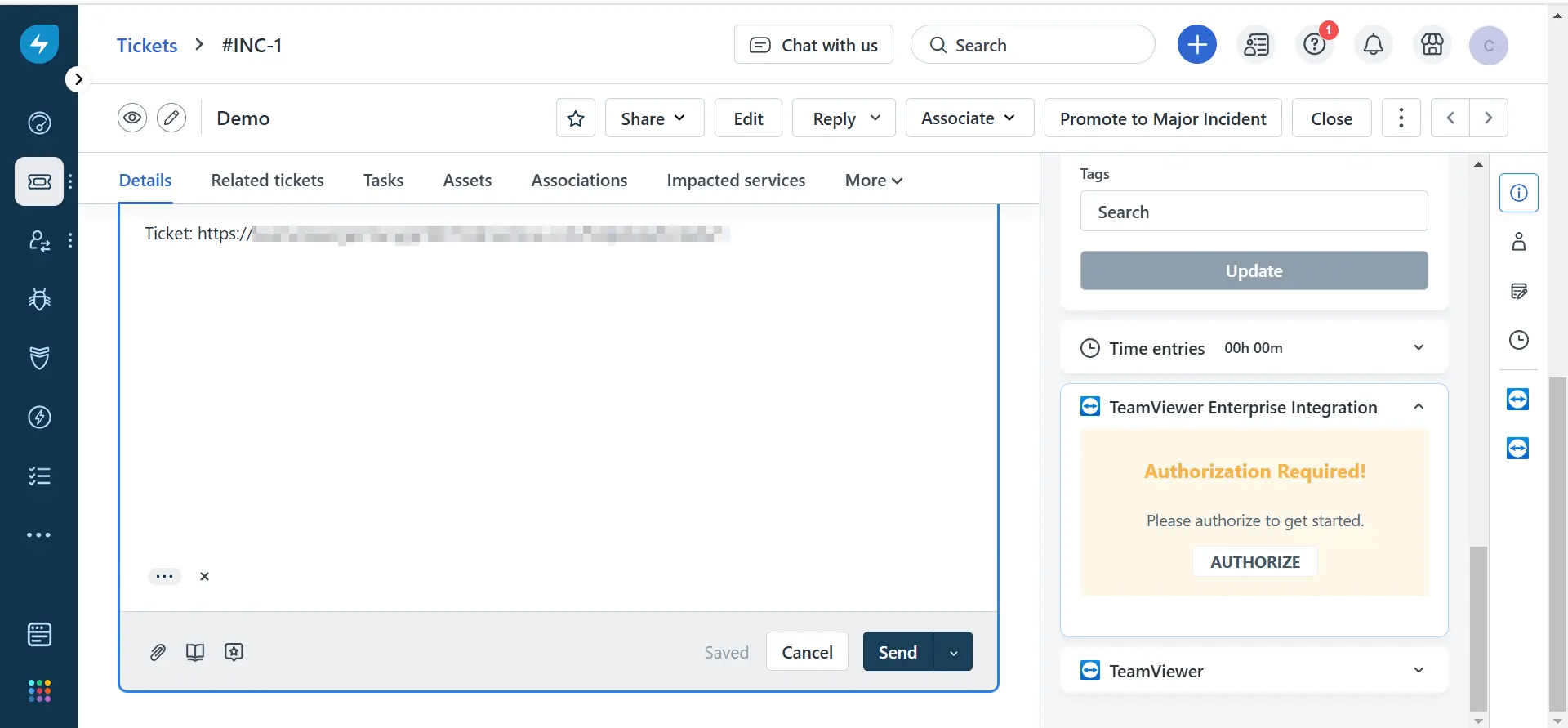
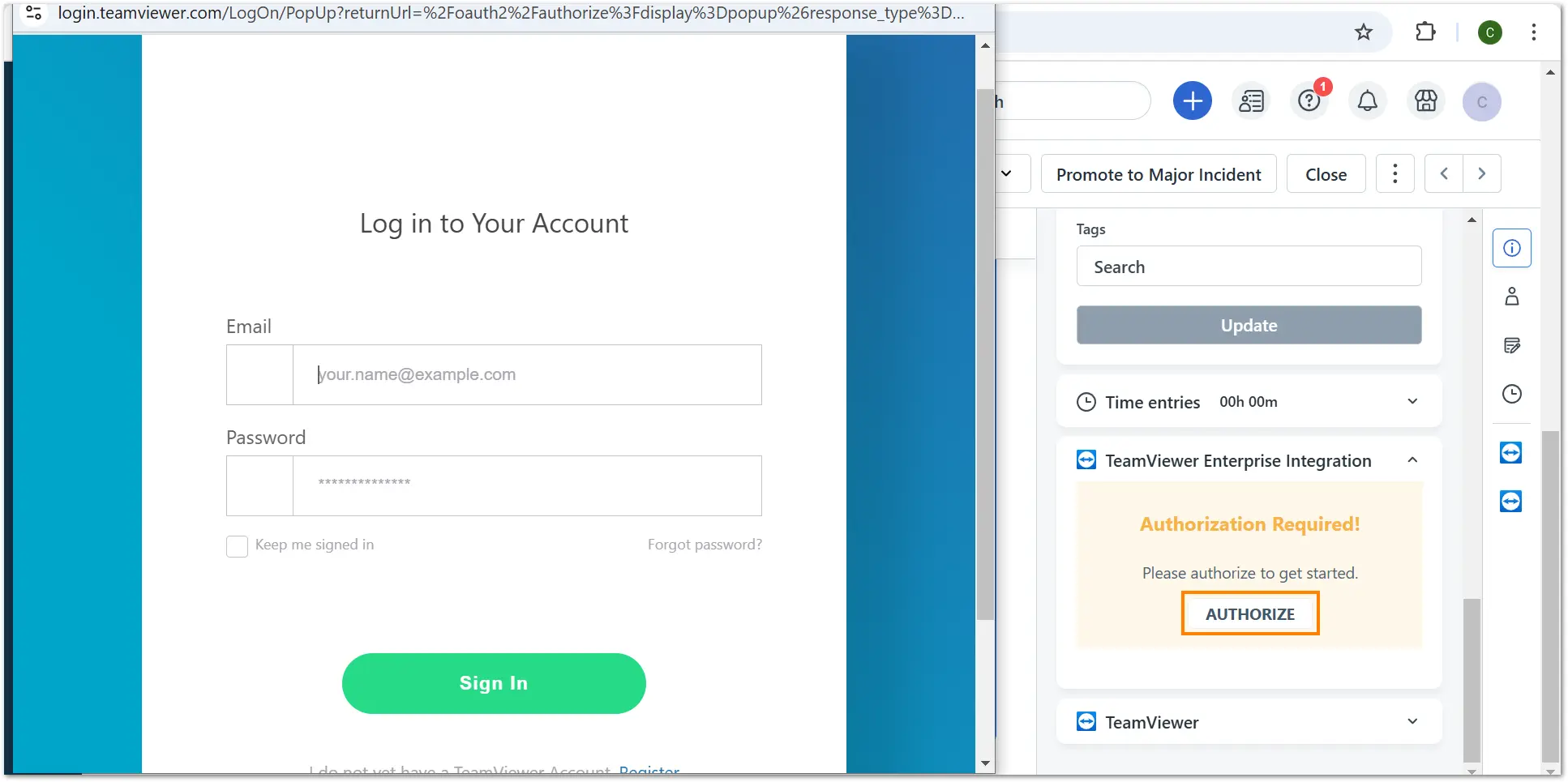
4. 認証 をクリックし、 TeamViewer アカウントにサインインします。正常にサインインしたら、ポップアップで権限を許可する必要があります。
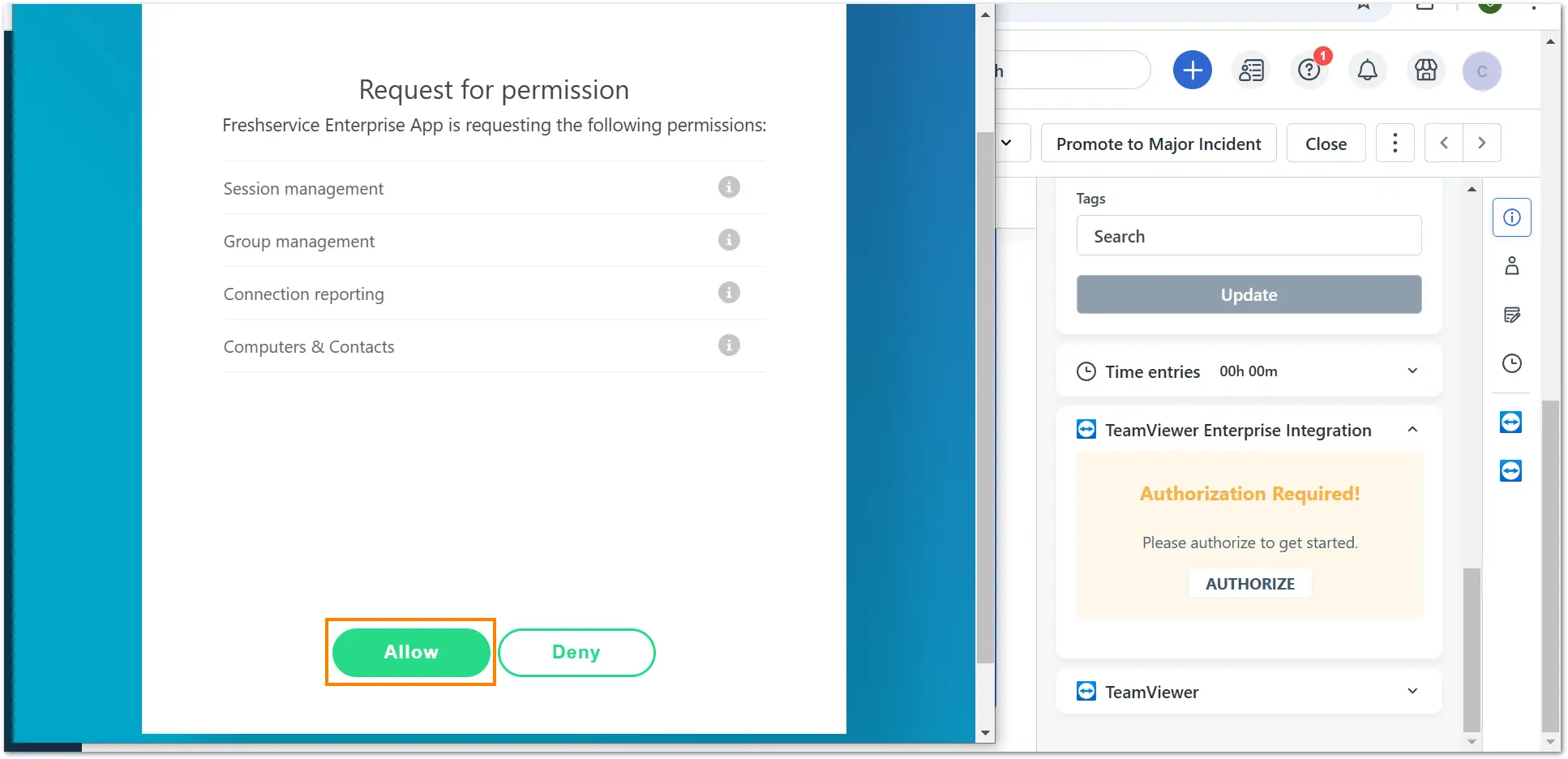
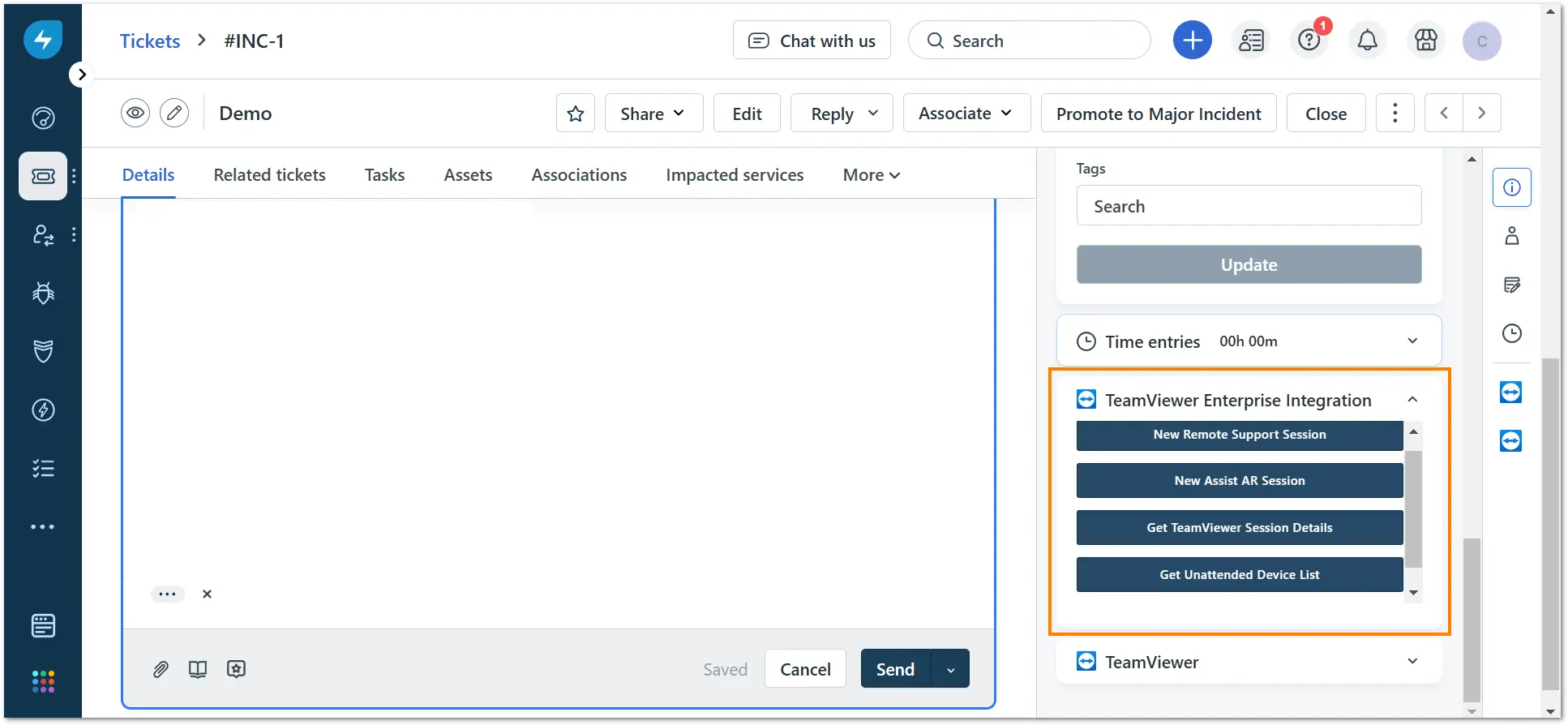
5. 許可すると、TeamViewer製品が右側に表示されます。
リモートセッションを作成する方法
有人デバイスに接続する
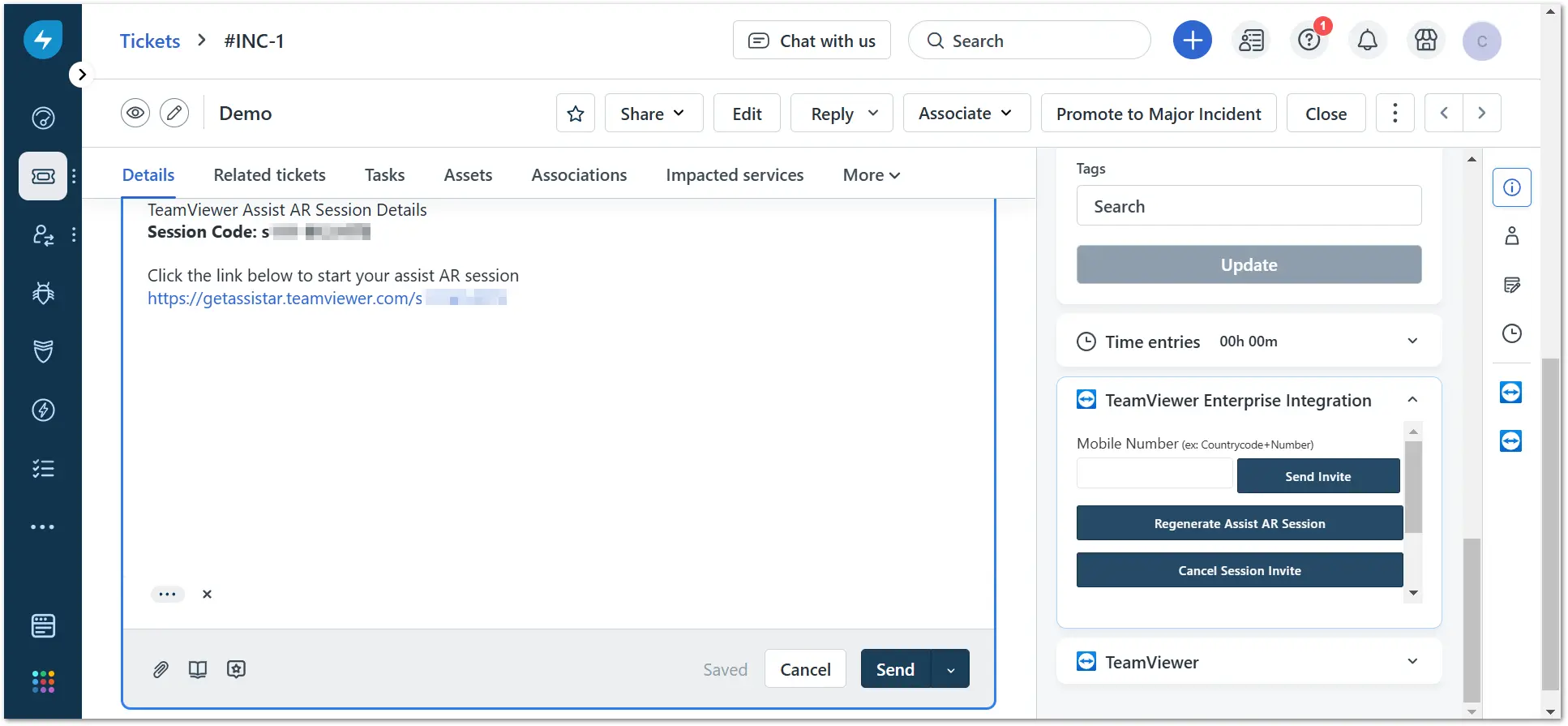
- リモートサポートセッションを作成するには、 新規リモートサポートセッション ボタンをクリックします。セッションコードとリモートセッションのリンクは、チケット内に表示されます。

- Assist ARセッションを作成するには、新規Assist ARセッションボタンをクリックします。セッションコードとAssist ARセッションのリンクは、チケット内に表示されます。
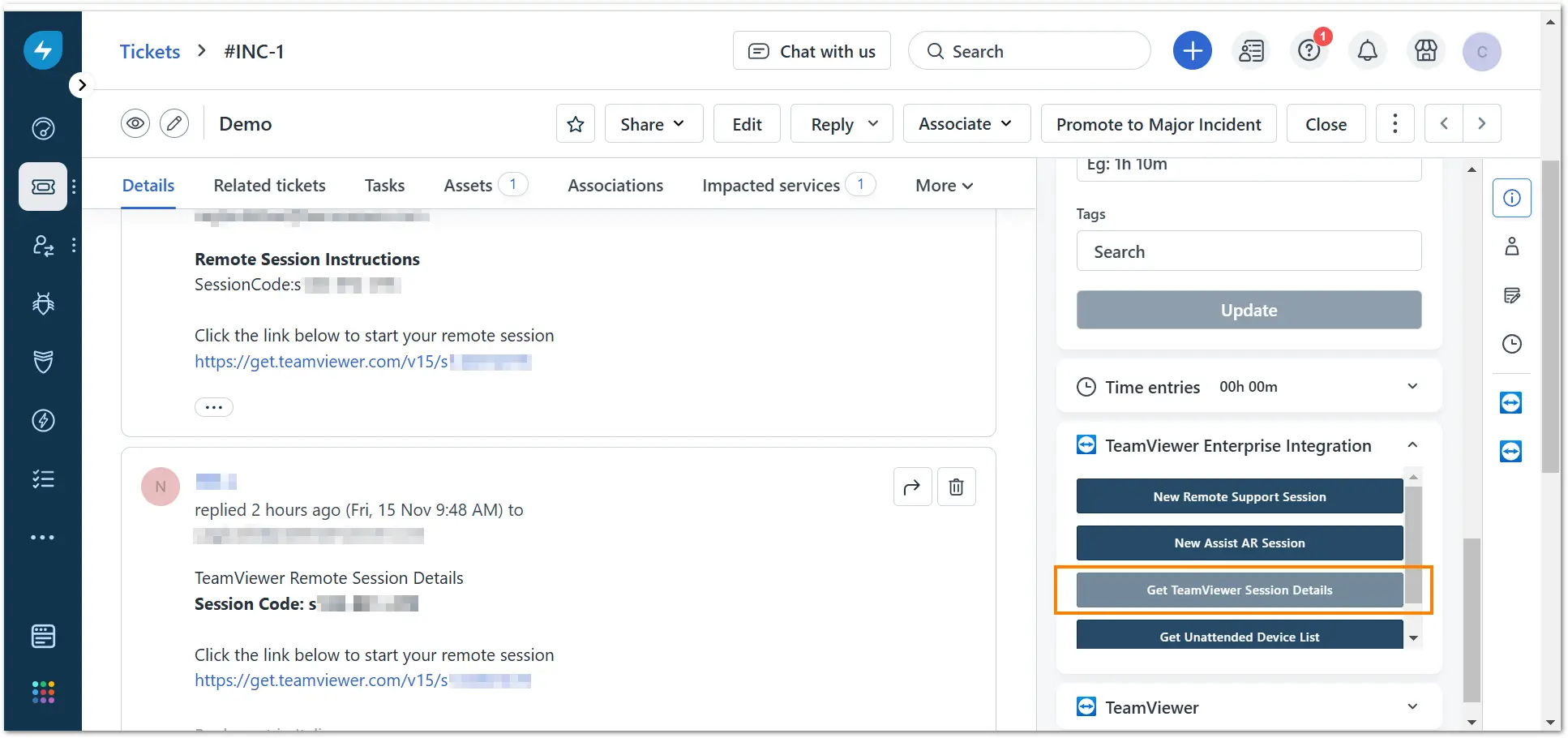
セッションに参加して終了した後、TeamViewerセッションの詳細を取得 ボタンをクリックして、セッションの詳細を確認できます。
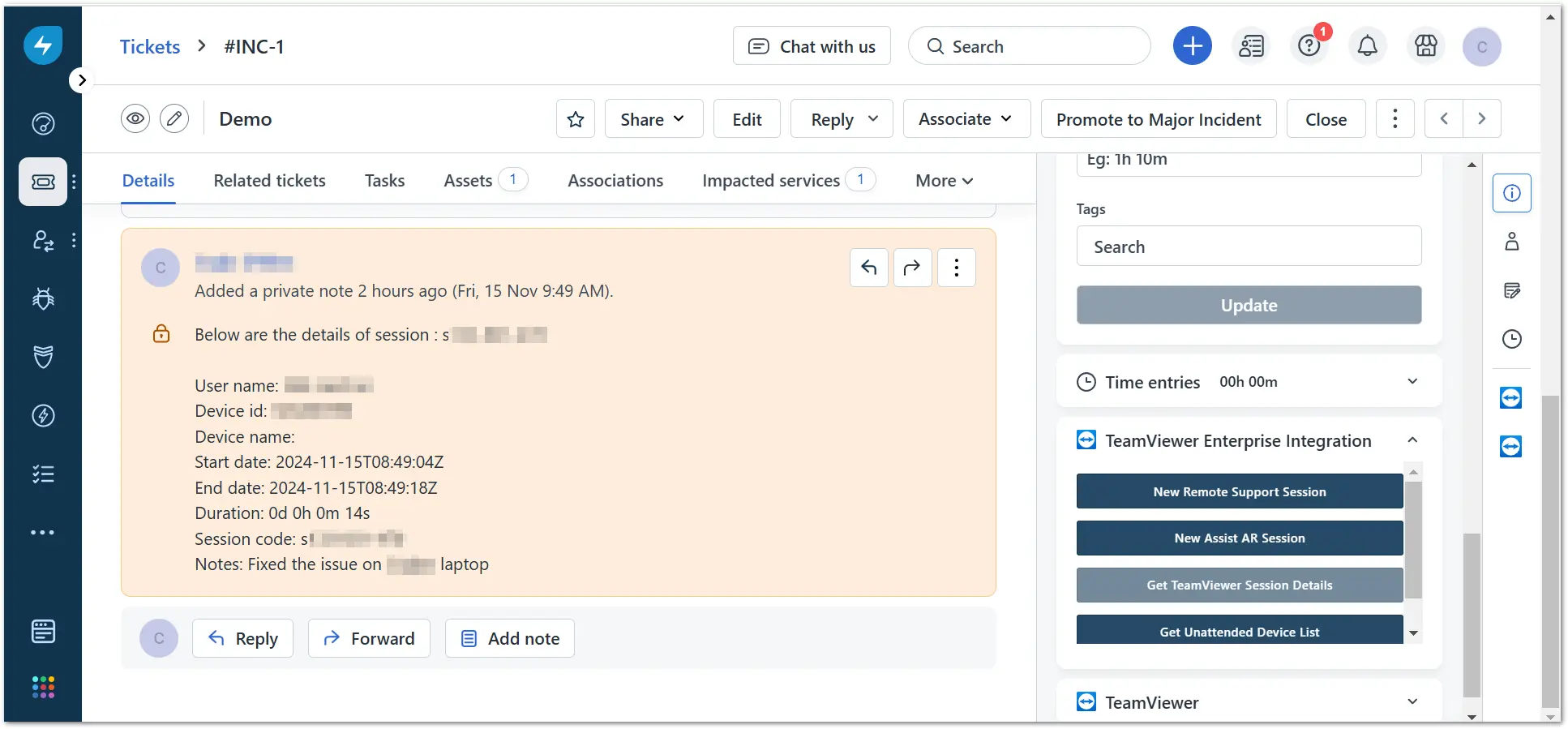
コメント欄にセッションの詳細が表示されます。
無人デバイスに接続する
1. 無人デバイスに接続するには、資産タブに新しいアセットを入力する必要があります。対応するアセットを入力したら、無人デバイス リストの取得 ボタンをクリックします。
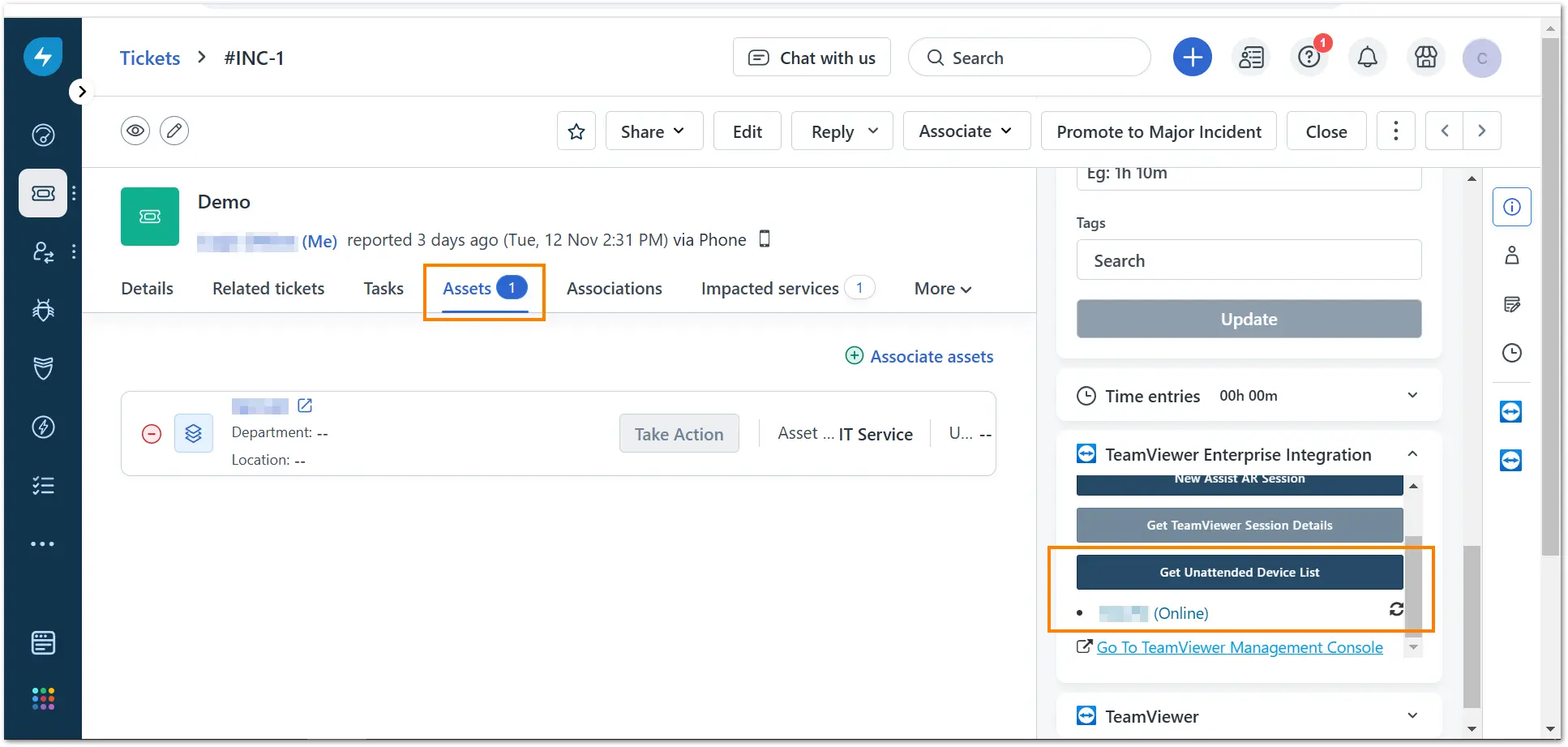
2. リストに表示されたデバイスをクリックすると、自動的にTeamViewer接続Webサイトに移動し、選択したデバイスに接続できるようになります。