ナレッジベース

Okta統合 - SCIM構成

最終変更: 2025/09/11

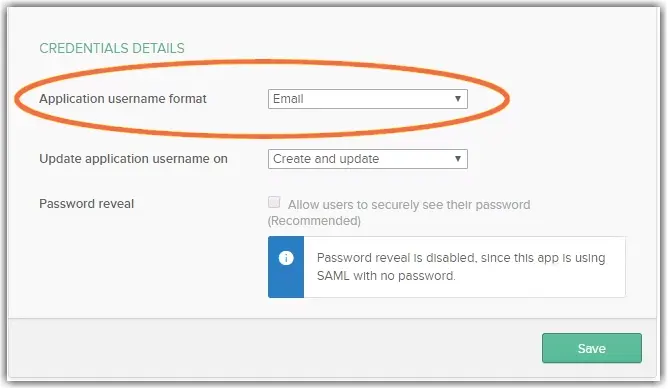
Application Username Format

SCIM 統合ガイド 

SCIMを設定するには、以下の手順に従ってください。

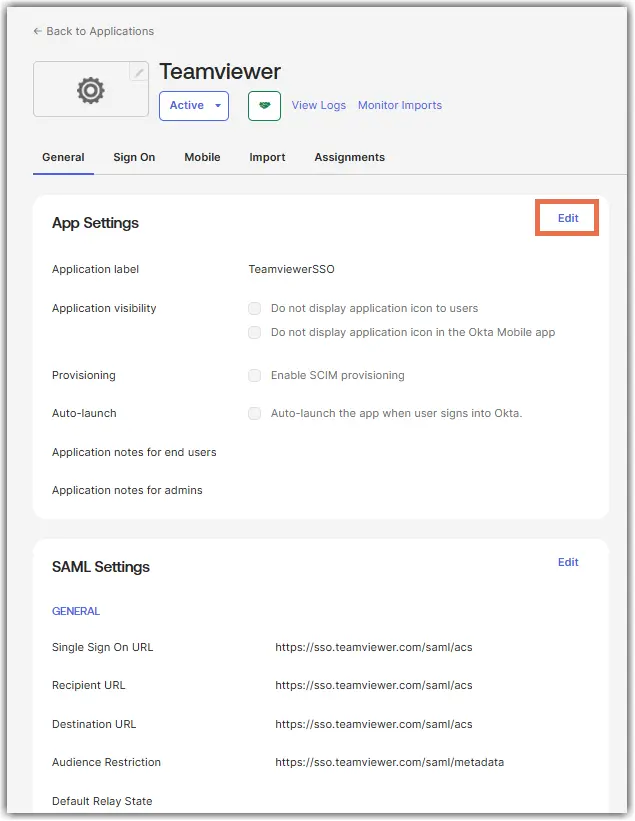
App Settings Edit
フィールド 入力する情報

SCIM コネクタのベース URL

ユーザーの一意の識別子フィールド

ユーザー名 

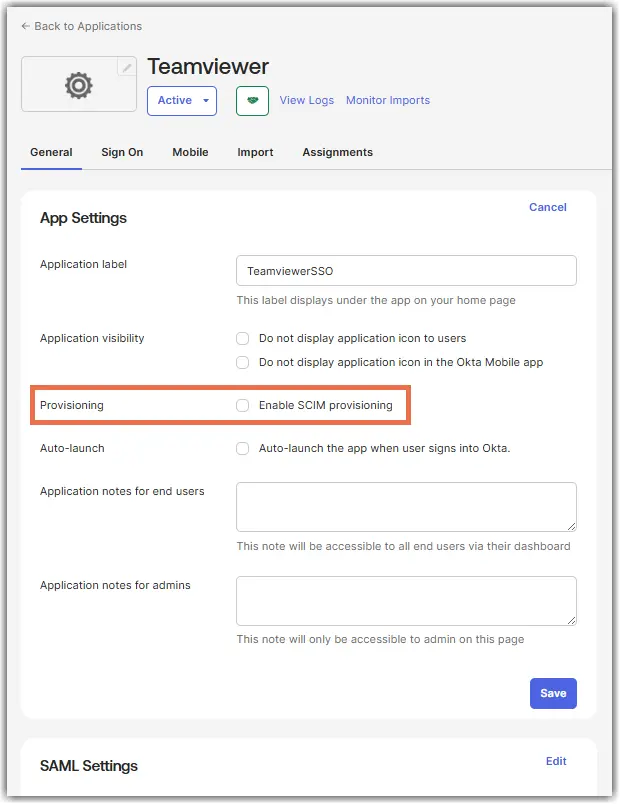
Enable Scim Provisioning


6. 「新しいユーザーのプッシュ」、「プロファイルの更新のプッシュ」、「グループのプッシュ」を選択します。 

7. 認証モードHTTPヘッダーに変更します。

8. 上記で作成した SCRIPTトークンを TeamViewer Manage Console (管理コンソール)の 認証の横に入力します。

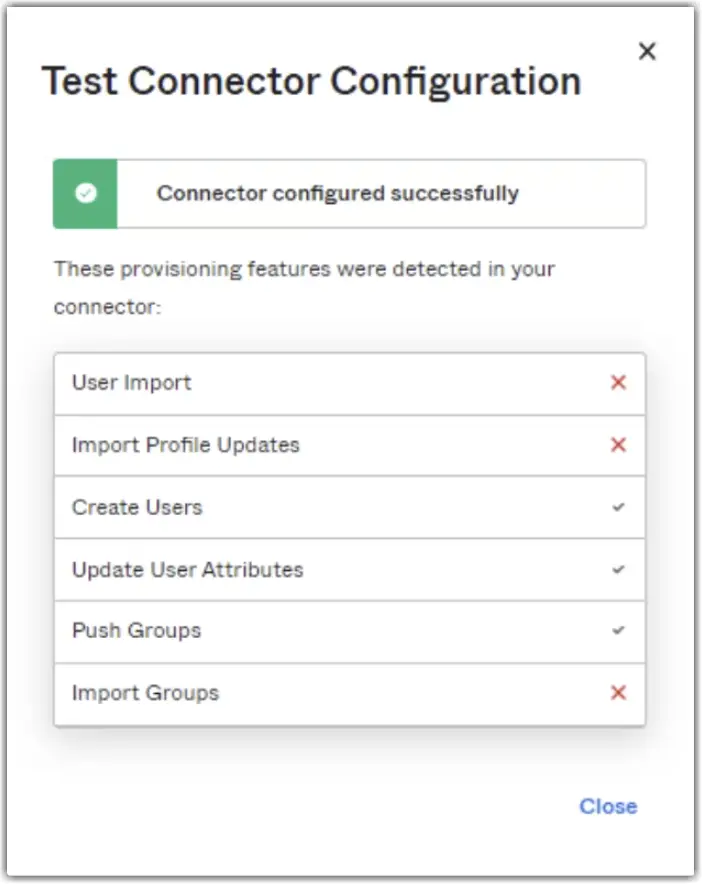
9. 完了したら、コネクタ構成のテストをクリックし、保存をクリックします。 

完成した設定は次のようになります。
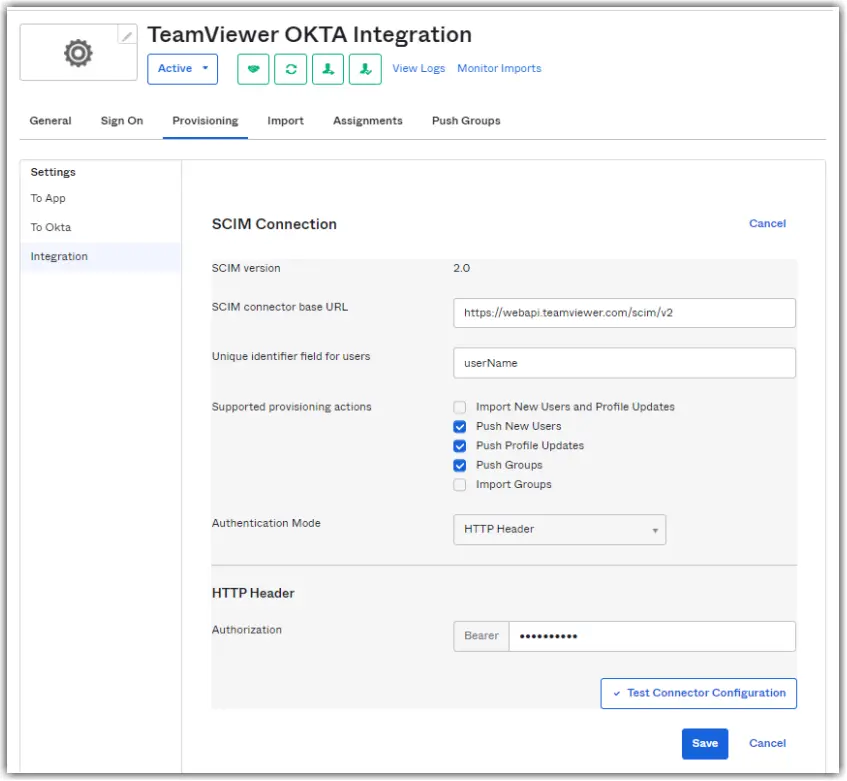
Scim Connection
Test Connector Configuration

10. プロビジョニングを再度 編集 し、「ユーザーの作成」「ユーザー属性の更新」「ユーザーの無効化」「パスワードの同期」のチェックボックスをオンにして、「保存」 をクリックします。 
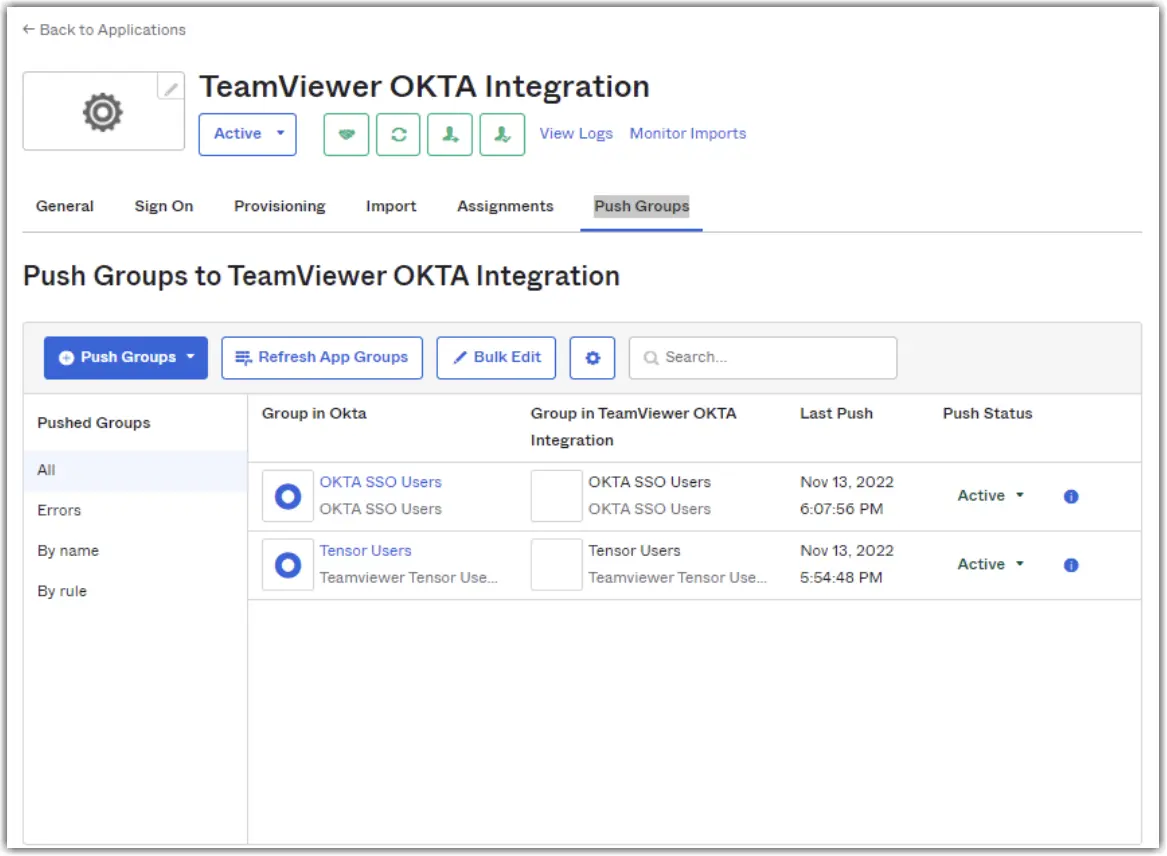
1. 「プッシュグループ 」 タブに移動します。

2. TeamViewerにプッシュするグループを割り当てます。 

Push Groups To TeamViewer Okta Integration

上記の手順を実行した後、顧客識別子を含めるように SCIM パラメーターを調整する必要があります。

1. [アプリケーション] に移動します。

2. 適切なアプリ を開きます

3. タブを [Provisioning] に切り替え、[ Attribute Mapping] まで下にスクロールします。

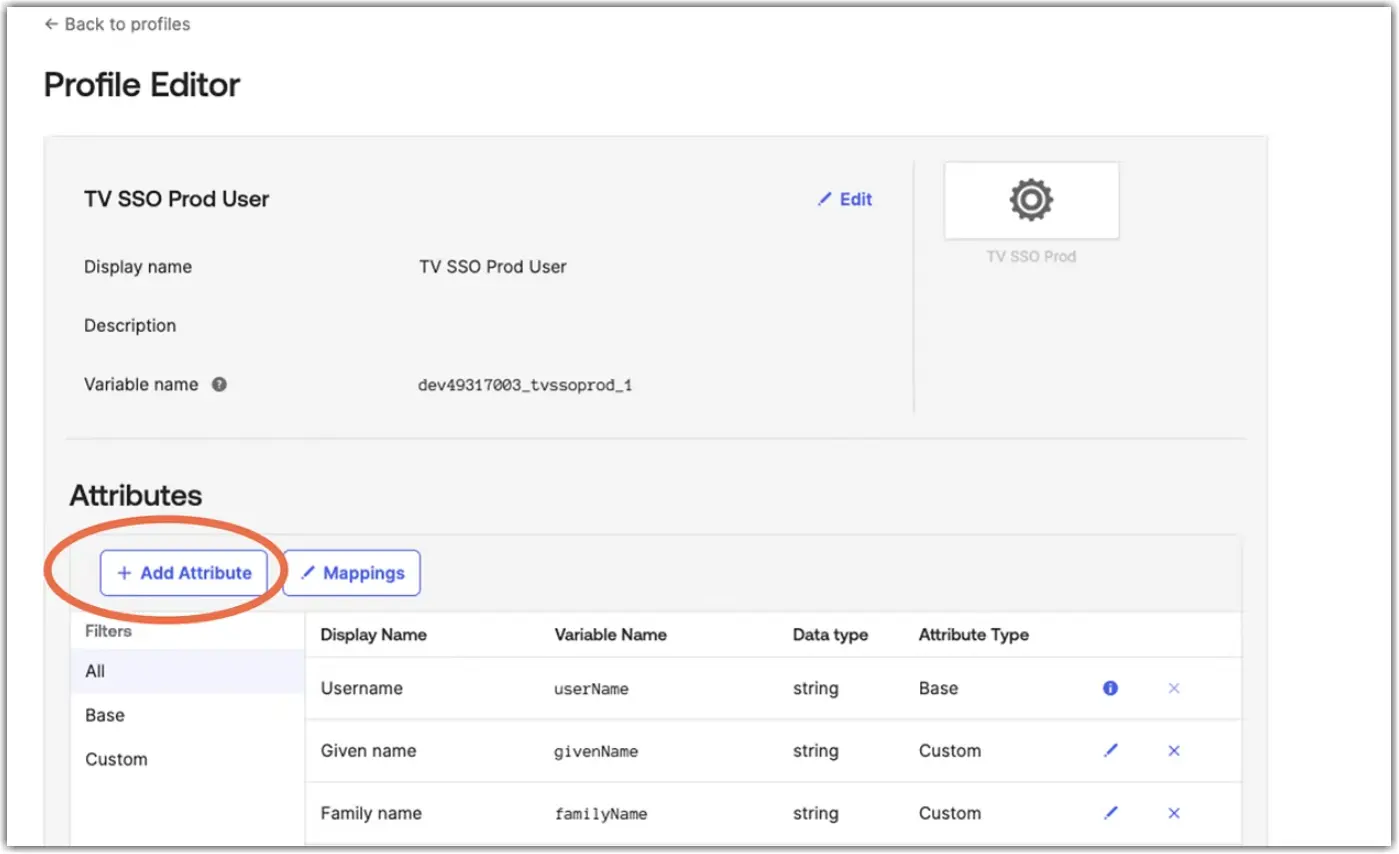
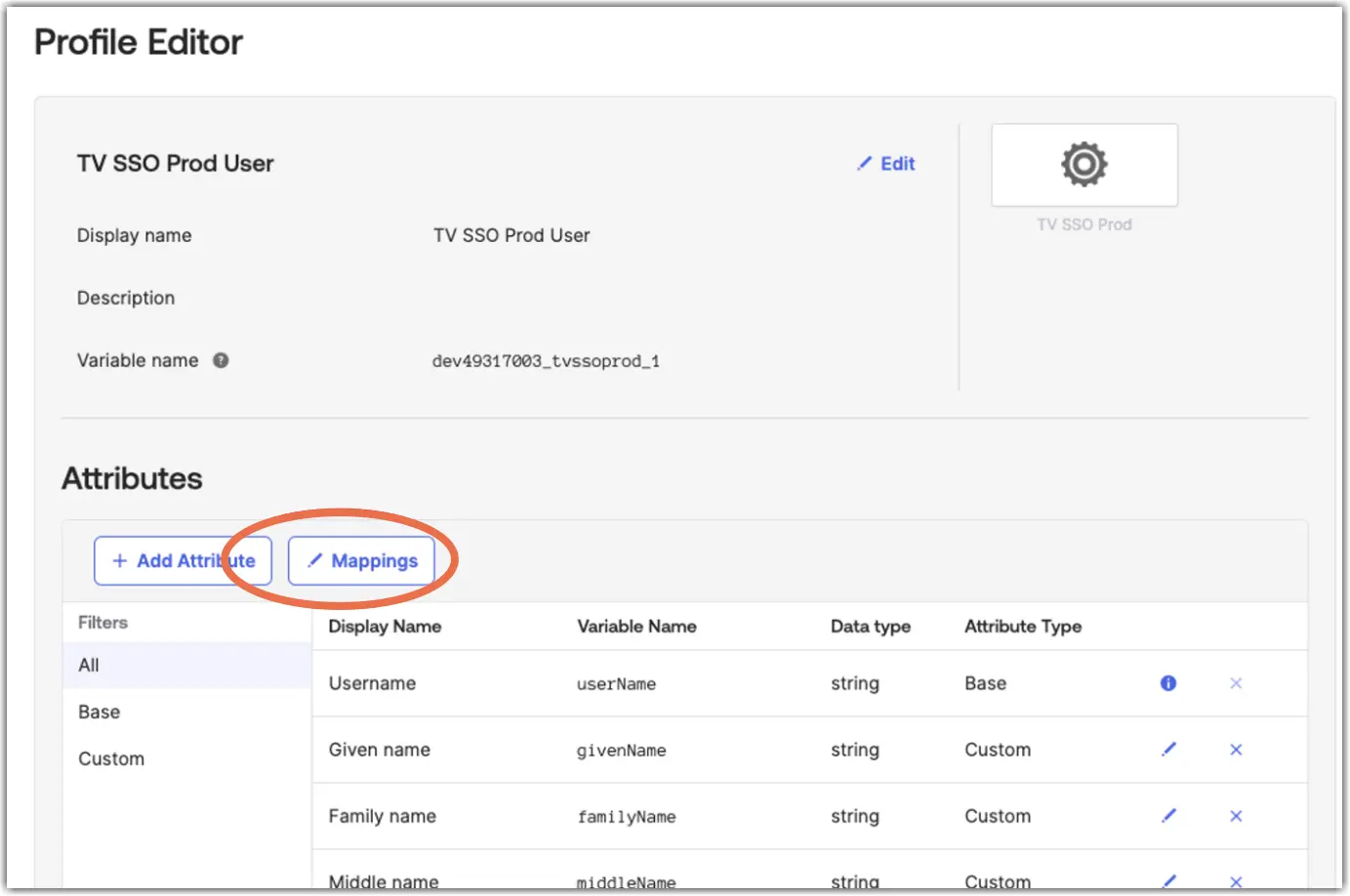
4. [ プロファイルエディタに移動]を押します。

5. 「+属性を追加」をクリックします。

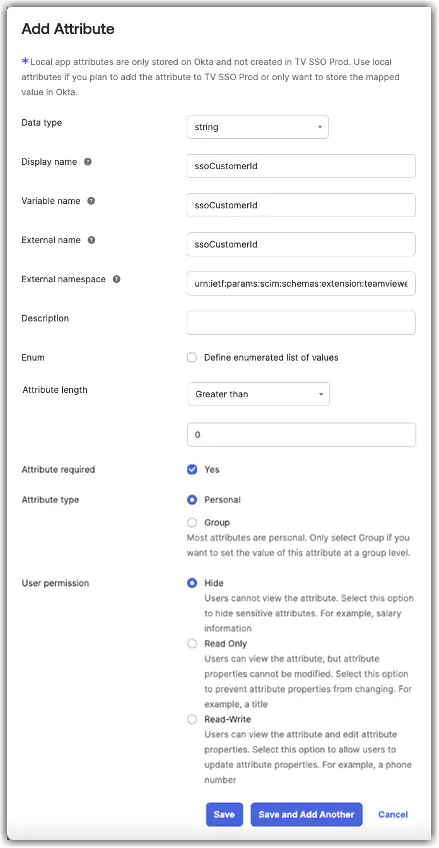
Add Attribute

6. 外部名外部名前空間 を変更してはならない次の変数を設定します。

田畑 入力する情報

表示名

ssoCustomerId

変数名

ssoCustomerId

外部名

ssoCustomerId

外部名前空間

urn:ietf:params:scim:schemas:extension:teamviewer:1.0:SsoUser

属性の長さ

0より大きい

必須属性

はい

属性タイプ

個人的

ユーザー権限
(必須ではありませんが、推奨) 

隠れる

Add Attribute Info

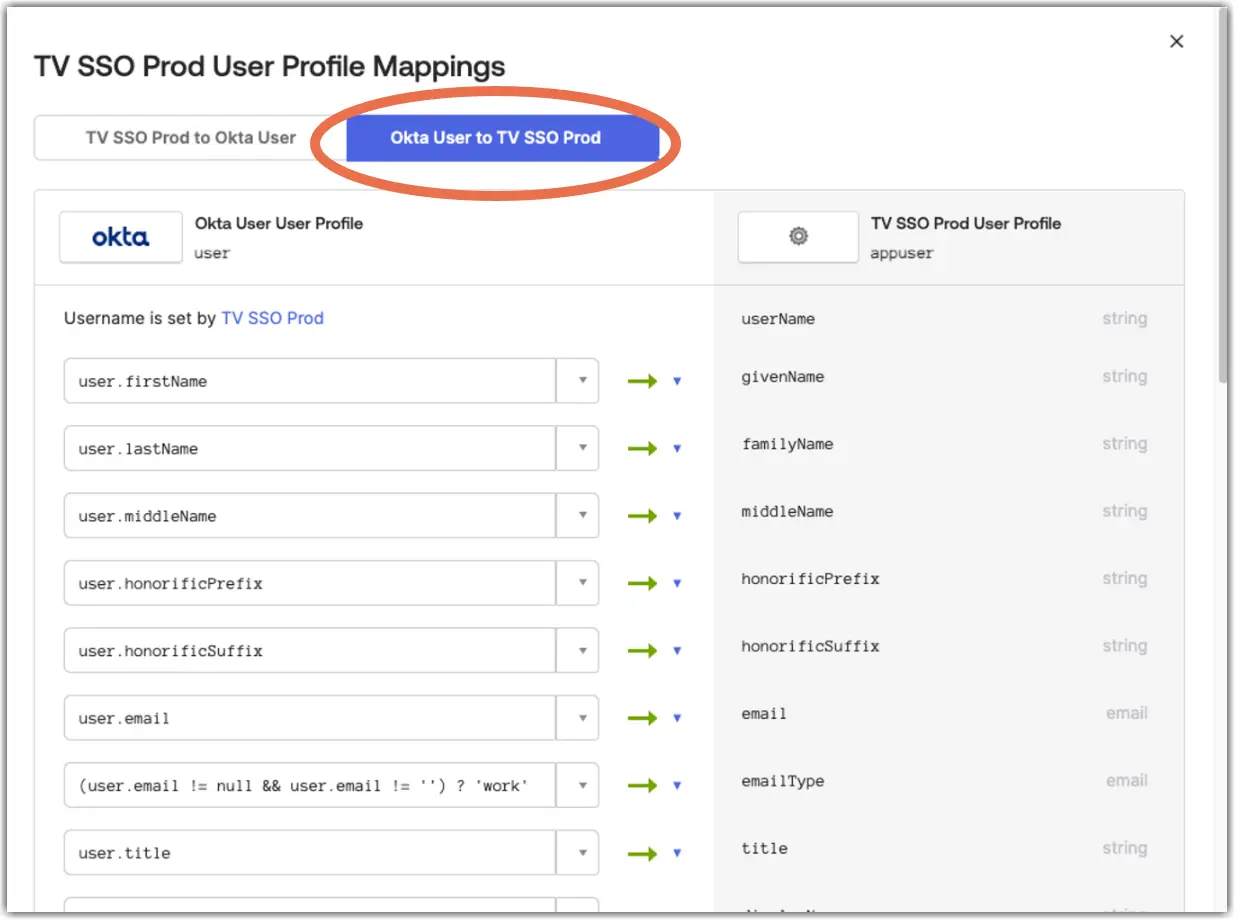
7. そのアプリの [マッピング] を開きます

Mappings

8. Okta User to App切り替えます。

Okta User To Tv SSO Prod

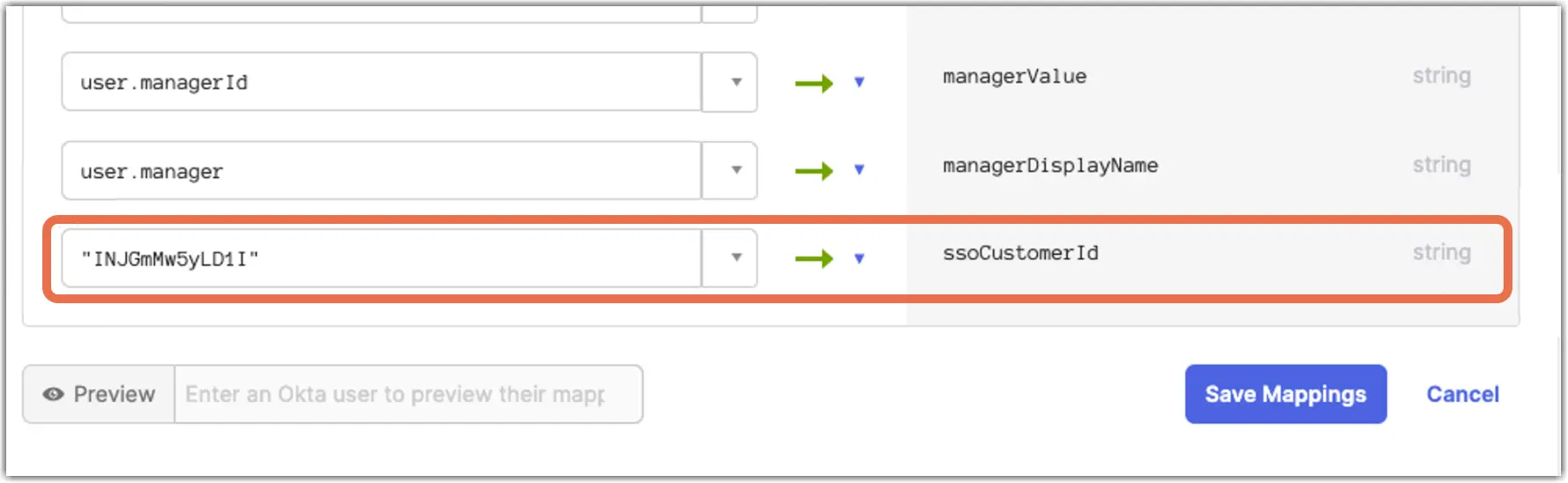
9. SSOにも使用する顧客識別子を 静的値として設定します。

Ssocustomerid

10. 今すぐアップデート を適用します

11. 指定されたアプリケーションで [プロビジョニング] をクリックすると、新しく作成された属性が表示されます。

12. 属性を 編集 して、「 作成」にのみ値を適用します。

Tv SSO Prod Ssocustomerid

新しくプロビジョニングされたユーザーは、Oktaアカウントから直接ログインできるようになります。 

既知の問題と制限事項

TeamViewer でのプロビジョニングは、TeamViewer 会社のメンバーに基づいています。 ただし、ユーザーのEメール アドレスは、すべての TeamViewer アカウントで一意である必要があります。

メールアドレスが別のユーザーによってすでにTeamViewerに登録されている場合、そのユーザーがTeamViewer会社に所属していなくても、Okta プロビジョニングによる新しいユーザーの作成は失敗する可能性があります。

上記の点に加えて、TeamViewer 会社 からユーザーを削除しても、ユーザーアカウントは削除されません。 したがって、対応するEメール アドレスを持つアカウントがまだ存在するため 、プロビジョニング 統合ではユーザーの再作成に失敗する可能性があります。

ユーザーのユーザー名/Eメールの更新は、TeamViewerプロビジョニング統合ではサポートされていません。