
Base de Conhecimento
Configure sua reunião
Last Modified 11 de mar. de 2024
Em uma reunião TeamViewer, você pode alterar as funções dos participantes para:
- organizador, ou
- apresentador.
O TeamViewer Meeting permite controlar as configurações de áudio e vídeo, bem como o compartilhamento de tela durante a reunião.
Este artigo se aplica a todos os usuários e clientes do TeamViewer Meeting.
Mudança de funções
É possível alterar a função de um participante da reunião, por exemplo, se um participante diferente do organizador quiser compartilhar a tela dele ou dela.
Pré-requisitos: Você é o organizador da reunião e já tem uma reunião aberta.
1. No painel TeamViewer Meeting, abra a área Participantes, que pode ser encontrada na parte inferior direita do painel da reunião.
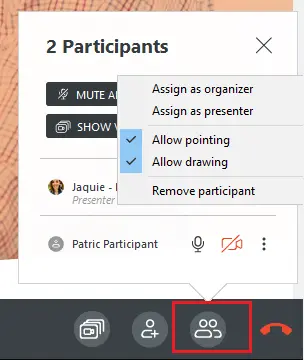
2. Clique no ícone Mais opções ao lado do participante cuja função você deseja alterar.
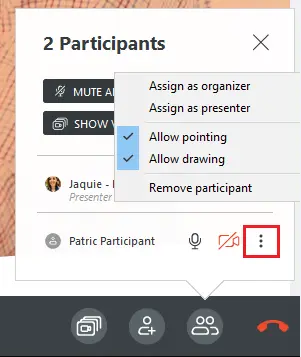
3. Selecione Atribuir como organizador ou Atribuir como apresentador.
Alterar as configurações de áudio
Pré-requisito: uma conexão de áudio via Voice over IP deve estar ativa.
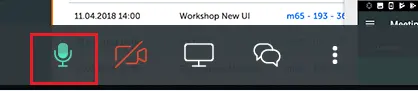
1. Depois de criar uma reunião, abra o menu inferior e, a partir daqui, você pode ativar ou desativar o som do seu microfone clicando nele.
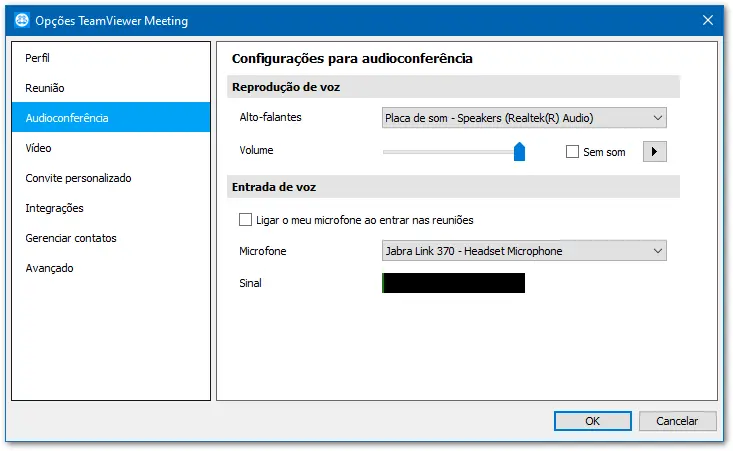
2. Você pode controlar o volume ou o som do seu computador durante a reunião clicando no botão Mais Opções no menu inferior e escolhendo a opção Configurações de áudio e vídeo.
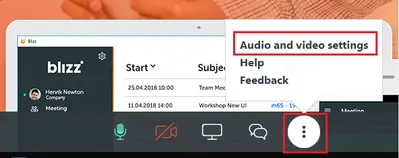
Este atalho leva você às opções do TeamViewer Meeting na guia Conferência de áudio, onde você pode ativar ou desativar o som do seu microfone e ou alto-falantes e selecionar qualquer hardware externo, se disponível. De lá, você pode navegar até a guia Vídeo, se desejar.
Controlar o compartilhamento de tela
Quando você inicia uma reunião, o compartilhamento de tela começa automaticamente de acordo com a configuração padrão. No entanto, você pode pausar ou interromper o compartilhamento de tela de acordo com suas necessidades, ou pode alterar as configurações para que sua reunião comece como uma ligação ou como uma ligação por vídeo.
1. No painel TeamViewer Meeting, inicie sua reunião.
2. Abra o menu superior em sua reunião e selecione a opção do meio para pausar o compartilhamento de tela.

3. Se você pausar, verá uma mensagem pop-up Compartilhamento de tela pausado e a moldura da reunião ficará laranja. Para retomar o compartilhamento de tela, basta clicar no mesmo botão e você verá a mensagem Compartilhamento de tela iniciado. O quadro da sua reunião ficará verde.
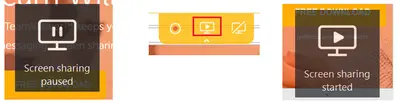
4. Se desejar remover a moldura e o compartilhamento de tela, acesse o menu superior e escolha a opção Encerrar compartilhamento à direita.

Você verá a mensagem Compartilhamento de tela encerrado e sua reunião se transformará em uma chamada ou videochamada, conforme o caso.
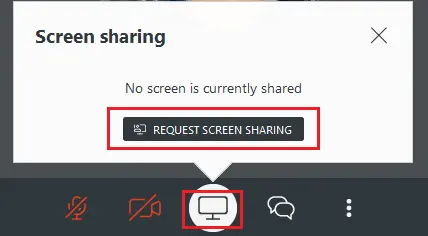
5. Para retomar o compartilhamento de tela em uma chamada, clique no botão Selecionar tela no menu inferior e clique em Solicitar compartilhamento de tela.
Para desativar o recurso de início automático de compartilhamento de tela, clique em Opções de reunião do TeamViewer e você encontrará a opção na reunião. Se você desativar esta opção, nada será transmitido até que você pressione o botão para iniciar.
Desative o compartilhamento de tela a partir das configurações
Para desativar o recurso de início automático de compartilhamento de tela, clique em Opções de reunião do TeamViewer e você encontrará a opção na guia Reunião. Se você desativar esta opção, nada será transmitido até que você pressione o botão para iniciar, conforme mostrado acima. Você notará que há uma moldura laranja ao redor da tela, o que indica que o compartilhamento de tela está desativado.
