Durante uma chamada de RA do TeamViewer Assist, você pode adicionar comentários de texto a marcadores e anotações.
Este artigo se aplica a todos os usuários do TeamViewer Assist AR.
Como adicionar comentários às setas colocadas?
1.. Em uma chamada Assist AR, selecione uma anotação que você gostaria de comentar clicando nela.
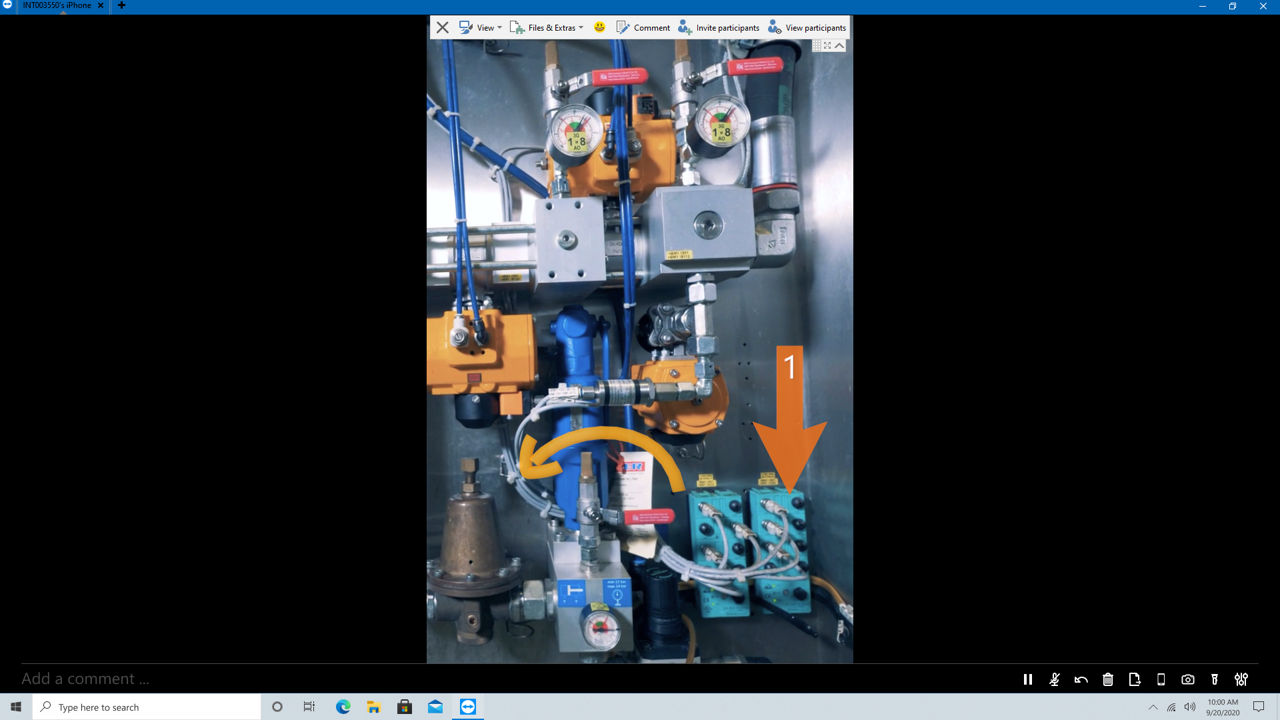
Você pode então comentar a anotação selecionada na caixa de texto inferior esquerda.
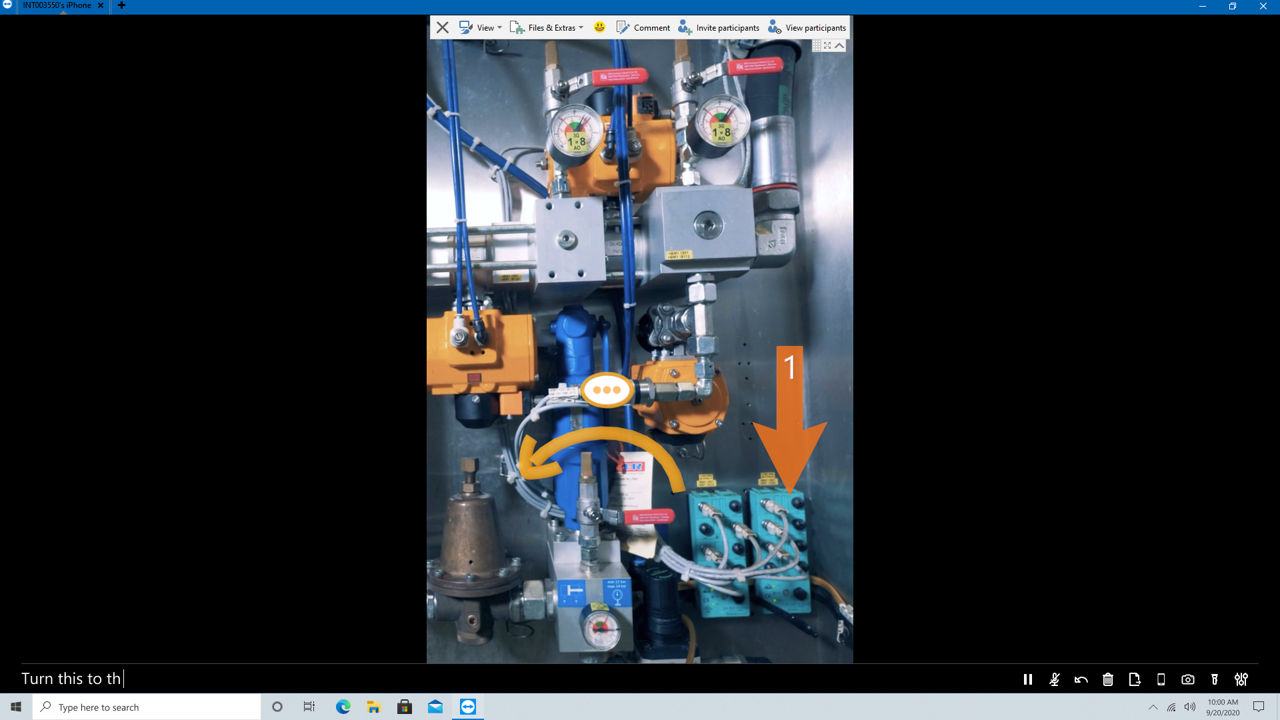
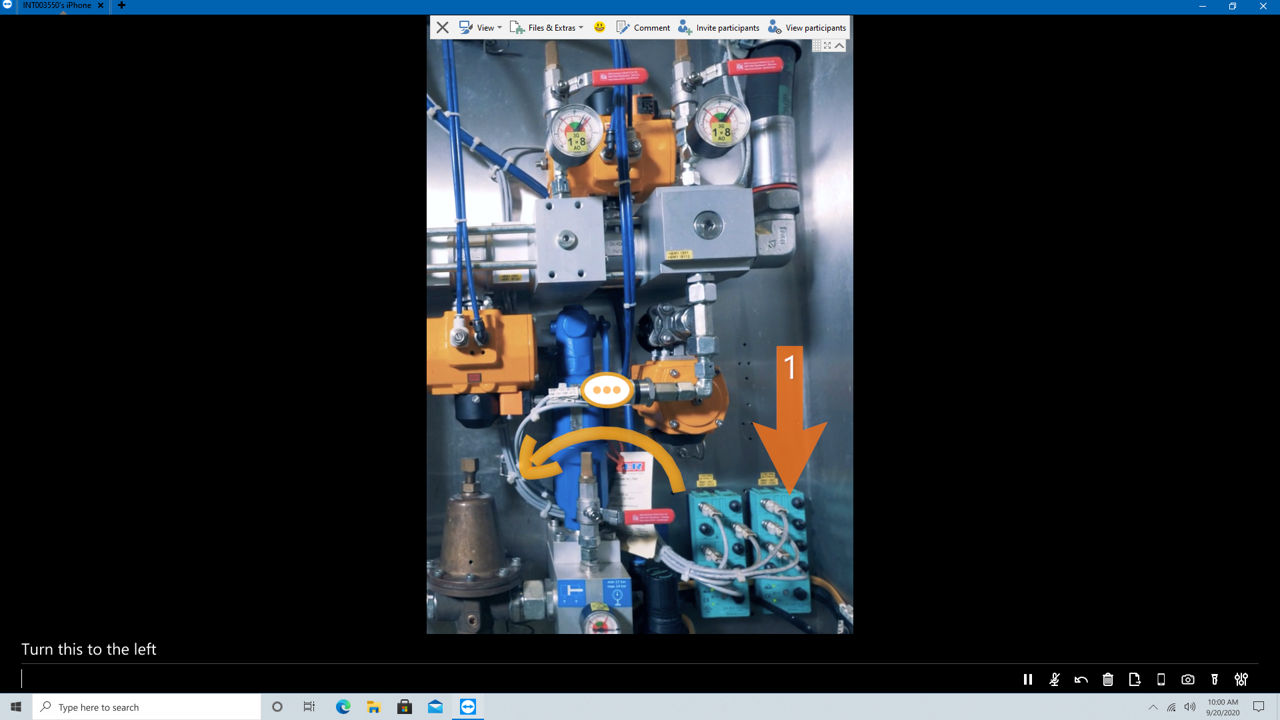
2. Uma vez que o texto tenha sido inserido, um círculo com 3 pontos será exibido no topo da seta selecionada. No lado do especialista, o comentário de texto aparece acima da caixa de texto.
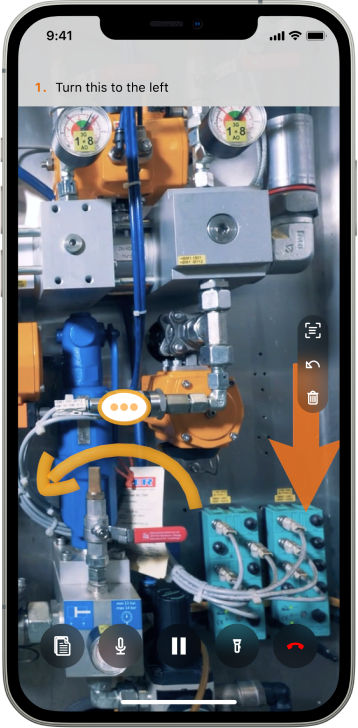
3. No lado remoto, o comentário de texto aparece na parte superior da tela.
Informações adicionais
- Se você quiser editar um marcador comentado, basta selecionar esse marcador e inserir novamente o texto.
- Tanto o especialista quanto o lado remoto têm permissão para selecionar marcadores, mas somente o especialista pode adicionar/editar marcadores comentados.
- Observe que as setas do lado do especialista são laranja e as do lado remoto são azuis.