
Base de Conhecimento
Opções de reunião do TeamViewer
Last Modified 11 de mar. de 2024
O TeamViewer Meeting oferece uma variedade de configurações que permitem que você personalize o TeamViewer Meeting de acordo com suas preferências ou necessidades pessoais.
📌Lembrete: Algumas das configurações descritas neste artigo são específicas do Microsoft® Windows. Eles podem não estar disponíveis em outras plataformas.
Este artigo se aplica a todos os usuários e clientes do TeamViewer Meeting.
Acesso às opções de reunião do TeamViewer
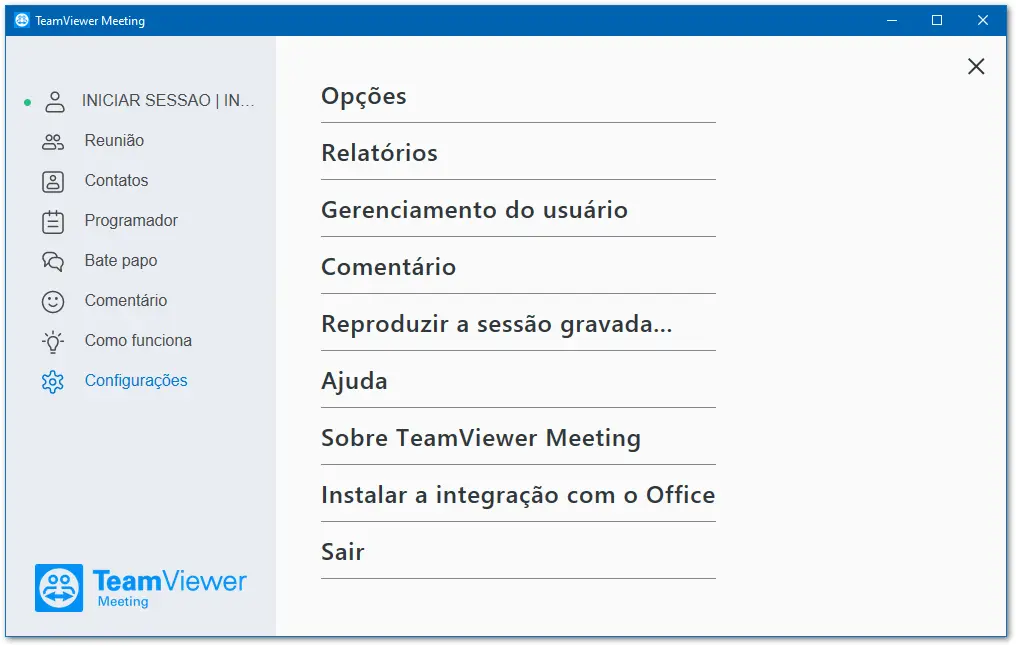
Na barra de navegação, clique em Configurações e depois em Opções
Perfil
Na guia Perfil, você pode alterar as configurações gerais da sua conta:
| columns/column | columns/column |
|---|---|
Seu nome | Nome que permite aos participantes reconhecê-lo durante uma reunião, desde que você tenha entrado em sua conta. Por exemplo. este nome é visível nos chats. e no painel Meeting do Team Viewer. |
Seu endereço de e-mail | |
Nova Senha | Senha da sua conta TeamViewer Meeting |
Seu modelo de assinatura | Mostra sua assinatura atual vinculada à sua conta TeamViewer Meeting |
Notifique-me sobre mensagens recebidas | Se a caixa de seleção estiver marcada, você será notificado com uma mensagem curta quando receber uma mensagem de bate-papo. A mensagem aparece como um pop-up no canto inferior direito da tela. |
Apenas parceiros na minha lista… | Quando ativado, seu status online é exibido apenas para os parceiros que você possui em sua lista de contatos. Da mesma forma, esses parceiros são os únicos que podem enviar uma mensagem de chat para você. |
Usar nova interface de usuário | Quando ativado, utiliza uma nova interface. Se a opção estiver desativada, saia do TeamViewer Meeting e abra-o novamente para que as alterações tenham efeito. |
Reunião
Na guia Reunião, você pode alterar as configurações gerais para reuniões deste computador:
| Funcionalidades | |
|---|---|
Qualidade |
Selecione qual nível de qualidade de exibição deve ser usado durante a configuração da conexão na lista suspensa. Você pode escolher entre:
Se você selecionar a opção Configurações personalizadas, poderá ajustar os parâmetros de exibição individuais através do botão Configurações personalizadas. |
Monitor padrão | Você pode pré-selecionar qual monitor você deseja compartilhar em uma reunião por padrão. |
Meeting padrão | |
Interação participante | Selecione até que ponto outros participantes podem usar as funções de reunião da lista suspensa:
|
Compartilhamento de tela de partida automática | Quando ativado, sua tela será transmitida assim que o primeiro participante se conectar à sua reunião. |
Compartilhe sons de computador e música | Quando ativado, os sons do computador do apresentador serão transmitidos aos participantes. |
Reuniões de registro automático | Quando ativado, todas as reuniões são gravadas automaticamente. Na guia Avançado, você pode especificar um diretório onde os registros serão salvos. |
Grave o vídeo e o VOIP do participante | Quando ativados, os participantes podem decidir se devem gravar seus dados de vídeo e áudio quando uma reunião é gravada. Quando desativado, apenas seus dados de vídeo e áudio serão gravados, exceto para a tela. |
Ativar notificação | Decida se você quer ver notificações. |
📌Lembrete: Certifique-se de observar todas as disposições legais sobre o registro de links de comunicação!
Conferência de Áudio
Na guia Audio conferência, você pode alterar as configurações para audio conferências:
| Reprodução de voz | |
|---|---|
Alto-falantes | Na lista suspensa, selecione o dispositivo de reprodução ou os alto-falantes que devem ser usados para reproduzir o som de uma conexão VoIP. |
Volume | Controla o volume de saída de áudio desejado. Se você clicar no botão Play, ouvirá um sinal sonoro para verificar o nível de volume. |
Mudo | Quando ativado, os alto -falantes serão silenciados. |
Entrada de voz | |
Microfone | Na lista suspensa, selecione o dispositivo de gravação ou microfone que deve ser usado para uma conexão VoIP. |
Sinal | Exibe o nível do sinal de entrada de fala como um gráfico. |
Vídeo
Na guia Vídeo, você pode alterar as configurações das fontes de vídeo:
| Configurações e visualização da câmera | |
|---|---|
Fonte de vídeo | Na lista suspensa, selecione a fonte de vídeo que deve ser usada para transmitir uma imagem em uma videoconferência. |
Configurações do driver de vídeo | Se você selecionou uma webcam, pode fazer os finos ajustes para o modelo atual aqui. |
Qualidade | Você pode escolher entre as seguintes opções:
|
Convites personalizados
Na guia Convites personalizados, você pode criar seu modelo para convites de reuniões:
| columns/column | columns |
|---|---|
Sujeito | Text that is used as the subject line for your invitation email. Feel free to be creative. |
Mensagem de convite | Template text for your invitation email. You can customize the text. To do this, you can use normal text and placeholders. The placeholders available are accessible via a button underneath the invitation message box. |
Espaço livre em e-mail | Opens a list of available placeholders. The selected placeholder is inserted at the cursor position. |
Convite de teste | Opens a dialog box that displays the final form of the text with the placeholders filled in with the mock text. |
Recomposição | Restores the default template text. Be careful as it will override your customizations. |
Número de telefone | Select the country-specific dial-in number for your meetings. |
Integrações
Na guia Integrações, você pode gerenciar o uso da integração de presença do Microsoft Office:
| Gerenciar integrações | |
|---|---|
Integração de presença do Microsoft Office | Os botões correspondentes permitem instalar, reinstale (apenas se a integração já estiver instalada) ou desinstale as funções para a integração do escritório. |
Status | A lista suspensa permite ativar ou desativar as funções instaladas para integração do escritório. (Somente disponível caso a integração esteja instalada) |
Gerenciar contatos
Na guia Gerenciar contatos, você pode alterar as configurações de acesso aos dados do Outlook e gerenciar o catálogo de endereços importado:
| Perfil do Outlook | |
|---|---|
Permitir acesso ao Outlook | Quando ativado, você pode usar a reunião do TeamViewer para acessar contatos que são salvos no Outlook. |
Use perfil | Se você deseja que a reunião do TeamViewer acesse o perfil do Outlook local, selecione esta opção. Use a lista suspensa para especificar se a reunião do TeamViewer pode acessar todas as suas contas do Outlook ou apenas uma delas. |
Use nome de usuário e senha | If you want TeamViewer Meeting to use a username and password to access Outlook, select this option. TeamViewer Meeting can use this setting to access Outlook data from different devices. |
Livro de endereços importado | |
Excluir | Removes all of the contacts from the contact list that have been imported from Outlook. |
Avançado
Na guia Avançado, você pode alterar as configurações adicionais sobre como o TeamViewer Meeting deve se comportar.
🚨Cuidado: As alterações nas configurações avançadas podem fazer com que o TeamViewer Meeting pare de funcionar corretamente. Certifique-se de entender o impacto de uma mudança antes de fazê-la!
As seguintes configurações estão disponíveis:
| columns/column | column |
|---|---|
Inicie a reunião do TeamViewer com o Windows | Quando ativado, a reunião do TeamViewer começará automaticamente e será executada imediatamente após a inicialização do Windows e antes de fazer login no Windows. |
Configurações de proxy | Na maioria dos casos, as configurações de proxy do navegador da Web padrão funcionarão. No entanto, você pode definir suas próprias configurações, por exemplo, no caso de suas configurações de proxy não serem armazenadas no seu navegador. Clicar no botão Configurar abre a caixa de diálogo Configurações de proxy. As seguintes configurações estão disponíveis lá:
|
Idioma de exibição | Selecione o idioma em que a reunião do TeamViewer deve ser exibida. A opção automática faz com que o Meeting do TeamViewer use a linguagem do sistema operacional. Essa modulação funciona apenas quando a versão de idioma necessária está disponível na reunião do TeamViewer. Caso contrário, a versão em inglês será usada. Lembre-se de: reiniciar a reunião do TeamViewer é necessária para que essa alteração entre em vigor. |
Perto do menu da bandeja | Quando ativado, a reunião do TeamViewer permanecerá ativa em segundo plano após o fechamento da janela principal. O símbolo da reunião do TeamViewer continuará aparecendo na área de notificação da barra de tarefas. Você pode reabrir a reunião do TeamViewer clicando neste ícone ou fechando-o clicando com o botão direito do mouse. |
Use UDP | Quando ativado, a reunião do TeamViewer tentará aumentar as conexões UDP rápidas. Esta função é recomendada e deve ser desativada apenas se houver interrupções regulares de conexão. |
Diretório de gravação de sessão | Se você ativou a gravação automática das reuniões do TeamViewer na guia Opções de reunião, especifique o diretório onde deseja armazenar essas gravações aqui. |