• Fale com a equipe de vendas
    • Open web app
    • Management Console
    • Ticket
    • Customer Portal
TeamViewer
  • Personal use and SMB TeamViewer Remote

    Fast and secure remote access and IT support.

    Learn more

    • Suporte remoto Ofereça suporte remoto instantâneo e seguro
    • Gerenciamento remoto Monitore e gerencie dispositivos
    View plans and pricing

    Enterprise TeamViewer Tensor

    Remote connectivity built for secure operations.

    Learn more

    • Suporte de TI remoto Seguro, flexível, integrado
    • Tecnologia operacional Acesso remoto no chão de fábrica

    Real-time troubleshooting TeamViewer DEX

    Resolve issues before they affect users.

    Learn more

    • Diagnóstico de endpoints Identifique e resolva problemas
    • Automação de endpoints Automação de tarefas de TI rotineiras

    Connected worker TeamViewer Frontline

    Drive efficiency with industrial augumented reality.

    Learn more

    • Logística e armazenagem Movimentação de materiais sem contato
    • Treinamento e integração Integração rápida e capacitação ágil
    AI capabilities as seen in the TeamViewer client

    TeamViewer ONE

    Get the full power of TeamViewer, unified in one platform.

    • Learn more

    Key integrations

    • Microsoft Intune

    • ServiceNow

    • Freshworks

    • Jira

    • Salesforce

    • Slack

    • Microsoft Teams

    View all integrations
  • TeamViewer ONE Platform

    Proactively manage and optimize your digital workplace combined in one platform.

    • Para equipes de TI enxutas Gerenciamento de dispositivos proativo
    • Experiência fluida Experiência digital fluida e sem interrupções
    • Operações de TI fluidas Remediação proativa e serviço excepcional
    • Fale com nossa equipe Vamos fazer a transformação acontecer?
    Explore the platform

    Core capabilities

    • TeamViewer IA
    • Experiência digital do colaborador
    • Suporte e controle remoto
    • Gerenciamento de ativos e patches
    View all capabilities

    Gartner Report 2026

    TeamViewer named a leader in DEX

    TeamViewer named a Leader in 2026 Gartner® Magic Quadrant™ DEX tools.

    Key integrations

    • Microsoft Intune

    • ServiceNow

    • Freshworks

    • Jira

    • Salesforce

    • Zendesk

    • Slack

    • Microsoft Teams

    View all integrations
  • Popular use cases Most popular TeamViewer use cases

    • Acesso e suporte remoto Gerencie pessoas, dispositivos e aplicativos de qualquer lugar.
    • Experiência digital do colaborador (DEX) Resolva proativamente problemas de TI antes que impactem a produtividade.

    Other use cases Popular solutions for further use cases

    • Acesso remoto Melhore o acesso com uma conexão segura
    • Controle remoto Controle dispositivos em qualquer plataforma
    • Desktop remoto Aumente a produtividade de qualquer lugar
    • Wake-on-LAN Ative dispositivos remotamente
    • Compartilhamento de tela Comunicação visual em tempo real
    • Smart Service Otimize as operações pós-venda

    By need Popular solutions for different requirements

    • Uso pessoal Acesse dispositivos de qualquer lugar
    • Pequenas empresas Simplifique o acesso e suporte remoto
    • Grandes empresas Expanda e proteja a TI corporativa
    • Provedores de serviços gerenciados Gerencie e cuide da TI dos clientes
    • OEMs Otimize o suporte e as operações
    • Setor sem fins lucrativos e educação 30% de desconto na tecnologia TeamViewer

    By industries Popular solutions sorted by industry

    • Automotiva
    • Agricultura
    • Logística
    • Manufatura
    • Varejo
    • Saúde

    Talk to our sales team

    Need help choosing the right solution, placing and order, or upgrading your license?

    • Talk to us
  • Para grandes empresas
  • Find out more about TeamViewer

    • Sobre a TeamViewer Conectando pessoas, lugares e coisas com segurança.
    • Entre em contato Consulte artigos de suporte ou fale com nossa equipe.
    • Seja nosso parceiro Participe do nosso programa global de parcerias TeamUP.
    • Cases de sucesso Explore os resultados alcançados por clientes TeamViewer.
    INSIGHT

    How Tia helps IT teams turn fixes into reusable scripts

    Resources

    • Blog
    • Cases de sucesso
    • Trust Center

    Partner

    • Seja nosso parceiro
    • Encontre um parceiro
    • Parceiros de integração

    Support

    • Entre em contato
    • Guias e manuais
    • Base de conhecimento
    • Status do sistema
    • Módulos personalizados
    • Para desenvolvedores
    • Comunidade

    Company

    • Sobre a TeamViewer
    • Carreiras
    • Investidores
    • Sala de imprensa
    • Liderança
    • Parcerias esportivas
    • Sustentabilidade e RSC
    • Governança Corporativa
  • Preços
  • Baixe grátis

Base de Conhecimento

  • TeamViewer ONE
  • TeamViewer Remote
  • TeamViewer (Classic)
  • TeamViewer Tensor
  • TeamViewer Tensor (Classic)
  • TeamViewer Frontline
  • Outros produtos
Voltar para a visão geral do suporte
  • O que é TeamViewer Tensor?
  • Primeiros passos
    • Ative sua licença Tensor
    • Ative sua licença do Tensor Access
    • Ative uma licença ou um add-on como um tenant manager
    • Habilite a nova interface do usuário para sua empresa
    • Personalize a navegação para grupos de usuários no TeamViewer Tensor
  • Gerenciamento da empresa, dispositivos e usuários
    • Controle a interface do usuário
    • Multilocação no TeamViewer Tensor
    • Distribua sua licença Tensor
    • Atribuir um dispositivo manualmente à sua empresa
    • Grupos de usuários
    • Gerencie os grupos de dispositivos de sua empresa
    • QuickSupport personalizado para celular
    • Encaminhamento de áudio e vídeo
  • Acesso condicional
    • Acesso condicional - Primeiros passos
    • Acesso Condicional em uma Organização Multitenancy
    • Acesso Condicional Híbrido
    • Opção de aprovação: Impor aprovação para dispositivos que recebem uma conexão
    • Recurso: Defina as permissões disponíveis durante a sessão
    • Hora: Restrinja ou permita o acesso por um intervalo de tempo definido
    • Acesso pré-aprovado
    • Práticas recomendadas para configuração de rede em um ambiente de Acesso Condicional
  • Segurança
    • Auditabilidade / Registro de eventos
    • Forneça transcrições de chat na sessão para integrações
    • Traga seus próprios certificados
    • Redirecionamento da chave de segurança
    • Grave sessões do TeamViewer e faça o armazenamento em nuvem
  • Logon único (SSO)
    • Logon único (SSO)
    • Single Sign-On para Microsoft Entra ID
    • Single Sign-On para Active Directory Federation Services (ADFS)
    • Single Sign-On para Centrify
    • Single Sign-On para o Google Workspace
    • Logon único para Okta
    • Logon único para o OneLogin
    • Adicione usuários à lista de exclusão do Logon único
    • Configurar sua lista de inclusão de SSO
    • Habilitar e-mails de ativação de conta para Single Sign-On
  • Integrações
    • Integração do Microsoft Entra ID - Configuração do SCIM
    • Microsoft Teams - Integração - Orientações ao usuário e Instalação
    • Integração do Okta - Configuração do SCIM
    • Introdução à integração do Windows LAPS no TeamViewer Tensor
    • Inicie o acesso remoto diretamente pelo Intune com a integração TeamViewer Intune Connect
    • Sincronize seu ambiente Intune no TeamViewer com a integração Intune Device Sync
  • Agentless Access
    • Configure o Access Gateway no TeamViewer
    • Crie um endpoint de acesso no TeamViewer
  • Encaminhamento de áudio e vídeo

    Last Modified: 30 de jul de 2026

O recurso de encaminhamento de áudio e vídeo do TeamViewer Tensor permite que você use seu microfone e câmera locais durante uma sessão remota. Ao encaminhar os dispositivos de áudio e vídeo selecionados para o computador remoto, você pode participar de reuniões e usar aplicativos de comunicação como se estivesse sentado no dispositivo remoto.

Este artigo se aplica aos usuários do TeamViewer ONE e ao usuário do TeamViewer Tensor nas seguintes licenças: Tensor, Tensor Light Agent, Tensor Support & Tensor Support Concurrent e TeamViewer ONE.

Requisitos

Antes de utilizar o encaminhamento de áudio e vídeo, certifique-se de que as seguintes condições estejam atendidas:

  • O dispositivo está associado à sua licença TeamViewer Tensor.
  • O dispositivo remoto está rodando a versão completa do TeamViewer ou TeamViewer Host.
  • A conexão com o dispositivo remoto é feita via Acesso Fácil.
  • Um microfone e/ou câmera está disponível e funcionando no seu dispositivo local.

Como funciona o encaminhamento de áudio e vídeo

Quando ativado, o TeamViewer Tensor verifica o dispositivo remoto para verificar se os drivers virtuais apropriados estão instalados. Se não forem encontrados, o TeamViewer Tensor instala automaticamente os dispositivos virtuais necessários. Isso permite que os dispositivos de áudio e vídeo selecionados sejam usados pela máquina remota em reuniões ou outros aplicativos de comunicação. Por padrão, os dispositivos de áudio e vídeo pré-selecionados nas configurações do TeamViewer Tensor são compartilhados. Se diferentes dispositivos de áudio ou vídeo forem usados, você pode alterar a configuração nos menus Configurar áudio e Configurar vídeo.

Como habilitar o encaminhamento de áudio e vídeo

  1. Inicie uma conexão remota com um dispositivo suportado via Acesso Fácil.
  2. Na barra de ferramentas de sessão, ative o encaminhamento de áudio, o encaminhamento de vídeo ou ambos.
  3. Se o TeamViewer não detectar os drivers virtuais necessários no dispositivo remoto, permita a conclusão da instalação.
  4. Para alterar o microfone encaminhado pelo TeamViewer, selecione a opção Configurar Microfone e escolha o dispositivo de entrada desejado.
  5. Para alterar a câmera encaminhada pelo TeamViewer, selecione a opção Configurar Câmera e escolha o dispositivo de vídeo desejado.
  6. Abra o aplicativo de reunião ou comunicação desejado no dispositivo remoto.
  7. Selecione o microfone virtual do TeamViewer e/ou a câmera virtual do TeamViewer nas configurações de áudio e vídeo do aplicativo.
  8. Verifique se o aplicativo remoto recebe áudio e vídeo dos seus dispositivos locais.
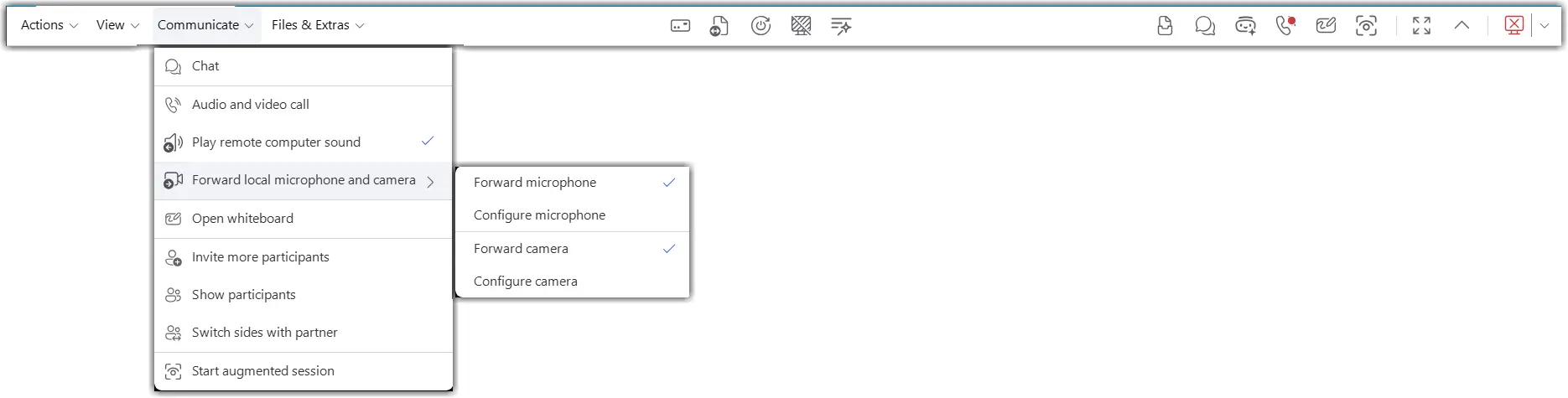
Como trocar os dispositivos de áudio/câmera

  1. Durante a sessão remota, abra as configurações de encaminhamento de áudio ou vídeo na barra de ferramentas da sessão.
  2. Selecione um microfone ou câmera local diferente.
  3. Confirme a seleção.
  4. Teste o dispositivo no aplicativo remoto.
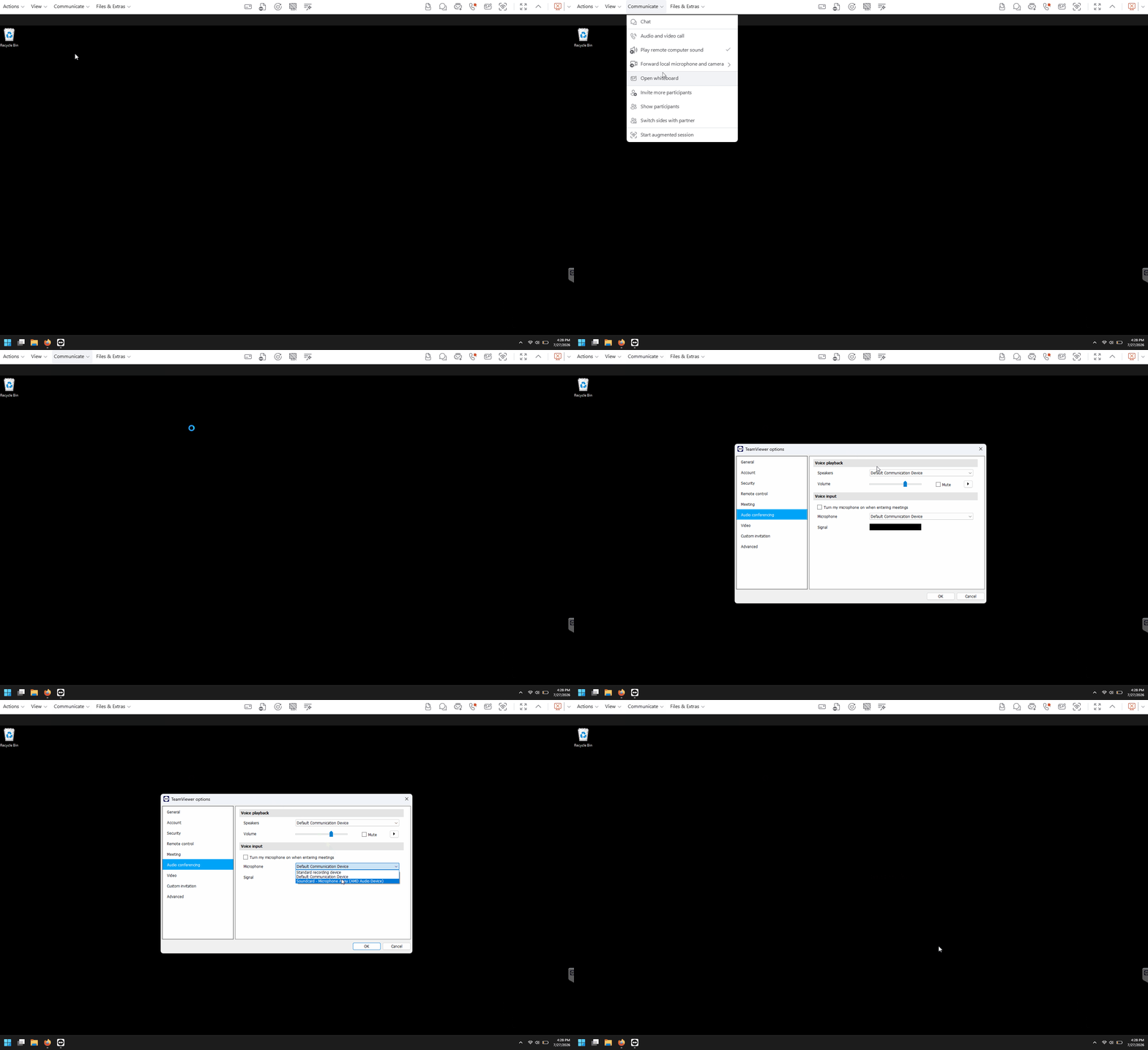
Como instalar ou desinstalar manualmente os drivers de encaminhamento

No controle remoto do TeamViewer:

  1. Abra as configurações do TeamViewer no dispositivo remoto.
  2. Navegue até a seção de drivers de encaminhamento de áudio e vídeo.
  3. Instale ou desinstale os drivers de áudio e câmera virtuais conforme necessário.
  4. Confirme a mudança.
  5. Reinicie a sessão remota se necessário.
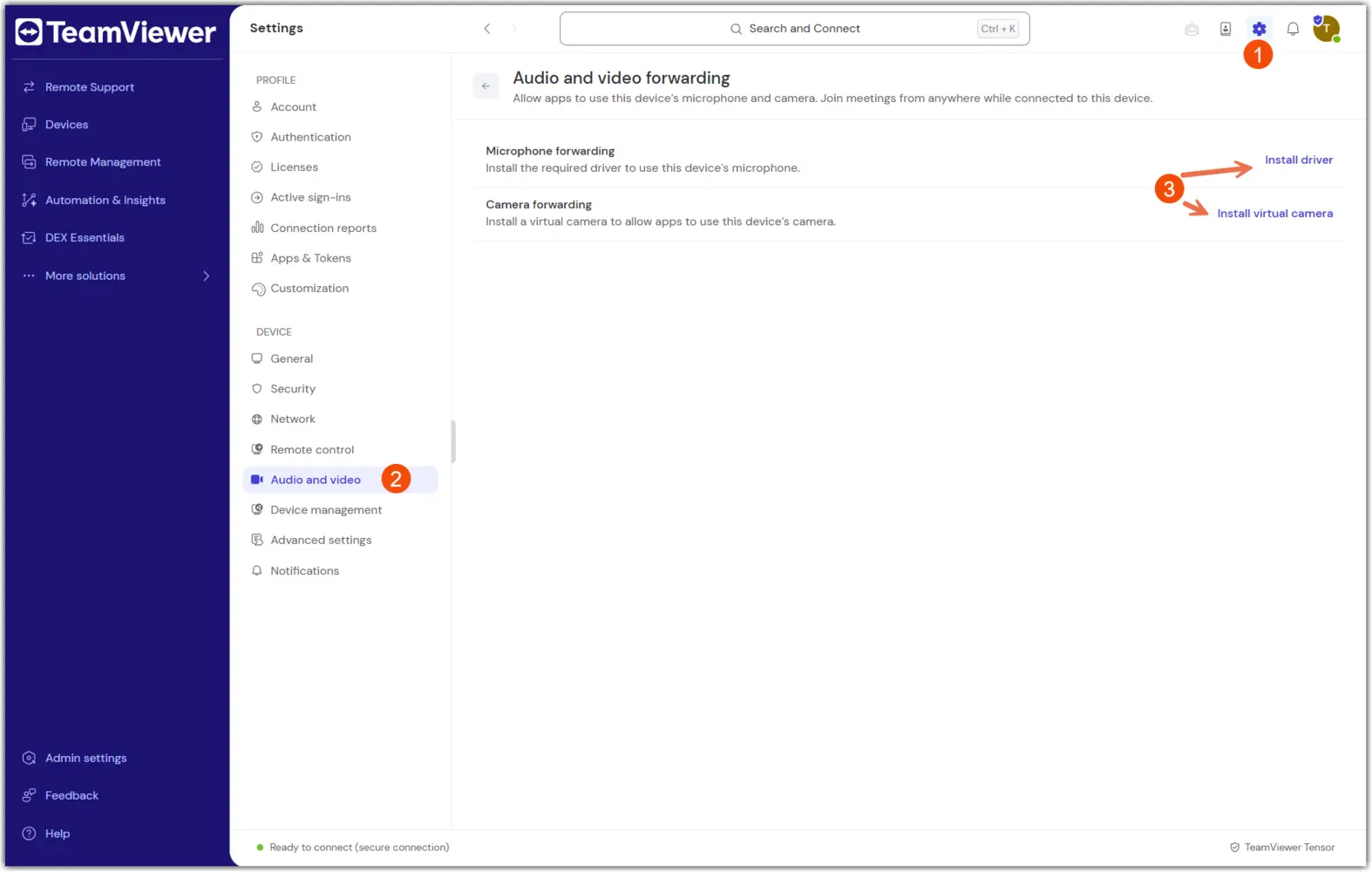
No TeamViewer (Classic):

  1. Abra o TeamViewer e navegue até as Configurações avançadas: Extras ➜ Opções ➜ Avançadas ➜ Mostrar avançadas.
  2. Navegue até a seção de encaminhamento de áudio e vídeo .
  3. Instale ou desinstale os drivers de áudio e câmera virtuais conforme necessário.
  4. Confirme a mudança.
  5. Reinicie a sessão remota se necessário.
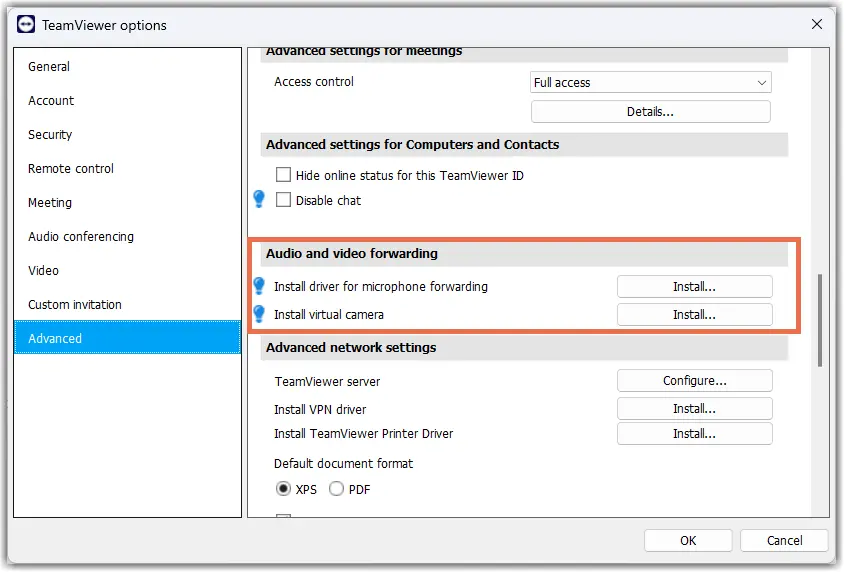
Como instalar o driver de áudio de encaminhamento via MSI

Os drivers de encaminhamento também podem ser instalados via MSI, usando os seguintes comandos:

msiexec /i TeamViewer_Full.msi INSTALLVIRTUALAUDIO=1
msiexec /i TeamViewer_Host.msi INSTALLVIRTUALAUDIO=1

Please choose your region

Selecting a region changes the language and/or content on teamviewer.com


SUGGESTED REGION

  • Americas

    • Americas - English
    • América Latina - Español
    • Brasil - Português
    • Canada - English
    • Canada - Français
    • United States - English
  • Asia Pacific

    • Asia Pacific - English
    • Australia - English
    • 中国 - 中⽂(简体)
    • 香港 - 繁體中文
    • India - English
    • 日本 - ⽇本語
    • New Zealand - English
    • 대한민국 - 한국어
    • 台灣-繁體中文
    • ประเทศไทย - ภาษาไทย
  • Commonwealth of Independent States

    • CIS - English
    • СНГ - Русский
  • Europe

    • Europe - English
    • Belgique - Français
    • België - Nederlands
    • Bulgaria - English
    • Croatia - English
    • Cyprus - English
    • Czechia - Čeština
    • Denmark - English
    • Deutschland - Deutsch
    • España - Español
    • Estonia - English
    • Finland - English
    • France - Français
    • Greece - English
    • Ireland - English
    • Italia - Italiano
    • Latvia - English
    • Liechtenstein - Deutsch
    • Liechtenstein - Français
    • Liechtenstein - Italiano
    • Lithuania - English
    • Luxembourg - Français
    • Magyarország - Magyar
    • Malta - English
    • Nederland - Nederlands
    • Norway - English
    • Österreich - Deutsch
    • Polska - Polski
    • Portugal - Português
    • Romania - English
    • Schweiz - Deutsch
    • Suisse - Français
    • Svizzera - Italiano
    • Slovakia - English
    • Slovenia - English
    • Sweden - English
    • Türkiye - Türkçe
    • United Kingdom - English
  • Middle East Africa

    • Middle East Africa - English
    • Middle East Africa - Français
  • Produtos
    • TeamViewer Remote
    • TeamViewer Tensor
    • TeamViewer DEX
    • TeamViewer Frontline
    • Preços
  • Plataforma ONE
    • TeamViewer ONE
    • Habilidades
    • Fale com nossa equipe
  • Soluções
    • Por indústrias
    • Por casos de uso
    • Por funções
    • Para grandes empresas
  • Parceiros
    • Seja nosso parceiro
    • Encontre um parceiro
    • Parceiros de integração
  • Recursos
    • Blog
    • Cases de sucesso
    • Trust Center
  • Suporte
    • Entre em contato
    • Guias e manuais
    • Base de conhecimento
    • Status do sistema
    • Módulos personalizados
    • Para desenvolvedores
    • Comunidade
  • Sobre nós
    • Sobre a TeamViewer
    • Carreiras
    • Investidores
    • Sala de imprensa
    • Liderança
    • Parcerias esportivas
    • Sustentabilidade e RSC
    • Governança Corporativa
  • Links adicionais
    • Contato de vendas
    • TeamViewer User Focus Program
    • Make work work better
    • Newsletter
  • EULA (EN)
  • Product Descriptions
  • Impresso
  • Privacy Policy (EN)
  • Contato
Cookie Settings