Base de Conhecimento

Integração do Okta - Configuração do SCIM

Last Modified: 9 de set. de 2025

Application Username Format

Guia de integração SCIM

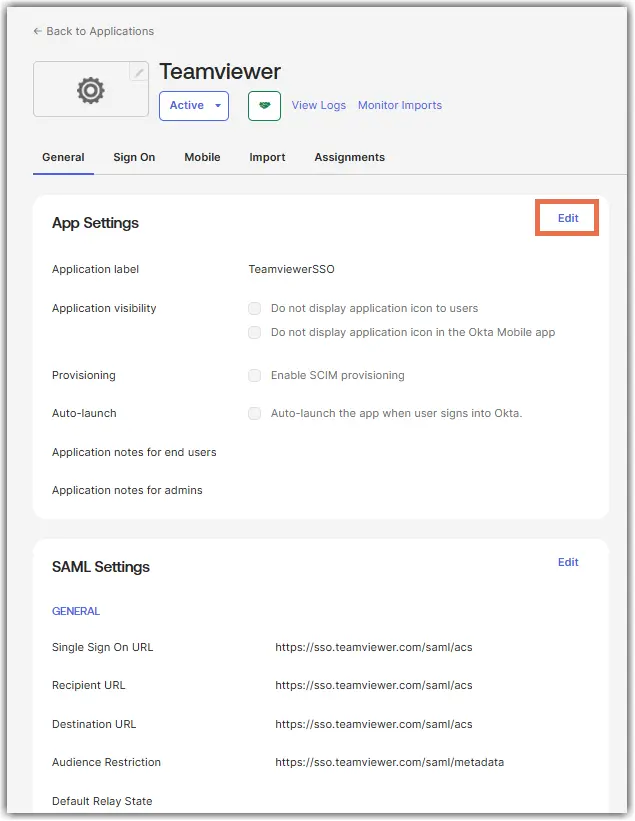
Siga as etapas abaixo para configurar o SCIM.

App Settings Edit
Campos Informações a serem inseridas

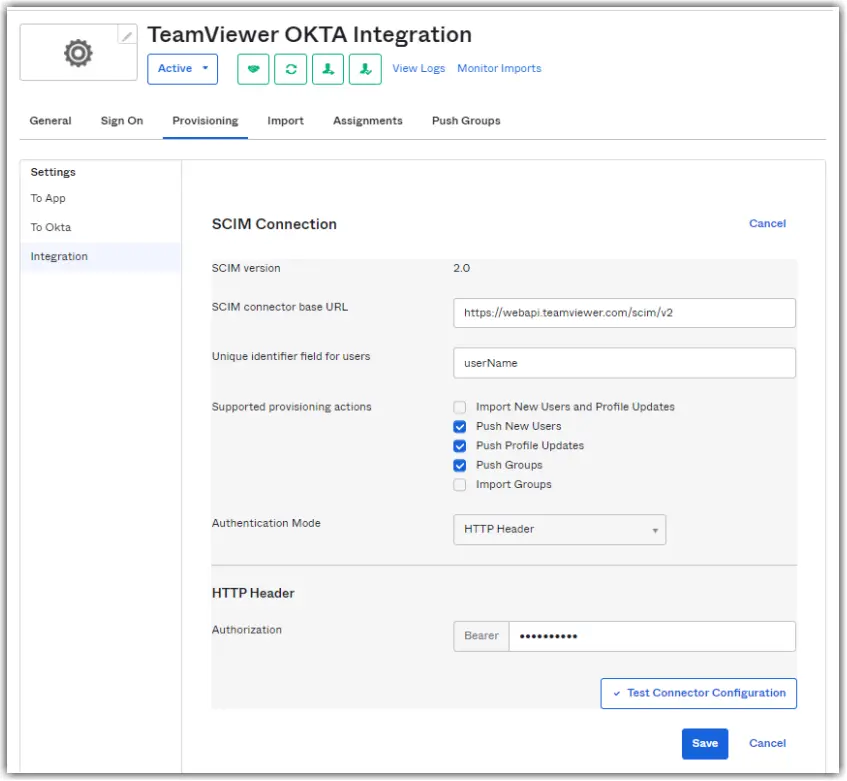
URL base do conector SCIM

Campo de identificador exclusivo para usuários

nome do usuário 

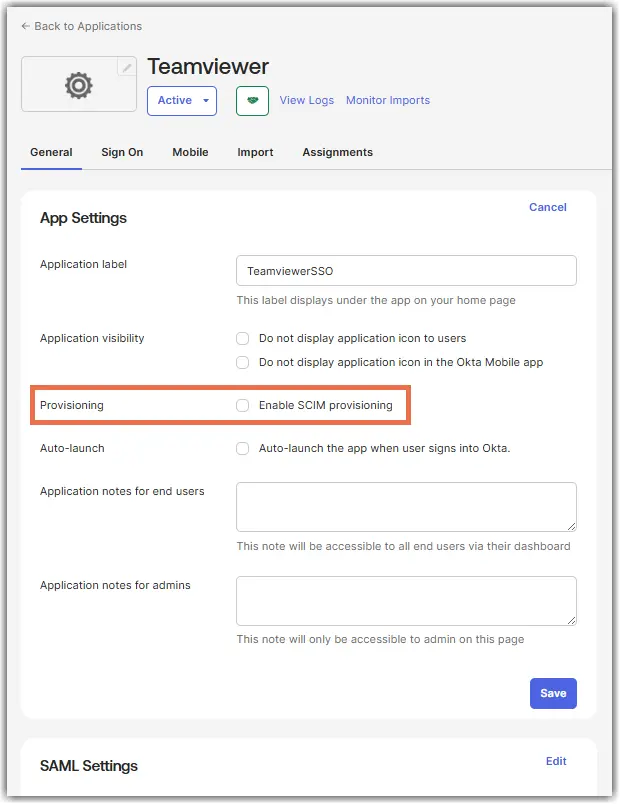
Enable Scim Provisioning

6. Selecione Enviar novos usuários, Enviar atualizações de perfil e Enviar grupos

7. Altere o modo de autenticação para cabeçalho HTTP.

8. Insira o token SCRIPT que você criou acima no TeamViewer Management Console ao lado de Authorization.

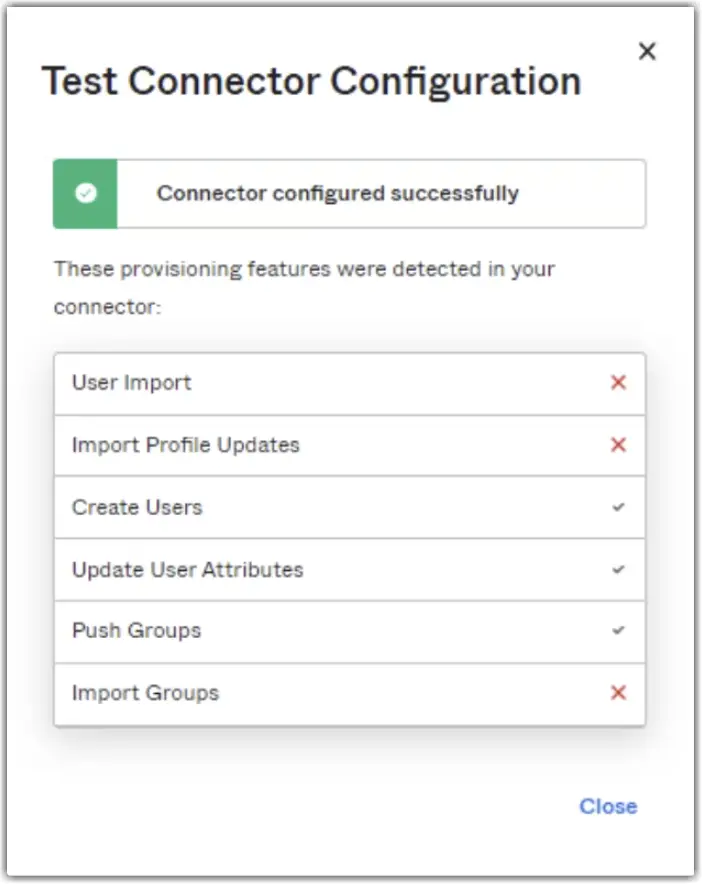
9. Depois de concluído, você pode clicar em Testar configuração do conector e, em seguida, clicar em Salvar

Sua configuração concluída deve ficar assim:

Scim Connection
Test Connector Configuration

10. Edite seu provisionamento novamente e marque a caixa de seleção Criar usuários, Atualizar atributos do usuário, Desativar usuários e Sincronizar senha e clique em Salvar

1. Vá para a guia Grupos de push.

2. Aloque todos os grupos que você deseja enviar para o TeamViewer.

Push Groups To TeamViewer Okta Integration

Depois de seguir as etapas acima, os parâmetros SCIM devem ser adaptados para incluir o identificador do cliente.

1. Vá para Aplicativos.

2. Abra o aplicativo apropriado.

3. Alterne a guia para Provisionamento e role para baixo até Mapeamento de atributos.

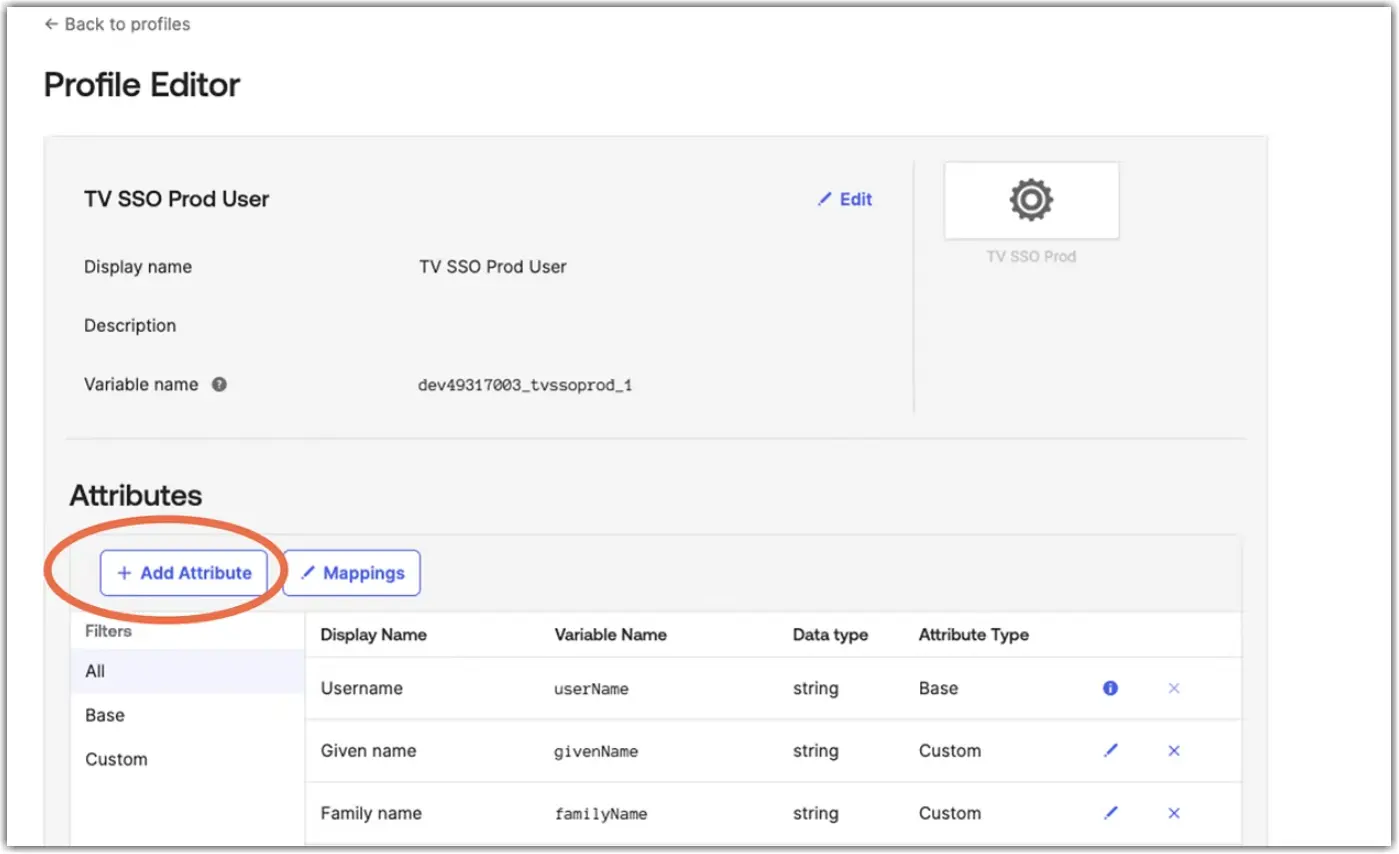
4. Pressione Ir para o Editor de Perfil.

5. Clique em + Adicionar atributo.

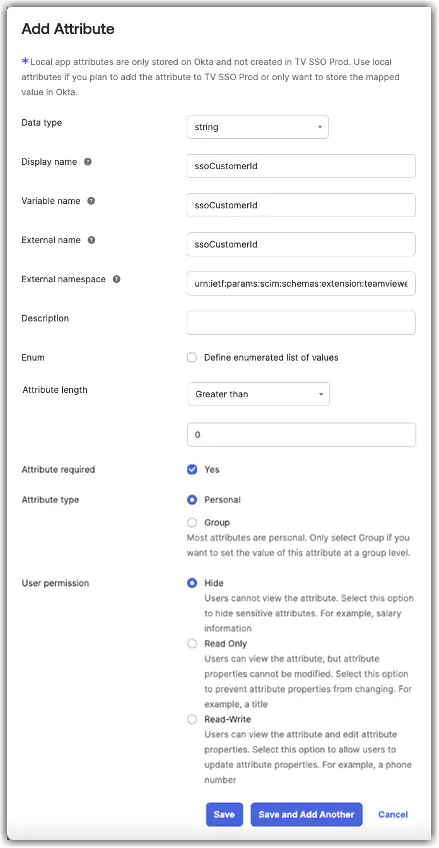
Add Attribute

6. Defina as seguintes variáveis em que o nome externo e o namespace externo não devem ser alterados:

Campos Informações a serem inseridas

Nome de exibição

ssoCustomerId

Nome da variável

ssoCustomerId

Nome externo

ssoCustomerId

Namespace externo

urn:ietf:params:scim:schemas:extension:teamviewer:1.0:SsoUser

Comprimento do atributo

Maior que 0

Atributo obrigatório

Sim

Tipo de atributo

Pessoal

Permissão do usuário
(Não obrigatório, mas recomendado) 

Esconder

Add Attribute Info

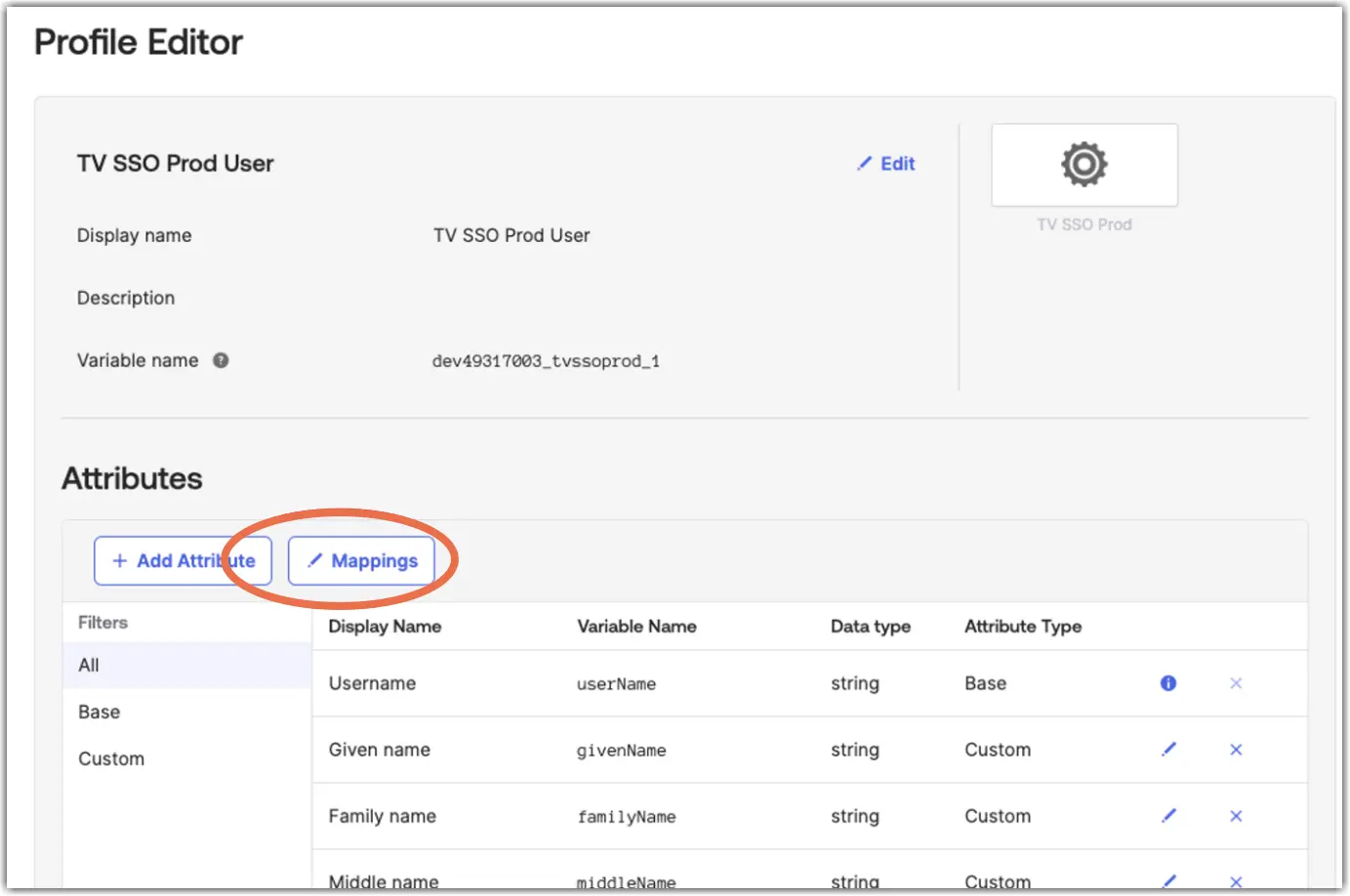
7. Abra Mapeamentos para esse aplicativo.

Mappings

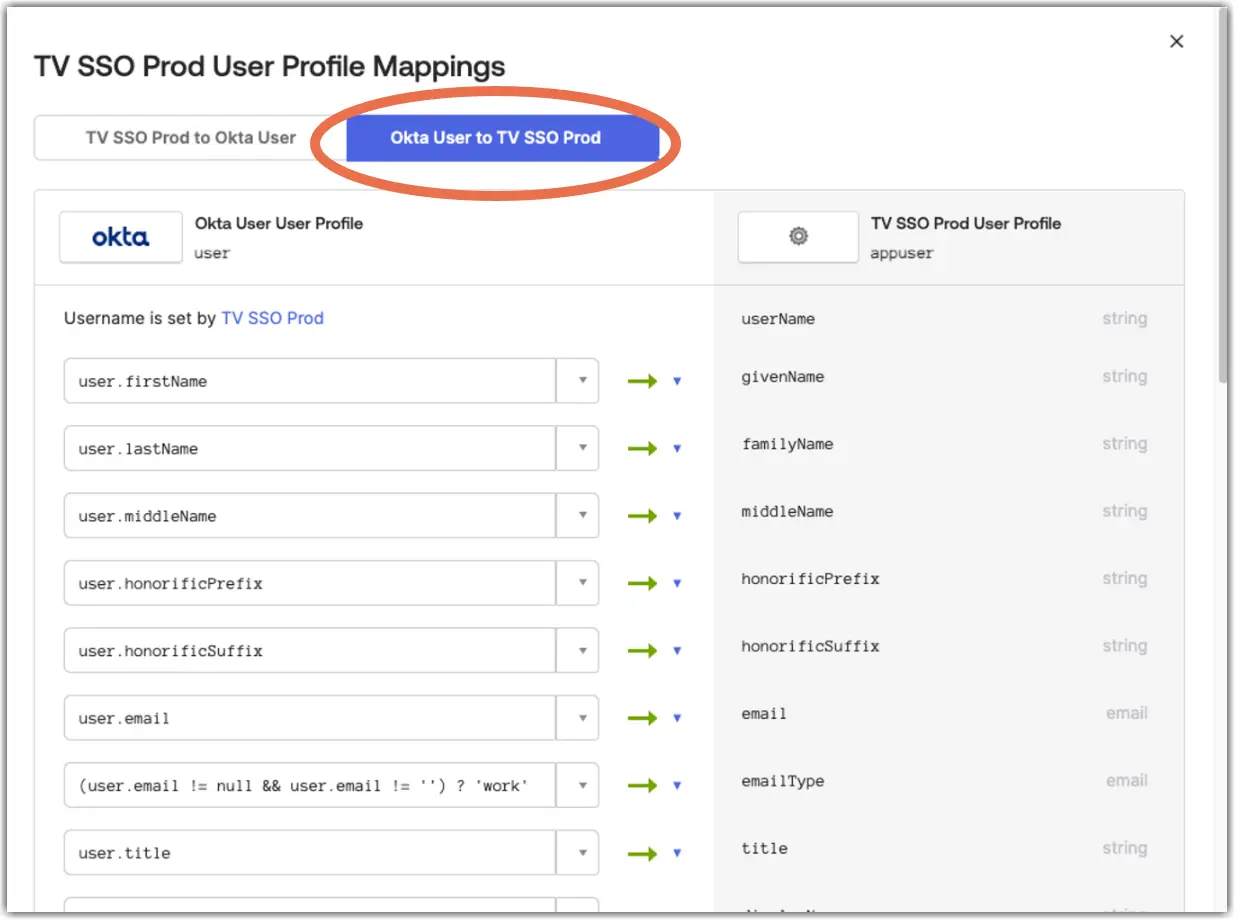
8. Mude para o usuário do Okta para o aplicativo.

Okta User To Tv SSO Prod

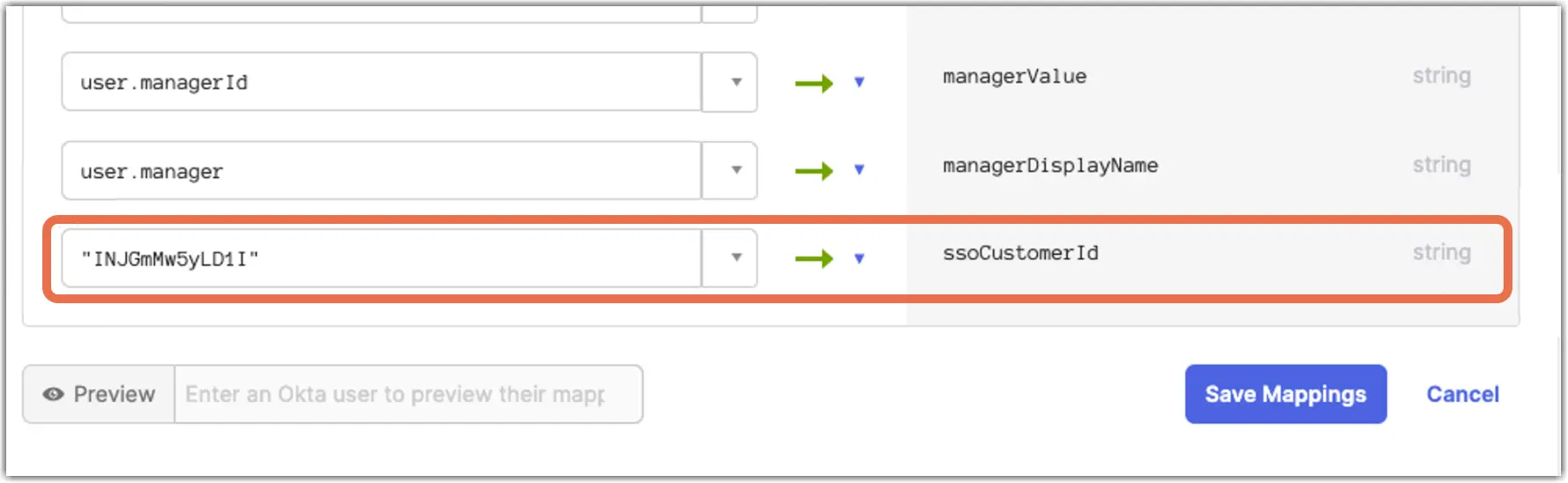
9. Defina o identificador de cliente usado também para SSO como um valor estático.

Ssocustomerid

10. Aplique atualizações agora.

11. No aplicativo fornecido, clique em Provisionamento e o atributo recém-criado deve estar visível.

12. Edite o atributo para aplicar o valor somente em Criar.

Tv SSO Prod Ssocustomerid

Os usuários recém-provisionados agora devem poder fazer login diretamente por meio de sua conta do Okta. 

Problemas conhecidos e limitações

O provisionamento no TeamViewer é baseado nos membros da sua empresa TeamViewer. No entanto, os endereços de e-mail do usuário precisam ser exclusivos em todas as contas do TeamViewer.

A criação de novos usuários por meio do Okta Provisioning pode falhar se o endereço de e-mail já estiver registrado no TeamViewer por outro usuário, mesmo que esse usuário não faça parte da sua empresa TeamViewer.

Além do ponto acima, remover um usuário de uma empresa TeamViewer não excluirá a conta do usuário. Portanto, a integração de provisionamento pode falhar ao recriar o usuário, pois a conta com o endereço de e-mail correspondente ainda existe.

A atualização do nome de usuário/e-mail do usuário não é suportada pela integração de provisionamento do TeamViewer.