O Acesso Condicional é um recurso do TeamViewer Tensor que permite controlar quais dispositivos, usuários e grupos de usuários têm acesso a quais fontes de dados, serviços e aplicativos em sua organização.
Com o Acesso Condicional, os gerentes de TI e segurança corporativos podem manter uma supervisão de toda a empresa sobre o acesso e uso do TeamViewer a partir de um único local.
- As opções de reutilização ajudam os administradores a selecionar regras e criar opções de recursos para todos os controles de acesso
- As datas de expiração das regras de acesso condicional limitam o acesso de fornecedores terceirizados e mão de obra temporária
- Gerenciamento centralizado de regras no cliente ou no aplicativo web em https://web.teamviewer.com/
- Atribua permissões para sessões remotas, transferência de arquivos e conexões de reuniões
- Configure regras no nível da conta, do grupo ou do dispositivo
- A solução baseada em nuvem oferece maior flexibilidade do que uma abordagem local
Este artigo se aplica a todos os clientes da TeamViewer com uma licença TeamViewer Tensor com o add-on de acesso condicional ou licenças do Tensor Pro ou Unlimited.
Requisitos
Os seguintes requisitos são necessários para poder configurar e usar o Acesso Condicional:
- Licença ativada com o complemento de acesso condicional
- TeamViewer versão 15.5 ou superior
- Saber o endereço DNS/IP do roteador dedicado
O Acesso Condicional é um recurso de segurança e, portanto, nenhuma conexão é permitida inicialmente assim que o Acesso Condicional é ativado!
Configuração do TeamViewer e firewall
TeamViewer client
O TeamViewer precisa ser configurado para entrar em contato com os roteadores dedicados porque vamos bloquear o acesso aos roteadores TeamViewer usuais no firewall na próxima etapa.
Windows
A configuração do registro pode ser feita executando o seguinte comando ou adicionando as chaves do registro por meio de uma importação.
Versão de 32 bits:
reg.exe ADD "HKEY_LOCAL_MACHINE\SOFTWARE\WOW6432Node\TeamViewer" /v "ConditionalAccessServers" /t REG_MULTI_SZ /d YOUR_ROUTER1.teamviewer.com\0YOUR_ROUTER2.teamviewer.com /f
Versão de 64 bits:
reg.exe ADD "HKEY_LOCAL_MACHINE\SOFTWARE\TeamViewer" /v "ConditionalAccessServers" /t REG_MULTI_SZ /d YOUR_ROUTER1.teamviewer.com\0YOUR_ROUTER2.teamviewer.com /f
Após reiniciar o serviço TeamViewer, o cliente não se conectará aos roteadores TeamViewer usuais, mas a um dos roteadores dedicados.
macOS
Para definir os roteadores dedicados, você deve executar um dos seguintes comandos enquanto o TeamViewer não estiver em execução, dependendo se o TeamViewer inicia com o sistema ou não.
# start with system
sudo defaults write /Library/Preferences/com.teamviewer.teamviewer.preferences.plist ConditionalAccessServers -array YOUR_ROUTER1.teamviewer.com YOUR_ROUTER2.teamviewer.com
# not starting with system
defaults write ~/Library/Preferences/com.teamviewer.teamviewer.preferences.Machine.plist ConditionalAccessServers -array YOUR_ROUTER1.teamviewer.com YOUR_ROUTER2.teamviewer.com
Linux
Para definir os roteadores dedicados, você precisa alterar o arquivo global.conf e adicionar a seguinte entrada:
[strng] ConditionalAccessServers = "YOUR_ROUTER1.teamviewer.com" "YOUR_ROUTER2.teamviewer.com"
Reinicie o serviço TeamViewer após editar o global.conf.
Firewall
Ajuste seu Firewall para bloquear as seguintes entradas de DNS:
- master*.teamviewer.com
- roteador*.teamviewer.com
Assim que esta configuração estiver ativa, os clients que não obtiveram as informações para se conectar ao roteador dedicado não poderão mais ficar online. Isso é relevante para bloquear TeamViewer clients não autorizados.
Configuração de rede
Leia também nosso artigo sobre como configurar sua rede para uma configuração ideal de Acesso Condicional:
Primeiros passos
O Acesso Condicional funciona com um mecanismo de regras e opções de recursos no back-end. Você pode gerenciar as regras e as opções de recursos centralmente no TeamViewer full client ou pelo web app https://web.teamviewer.com/.
Depois de comprar e ativar sua licença, você verá uma seção adicional na categoria Gerenciamento da Empresa, nas configurações de Administração, chamada Acesso condicional.
Como adicionar uma regra
Dica: Uma regra define quem pode se conectar, onde, quando e como.
Na seção de regras do menu Acesso condicional, você verá uma visão geral de suas regras.
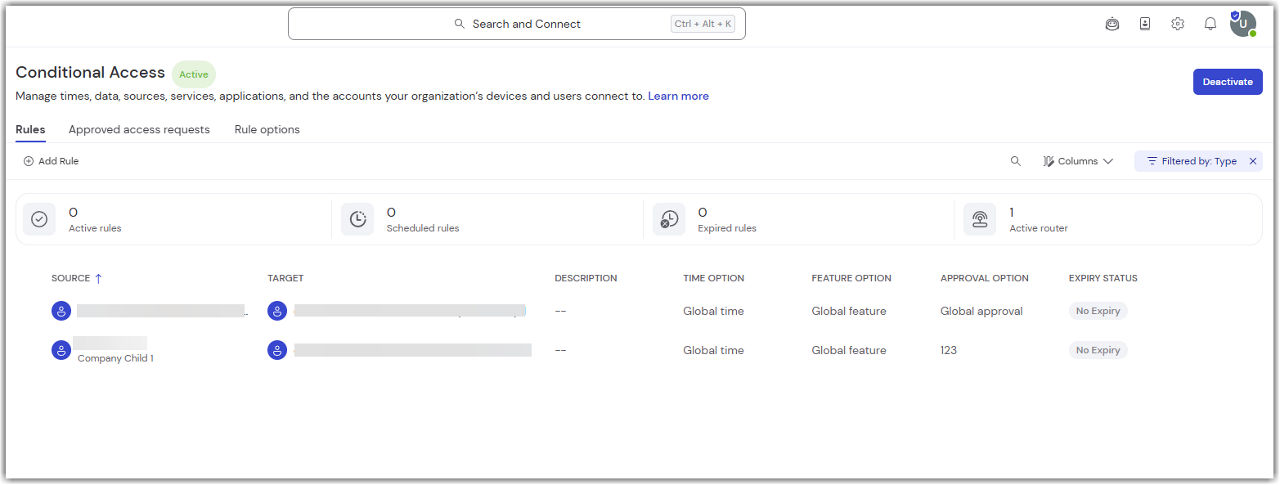
Como mencionamos antes, o Acesso Condicional começa bloqueando tudo inicialmente, o que também facilita o gerenciamento das regras, pois não há possibilidade de regras contraditórias.
Para adicionar uma nova regra:
- Clique em Acesso condicional.
- Na aba Regras, clique em Adicionar regra.
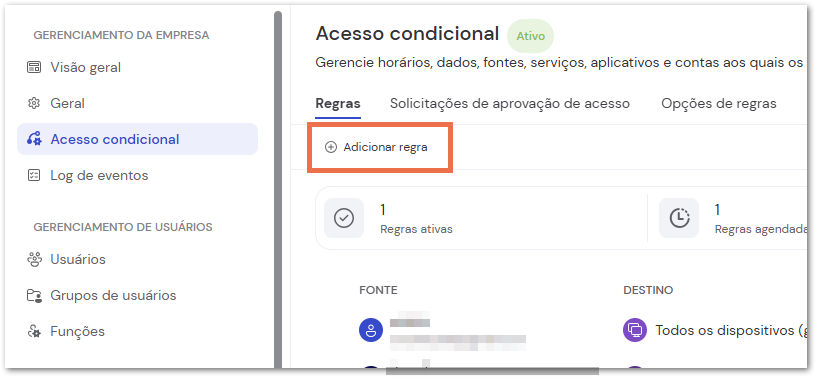
Após clicar em Adicionar regra, a regra é configurada em uma única página, incluindo o tipo de regra, origem e destino, opções da regra e expiração.
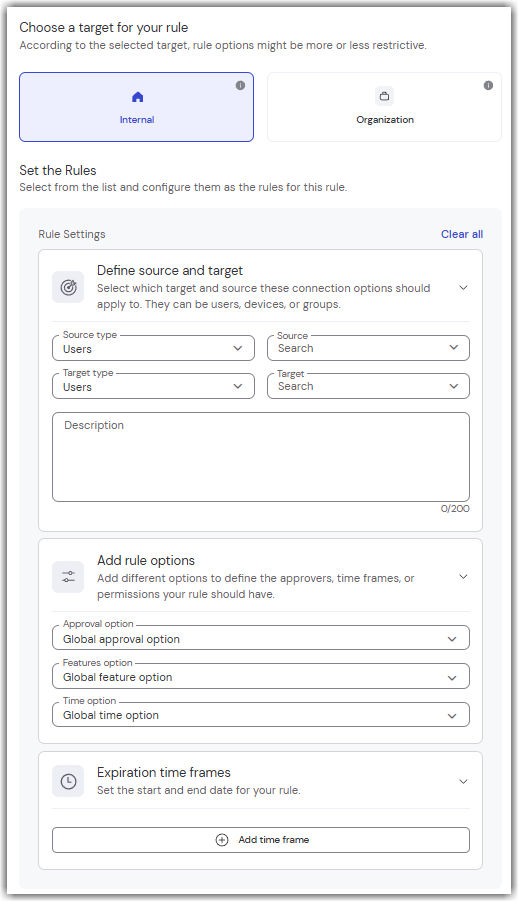
Opções de regras
Se sua empresa utiliza tanto multilocação quanto Acesso Condicional, você deve selecionar uma opção de regra ao criar a regra.
As seguintes opções estão disponíveis:
-
Interno
Aplica-se às regras dentro da sua própria empresa. -
Organização
aplica-se às regras entre diferentes empresas.
Defina a origem e o destino.
Você tem a possibilidade de adicionar regras para dispositivos, contas, grupos, grupos gerenciados, grupos de usuários e grupos de diretório, tanto para o tipo de origem quanto para o tipo de destino.
Dependendo do que você escolher como tipo de origem e tipo de destino, você precisa escolher uma origem e um destino correspondentes, por exemplo, um Grupo de Usuários específico dentre seus Grupos de Usuários, se você escolher Grupo de Usuários como Tipo. Ou um usuário, se você selecionar Conta.
Alternativamente, se você selecionar Todos, todos os Grupos de Usuários (ou outra fonte escolhida) serão adicionados.
Dica: O recurso de autocompletar está disponível ao digitar a origem e o destino para todos os dispositivos e contatos cadastrados. Além disso, todas as contas da sua empresa estão incluídas no autocompletar.

Observação: Você ainda pode adicionar dispositivos que não estão na sua lista de Dispositivos inserindo o ID do TeamViewer. No caso de grupos, você só poderá adicioná-los se for o proprietário do grupo. Essa é uma medida de segurança.
Adicionar opções de regra
Você pode adicionar opções de regra a essas regras. Existem três tipos de opções de regra:
Opção de aprovação
A opção de aprovação fornece uma camada adicional de segurança, permitindo que usuários selecionados aprovem conexões com dispositivos específicos. Para mais informações, leia o artigo abaixo:
Opção de recurso
A opção de recurso permite que você personalize suas regras de Acesso Condicional e defina as permissões do apoiador (usuário que se conecta ao dispositivo remoto) , caso ele precise ter acesso limitado apenas ao se conectar a dispositivos específicos . Para mais informações, leia o artigo abaixo:
Opção de tempo
A opção de tempo permite que você habilite tipos específicos de acesso apenas em determinados horários, como para suporte externo de terceiros, suporte técnico interno de TI e funcionários remotos. Para mais informações, leia o artigo abaixo:
Prazos de validade
Você pode adicionar uma data de expiração às regras de Acesso Condicional.
A funcionalidade de expiração é importante em qualquer cenário onde determinados usuários do TeamViewer precisam ter acesso a dispositivos específicos apenas por um período limitado:
- Trabalho baseado em projetos
- Estagiários, trabalhadores de meio período, etc.
- Substitutos, figurantes e outros que ajudam por um período limitado.
É possível definir datas de expiração para regras novas e existentes.
Dica: O prazo de validade define de quando até quando a regra estará ativa.
As datas de expiração podem ser editadas a qualquer momento. Você pode definir um período de expiração ao criar uma regra ou atualizar as datas de expiração posteriormente, editando uma regra existente.
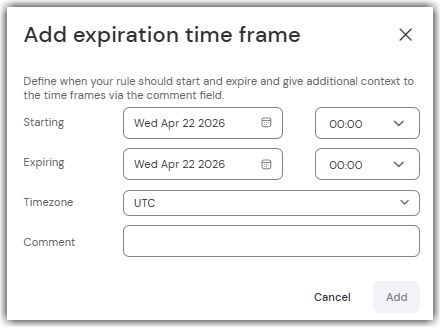
É possível adicionar vários períodos a uma regra. O status de expiração de todas as regras pode ser visto na visão geral:

Estados disponíveis:
- Sem expiração (nenhum prazo de validade definido)
- Programado (no futuro)
- Ativo (atualmente dentro do prazo)
- Expirado (no passado)
Observação: Se você estiver em uma sessão quando a regra expirar, ambos os lados da conexão receberão um aviso de 5 minutos. A sessão será encerrada imediatamente quando a regra expirar.
Ativar verificação de regras
Regras adicionadas não são habilitadas automaticamente.
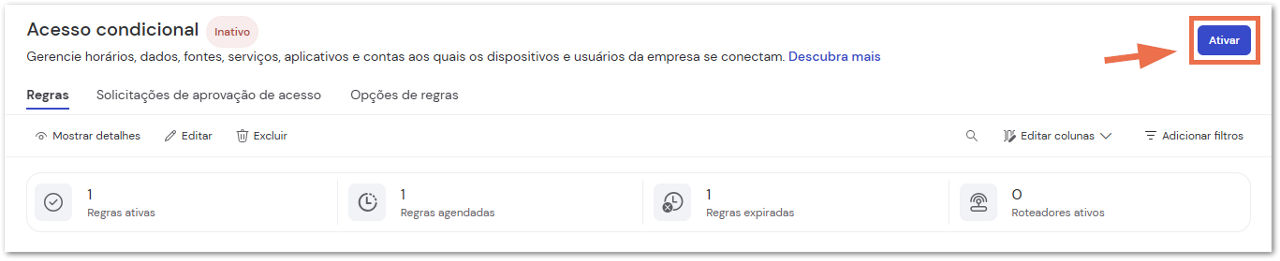
Clique em Ativar para garantir que somente as conexões permitidas pelas regras sejam possíveis e nada mais.
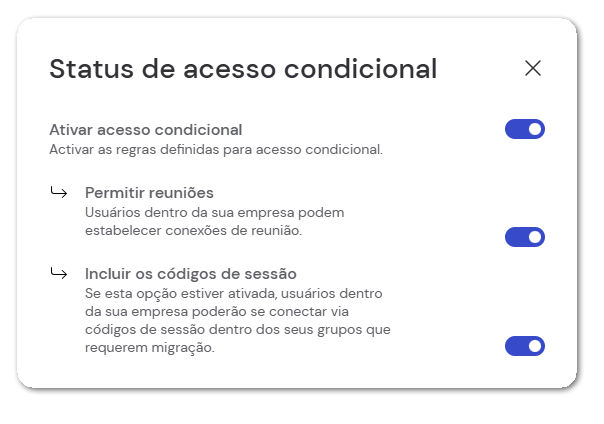
Após ativar o Acesso Condicional, você também pode permitir reuniões e incluir códigos de sessão.
Quando a opção Permitir reuniões estiver habilitada, os usuários da sua empresa poderão estabelecer conexões para reuniões. Se não estiver habilitada, todas as reuniões serão bloqueadas e nenhuma exceção poderá ser configurada.
Se Incluir códigos de sessão estiver habilitado, os usuários dentro da sua organização poderão se conectar por meio de códigos de sessão dentro de seus grupos.
Regras diferentes válidas para a mesma conexão
Caso um usuário faça parte de vários grupos de usuários que estejam usando diferentes regras de acesso condicional, as regras com o maior conjunto de permissões terão a maior prioridade.
Por exemplo, se uma regra permite a transferência de arquivos, mas outra regra não permite, a transferência de arquivos será possível.
Regras verificam conexões do navegador
Quando você se conectar pelo navegador com o Acesso Condicional ativo, suas regras serão habilitadas e aplicadas. Você não precisa configurar nada no registro dos dispositivos.