Base de Conhecimento

Crie um endpoint de acesso no TeamViewer

Last Modified: 11 de mai. de 2026

Após configurar com sucesso o seu gateway de acesso, você pode começar adicionando dispositivos como endpoint de acesso atrás dele. Um endpoint de acesso é um dispositivo que reside em uma rede segmentada e é acessado com segurança por meio de um gateway de acesso. Cada endpoint de acesso se comporta como um dispositivo gerenciado padrão, com suas próprias atribuições de gerenciamento e suporte para Acesso Condicional.

Crie um endpoint de acesso

Para adicionar um endpoint de acesso a um gateway de acesso existente, siga as instruções abaixo:

1. Logue no TeamViewer. 

2. Acesse as configurações de administração e, na seção Gerenciamento de dispositivos, clique em Agentless Access.

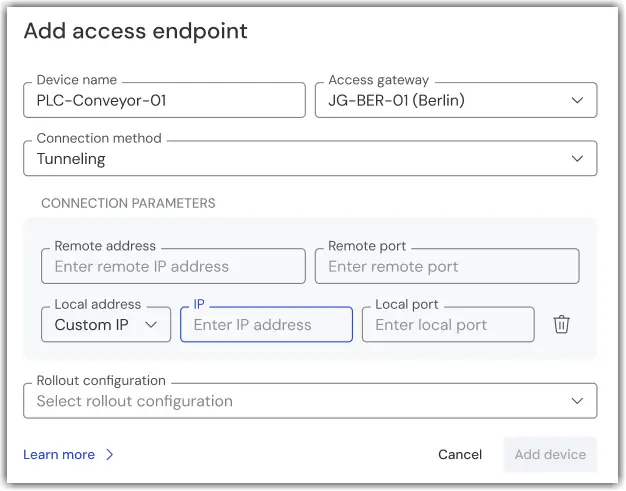
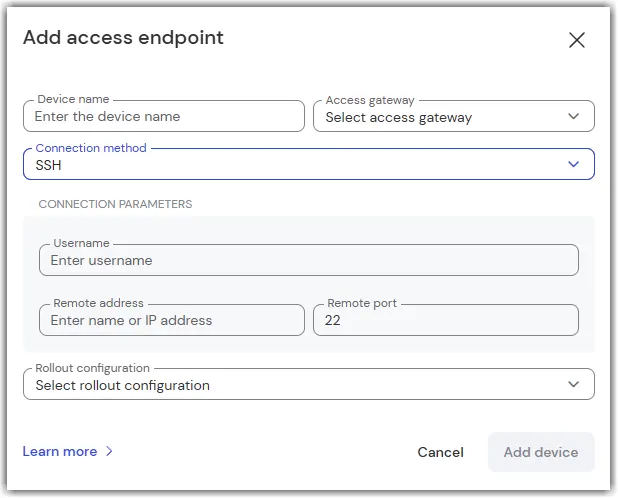
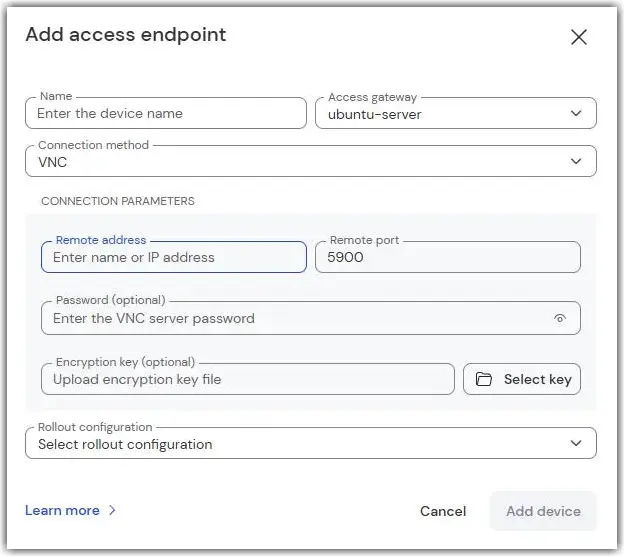
3. Clique no gateway de acesso para o qual o endpoint de acesso deve ser adicionado e, em seguida, clique em  Adicionar endpoint de acesso.

4. Preencha os dados solicitados:

  • Nome do dispositivo: Este nome aparecerá na sua lista de dispositivos como um dispositivo gerenciado. Escolha um nome claro e descritivo.
  • Método de conexão: Selecione TunnelingVNC  ou SSH, dependendo da sua configuração de rede.

5. Configuração de implantação:  Selecione a configuração de implantação que corresponde ao seu ambiente.

Observação:  Certifique-se de que você foi designado como administrador do dispositivo na configuração de implementação selecionada e que as seguintes permissões de administrador foram concedidas: 

  • Administração de dispositivos
  • Administração de gerentes
  • Administração de políticas
  • Descrição da administração
  • Administração de campos personalizados
  • Gerenciamento de controle de acesso - Acesso fácil (sem supervisão)

6. Clique em Adicionar dispositivo para concluir a configuração.

O endpoint de acesso foi criado com sucesso em sua empresa. O novo dispositivo aparecerá no gateway de acesso selecionado no TeamViewer e poderá ser gerenciado da mesma forma que os demais dispositivos da sua infraestrutura.

Configure um endpoint VNC criptografado

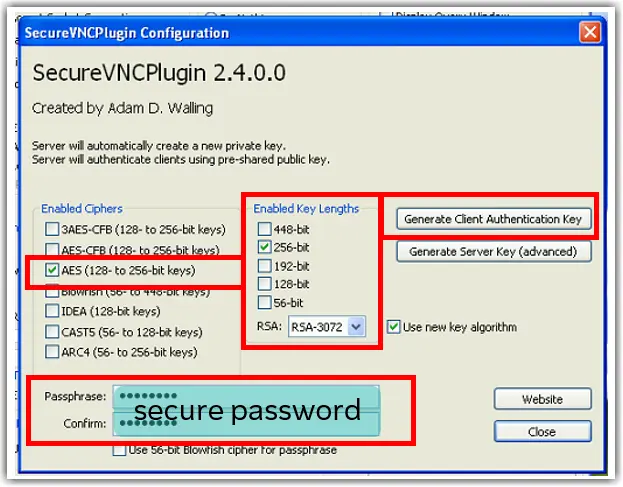
Configuração de criptografia VNC

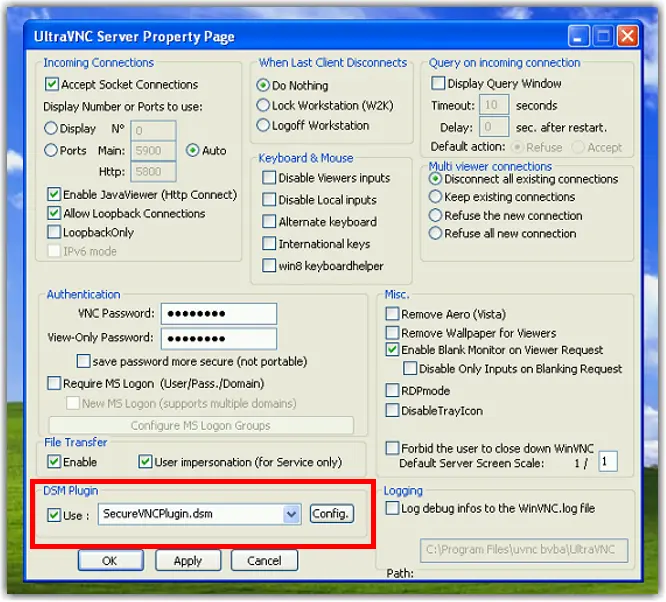
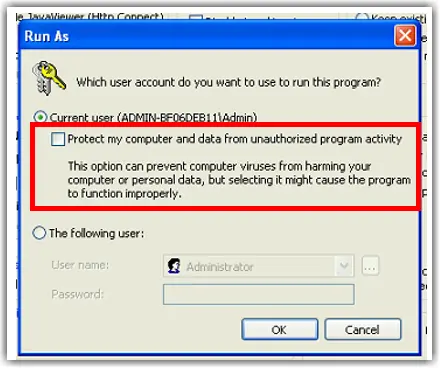
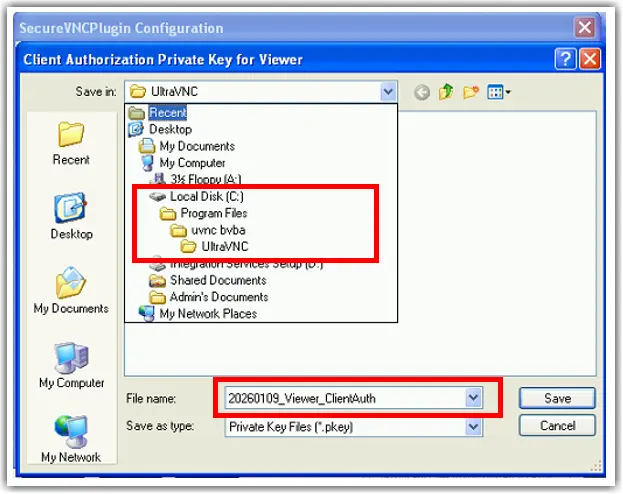
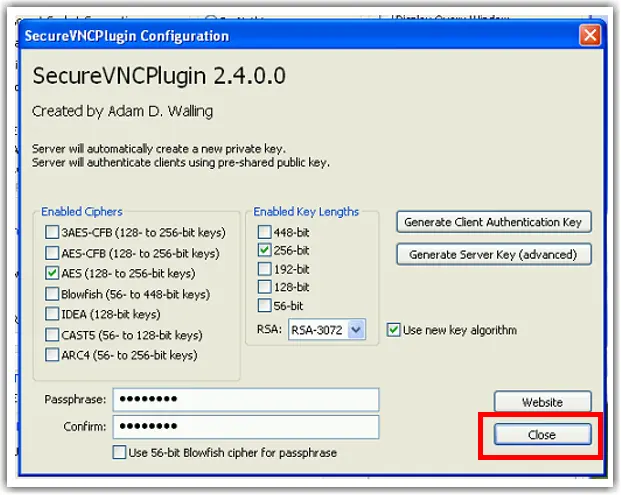
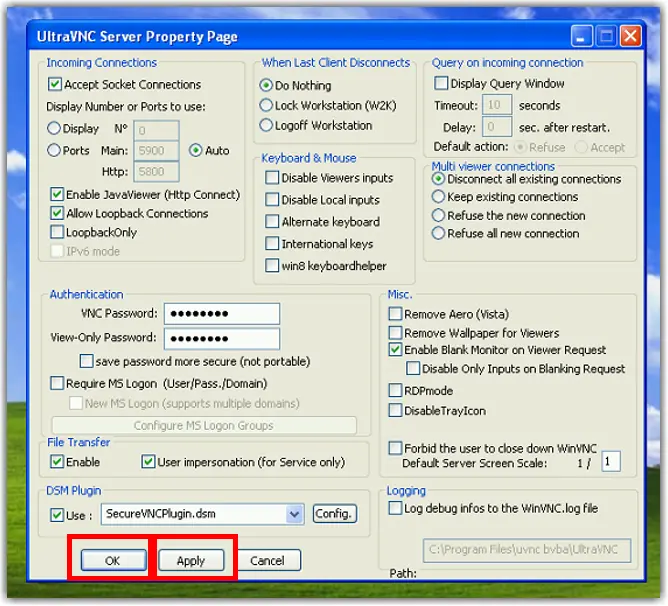
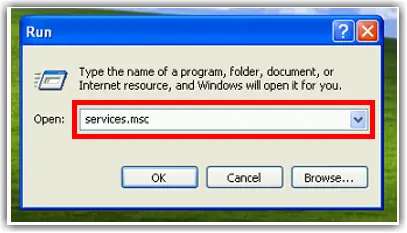
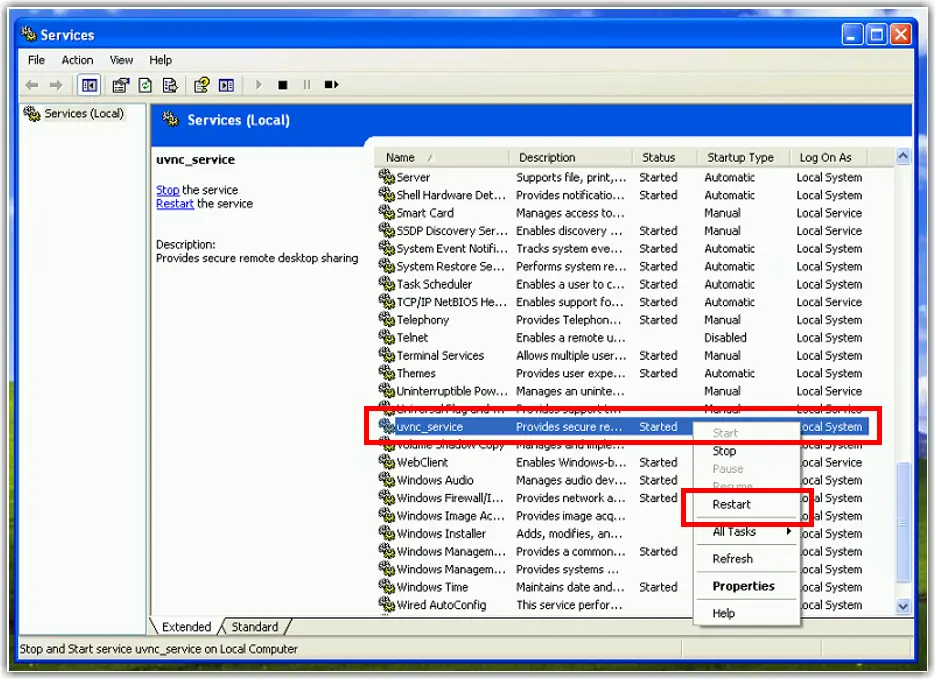
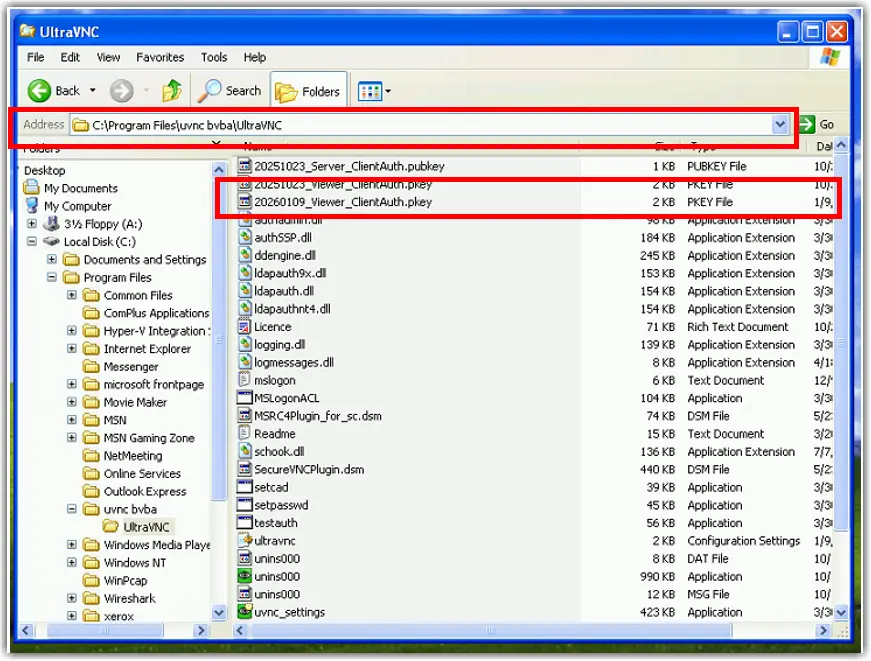
Esta seção descreve a configuração da criptografia UltraVNC e a configuração de conexão na interface de Acesso sem Agente para criar uma conexão VNC criptografada. Para Windows XP, a versão 1.2.24 foi testada e verificada.

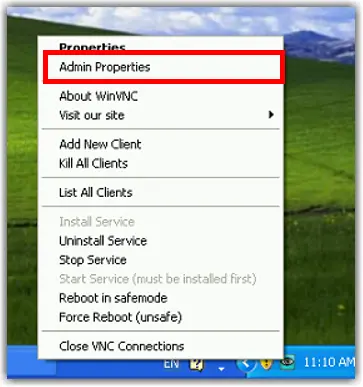
1. Clique com o botão direito do mouse no ícone do UltraVNC na bandeja do sistema e selecione Propriedades do administrador.

Step1
Step2
Step3
Step4
Step5
Step6
Step7
Step8
Step9
Step10