
Base de Conhecimento
Controle a interface do usuário
Last Modified 7 de out. de 2024
Capacite-se como administrador e assuma o controle total sobre a interface usada em seus dispositivos. Com uma política TeamViewer, você pode definir facilmente a interface usada em todos os dispositivos.
- Crie a política.
- Aplique a política (e, se necessário, imponha a política) nos dispositivos que você gerencia.
Também é possível controlar se os usuários finais devem poder alternar entre a interface clássica e a nova interface por meio da configuração Enforce. Neste artigo, vamos orientá-lo em todo o processo de controle da interface TeamViewer em sua infraestrutura de TI.
Este artigo se aplica a todos os clientes TeamViewer com uma licença do TeamViewer Tensor
Como controlar a interface do usuário
A interface será definida com base na política que você aplicar aos seus dispositivos. Neste exemplo, mostraremos como aplicar a nova interface a seus dispositivos.
1º Passo: Crie a política TeamViewer
Para criar a política TeamViewer que lhe permitirá controlar a interface de usuário dos seus dispositivos, siga as instruções abaixo:
Faça login com suas credenciais TeamViewer em https://login.teamviewer.com/
- Vá para Desenvolver e implementar.
- Vá para a guia Políticas.
- Clique no botão +.
- Na barra de pesquisa de configurações de política, clique na seta suspensa, digite "TeamViewer" e selecione a configuração chamada interface TeamViewer.
- Clique em Adicionar.
- Selecione a interface que você deseja aplicar aos seus dispositivos na configuração Interface: Classic ou New.
- Selecione se deseja aplicar a configuração em seus dispositivos clicando no botão de alternância correspondente. Encontre mais informações sobre o comportamento da interface do usuário com relação à configuração Enforce aqui.
- Dê um nome à política e clique em Criar.
Você criou com sucesso a política TeamViewer necessária.
Lembrete: Caso já esteja usando a nova interface, você poderá definir essa política seguindo as instruções aqui.
2º Passo: Aplique a política TeamViewer criada em seus dispositivos
Para aplicar uma política de TeamViewer em seus dispositivos, consulte este artigo: Como atribuir uma política por meio da guia Políticas ou siga as instruções do vídeo abaixo:
A configuração que define a interface do usuário entrará em vigor após a reinicialização do site TeamViewer.
Dica: Você pode reiniciar seus dispositivos usando o TeamViewer Monitoring. Leia este artigo para obter mais informações: Executar scripts remotamente
Comportamento de aplicação da interface
O comportamento de aplicação da interface pode mudar dependendo de como você configurou a política. Aqui estão todos os cenários explicados:
Suponha que você não tenha aplicado a configuração. Nesse caso, a interface selecionada aparecerá com um botão de alternância no canto superior direito do aplicativo, permitindo que o usuário final alterne para a outra interface.
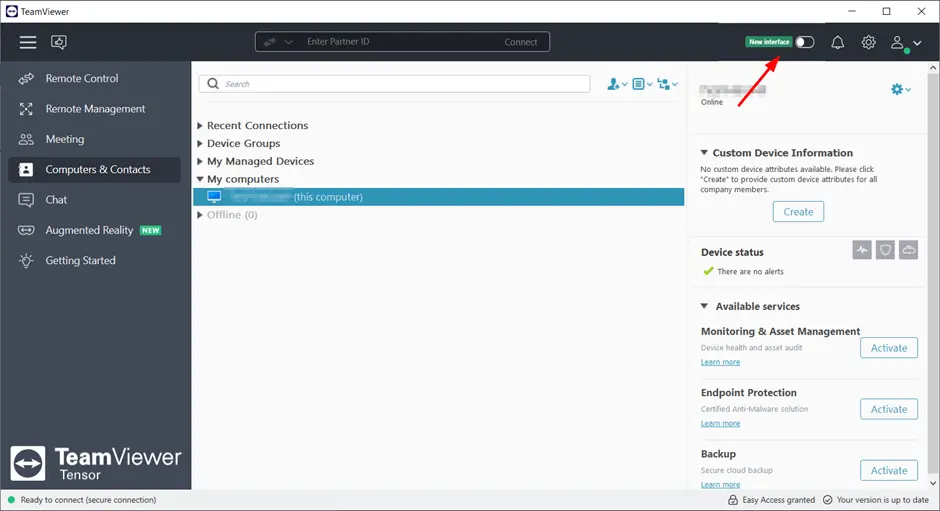
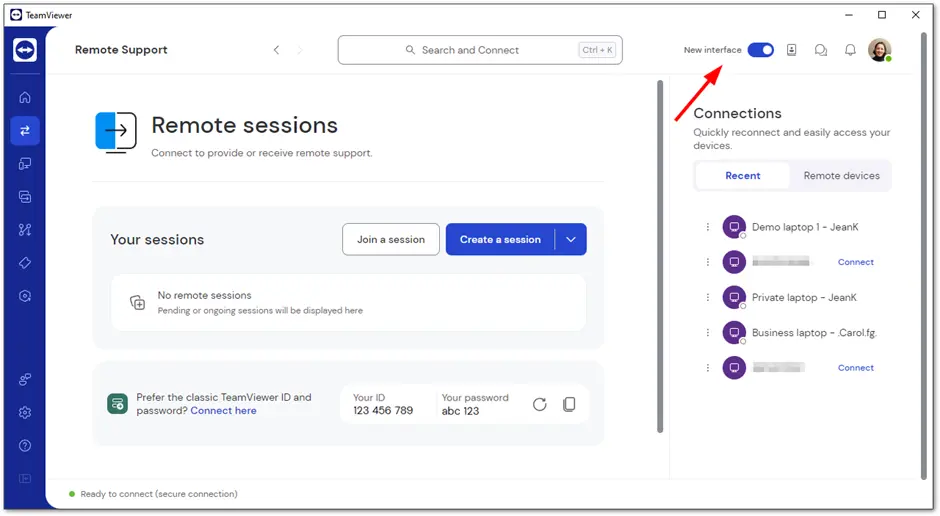
Suponha que você tenha aplicado a configuração. Nesse caso, a interface selecionada aparecerá sem um botão de alternância no canto superior direito do aplicativo. Nesse caso, o usuário não poderá alternar para a outra interface.
