Base de connaissance

Authentification unique pour Okta

Date de dernière modification: 7 janv. 2026

Prérequis

Pour utiliser l’authentification unique  TeamViewer (SSO), vous avez besoin :

  • d'une version 13.2.1080 ou ultérieure de TeamViewer

  • d'un fournisseur d’identité (IdP) compatible SAML 2.0* 
  • d'un compte TeamViewer pour accéder à la Management Console et ajouter des domaines

  • d'un accès à la gestion DNS de votre domaine pour vérifier la propriété  du domaine

  • d'une licence TeamViewer Tensor

Guide de configuration SSO

Suivez les étapes ci-dessous pour configurer votre SSO pour Okta.

Ajouter un nouveau domaine

1. Ouvrez l’application Okta.

2. Allez dans Applications puis sélectionnez Applications.

3. Cliquez sur le bouton Create app Integration (Créer une intégration d’application).
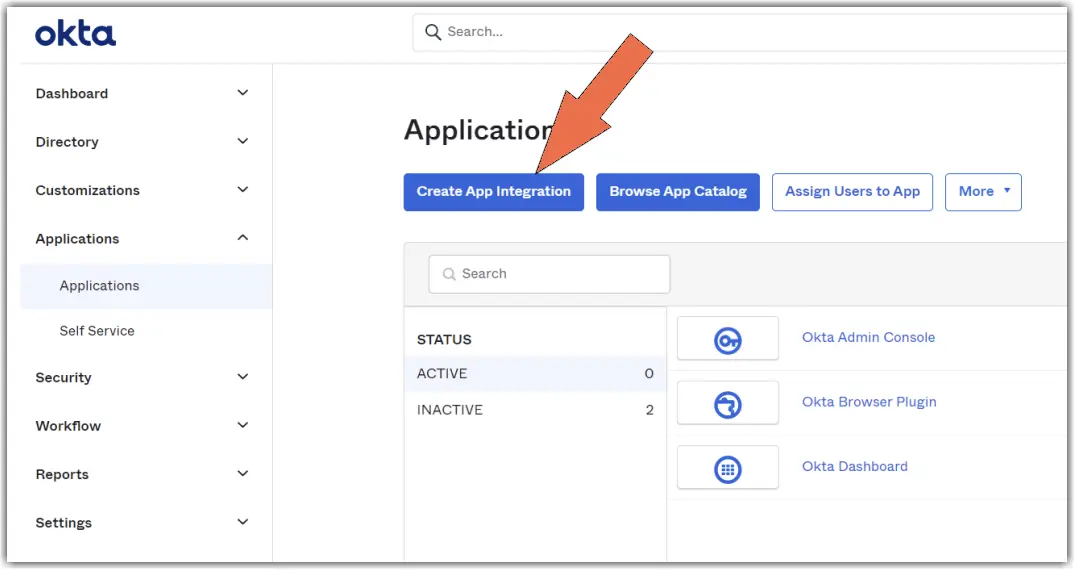
Create App Integration

4. Sélectionnez SAML 2.0 et donnez un nom à votre application, puis cliquez sur Next (Suivant).
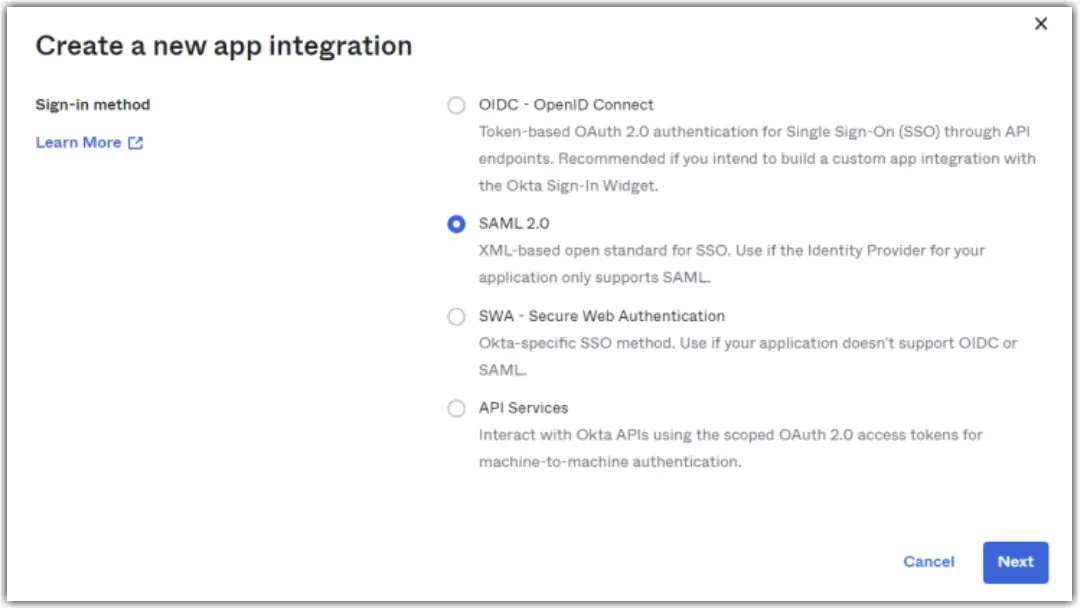
Create A New App Integration Saml

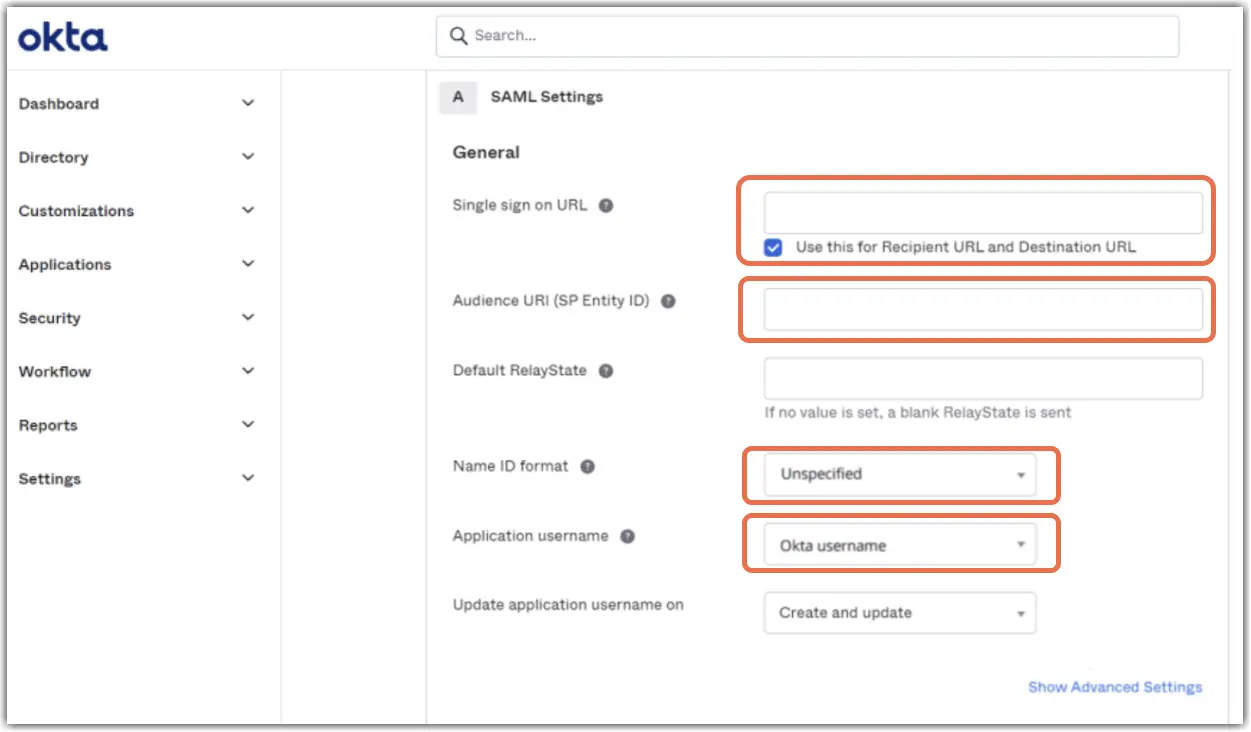
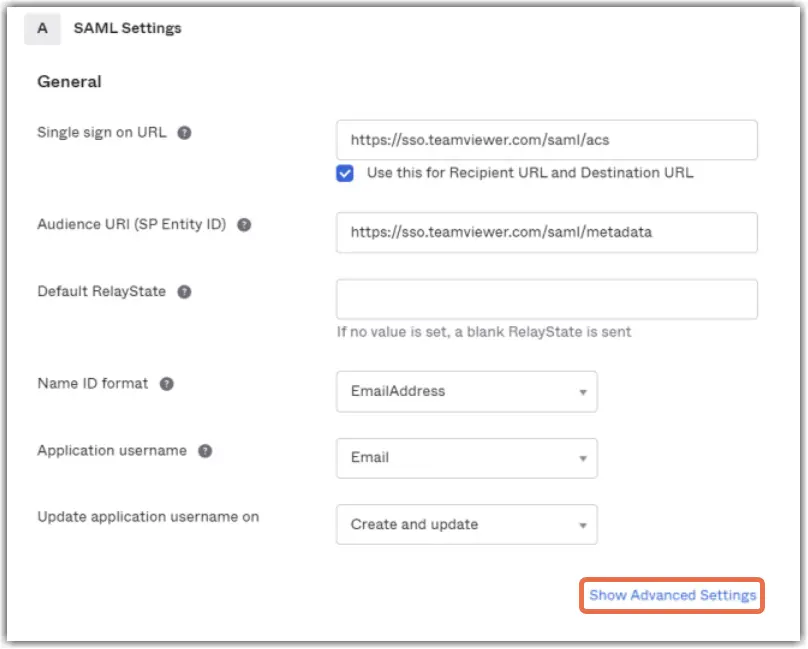
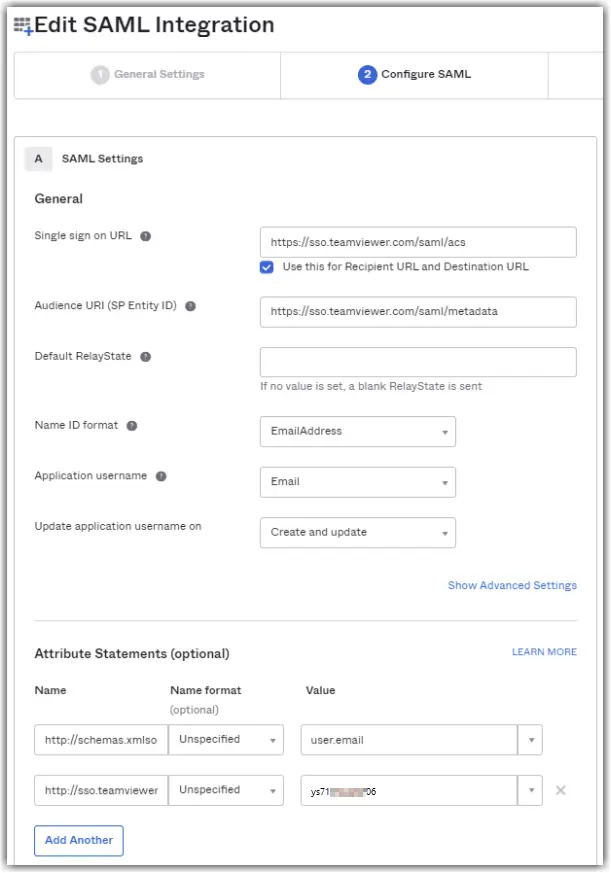
5. Dans les paramètres SAML, remplissez les champs à l’aide des informations ci-dessous : 

Champs Informations à saisir

Single Sign On URL (URL d’authentification unique)

https://sso.teamviewer.com/saml/acs


(Note : Laissez la case Use this for Recipient URL and Destination URL (Utiliser ceci pour l’URL du destinataire et URL de destination) cochée.)

Audience URI (SP Entity ID) (URI d’audience (ID d’entité SP))

https://sso.teamviewer.com/saml/metadata

Name ID Format (Format de l’ID du nom)

Adresse e-mail

Application username (Nom d’utilisateur de l’application)

E-mail

Saml Settings

6. Cliquez maintenant sur Show Advanced Settings (Afficher les paramètres avancés)

Show Advanced Settings

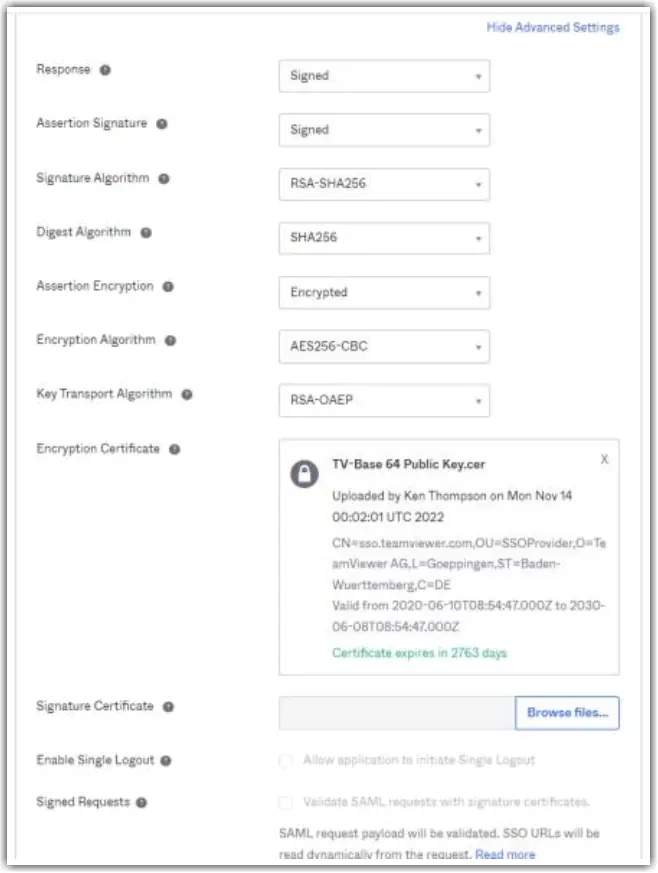
7. Remplacez l'Assertion Encryption (Chiffrement d’assertion) par Encrypted (Chiffré).
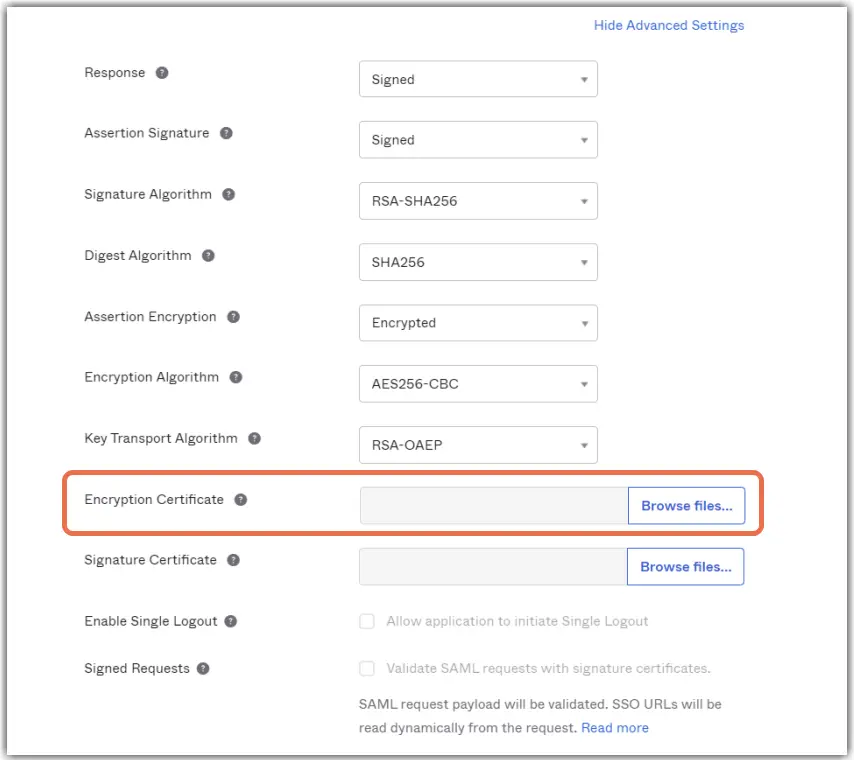
Encryption Certificate

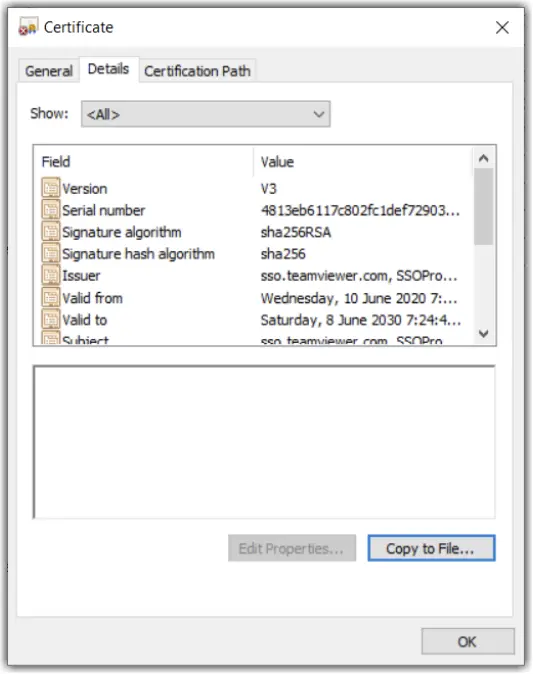
8. Ensuite, vous devez récupérer la clé publique TeamViewer pour la télécharger dans le champ Encryption Certificate (Certificat de cryptage).

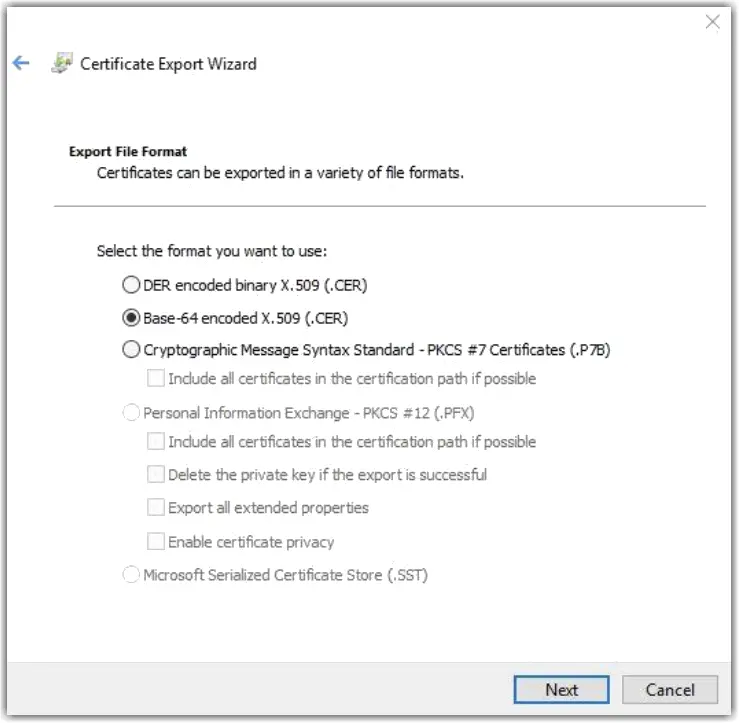
Note : Ce fichier doit être au format Base64

Encryption Certificate
Certificate
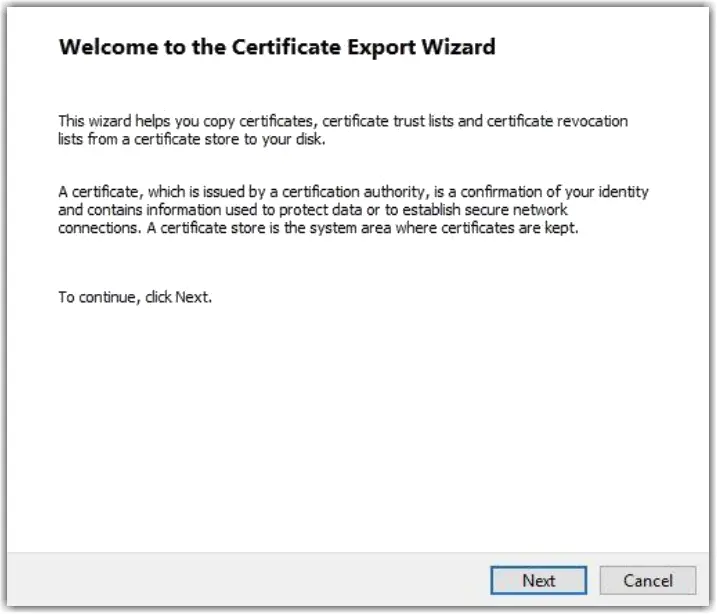
Welcome To The Certificate Export Wizard
Certificate Export Wizard
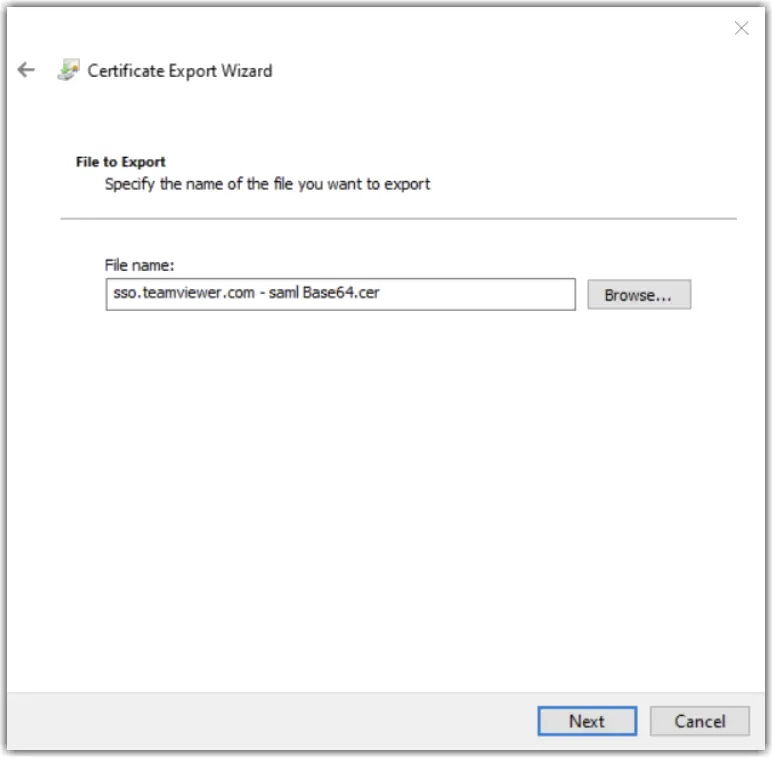
Certificate Export Wizard File To Export
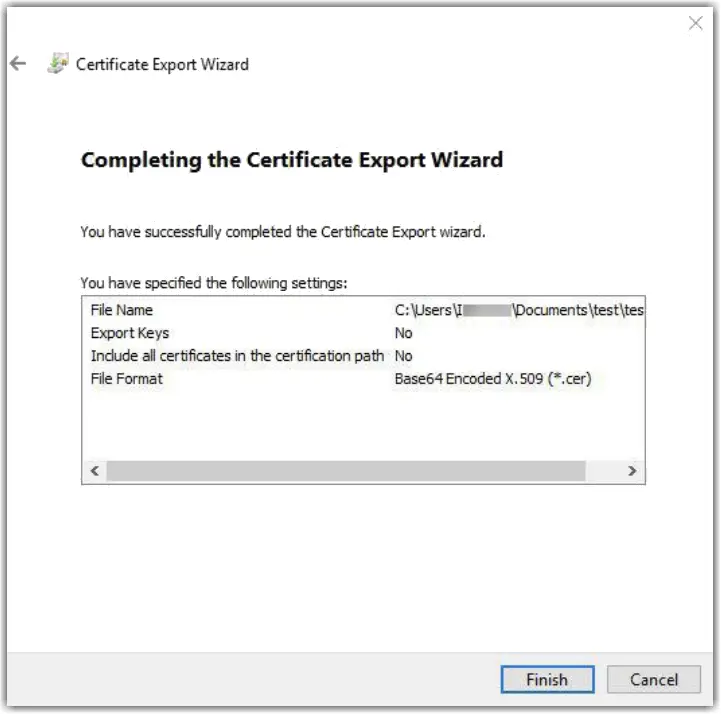
Certificate Export Wizard Completing The Certificate Export Wizard
Encryption Certificate Final Look

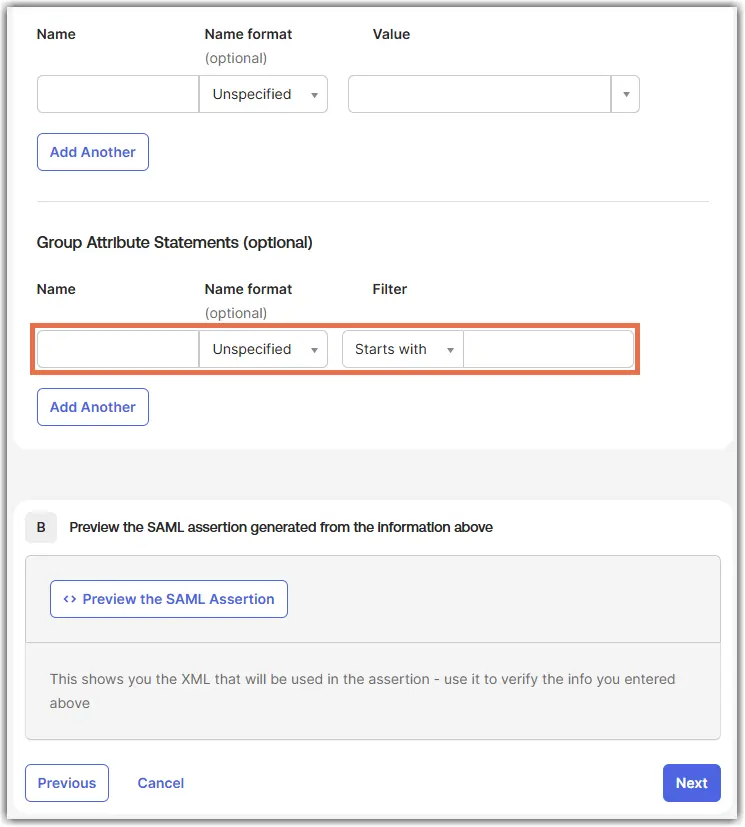
Avant de pouvoir ajouter les deux Attribute Statements (Instructions d’attribut) requises, vous devez cliquer sur Next (Suivant) pour obtenir la clé publique d’Okta et d’autres informations requises pour renseigner les informations dans les paramètres SSO de la TeamViewer Management Console. Vous reviendrez ici par la suite pour terminer. 

Group Attribute Statements Unspecified Stars With

1. Sélectionnez I’m an Okta customer, adding an internal app (Je suis un client Okta, ajoutant une application interne)

2. Sélectionnez This is an internal (Ceci est en interne) puis cliquez sur Finish (Terminer).

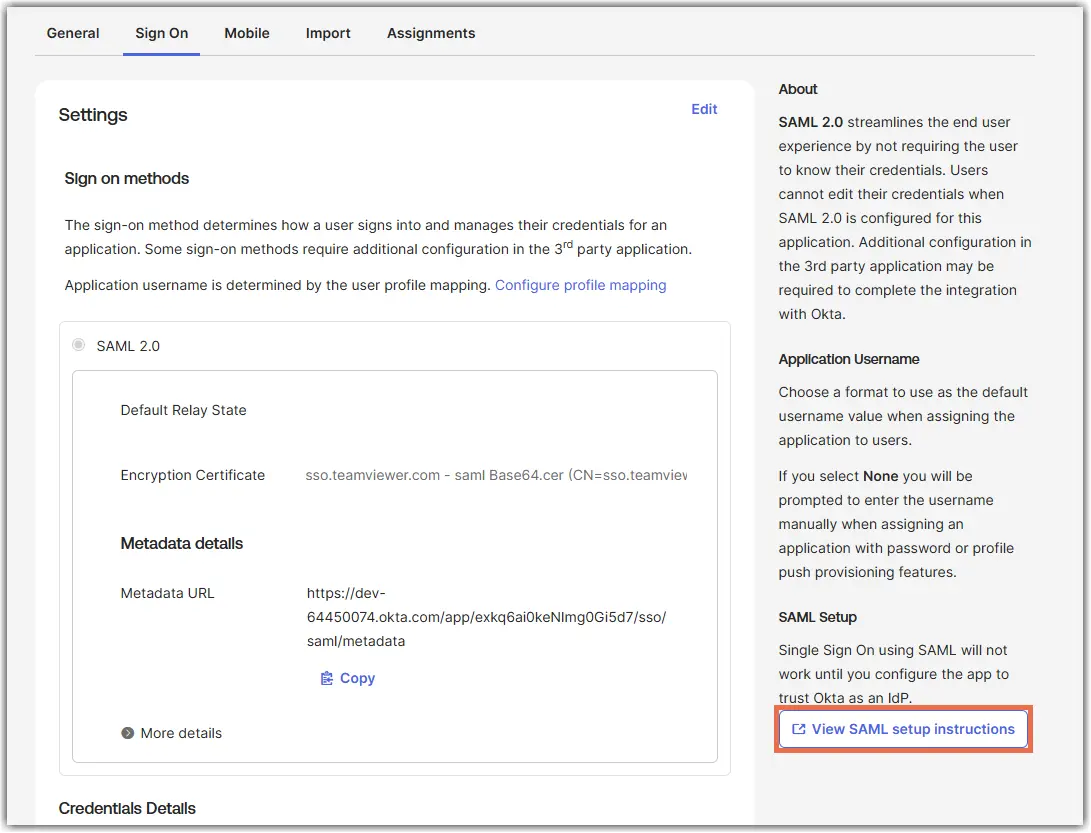
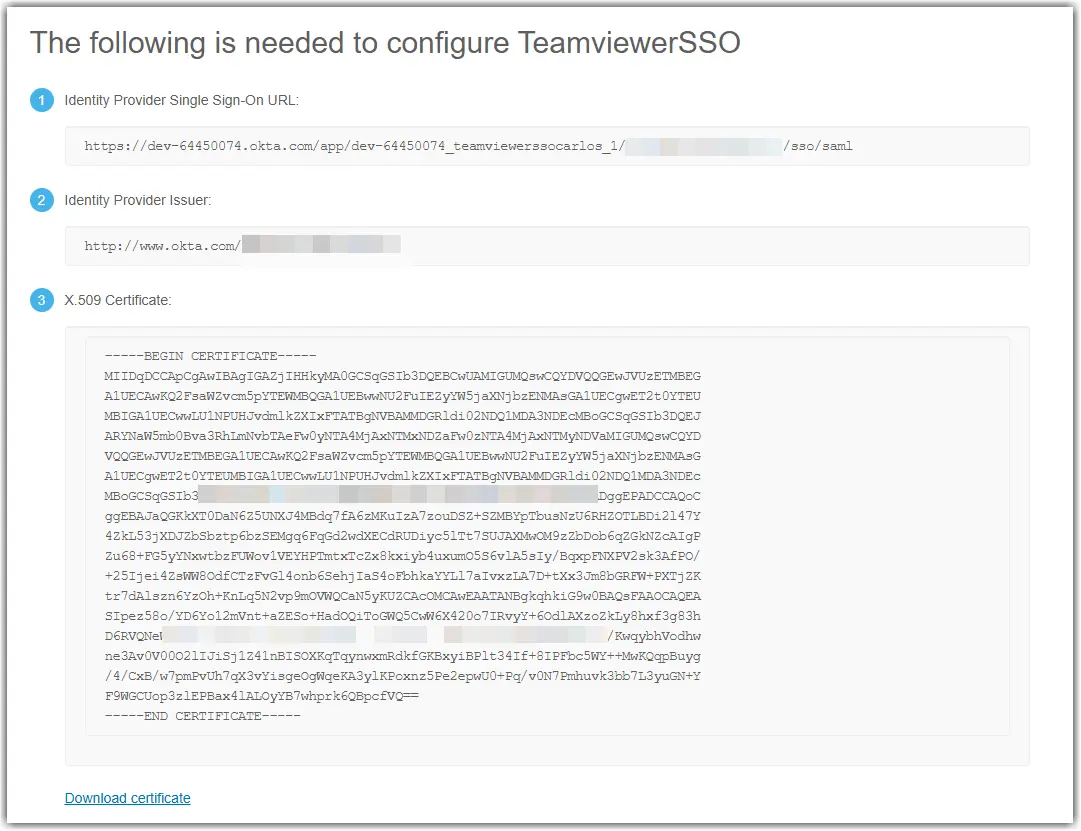
3. Cliquez sur View SAML setup instructions (Afficher les instructions de configuration SAML).

View Saml Setup Instructions
The Following Is Needed To Configure TeamViewer SSO

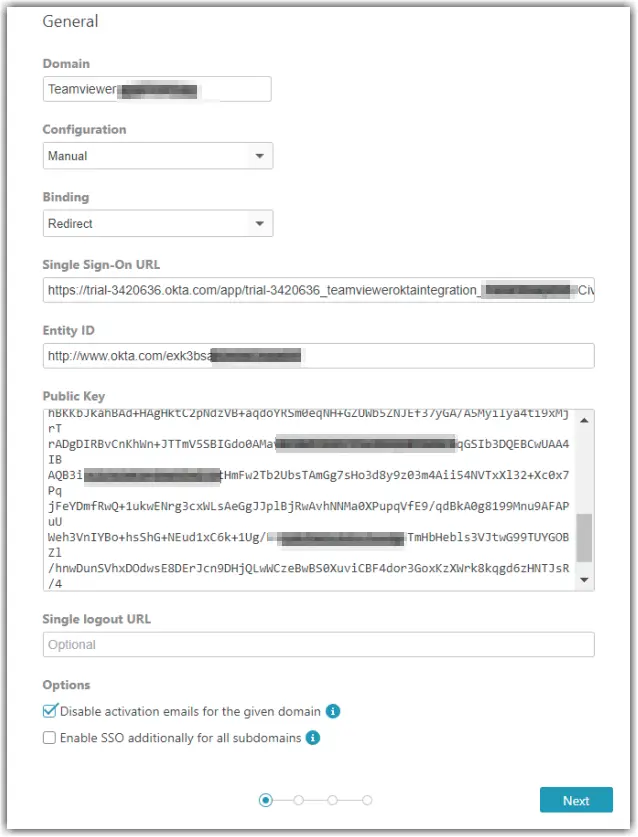
4. Connectez-vous à la TeamViewer Management Console et :

a)  Sélectionnez Company Administration (Administration de société).

b)  Sélectionnez Single Sign-On (Authentification unique).

c)  Cliquez sur le signe + ou sur Add First Domain (Ajouter un premier domaine).

d)  Saisissez le domaine pour lequel vous souhaitez activer l’authentification unique.

e)  Changer la configuration en Manuel.

f)  Copiez les informations de (1) et collez-les dans le champ Single Sign-On URL (URL d’authentification unique).

g)  Copiez les informations de (2) et collez-les dans le champ Entity ID (ID d’entité).

h)  Copiez les informations de (3) et collez-les dans le champ Public Key (Clé publique), à l’exclusion de la première et de la dernière ligne.

i)  Cochez la case Disable activation emails for the given domain (Désactiver les e-mails d’activation pour le domaine donné).

j)  Cliquez sur Next (Suivant).

k) Saisissez les adresses e-mail que vous souhaitez exclure de l’authentification unique (SSO).

l)  Cliquez à nouveau sur Next (Suivant).

Les résultats devraient ressembler à ceci : 

Saml Setup Should Look Like This

Ensuite, vous devez générer votre identifiant client

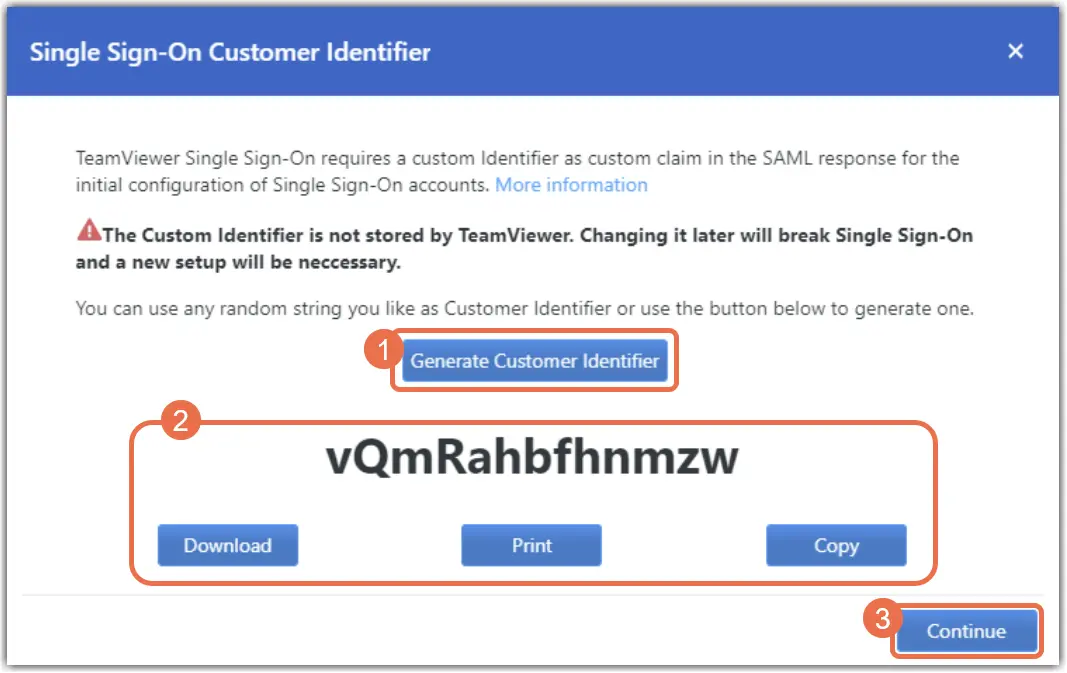
Une fois le domaine ajouté, l’identifiant personnalisé peut être généré. Cet identifiant personnalisé n’est pas stocké par TeamViewer mais est utilisé pour la configuration initiale de l’authentification unique. Il ne doit pas être modifié à aucun moment, car cela interromprait l’authentification unique et une nouvelle configuration serait nécessaire. N’importe quelle chaîne aléatoire peut être utilisée comme identificateur client. Cette chaîne est requise ultérieurement pour la configuration de l’IdP. 

Single Sign-On Customer Identifier

Veillez à bien enregistrer ceci, car vous en aurez besoin plus tard.

Vérifier la propriété du domaine

Une fois qu’un domaine a été ajouté avec succès, vous devez vérifier la propriété du domaine. 

L’authentification unique ne sera pas activée avant la fin de la vérification du domaine. 

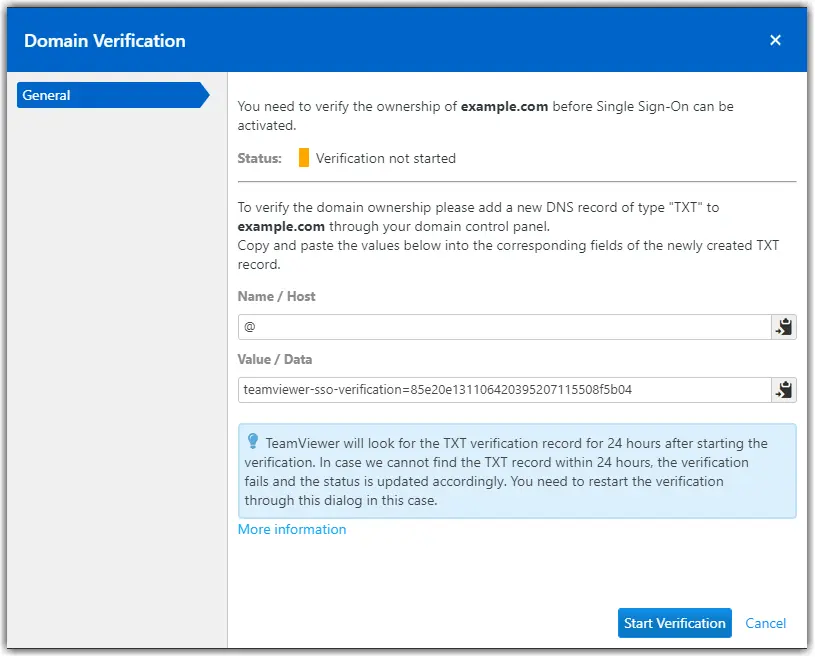
Pour vérifier le domaine, veuillez créer un nouvel enregistrement TXT pour votre domaine avec les valeurs indiquées sur la page de vérification.  

Note : Le processus de vérification peut prendre plusieurs heures en raison du système DNS. 

Domain Verification

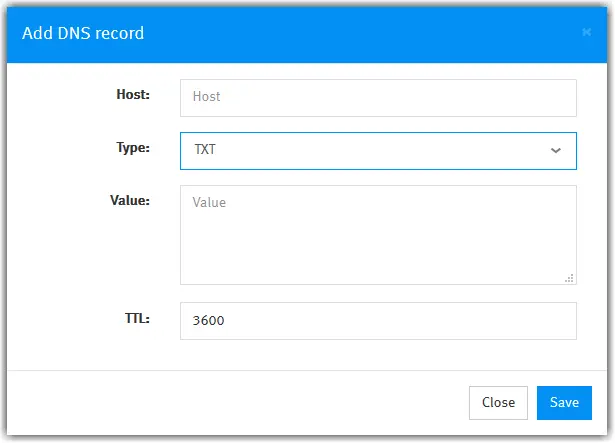
La boîte de dialogue permettant d’ajouter un enregistrement TXT peut ressembler à ce qui suit : 

Add Dns Record

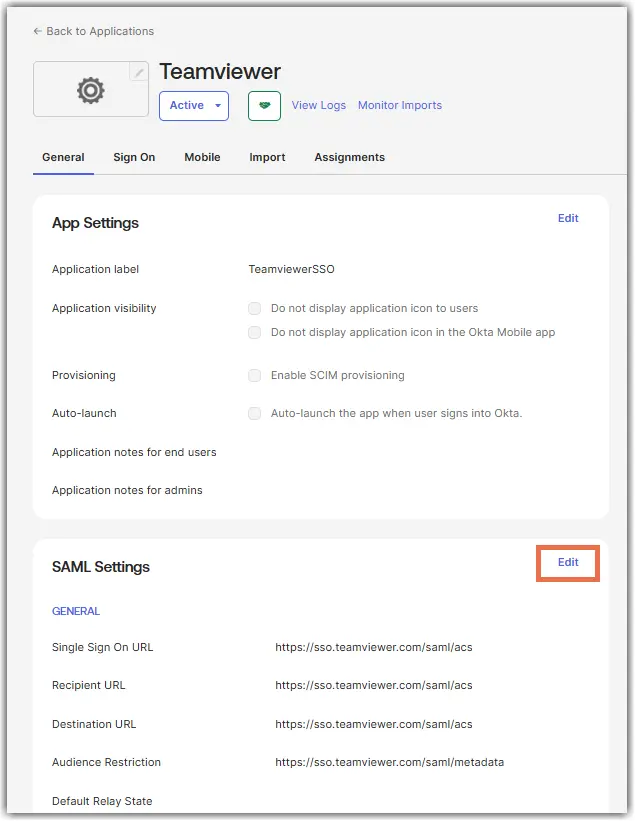
1. Sélectionnez l’onglet Général et modifiez vos paramètres SAML. 

2. Cliquez sur Next (Suivant).

Saml Settings Edit
Edit Saml Integration

4. Cliquez sur Next (Suivant), puis sur Finish (Terminer).

TeamViewer Client Configuration

TeamViewer est compatible avec l’authentification unique à partir de la version 13.2.1080.

Les versions précédentes ne prennent pas en charge l’authentification unique et ne peuvent pas rediriger les utilisateurs vers votre fournisseur d’identité lors de la connexion. La configuration du client est facultative mais permet de modifier le navigateur utilisé pour la connexion SSO de l’IdP.

Par défaut, le client TeamViewer utilisera un navigateur intégré pour l’authentification du fournisseur d’identité. Si vous préférez utiliser le navigateur par défaut du système d’exploitation, vous pouvez modifier ce comportement :

Windows :

HKEY_CURRENT_USER\Software\TeamViewer\SsoUseEmbeddedBrowser = 0 (DWORD)

macOS :

defaults write com.teamviewer.teamviewer.preferences SsoUseEmbeddedBrowser -int 0

Note : Vous devez redémarrer le client TeamViewer après avoir créé ou modifié le registre.

1. Ouvrez la TeamViewer Management Console et connectez-vous avec votre compte TeamViewer sous licence.

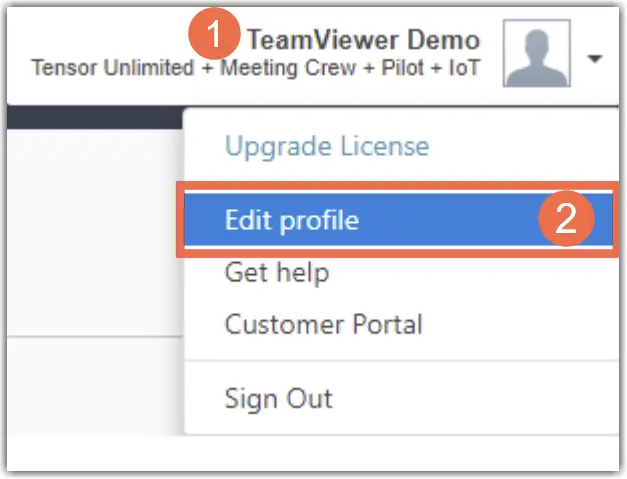
3. Cliquez sur le nom de votre profil et sélectionnez Éditer le profil.

Edit Profile

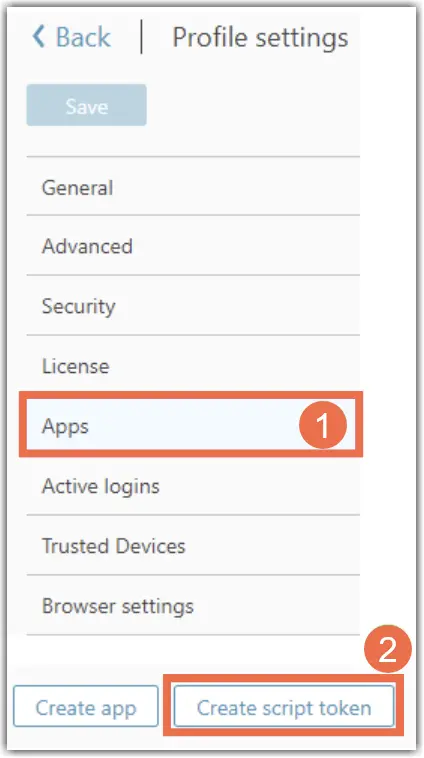
4. Cliquez sur Apps (Applications), puis sur Create a script token (Créer un jeton de script).

Apps Create Script Token

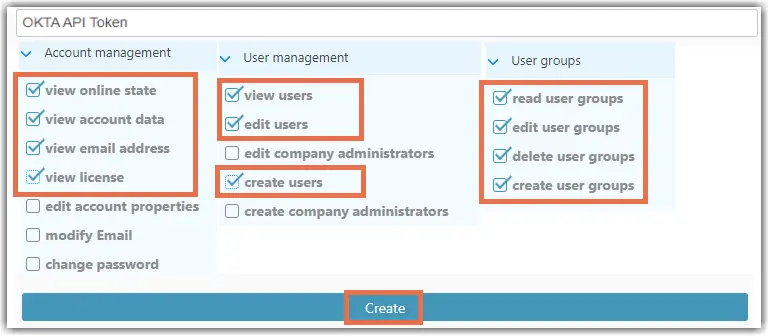
5. Saisissez un nom pour votre jeton d’API puis sélectionnez les options suivantes pour le jeton. 

Okta API Token

6. Cliquez sur Create (Créer) pour recevoir votre jeton API.

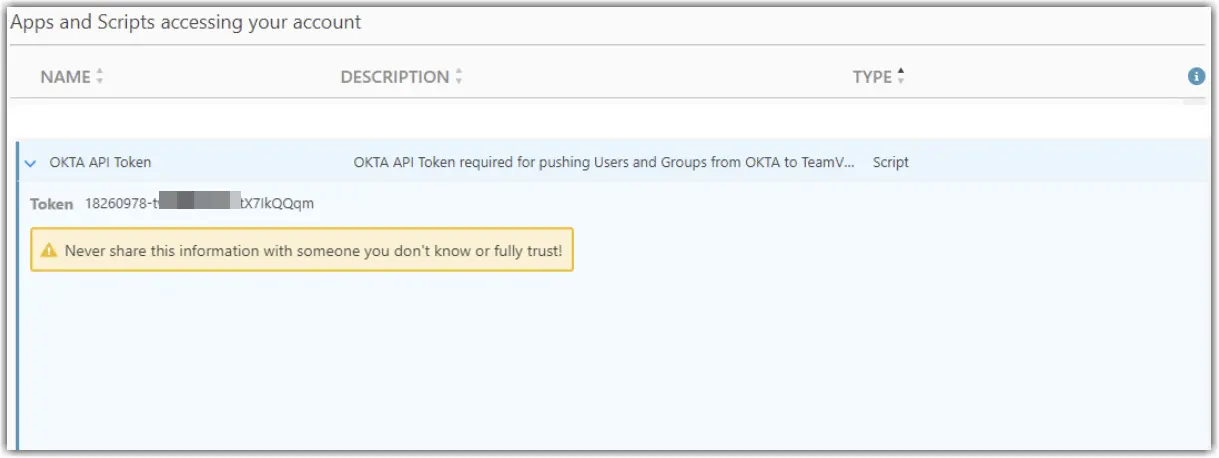
7. Une fois le jeton créé, vous verrez le jeton dans la vue d’ensemble. Développez pour afficher le jeton d’API. Copiez le jeton et collez-le dans l’application Okta à côté d’Authorization (Autorisation).

Apps And Scripts Accessing Your Account

8. Copiez ce jeton et revenez à votre application Okta