TeamViewer ONE StandardまたはAdvancedライセンスを有効化することは、エンドポイント管理ソリューションの可能性を最大限に引き出すための第一歩です。従来のリモートサポートを超えるように設計された TeamViewer ONE を使用すると、 デバイスを効率的かつ安全に管理、監視、サポートできます。この記事では、迅速かつ自信を持って開始できるように、有効化プロセスを段階的に説明します。
この記事は、すべてのTeamViewer ONEライセンスをお持ちのお客様に適用されます。
TeamViewer ONEライセンスを有効化する方法
TeamViewer ONEライセンスを有効化するには、以下の説明に従ってください。
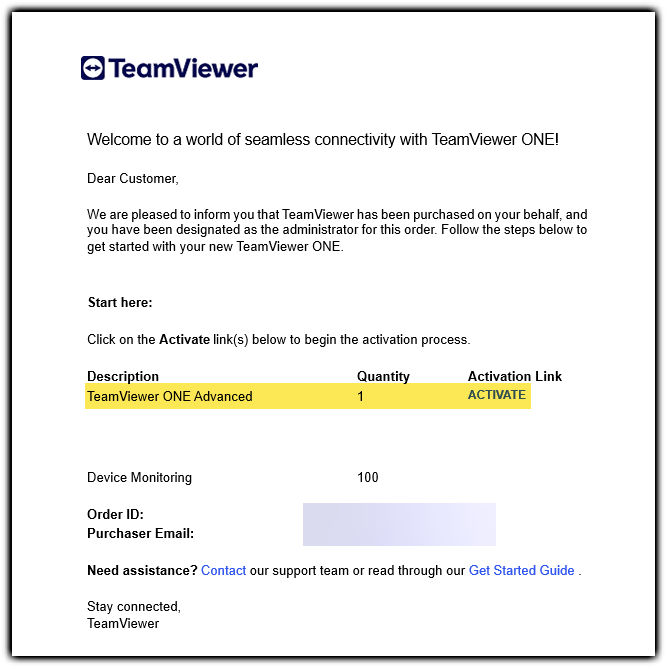
ステップ2:管理者アカウントでサインインするか、TeamViewerアカウントを作成してライセンスを有効化
- すでにTeamViewerアカウントをお持ちの場合
- TeamViewerアカウントをお持ちでない場合
- 既存のTeamViewerアカウントでサインインします。
- 有効化をクリックします。
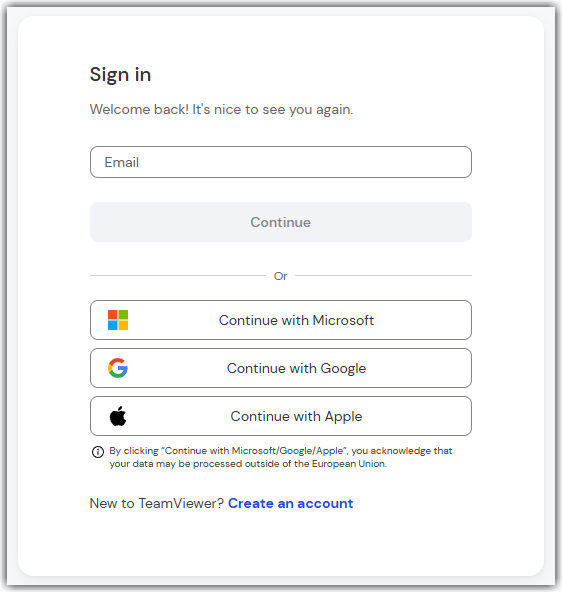
- アカウントの作成 をクリックします。
- 名前とメールアドレスを入力し、続行をクリックします。
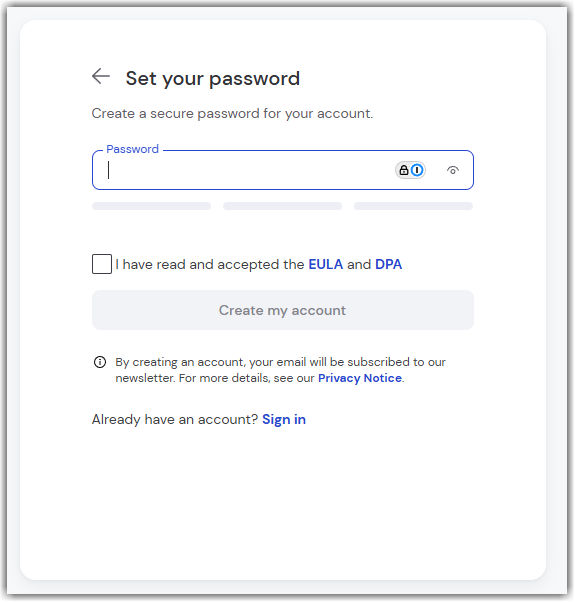
- パスワードを作成し、EULAを読んで同意し、キャプチャボックスにマークを付けて、アカウントの作成をクリックします。
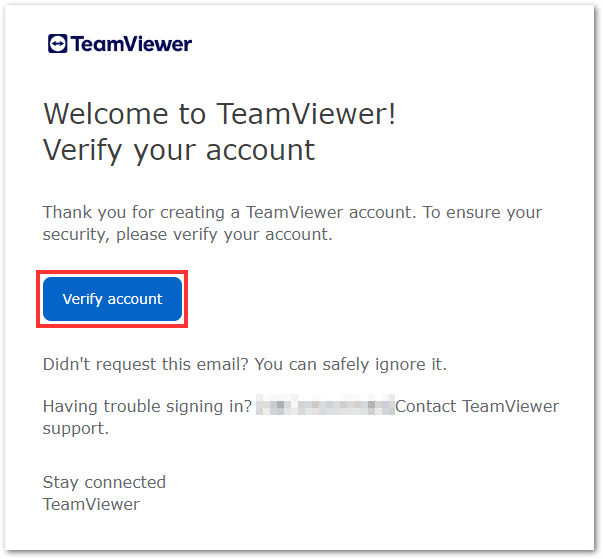
4. アカウント確認のために受信トレイにメールが送信されたことが通知されます。メールのアカウントの確認ボタンをクリックして、アカウントを確認します。アカウントの検証を確認するページが開きます。これでウィンドウを閉じることができます。
5. 完了したら、最初のブラウザウィンドウに戻り、アカウントを確認しましたのボックスにチェックを入れ、サインインをクリックします 。作成したパスワードを入力し、サインインをクリックします 。
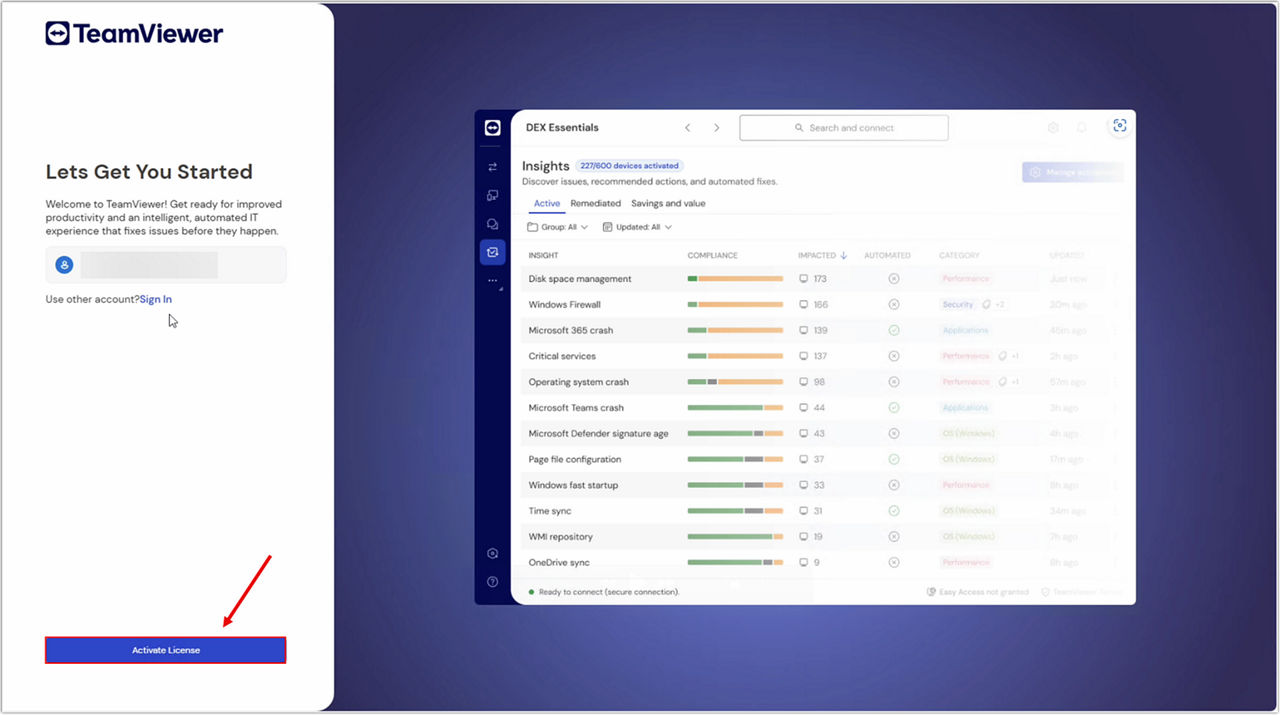
ステップ 3:有効化ボタンをクリックする
有効化ページが現れます。続行をクリックします。
ステップ 4:会社を作成する
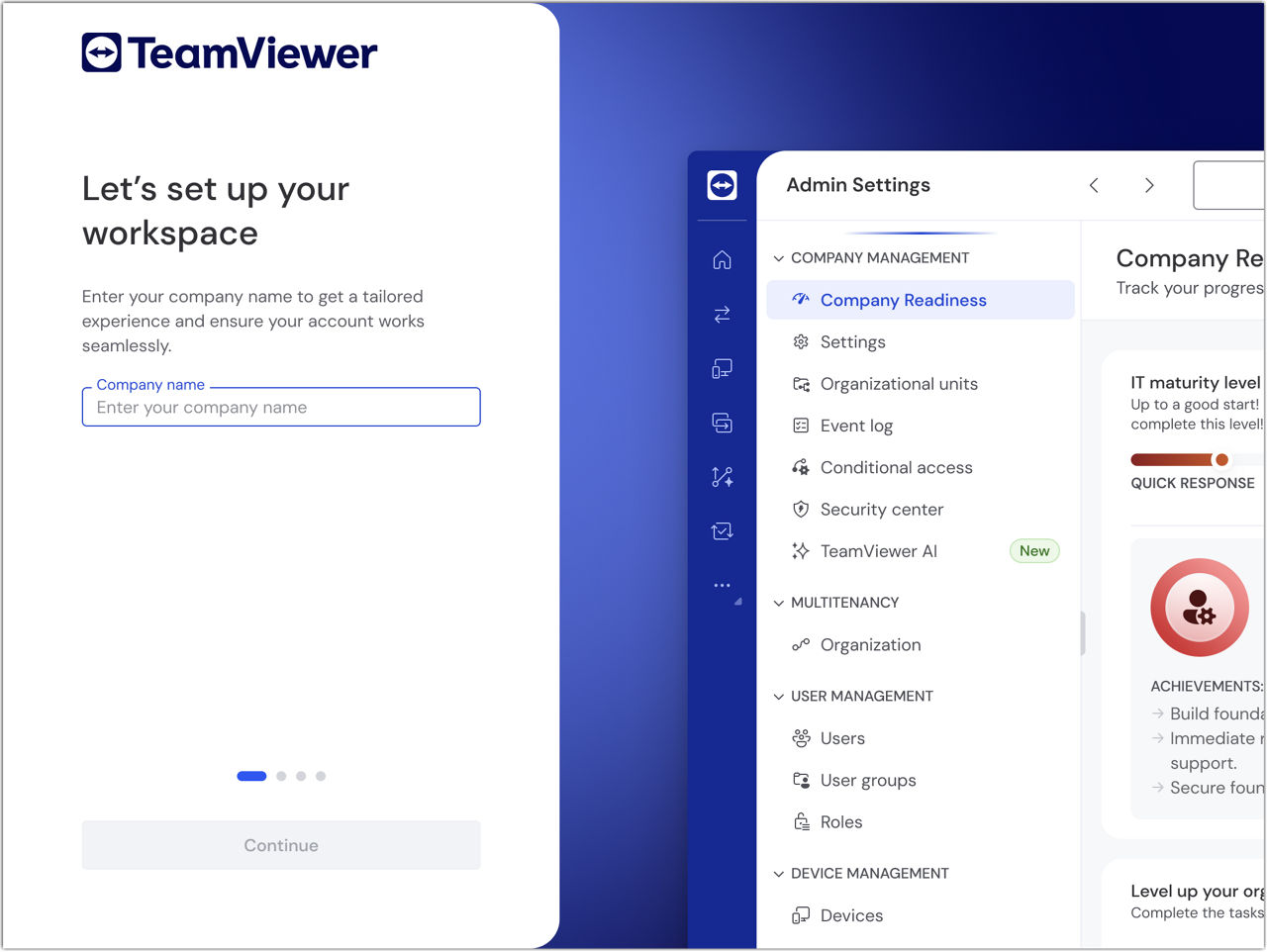
会社名を入力し、続行をクリックしてください。
ステップ 5:管理者を追加する
管理者のメールアドレスを入力するように求められます。続行ボタンをクリックしてください。管理者は後から追加することも可能で、このガイド内で説明します。

ステップ 6:確認と展開
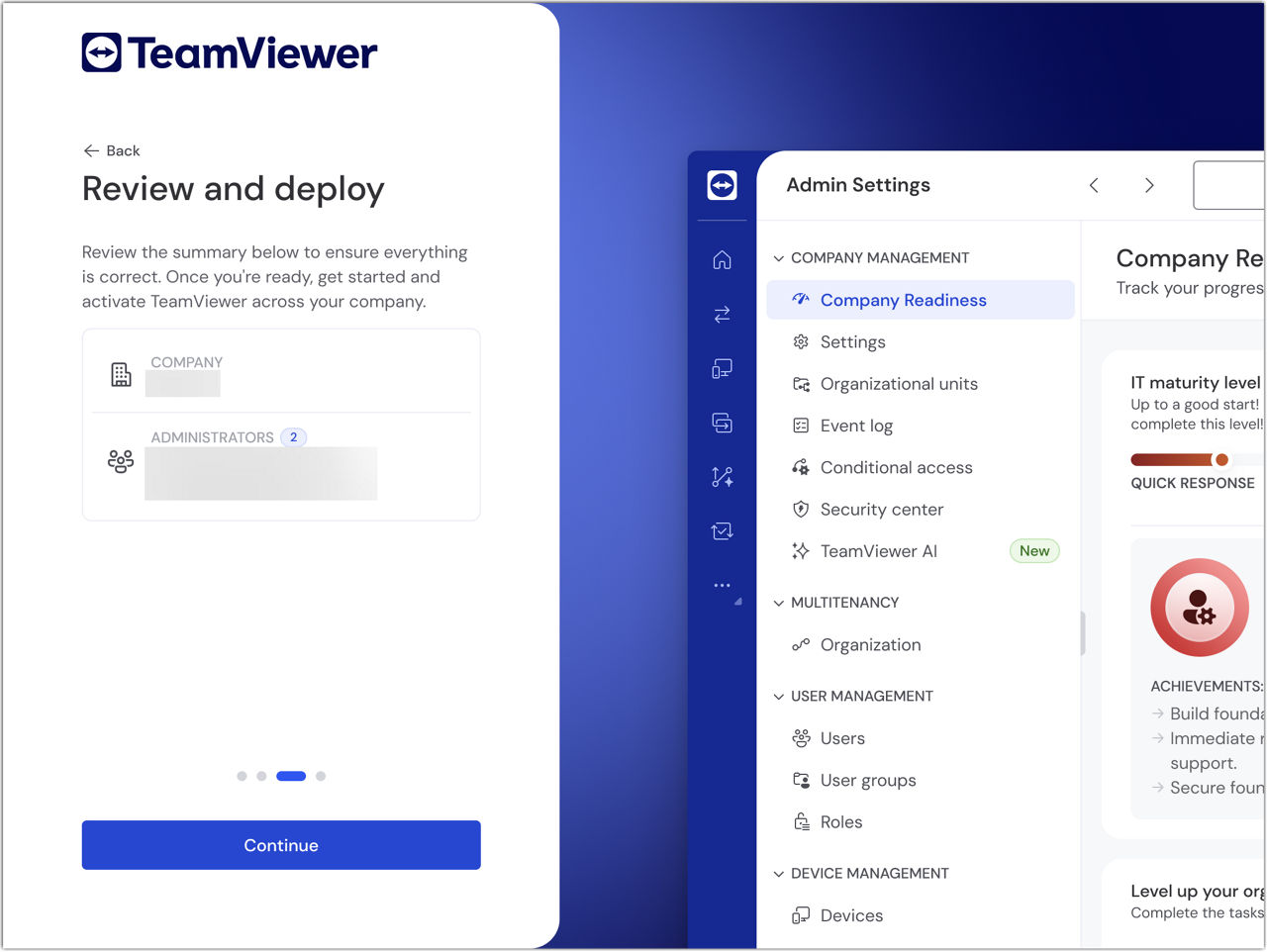
会社情報と管理者リストが正しいことを確認するためにサマリーを見直してください。続行ボタンをクリックしてアカウントを有効化します。
ステップ 7:セットアップを完了する
オンボーディングが完了しました。
これから、会社の準備と TeamViewer の展開についてご案内します。
注意: TeamViewer DEX Essentials サービスの有効化には最大で 5 分ほどかかる場合があります。

TeamViewer DEX Essentials の詳細については、以下の記事をご覧ください:
ステップ 8:ライセンスをユーザーに割り当てる
- 新規ユーザーの場合
- 既存のユーザーの場合
TeamViewer アカウントを持っていないユーザーについては、「組織にユーザーを追加する」の記事の手順に従って、そのユーザー用の TeamViewer アカウントを作成してください。
ユーザー作成の過程で、以下に示すようにライセンスタブから直接ユーザーにライセンスを割り当てることができます。
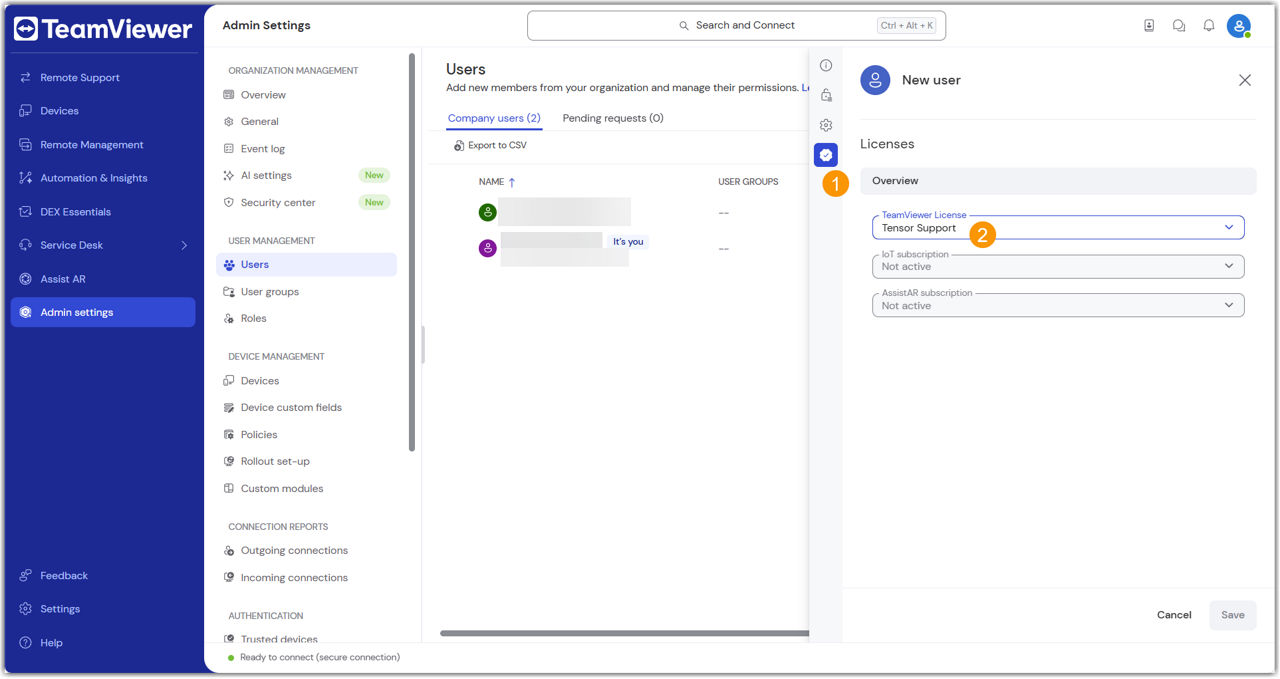
既存のアカウントを持っているユーザーについては、次の記事の第 2 章「会社に既存ユーザーを追加する」に従って、会社に追加することができます。
ユーザーが追加された後は、以下の手順でライセンスを割り当てることができます:
- ユーザーを選択します。
- 編集をクリックします。
- ユーザー情報を編集をクリックします。
- ライセンスタブに移動します。
- TeamViewer ライセンスセクションで、希望するライセンスを選択します。
- 保存をクリックします。
TeamViewer ONEライセンスが正常に有効化されました。
TeamViewer環境の設定方法の詳細については、以下の記事を参照してください。