ナレッジベース
ユーザーインターフェースの管理
最終変更: 2024/10/07
管理者は、デバイス上で使用されるインターフェイスを管理する権限を持ちます。TeamViewerポリシーを使用することで、すべてのデバイスで使用されるインターフェイスを簡単に定義することができます。
- ポリシーを作成します。
- 管理するデバイスにポリシーを適用します(必要に応じてポリシーを強制的に適用します)。
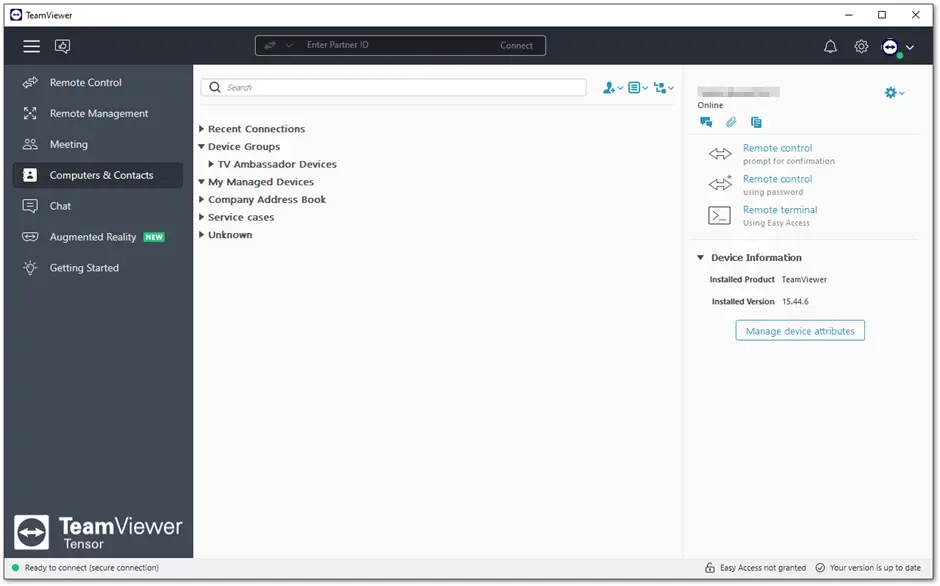
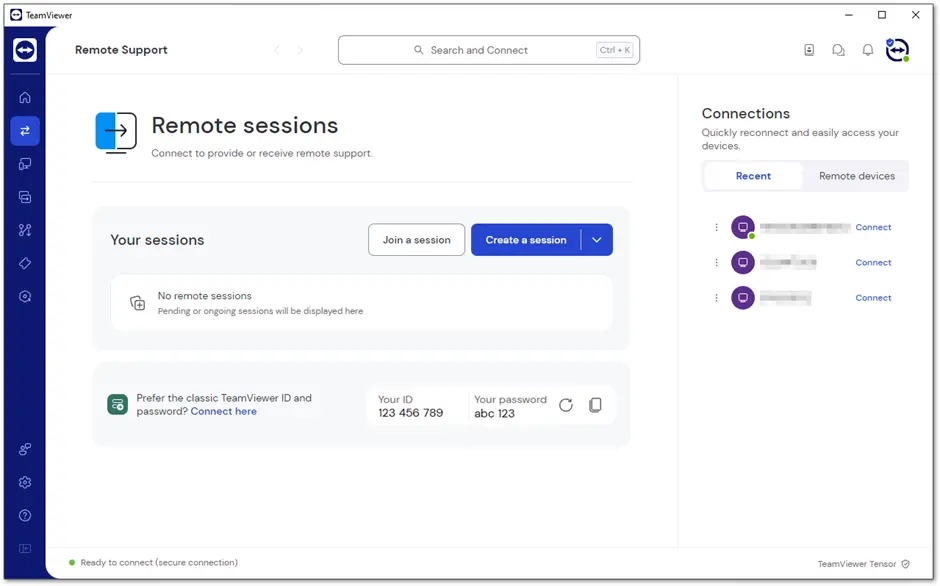
また、強制設定により、エンドユーザーがClassicインターフェースと新しいインターフェースの切り替えを許可するかどうかを指定することもできます。この記事では、ITインフラストラクチャ内でTeamViewerインターフェイスを管理するための手順を紹介します。
この記事は、TeamViewer Tensor ライセンス保持者に適用されます。
ユーザーインターフェースの管理方法
インターフェイスは、デバイスに適用するポリシーに基づいて定義されます。この例では、新しいインターフェイスをデバイスに適用する方法を示します。
ステップ 1:TeamViewer ポリシーの作成
デバイスのユーザーインターフェイスを設定するためのTeamViewerポリシーを作成す るには、以下の手順に従ってください:
TeamViewer の認証情報を使用して https://login.teamviewer.com/ にサインインします。
- カスタマイズ&配布に進みます。
- ポリシータブに移動します。
- + ボタンをクリックします。
- ポリシー設定の検索バーで、ドロップダウン矢印をクリックし、"TeamViewer" と入力して、TeamViewer interface という設定を選択します。
- 追加をクリックします。
- インターフェイス設定で、デバイスに適用するインターフェイスを選択します:Classic または新規
- トグルをクリックして、デバイスにこの設定を適用するかどうかを選択します。強制設定に関するUIの動作については、こちらをご覧ください。
- ポリシーに名前を付け、作成をクリックします。
これで、必要な TeamViewer ポリシーが作成されました。
注意: すでに新しいインターフェイスを使用している場合は、こちらの手順を実行することで、このポリシーを定義できます。
ステップ 2: 作成したTeamViewer ポリシーをデバイスに適用する
デバイスにTeamViewer ポリシーを適用するには、こちらの記事を参照してください:ポリシータブでポリシーを割り当てる方法
または以下のビデオの手順を参照してください:
ユーザーインターフェイスを定義する設定は、TeamViewer の再起動後に有効になります。
ヒント: TeamViewer モニタリングを使用して、デバイスを再起動することができます。詳細については、この記事をお読みください:リモートでスクリプトを実行する
インターフェイスの強制動作
インターフェースの強制動作は、ポリシーをどのように設定したかによって変わります。ここでは、それぞれのシナリオについて説明します:
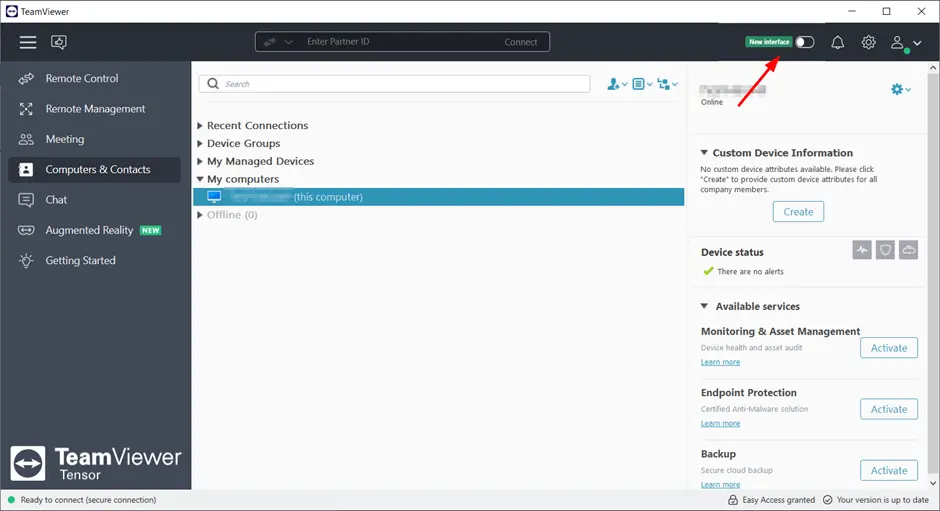
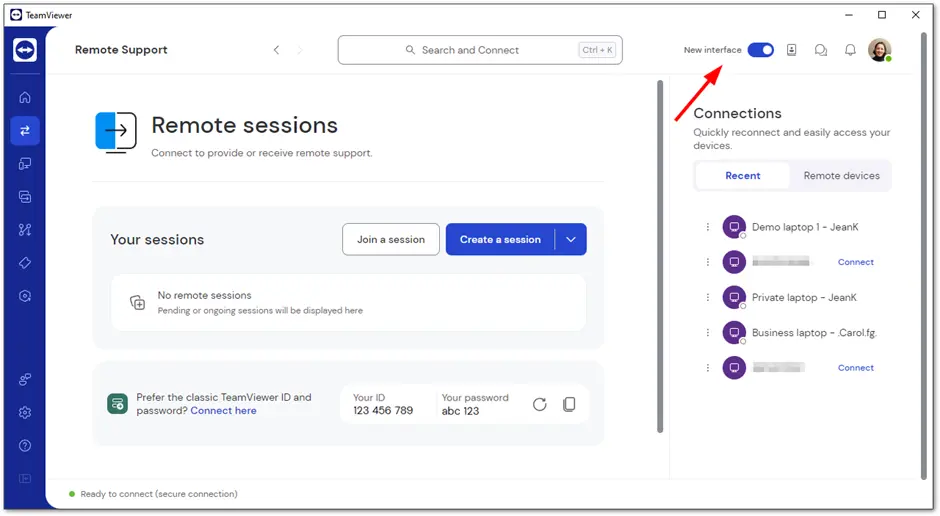
設定を強制 なかったとします。その場合、選択されたインターフェイスはアプリケーションの右上にトグルで表示され、エンドユーザーが他のインターフェイスに切り替えることができます。
設定を強制したとします。その場合、選択されたインターフェイスはアプリケーションの右上にトグルなしで表示されます。この場合、ユーザーは他のインターフェースに切り替えることができません。