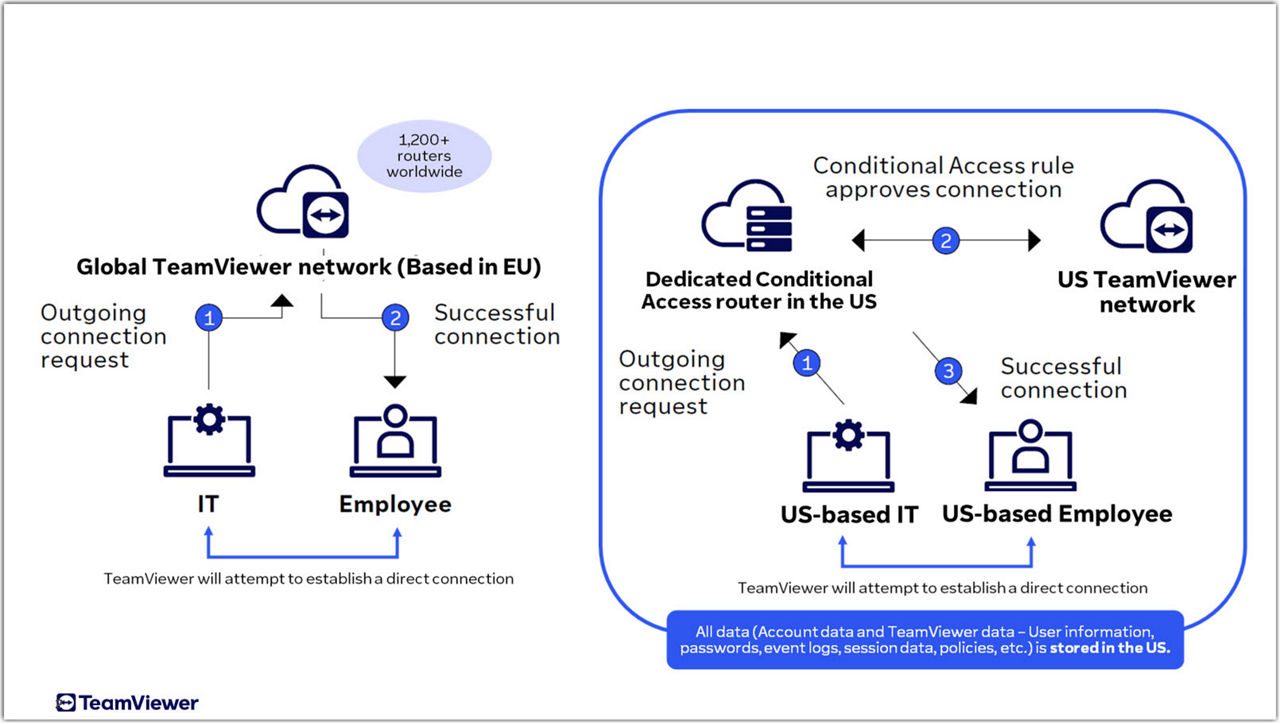
Organizações que lidam com dados sensíveis precisam cada vez mais controlar onde seus dados de acesso remoto são processados e armazenados. O TeamViewer Tensor US Regional Restricted Access garante que todos os dados de conexão remota trafeguem exclusivamente por servidores localizados nos Estados Unidos. Isso ajuda você a atender aos requisitos regulatórios, cumprir as apólices de seguro cibernético e manter um controle mais rigoroso sobre seus sistemas de missão crítica. Ao restringir a transmissão de dados à infraestrutura baseada nos EUA, você reduz a exposição a riscos de transferência internacional de dados.
Este artigo aplica-se a todos os clientes do TeamViewer Tensor com US Regional Restricted Access.
Como funciona
Ao ativar o US Regional Restricted Access, o TeamViewer encaminha todos os dados da sessão remota por meio de servidores dedicados nos Estados Unidos. Isso inclui metadados de conexão, solicitações de autenticação e tráfego de sessão. Seus dispositivos se conectam exclusivamente a roteadores e servidores de acesso condicional localizados nos EUA, garantindo a conformidade com a residência de dados.
Requisitos
Antes de configurar o US Regional Restricted Access, certifique-se de atender às seguintes condições:
-
Licença ativa do TeamViewer Tensor com US Regional Restricted Access
-
O Acesso Condicional está ativado na sua conta TeamViewer Tensor
-
O TeamViewer Tensor está configurado para usar a nova interface de usuário
-
Acesso de administrador aos dispositivos onde você instalará ou configurará o client
-
Acesso à linha de comando para instalações do Windows ou acesso ao sistema de arquivos para instalações do macOS
Limitações
Esteja ciente destas restrições ao usar o US Regional Restricted Access:
-
Somente as licenças TeamViewer Tensor com Acesso Condicional são suportadas.
-
Somente a nova interface de usuário TeamViewer Tensor é compatível.
-
Versões portáteis não são suportadas (TeamViewer full client, Host e QuickSupport são suportados).
Como configurar o US Regional Restricted Access no Windows
Use este método ao implantar o TeamViewer em novos dispositivos ou ao reinstalá-lo. Você deve usar o pacote de instalação MSI para esta configuração.
1. Baixe o pacote de instalação MSI do TeamViewer e coloque-o na pasta desejada.
2. Abra o Prompt de Comando como administrador.
3. Navegue até a pasta que contém o arquivo de instalação MSI do TeamViewer.
4. Execute o seguinte comando para instalar o TeamViewer com uma configuração de servidor dos EUA:
msiexec.exe /i TeamViewer_Full.msi /qn SERVER_ENVIRONMENT=US
5. Aguarde a conclusão da instalação.
6. Verifique se o roteador de acesso condicional está configurado corretamente no Registro do Windows em HKEY_LOCAL_MACHINE\SOFTWARE\TeamViewer.
Observação: Para obter instruções completas de implantação do MSI e opções de implantação adicionais, consulte este artigo:
Como configurar o US Regional Restricted Access no macOS
Configure o ambiente do servidor dos EUA criando um arquivo de configuração antes ou durante a instalação.
Crie o arquivo de configuração do instalador
1. Abra o terminal.
2. Crie o diretório de configuração executando o seguinte comando:
sudo mkdir -p "/Library/Application Support/com.teamviewer.configuration"
3. Crie o arquivo de configuração executando o seguinte comando:
sudo nano "/Library/Application Support/com.teamviewer.configuration/InstallerConfiguration.json"
4. Adicione o seguinte conteúdo ao arquivo:
{
 "ServerEnvironment": "us",
 "ConditionalAccessRouters": [
 "us-was-anx-c001.carouter.us.teamviewer.com"
 ]
 }
5. Pressione Control + O para salvar e, em seguida, pressione Enter para confirmar.
6. Pressione Control + X para sair do editor.
7. Instale ou reinstale o TeamViewer full client ou o Host.
Utilize um script para criar a configuração automaticamente.
Você pode automatizar a criação do arquivo de configuração usando um script.
#!/bin/bash
set -e
Este script aplica uma configuração de instalação. Ele precisa ser executado antes da instalação do TeamViewer.
como root (ou com sudo).
Este script é um exemplo para fins de documentação e teste. Ele é fornecido "como está", sem nenhuma alteração, qualquer garantia ou suporte.
if (( $# == 0 )); then
echo "Usage: $(basename $0) <router1> [<router2>, ...]" >&2
exit 1
fi
JSON_ARRAY="["
ELEMENT_SEP=""
for ARG in "$@"; do
JSON_ARRAY+="${ELEMENT_SEP}\"${ARG}\""
ELEMENT_SEP=", "
done
JSON_ARRAY+="]"
if [ "${EUID}" -ne 0 ]; then
echo "This script needs to be run as root (or with sudo)." >&2
exit 1
fi
if [ -e "/Applications/TeamViewer.app" ]; then
echo "TeamViewer is already installed. You will have to install it again for the settings to take effect!"
fi
if [ -e "/Applications/TeamViewerHost.app" ]; then
echo "TeamViewer Host is already installed. You will have to install it again for the settings to take effect!"
fi
mkdir -p "/Library/Application Support/com.teamviewer.configuration"
cat >"/Library/Application Support/com.teamviewer.configuration/InstallerConfiguration.json" <<EOF
{
"ServerEnvironment": "us",
"ConditionalAccessRouters": ${JSON_ARRAY}
}
Fim do arquivo