O TeamViewer Tensor permite que os administradores personalizem a experiência de navegação para diferentes grupos de usuários. Ao personalizar quais itens de menu são mostrados, ocultos ou reordenados, os administradores podem garantir que os usuários vejam apenas as ferramentas de que precisam. Essas configurações se aplicam de forma consistente em todas as plataformas, independentemente dos usuários trabalharem no Windows, no macOS ou entrarem pelo navegador.
Este artigo se aplica a todos os clientes com licenças do TeamViewer Tensor.
Pré-requisitos
Antes de aplicar configurações de navegação personalizadas a grupos de usuários, certifique-se de ter concluído o seguinte:
-
Você criou grupos de usuários para as diferentes funções em sua organização (por exemplo, usuários finais, suporte técnico, administradores).
-
Você atribuiu os usuários aos seus respectivos grupos de usuários.
-
Você já sabe quais itens de navegação são relevantes para cada função.
Como personalizar a navegação para grupos de usuários
Para personalizar a navegação para grupos de usuários no TeamViewer Tensor, siga as instruções abaixo:
1. Logue com a sua conta do TeamViewer no TeamViewer full client ou via https://web.teamviewer.com/.
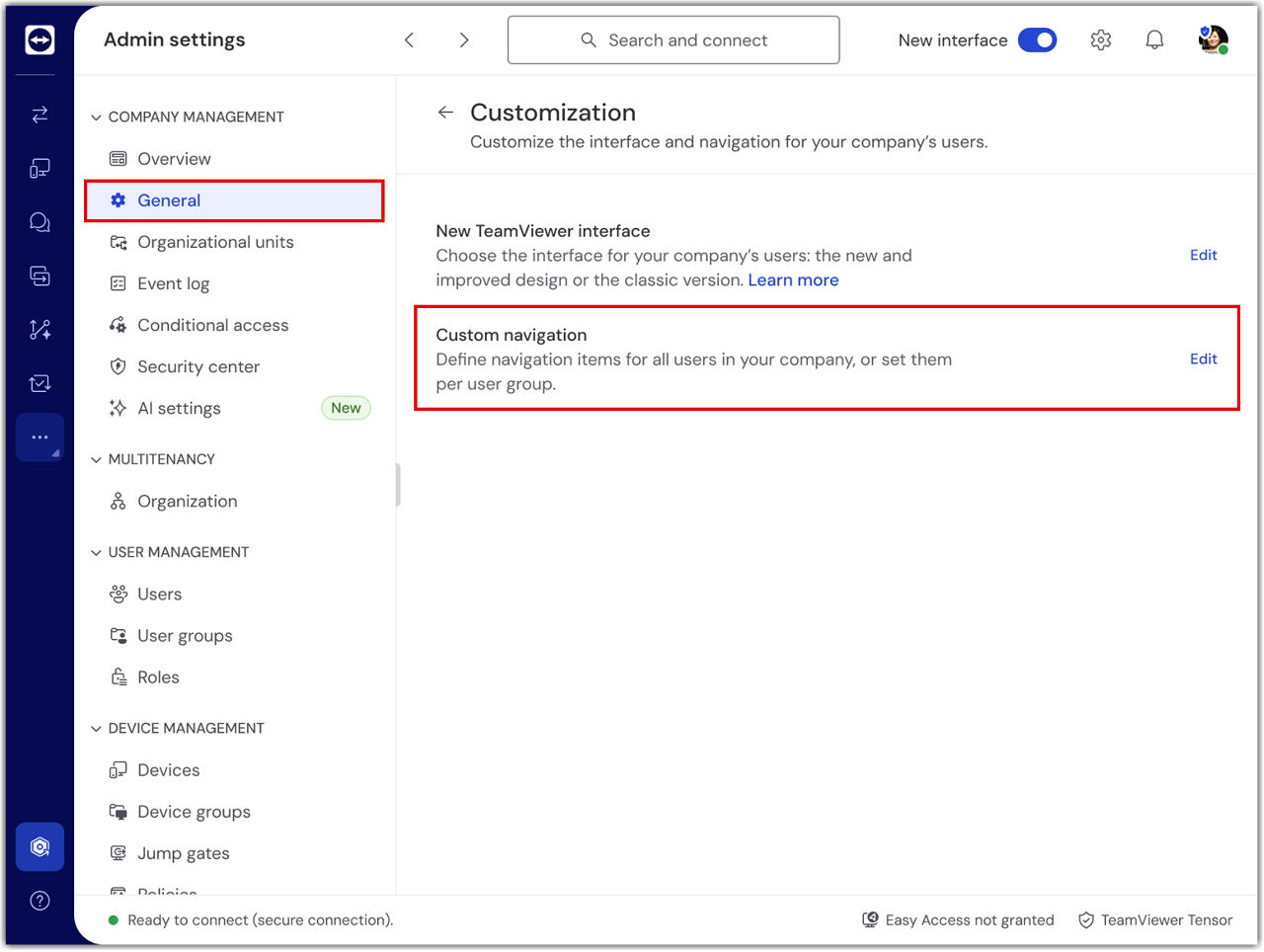
2. Clique em Configurações de administração e, na seção Gerenciamento da empresa, vá para Personalização e clique em Geral.
3. Em Navegação personalizada, clique em Editar.
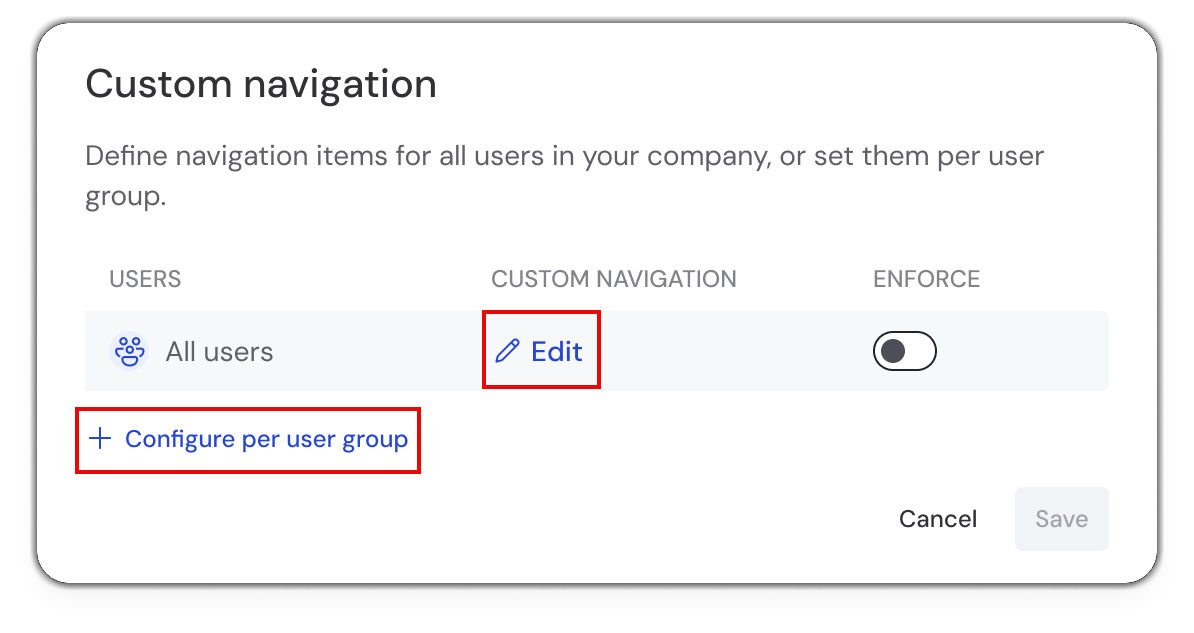
4. Você pode editar a navegação para todos os usuários, editando o grupo Todos os usuários, ou pode fazer isso para um grupo de usuários específico clicando em Configurar por grupo de usuários.
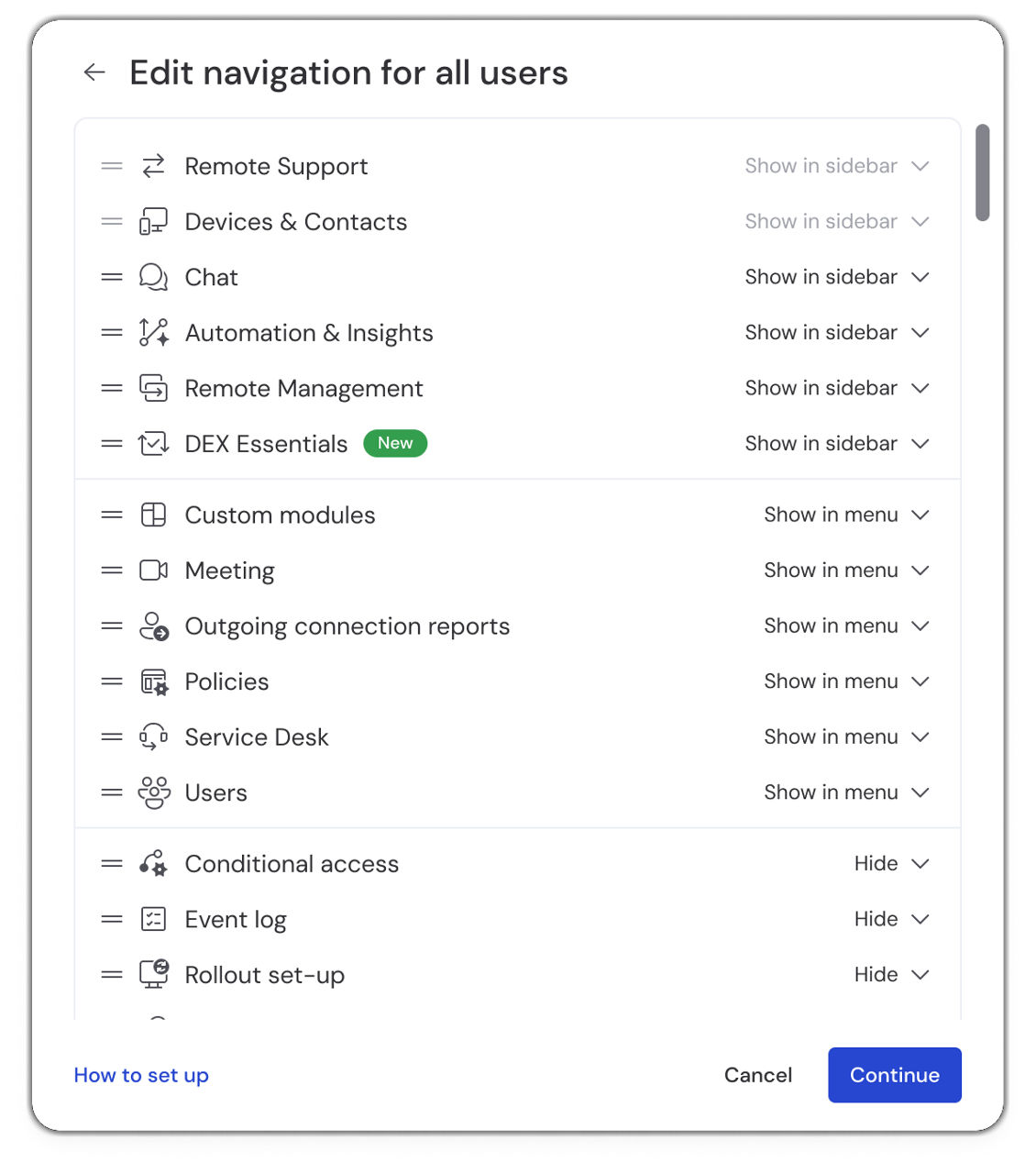
5. Configure a navegação conforme desejado e clique em Continuar.
6. (Opcional) Você pode decidir se deseja aplicar a configuração ou não e clicar em Salvar.
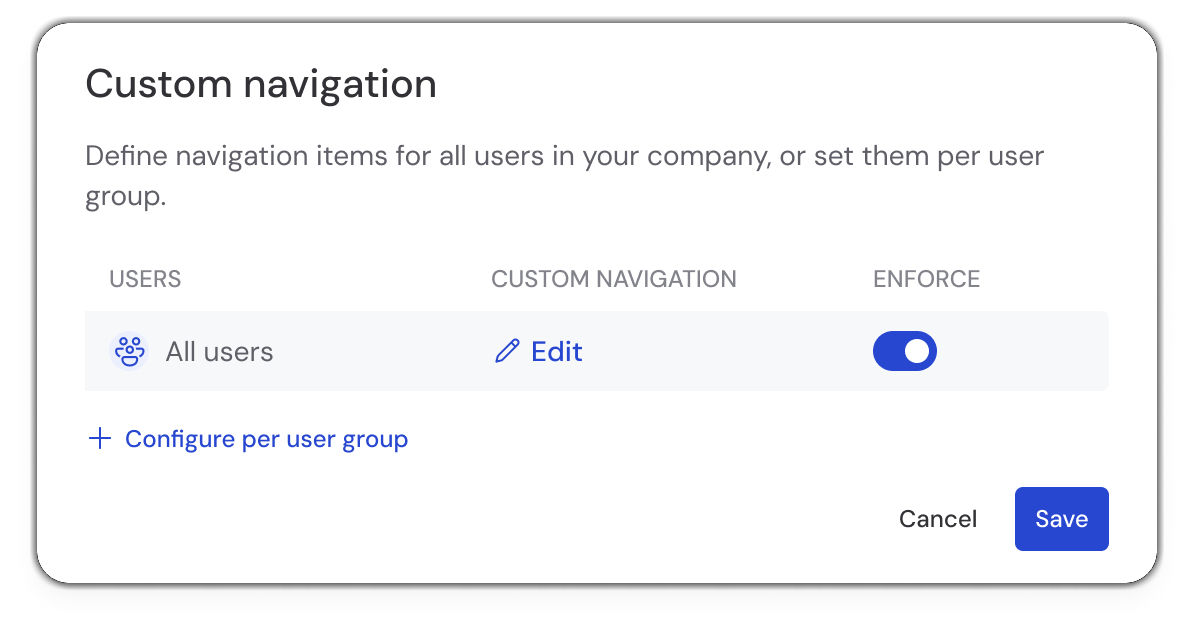
Se imposto, os respectivos usuários não poderão alterar sua navegação por conta própria.
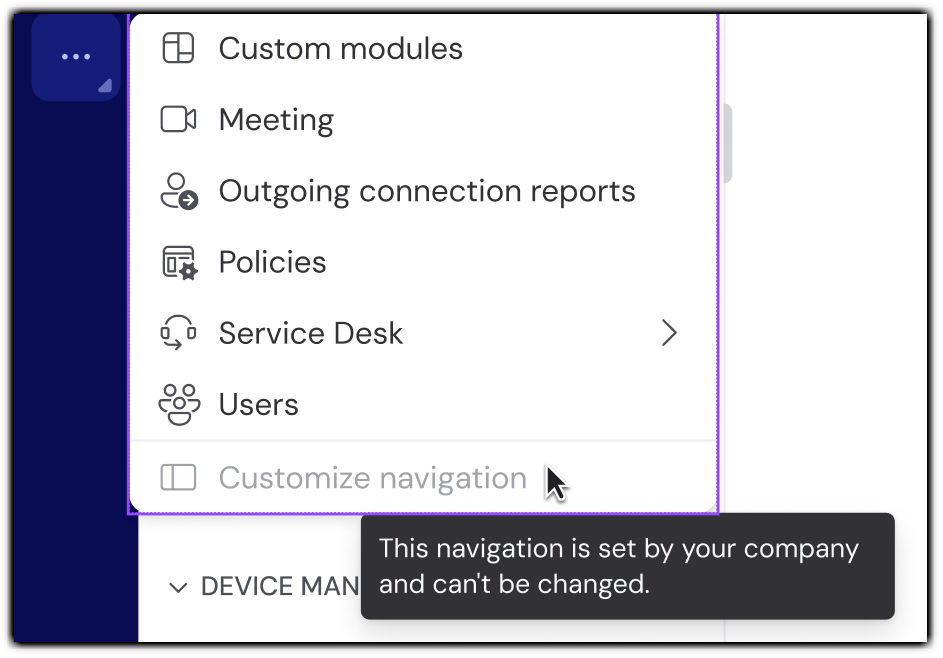
Você personalizou com êxito a navegação para seus usuários.
Observação: Se o administrador definir uma navegação personalizada sem impor, a navegação personalizada de cada usuário permanecerá ativa. Se o administrador impor a navegação personalizada, ela substituirá quaisquer configurações de navegação definidas pelos usuários.
Cenários comuns de personalização
A seguir, estão as configurações de navegação recomendadas para funções de usuário comuns em ambientes TeamViewer:
Usuários finais (que recebem apenas suporte)
Exibir na barra lateral:
-
Suporte remoto
Esconder:
-
Todos os outros itens de navegação
Essa configuração garante que os usuários finais vejam apenas o recurso de Suporte Remoto, permitindo que eles, se necessário, compartilhem seu ID e senha para receber suporte sem serem distraídos por outros recursos.
Equipe de suporte técnico (prestação de suporte)
Exibir na barra lateral:
-
Suporte remoto
-
Dispositivos
-
Central de Atendimento
Mostrar no menu ou Ocultar:
-
Todos os outros itens de navegação são baseados nas necessidades da sua organização.
Essa configuração fornece aos agentes de suporte técnico acesso às ferramentas necessárias para oferecer suporte eficiente, gerenciar dispositivos e monitorar a atividade da sessão.
Administradores (acesso total)
Exibir na barra lateral:
-
Todos os itens de navegação.
Normalmente, os administradores precisam de acesso a todos os recursos, incluindo configurações administrativas, usuários, políticas e relatórios de conexões de saída para ter uma supervisão completa do sistema.