
知识库
通过 Quick Support 模块安装 TeamViewer Host
上次修改时间: 2025年8月11日
当通过QuickSupport连接时,TeamViewer (Classic)允许在设备上安装一个永久的主机模块。这使得从QuickSupport即时连接变得容易,并且能够远程协助安装主机模块,以便将来连接。
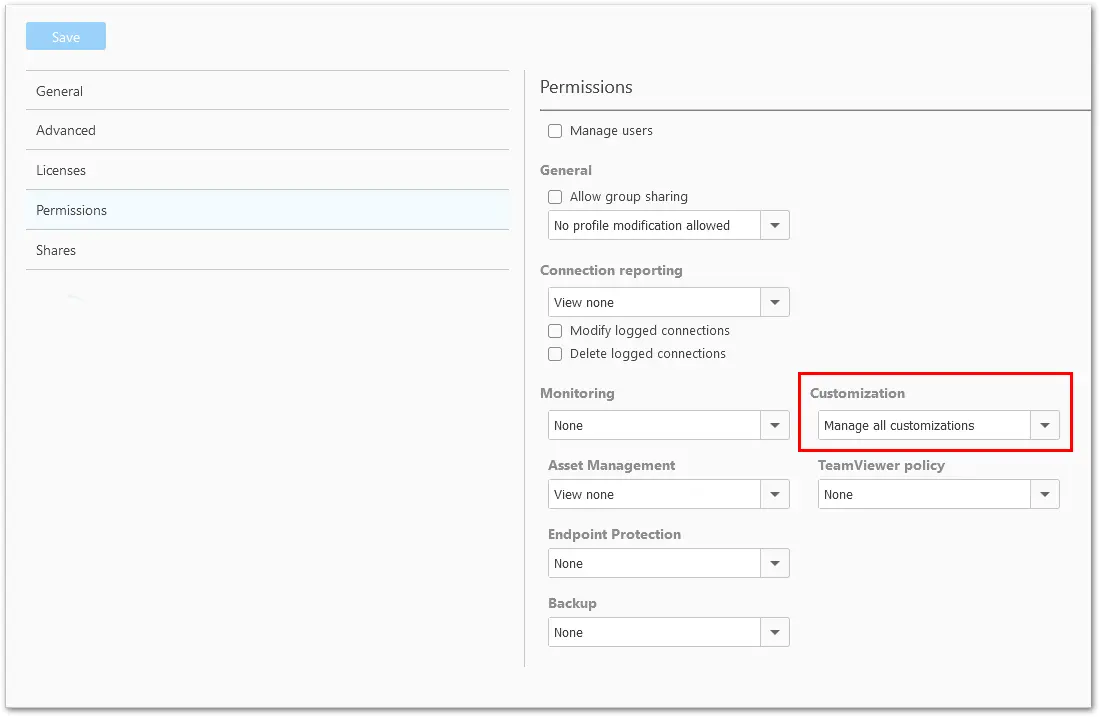
注意:本文使用了定制的QuickSupport和Host模块,这些模块都需要许可证。
本文适用于所有使用Windows操作系统的TeamViewer (Classic)用户。
免费用户
如果使用TeamViewer 的免费版本,则可以使用QuickSupport或Host的免费下载。 只需从我们的网站下载常规的TeamViewer (Classic) QuickSupport(无需自动义):
下载 Windows 版 TeamViewer (Classic),进行远程桌面访问和协作
立即下载 TeamViewer (Classic),连接远程桌面,为在线会议和视频会议提供远程支持和协作。
如何通过QuickSupport模块安装TeamViewer Host
先用 QuickSupport 模块进行连接即可远程安装 Host 模块。然后按照以下步骤远程安装 Host 模块。
📌注意:此功能仅适用于 Windows 操作系统。
1.用 QuickSupport 模块与远程计算机连接。如果您是许可证持有人,可以在您的管理控制台上创建自定义 QuickSupport,也可以使用 TeamViewer .com 上的默认下载版本。(在本文中,自定义 QuickSupport 和 Host 的使用需要许可证)。

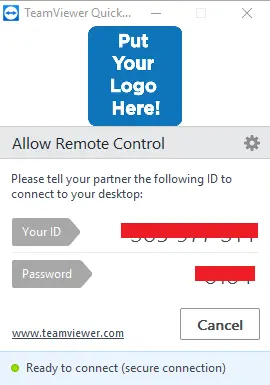
2.在 URL 运行后,请点击页面底部的 .exe。您会被问到是否允许该应用程序对计算机进行更改?选择是,然后 QuickSupport 模块将显示进行连接的 ID 和密码。

3.现在,您可以从本地计算机连接到远程计算机,并且可以选择用 TeamViewer 远程工具栏中的“文件”和“其他”选项远程安装 Host 模块。
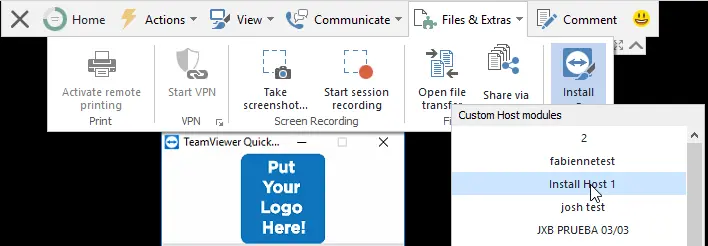
安装开始后,TeamViewer (Classic)将需要关闭以进行安装。 您将断开连接。
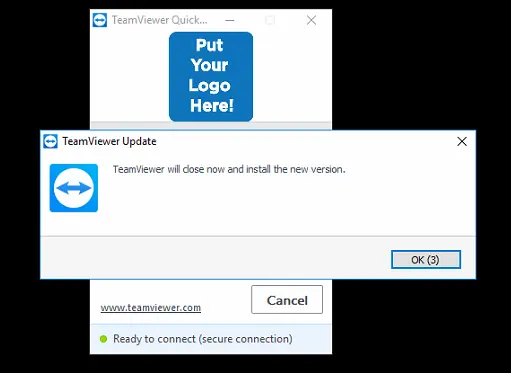
断开连接后,将出现一个弹出窗口,允许您在安装完成后自动重新连接到端点。
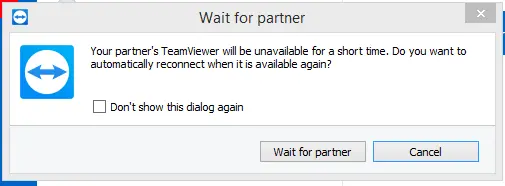
安装完成后,将提示您重新连接。 这将不需要新密码。
4.一旦选择安装 Host 模块,在 Host 安装完成后,系统将提示您自动连接回计算机 。另外,您还会看到新安装的模块已自动添加至您的“计算机和联系人”列表中,可全天候访问。
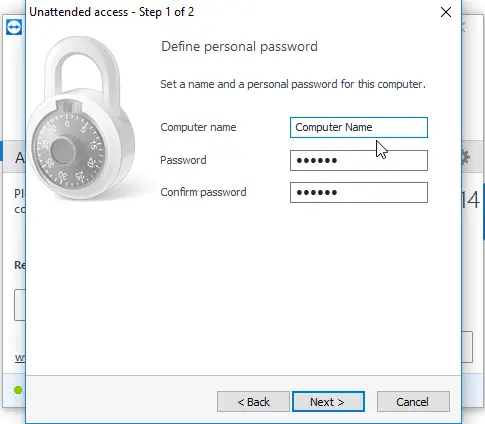
**连接回计算机后,您看到的第一个屏幕将是无人值守访问的设置屏幕,您可以在此屏幕中设置可全天候访问的个人密码。
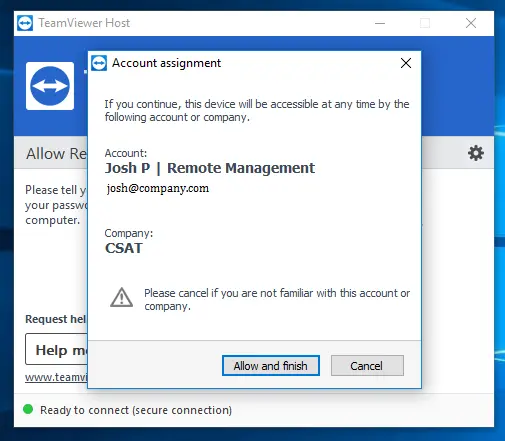
安装过程结束后,将为最终用户显示提示。 此提示将要求最终用户确认分配的帐户已授权连接到该设备,甚至是无人值守。
(新安装自动添加到您的帐户后,上图显示了控制桌面应用程序的计算机和联系人列表。)
此进程应为通过 QuickSupport 远程安装的 Host 模块来设置客户计算机提供无缝衔接。