
知识库
TeamViewer 管理控制台
上次修改时间: 2026年4月17日
TeamViewer 管理控制台是基于 Web 的管理平台,可直观管理您的 TeamViewer (Classic) 联系人以及记录 TeamViewer (Classic) 连接。
另外,TeamViewer 管理控制台还具备多种功能,可管理多个 TeamViewer 帐户并通过管理员帐户管理它们(公司配置文件)。
可用 Web 浏览器通过互联网访问 TeamViewer 管理控制台,因此,可以独立于操作系统调用管理控制台。不需要本地数据库或 Microsoft SQL 服务器。
本文适用于所有 TeamViewer 免费用户和具有 入门版,高级版,专业版或 Tensor 订阅计划的客户。

- 在完整版 TeamViewer (Classic) 中,导航到三线菜单。 您现在可以选择通过 连接 选项卡 → 打开 “设计和部署”... 或 “打开服务队列”... 如果您需要打开管理控制台,也可以通过单击打开用户管理...
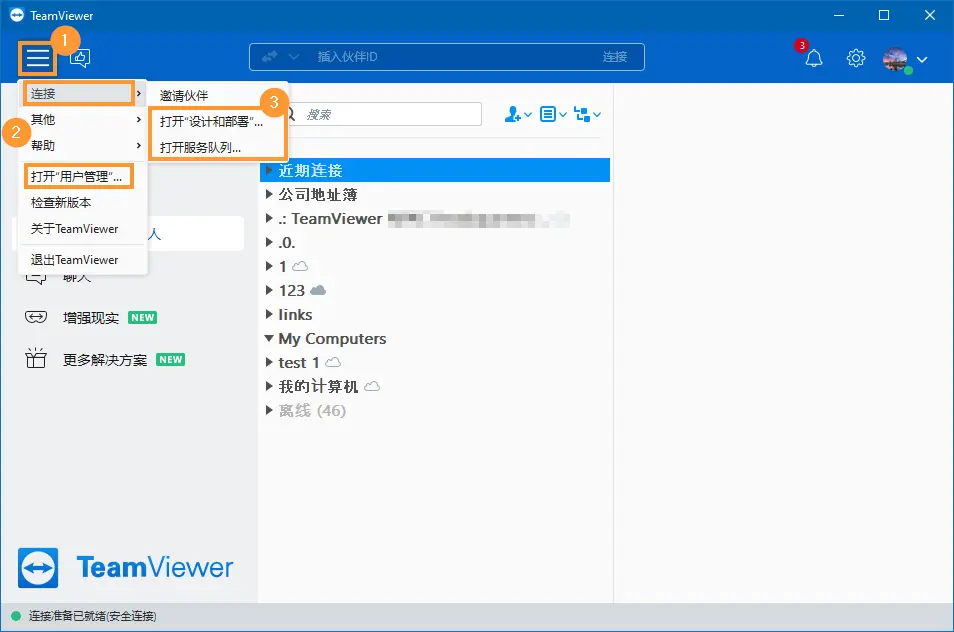
💡提示:只要您登录到TeamViewer (Classic)应用程序的“计算机和联系人”,在TeamViewer (Classic)应用程序的“连接”菜单中找到的链接将自动将您登录到管理控制台。
之后,您可以输入登录凭证。如果您尚未设置帐户,请马上在注册项下进行注册。
管理控制台的功能
请在我们网站上查看TeamViewer 许可证的完整对比 ,确定适用于您的许可证类型的功能。
所有用户都可以使用连接、帐户和计算机和联系人管理的基本功能。
- 管理他们的计算机和联系人列表(添加、编辑和删除计算机和联系人)。
- 存储计算机和联系人的笔记和附加信息。
- 从浏览器中直接连接到计算机或联系人。
- 管理他们自己的 TeamViewer 帐户。
- 创建自定义 TeamViewer 模块(有限)。
- 服务队列的功能
- 使用 TeamViewer API 或 SDK 开发自己的插件、附加组件和脚本以集成到自己的系统中。
- 为 TeamViewer 从一个位置安装您的设备配置设置策略。
许可用户可以访问以下附加功能(功能因许可类型而异):
- 创建和管理 TeamViewer 公司资料。
- 计算机和联系人的连接概述和连接详细信息。
- 记录和管理 TeamViewer 连接。
- 在会话结束后评论传出连接。
- 根据单独存储的费率对连接计费。
- 将连接数据导出到 Microsoft Excel 或作为 HTML 文件进行打印。
- 导入 TeamViewer Manager 数据。
- 无限创建自定义 TeamViewer 模块。
- 通过远程管理进行远程监控。
更多信息
📌注意:TeamViewer 管理控制台的某些功能,例如用户管理 和连接报告,只能与 TeamViewer 高级版 或 专业版许可证和公司配置文件结合使用。
连接、帐户及计算机 & 联系人管理的基本功能适用于所有用户。
请用 TeamViewer管理控制台执行以下部分任务:
- 通过用户管理集中管理公司层面的多个 TeamViewer 帐户。
- 用您的标识、颜色和文字自定义 TeamViewer 模块,以符合您的企业形象。
- 配置从一个位置安装在您设备上的 TeamViewer 的设置策略 。
- 管理客户的支持请求,类似于票证系统。
- 记录 TeamViewer (Classic) 连接,用于计费目的或类似任务。
- 监控和跟踪您的设备,改善您计算机和设备的无故障运行状态。
- TeamViewer (Classic) 连接在 Web 浏览器之外或完全在浏览器内。
- 管理 TeamViewer 联系人和计算机。
- 用 TeamViewer API 或 SDK 开发自己的插件、附加程序和脚本,以集成到自己的系统中。
📌注意:若要使用 TeamViewer 管理控制台,您需要有 TeamViewer 帐户。
💡提示:请在 管理控制台手册中查找详细说明。