
知识库
Windows 远程连接会话工具栏
上次修改时间: 2026年4月17日
在TeamViewer (Classic)远程控制会话期间,TeamViewer (Classic)远程会话工具栏显示在本地计算机屏幕的顶部。
本文介绍了Windows到Windows连接中工具栏的所有可用功能。
📌注意: 有关 macOS 的 TeamViewer (Classic) 远程控制工具栏,请参阅此文。
本文适用于从 Windows 连接至 Windows 设备的所有 TeamViewer (Classic) 用户。
这是TeamViewer 工具栏的主菜单:

工具栏的功能
以下章节描述了工具栏的不同功能,从工具栏的左侧开始到结束。
X - 结束会话

使用此按钮,您可以关闭远程会话。如果锁定符号可见,则表示在关闭TeamViewer (Classic)会话后将锁定远程设备的Windows会话。
📌注意: 您可以在TeamViewer (Classic) ➜ 高级➜ 高级设置下的本地计算机的设置中更改此功能,以连接到其他计算机➜ 锁定远程计算机 ➜ 选择始终,从不和自动。
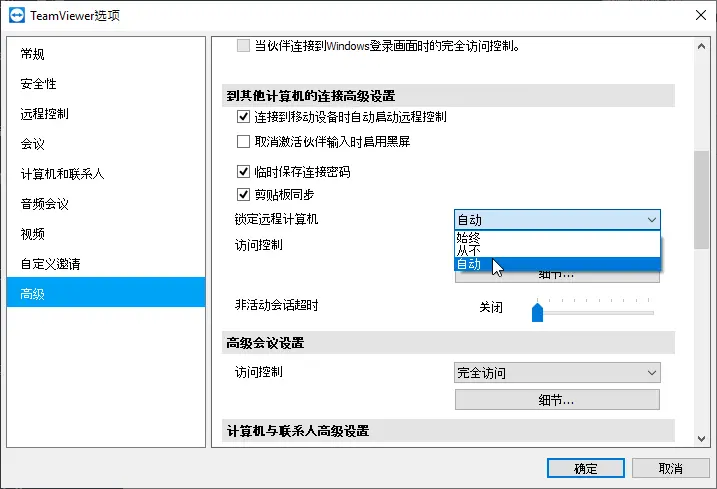
- 始终:在完成TeamViewer (Classic)远程控制会话后,无论计算机在会话开始时是锁定还是解锁,都将锁定任何远程计算机
- 从不:完成TeamViewer (Classic)远程控制会话后永远不会锁定远程计算机,无论计算机是否在会话开始时被锁定或解锁
- 自动:如果远程设备在会话之前被锁定,则该设备将在会话结束时再次锁定。 如果设备在会话之前已解锁,它将保持解锁状态
👉 我们建议始终使用TeamViewer (Classic)工具栏中的十字按钮关闭TeamViewer (Classic)会话。我们不建议使用远程会话窗口右上角的Windows关闭X按钮。
主页

主页按钮将引导您进入常规信息仪表板:
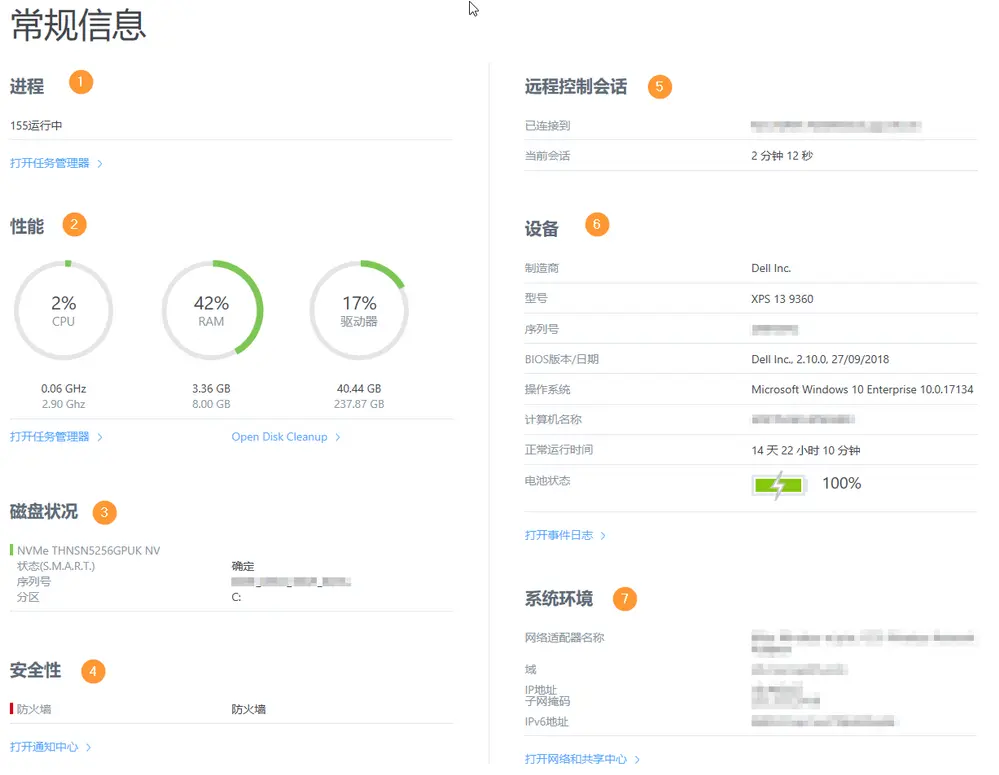
在此仪表板中,您可以找到有关设备的有用信息的详细概述,例如:
- 进程:正在运行的进程数(可以选择打开任务管理器)
- 性能:CPU,RAM和驱动器的使用
- 3磁盘运行状况:有关硬盘的一般信息
- 安全性:显示安全应用程序是否按预期工作
- 远程控制会话:表示会话的持续时间
- 设备:有关您的设备的一般信息,例如制造商,序列号,操作系统版本,电池状态......
- 系统环境:提供有关您的网络环境的关键信息,如域,IP地址等...
动作

“动作”按钮为您提供远程控制会话中的不同操作:

会话
- 结束会话
- 结束会话和锁定远程计算机可以在结束会话下面的下拉菜单中找到
- 留注释
- 会话结束后为远程用户留下注释
自动化
📌注意:使用自动化功能需要高级许可证或更高版本
- 访问所有可用的 QuickSteps 选项
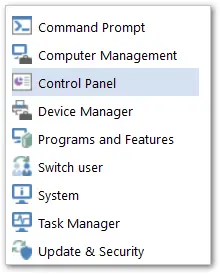
- 脚本
- 允许在会话期间执行远程脚本
💡提示: 有关如何执行脚本的更多信息,请阅读本文:快捷远程脚本执行 - 自动化脚本
Windows选项:
锁定:提供多个选项来影响远程计算机上的当前用户
- 现在锁定立即锁定远程计算机
- 如果选中“锁定会话结束”,则设备将在 TeamViewer(Classic)会话结束时锁定
- 在远程计算机上注销将登录到远程计算机的当前用户注销,使会话返回到登录屏幕
重启:立即重新启动远程计算机
- 在安全模式下重新启动可以在重新启动下面的下拉菜单中找到
远程互动:
- 发送Ctrl + Alt + Del:按此按钮将在远程计算机上发送组合键Ctrl + Alt + Del。例如,如果要打开任务管理器,则需要它。
- 剪切板(Clipboard) :会话期间的剪贴板同步快捷方式
- 获取剪贴板 - 从远程端复制文本并粘贴到本地屏幕
- 发送剪贴板 - 从本地屏幕复制文本,然后粘贴到远程端
- 使用共享剪贴板 - 勾选使用剪贴板
- 发送密钥组合:如果启用此选项,则允许您在远程会话期间发送Win + E(打开资源管理器)等密钥组合并使用远程端的所有可用快捷方式。
- 禁用远程输入:如果启用此选项,则将禁用远程输入。如果您正在远程计算机上进行维护工作并且希望确保没有人在您的工作中打扰您,这非常有用。
- 显示黑屏:如果启用此选项,则远程端的屏幕将变黑。如果您在高流量环境中进行保密工作,这是一个完美的功能。
参与者
邀请其他参与者:连接到远程设备时邀请其他 TeamViewer 用户加入同一远程会话
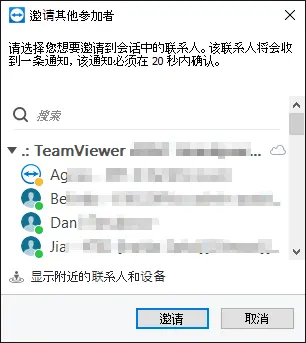
📌注意:您只能邀请在“计算机和联系人”列表中注册的用户。
信息
- 远程系统信息:硬件/操作系统信息,类似于扩展远程设备仪表板中的信息
- 连接信息:与两个设备之间当前连接相关的信息
- 连接持续时间
- 显示分辨率
- 远程伙伴的 TeamViewer 版本
- 本地和远程指纹
- 远程更新
- 在远程设备上安装最新版本的 TeamViewer(如果有可用更新)
查看

“查看”按钮为您提供了不同的选项,可以优化和个性化远程控制会话的视图:

缩放:
- 原始:将显示与远程端相同的屏幕比例。
📌注意:如果两个设备之间存在较大差异,设置为“原始”时远程屏幕可能会显得太大或太小而无法正确查看
- 缩放:将拉伸屏幕以在本地计算机上获得最佳尺寸。
- 最适合:将自动计算原始和缩放之间的最佳平衡。
质量:
- 优化速度:此选项将优化远程会话的流动性。请注意,这可能会降低远程会话的图形质量。
📌注意:使用优化速度时,远程会话的图形质量可能会受到负面影响
- 优化质量:此选项将优化远程会话的图形质量。请注意,这可能会降低远程会话的流动性(速度)。
- 自动选择:此选项将自动计算优化质量和优化速度之间的最佳平衡。
显示器
- 通过单击显示器编号在远程设备的显示器之间切换
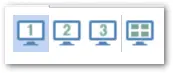
- 显示器作为单独的选项卡,可在同一远程控制窗口中的单独选项卡上查看远程设备的单独显示器
💡提示:有关如何使用 TeamViewer(Classic)查看多个显示器的更多信息,请参阅以下文章:多屏显示支持
性能
- 屏幕分辨率:更改远程设备当前的屏幕分辨率
📌注意:可用分辨率取决于远程设备的当前选项。 TeamViewer 无法提供远程设备的硬件/操作系统当前未提供的任何分辨率
- 隐藏壁纸:将远程设备的壁纸替换为空白的黑色覆盖层
- 显示远程光标:连接期间控制器也可以看到远程计算机的鼠标光标
查看选项
- 刷新屏幕:发送请求以更新远程设备的图形显示。如果屏幕在连接中冻结或许多任务正在远程计算机上运行,它会有所帮助
- 选择单一窗口:查看单个屏幕或应用程序,而不是查看远程设备的整个显示屏。 选择后,会出现十字准线,用于选择要聚焦的窗口
- 在选项卡中显示会话:连接到多个设备时,每个连接在同一 TeamViewer(Classic)窗口中显示为单独的选项卡
全屏
- 切换到全屏:TeamViewer (Classic) 会话将在控制器计算机上全屏显示。 要退出全屏模式,请返回“视图”选项卡,然后单击“保持全屏”
通信

“通信”按钮为您提供了在远程控制会话期间与连接伙伴进行通信的不同选项:
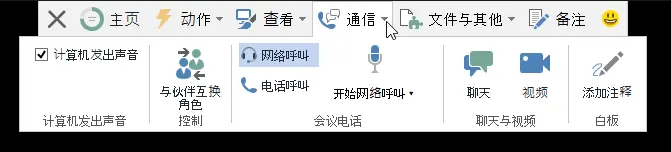
计算机声音
- 计算机声音:如果启用,您将在本地计算机上听到远程计算机的音频输出
控制
- 与伙伴互换角色:单击此按钮将切换角色。远程用户可以控制本地计算机。
电话会议
- 通过网络呼叫:这将使用IP语音功能。该连接将通过互联网建立。
- 通过电话呼叫:该连接将通过您需要在手机上拨打的电话号码(号码可能会从一个国家/地区更改为另一个国家/地区)进行。然后,要进入会议,您需要输入一个PIN,您可以通过单击请在此处检索。
聊天和视频
- 聊天:开始与远程用户聊天
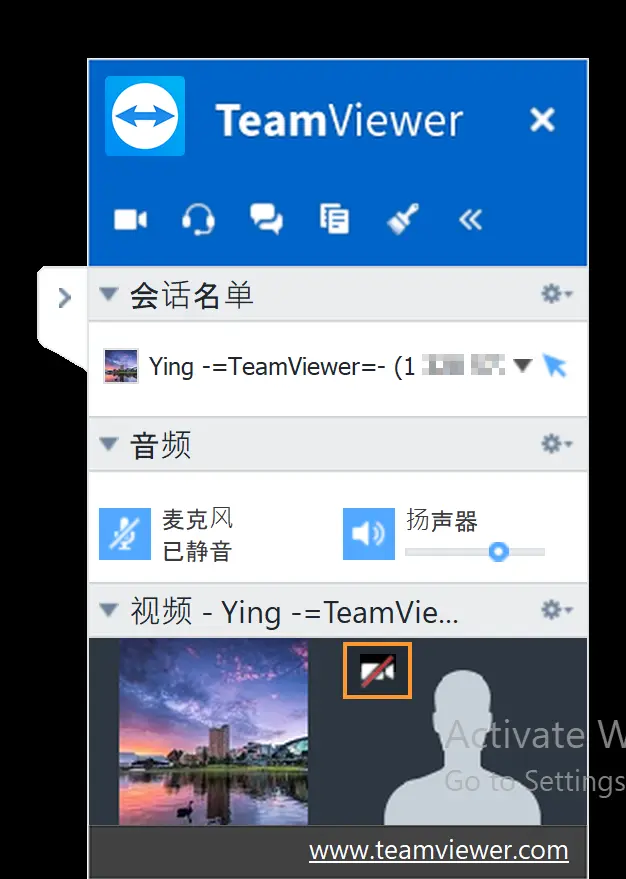
- 视频:启用视频功能。要激活您的摄像头,请单击凸轮徽标,如下所示:

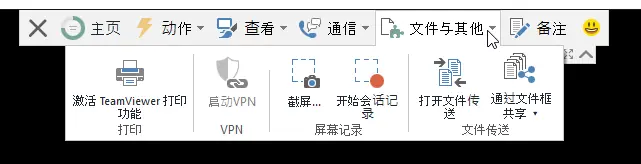
“文件和附加”按钮为您提供有关远程控制会话中文件,网络和打印的其他选项:
远程打印
- 激活TeamViewer 打印: 启用远程打印
💡提示:需要在设备上安装打印驱动程序才能使用此功能。有关白板的更多信息,请阅读我们的专用文章:TeamViewer 远程打印
VPN
- 启用TeamViewer VPN: 需要在设备上安装VPN驱动程序才能使用此功能
💡提示:有关TeamViewer (Classic) VPN的更多信息,请阅读我们的专用文章:关于 TeamViewer VPN
屏幕录制
- 截图:截取整个远程屏幕的截图。
- 开始会话录制:开始录制远程会话。请注意,远程用户必须接受该请求。如果在30秒内未给出确认,则录制请求将被取消。
📌注意:如果选中录制伙伴的视频和 VoIP,则会出现提示,要求远程设备允许录制其摄像头和麦克风。 如果未给出确认,录制仍将开始,但不包含远程设备的视频或 VoIP。
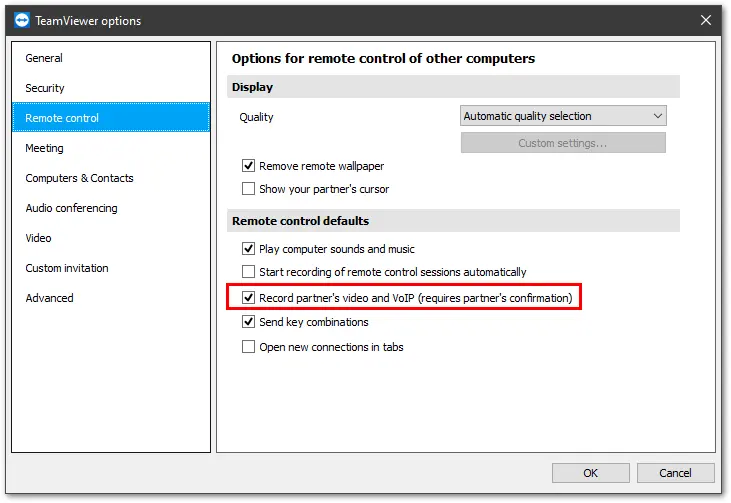
💡提示:有关如何记录会话以及如何转换会话的更多信息,请阅读我们的文章:记录TeamViewer 远程会话
文件传输
- 打开文件传输:打开文件传输工具。
💡提示:有关如何使用TeamViewer (Classic)进行文件传输的更多信息,请阅读我们的专用文章:传输文件
- 通过文件框共享:允许您通过Windows资源管理器查找要传输的文件。
💡提示:有关此选项的更多信息,请阅读我们的远程控制手册,第5.3章:远程控制手册
附加功能
备注

- “备注”:按钮可让您在远程控制会话期间留下注释并打开注释窗口。
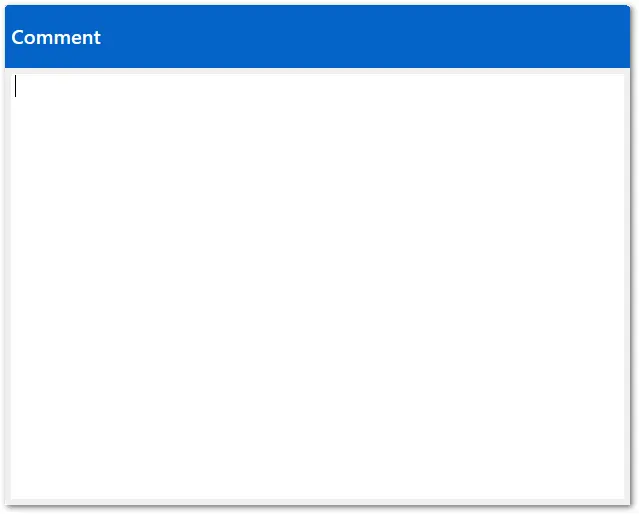
可以在管理控制台的连接报告下检索此处输入的注释。 每个会话的评论将显示在注释栏下

💡提示:有关传入和传出连接报告的详细信息,请阅读此处的专用文章:关于连接报告
反馈

“反馈”:按钮可让您在远程控制会话期间将反馈发送给TeamViewer 产品团队。
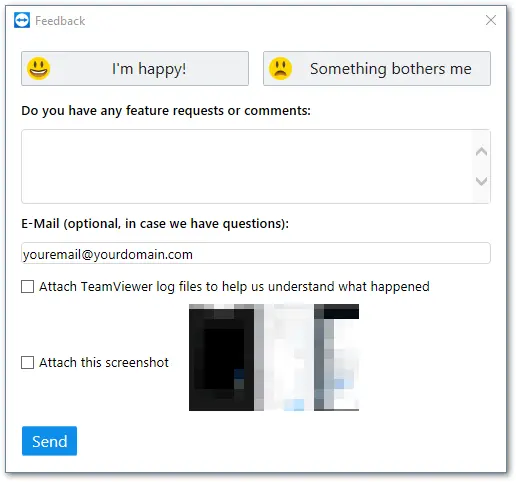
- 电子邮件地址
📌注意:虽然 TeamViewer 产品团队会阅读所有反馈,但我们不能保证任何特定反馈请求会或不会得到答复。 无论如何,我们感谢您一直以来的支持!
- TeamViewer(Classic)日志: 这会自动将设备的日志附加到您的反馈中
- 截屏
- 功能请求或评论