知识库
强制启用公司用户的双因素认证
上次修改时间: 2025年5月19日
作为一个许可证管理员,你可以在你的公司档案中对所有用户执行和禁用双因素认证(2FA)。
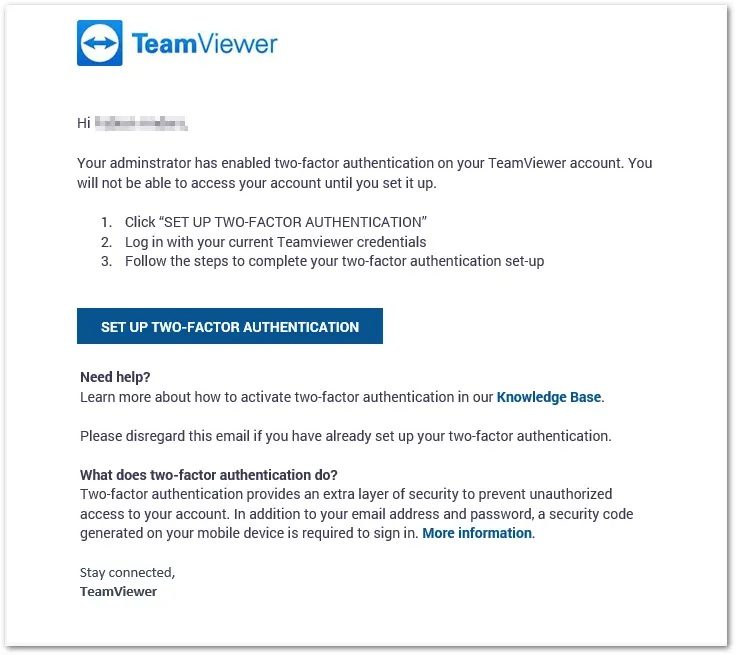
启用该功能后,你公司档案的所有用户都必须使用双因素认证来访问他们的用户。
本文适用于所有TeamViewer (Classic) 许可证管理员。
强制执行双因素认证
要执行双因素认证你的用户的TeamViewer 帐户,请按照以下视频的指示。
🔀 或者,你也可以在这里按照我们的步骤指南进行操作。
1) 登录Management Console: https://login.teamviewer.com/
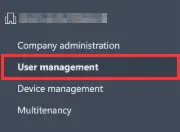
2) 在左侧导航面板中选择用户管理 。
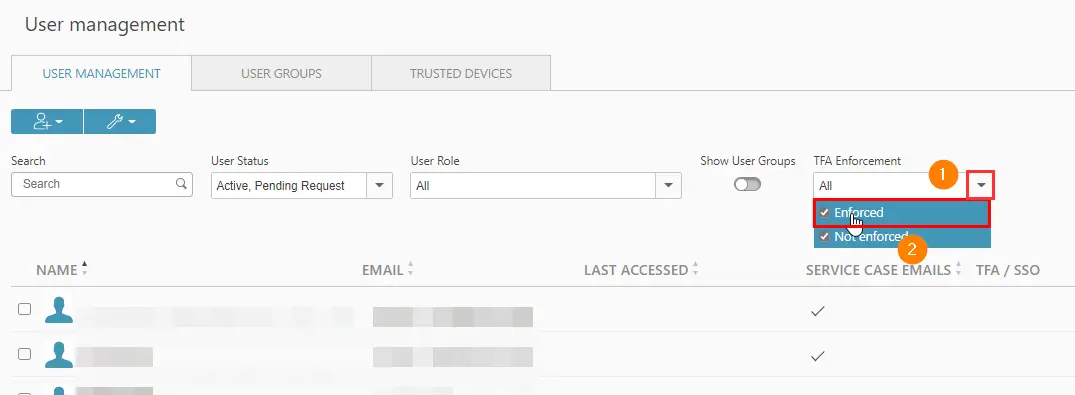
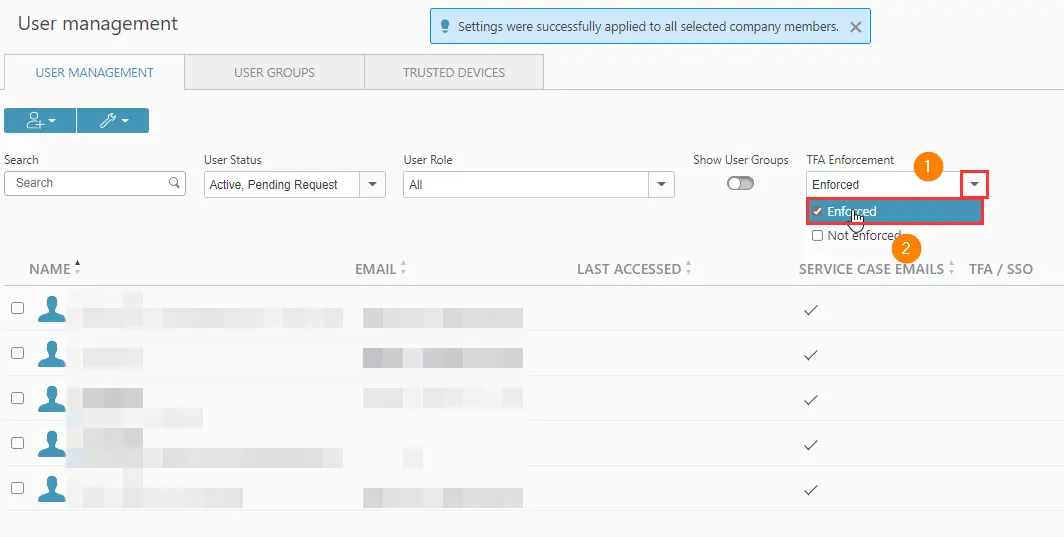
3) 点击屏幕右侧的 2FA执行功能的下拉菜单,选择强制执行。
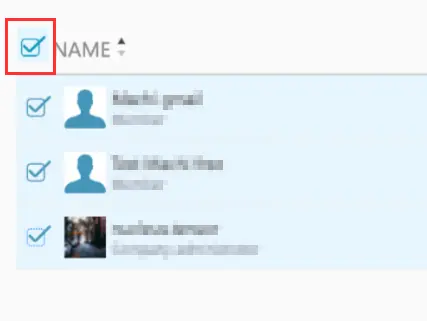
4) 选择你想强制执行 2FA的用户。
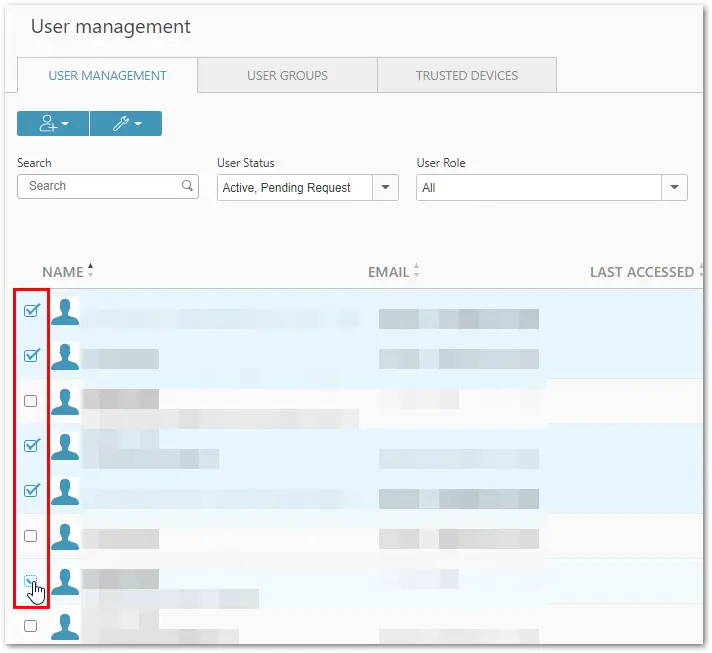
📌注意: 如果你想选择所有可用的用户,请点击下面的选择-全部框。
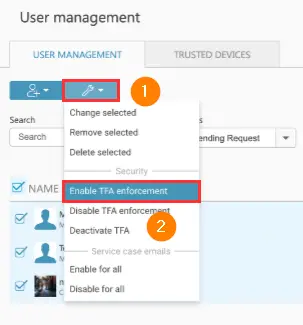
5) 现在,点击🔧批量更改按钮(扳手图标),在安全部分,选择启用 2FA执行。
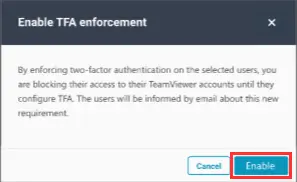
6) 将出现一个确认窗口。要确认,请点击启用。
7) 要检查双因素认证的执行是否成功,在 2FA执行部分选择执行 。所有执行的用户将被显示出来。
8) 受影响的用户在成功激活后将收到一封通知电子邮件。