
知识库
批量更改用户权限
上次修改时间: 2024年3月7日
公司管理员可以通过批量更改功能更改其公司成员的用户权限,这样就可以在管理控制台内进行更快捷的高级用户管理。
本文适用于拥有高级版、专业版或Tensor计划的所有TeamViewer (Classic)客户。
如何进行批量用户更改
请按照以下步骤批量更改您的TeamViewer公司档案中的多个成员或管理员。
- 登录到管理控制台
- 点击左侧选项卡上的用户管理
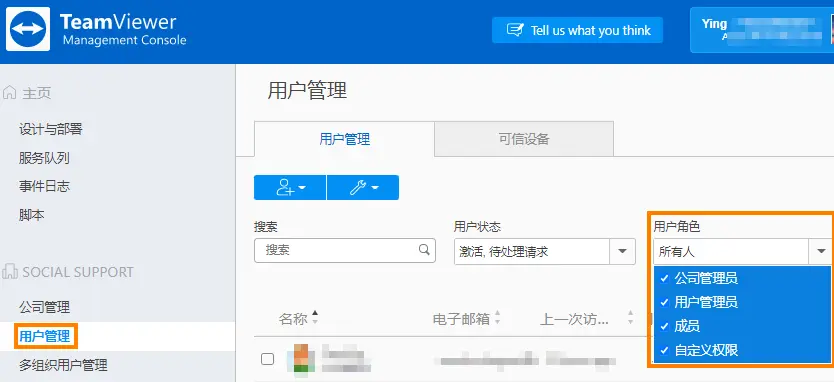
- 在用户角色下拉列表中选择一种角色
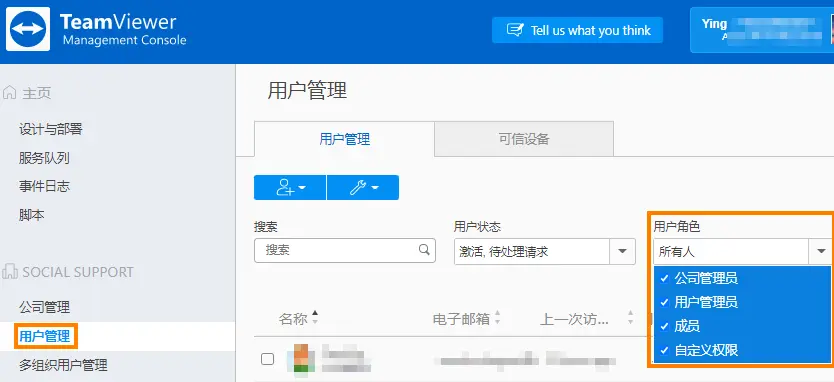
💡提示:您无法同时更改成员和管理员/公司管理员
4.选择此角色的单个用户或选择所有用户
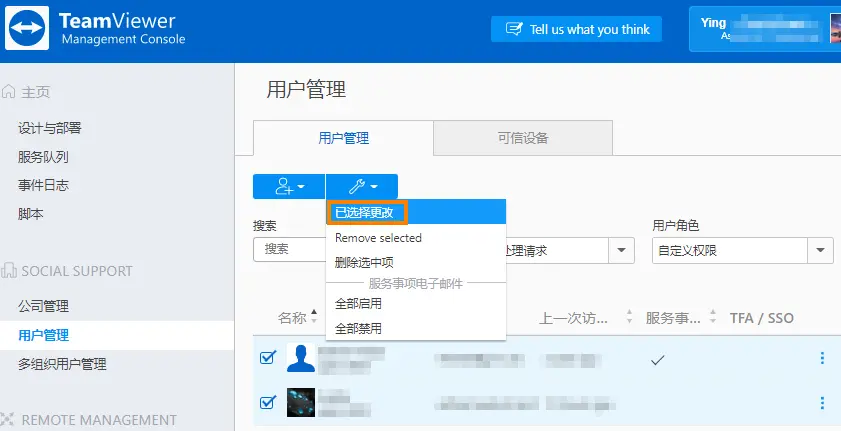
5.点击右上角的工具,然后选择更改所选
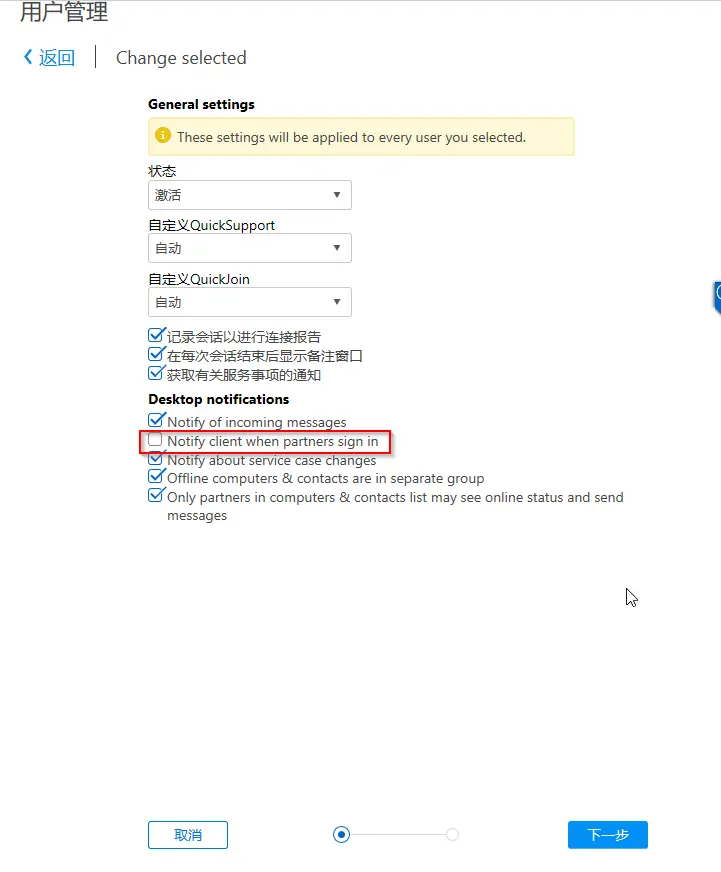
6.现在更改用户选项(例如,删除"伙伴登录时通知客户端"),然后点击下一步
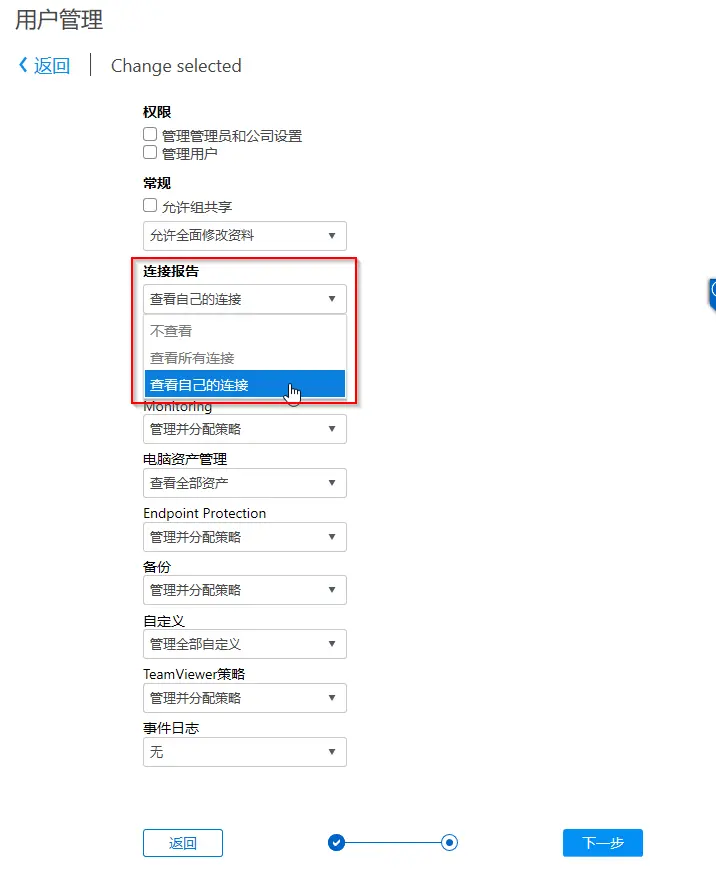
7.更改用户权限。 (例如,"连接报告"➜"查看自己的连接"),然后点击下一步
💡提示:如果您选择的用户具有公司/管理员权限,则不会显示权限窗口。
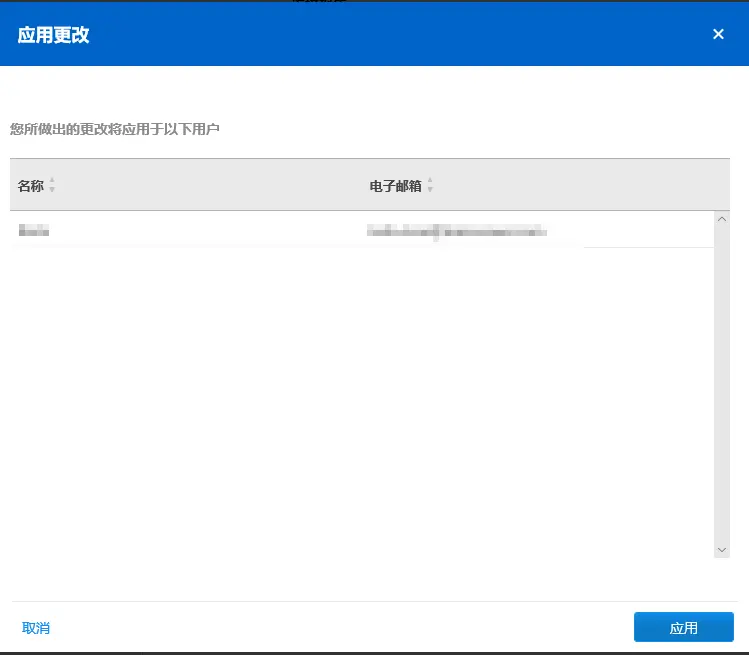
8.现在您会看到您点击应用后将发生更改的用户列表
9.更改完成——弹出窗口显示设置是否成功应用。
