
Knowledge Base
Erste Schritte mit Ihrer TeamViewer ONE-Lizenz
Zuletzt bearbeitet: 10.06.2026
Die Aktivierung Ihrer TeamViewer ONE Standard- oder Advanced-Lizenz ist der erste Schritt, um das volle Potenzial Ihrer Endpoint-Management-Lösung auszuschöpfen. TeamViewer ONE wurde entwickelt, um über den traditionellen Remote-Support hinauszugehen und ermöglicht es Ihnen, Ihre Geräte effizient und sicher zu verwalten, zu überwachen und zu unterstützen. In diesem Artikel führen wir Sie Schritt für Schritt durch den Aktivierungsprozess, damit Sie schnell und sicher loslegen können.
Dieser Artikel gilt für alle mit einer TeamViewer ONE-Lizenz.
Wie aktiviere ich meine TeamViewer ONE-Lizenz?
Um Ihre TeamViewer ONE-Lizenz zu nutzen, befolgen Sie bitte die folgenden Anweisungen:
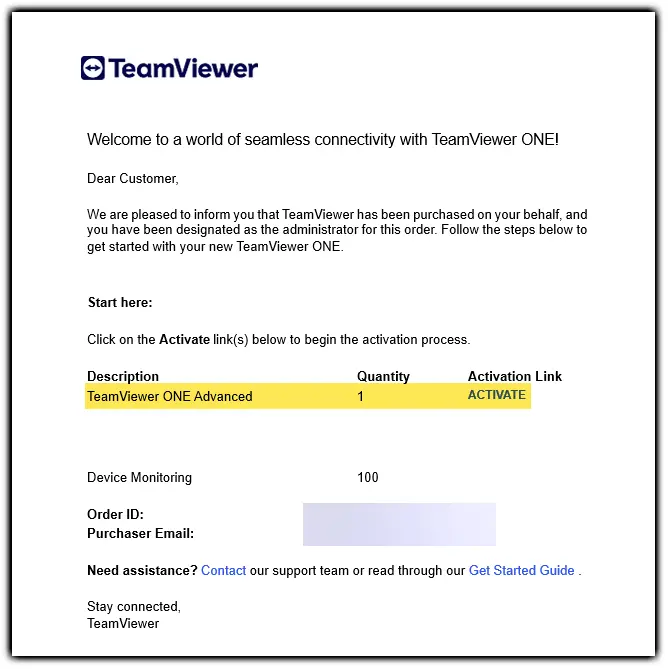
Schritt 2: Melden Sie sich mit Ihrem Admin-Konto an oder erstellen Sie ein TeamViewer Konto und aktivieren Sie die Lizenz
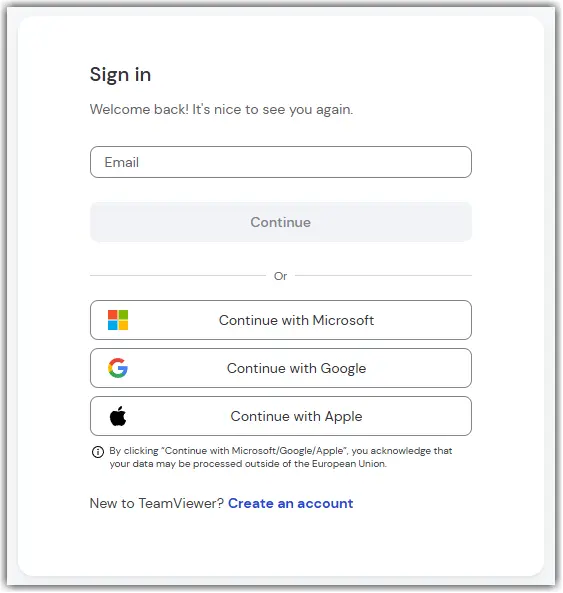
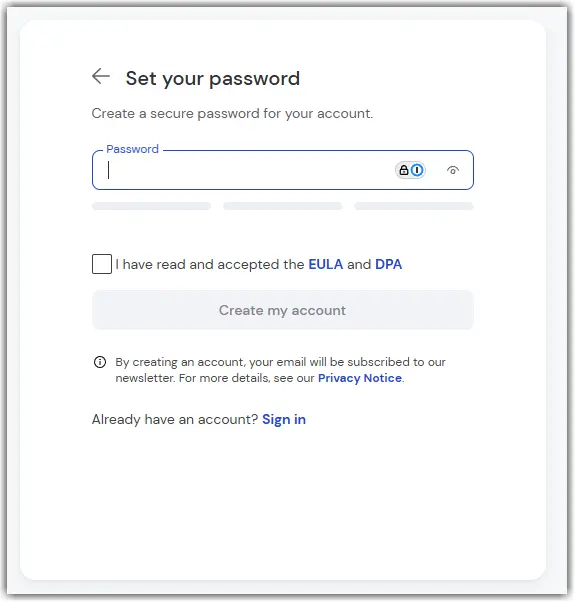
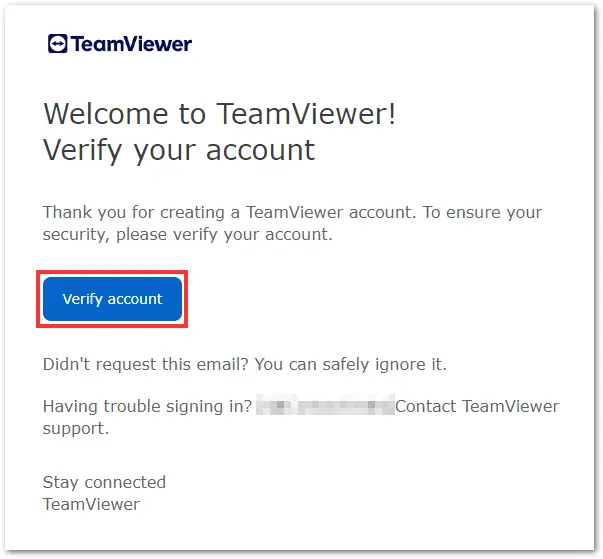
Schritt 3: Klicken Sie auf den Aktivieren-Button
Es erscheint eine Aktivierungsseite, die Sie auffordert, die Aktivierung des angezeigten Kontos zu bestätigen. Klicken Sie auf Aktivieren.
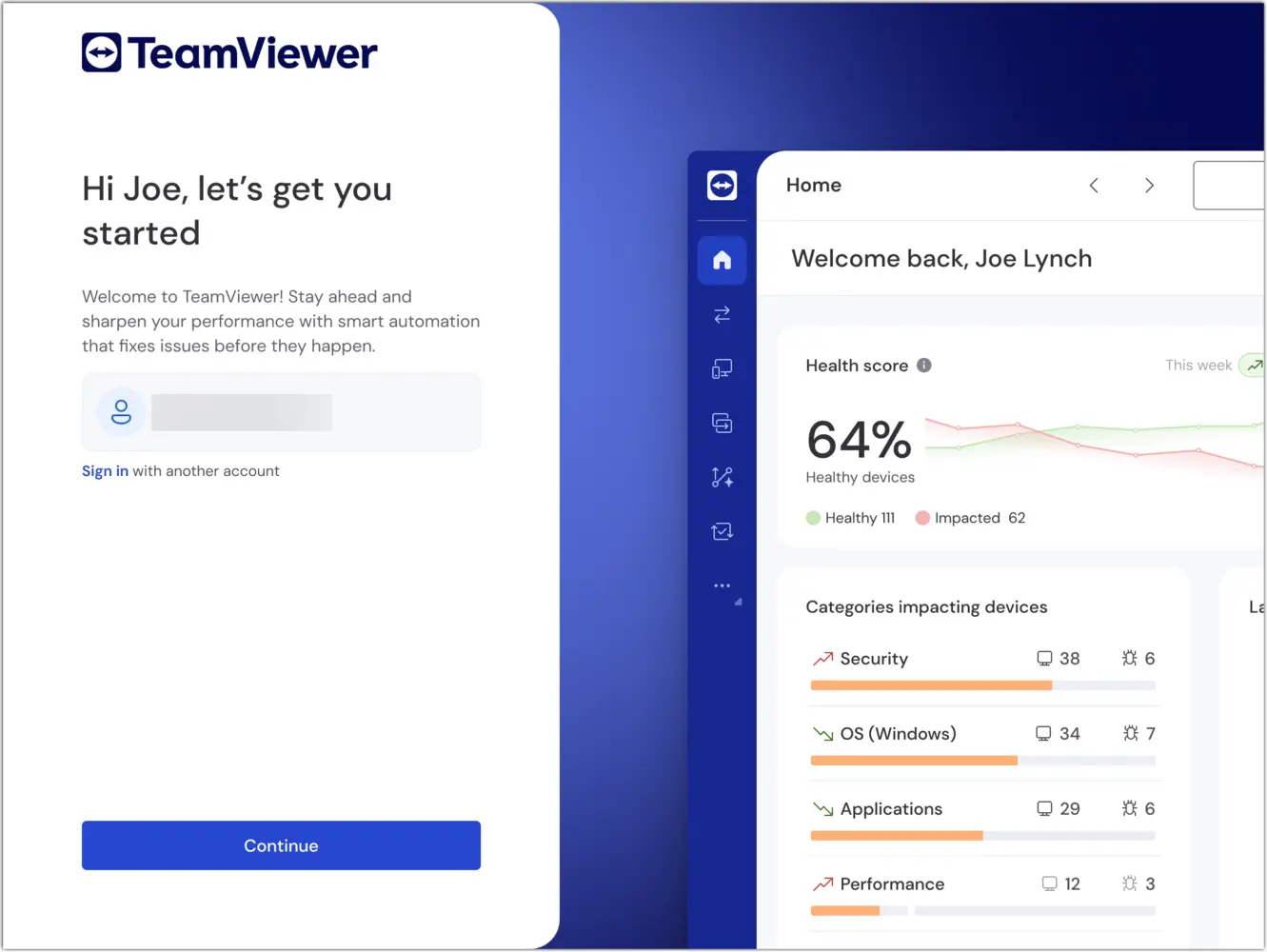
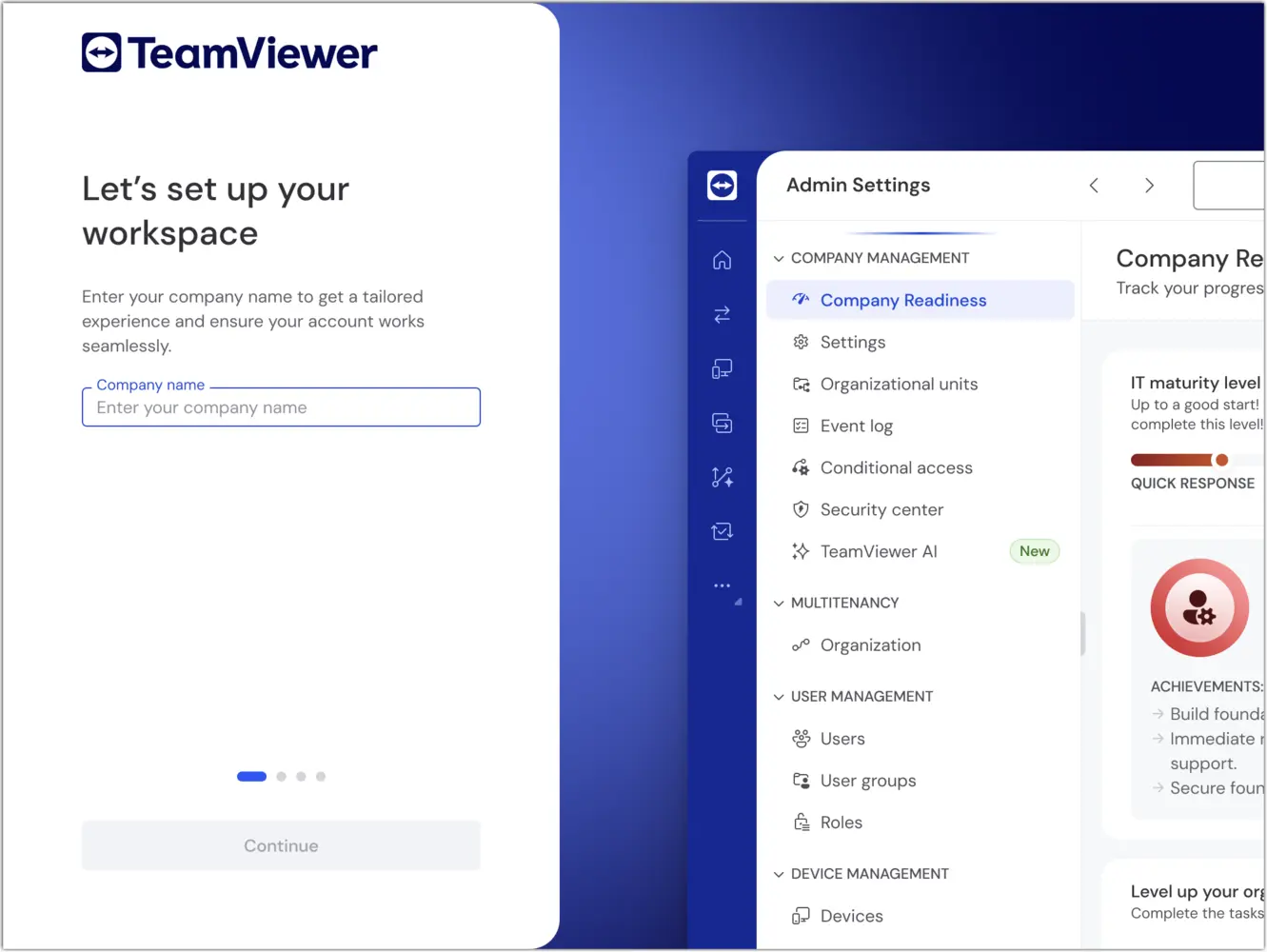
Schritt 4: Erstellen Sie Ihr Unternehmen
Geben Sie nun den Namen Ihres Unternehmens ein und klicken Sie auf Fortfahren.
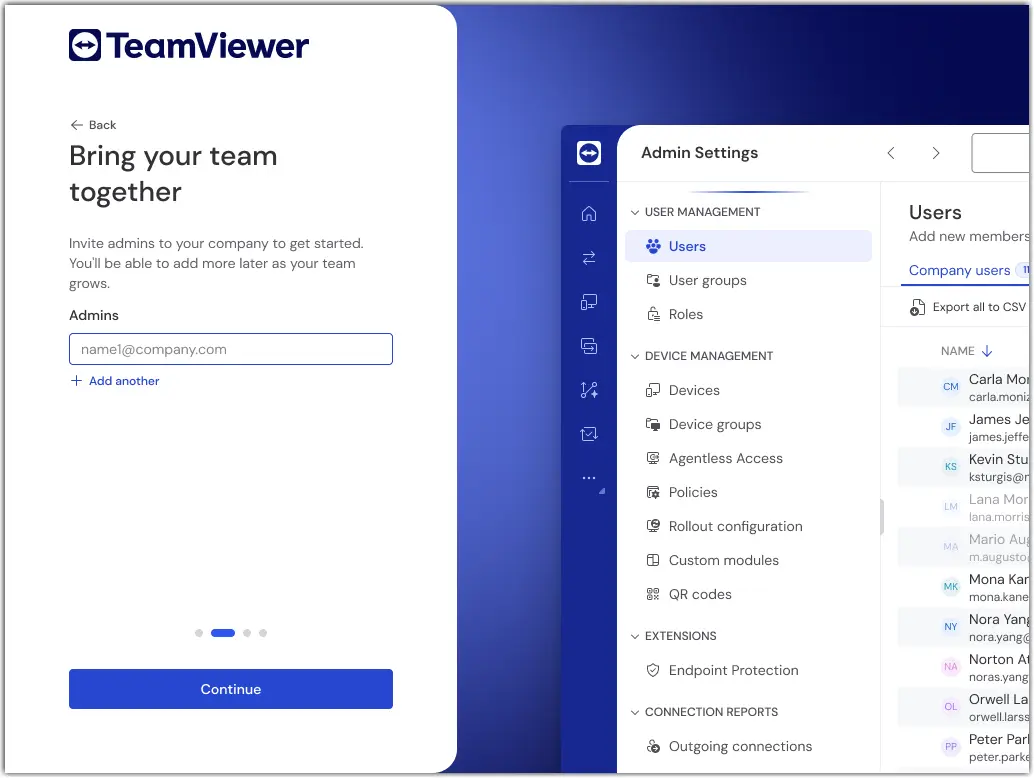
Schritt 5: Fügen Sie Ihre Admins hinzu
Sie werden aufgefordert, die E-Mail-Adressen Ihrer Admins einzugeben. Klicken Sie auf Weiter. Sie können Admins auch später hinzufügen, wie in Schritt 8 dieser Anleitung beschrieben.
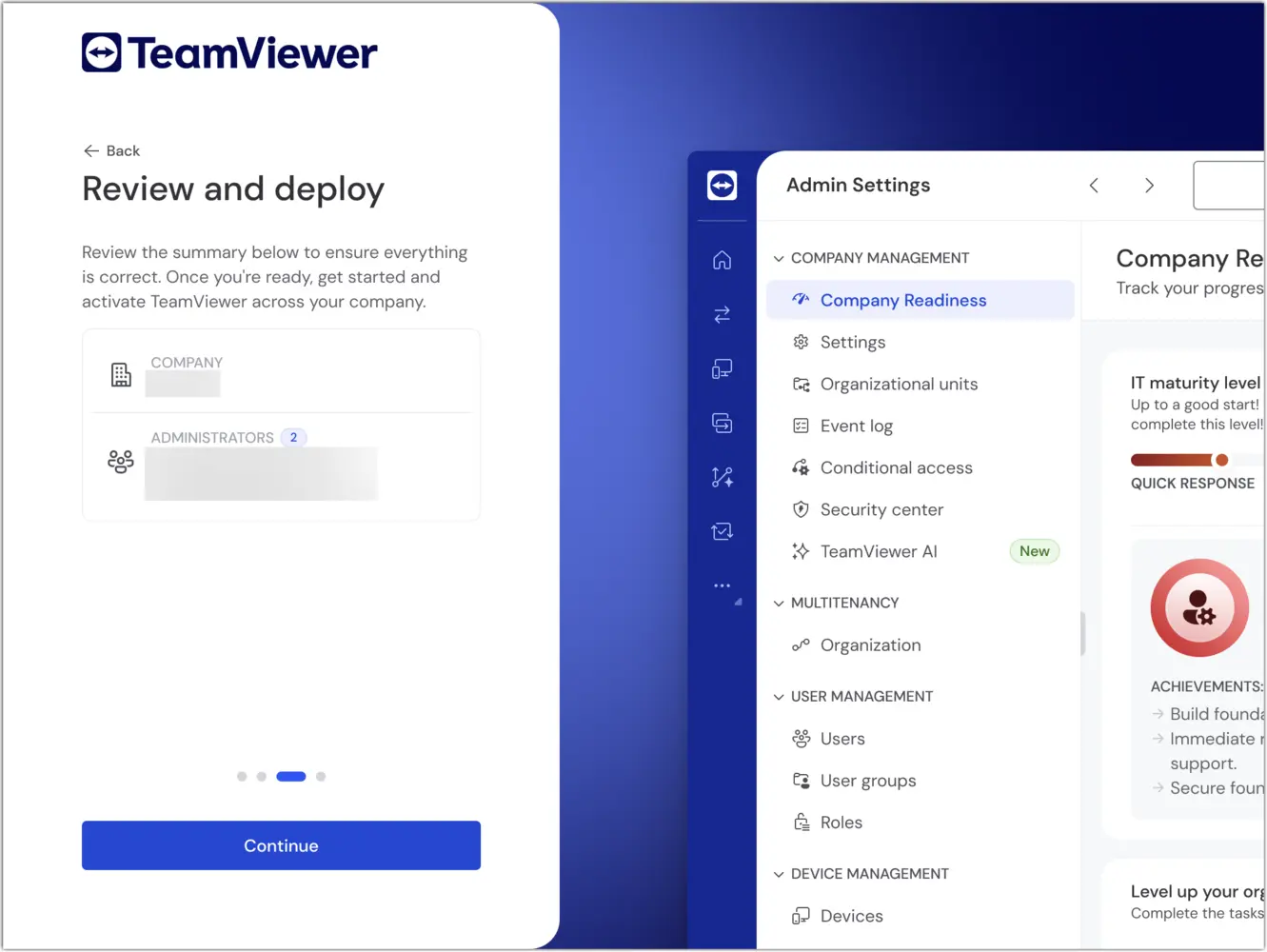
Schritt 6: Überprüfen und bereitstellen
Überprüfen Sie die Zusammenfassung, um sicherzustellen, dass die Unternehmensdaten und die Admin-Liste korrekt sind. Klicken Sie auf Weiter, um das Konto zu aktivieren.
Schritt 7: Schließen Sie die Einrichtung ab
Sie haben das Onboarding abgeschlossen. Wir führen Sie nun Schritt für Schritt durch die Vorbereitung Ihres Unternehmens und die Bereitstellung von TeamViewer.
Hinweis: Die Aktivierung der TeamViewer DEX Essentials-Dienste kann bis zu fünf Minuten dauern.
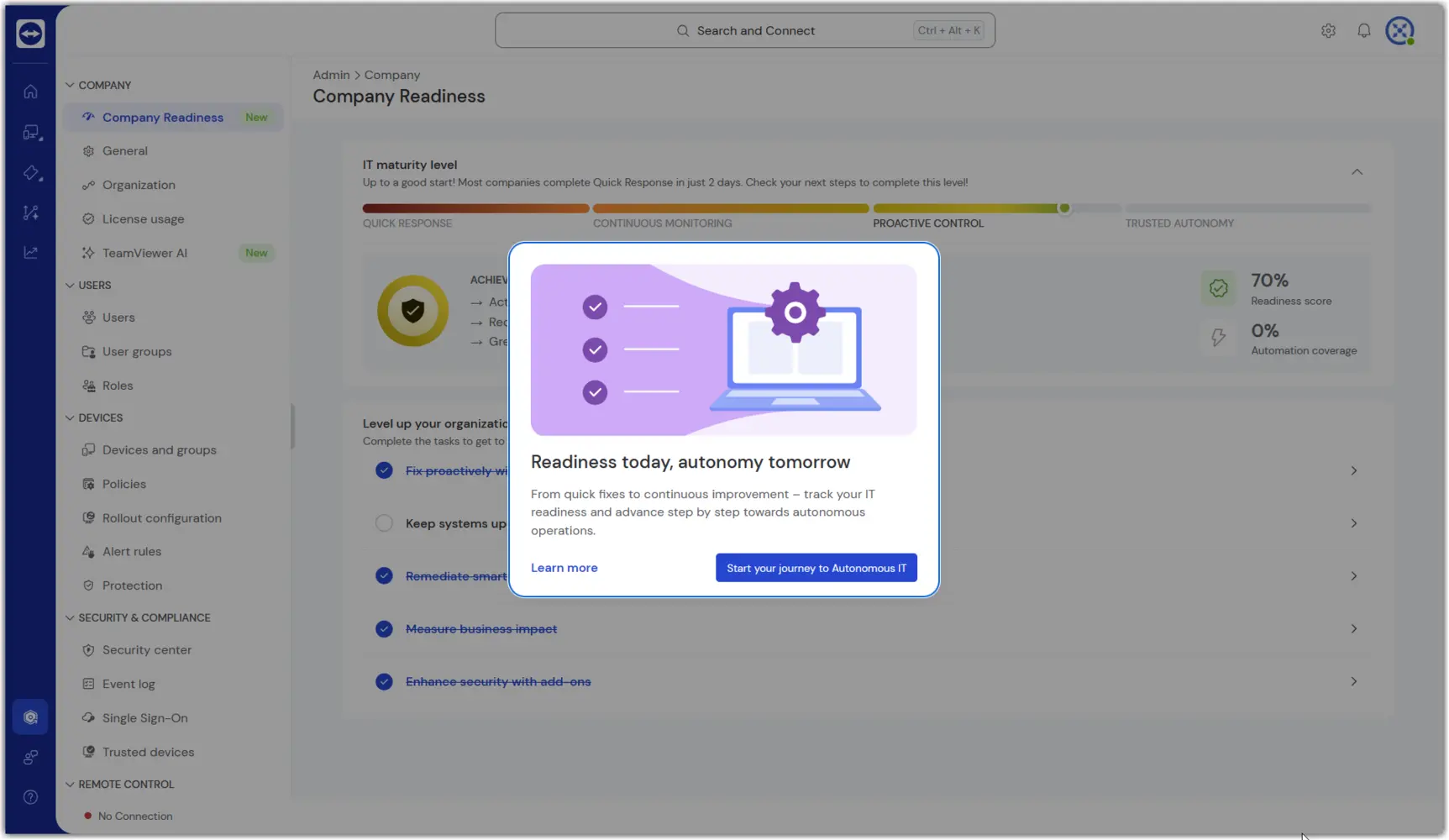
Weitere Informationen zu TeamViewer DEX Essentials finden Sie im folgenden Artikel:
Schritt 8: Weisen Sie Ihren Benutzern die Lizenz zu
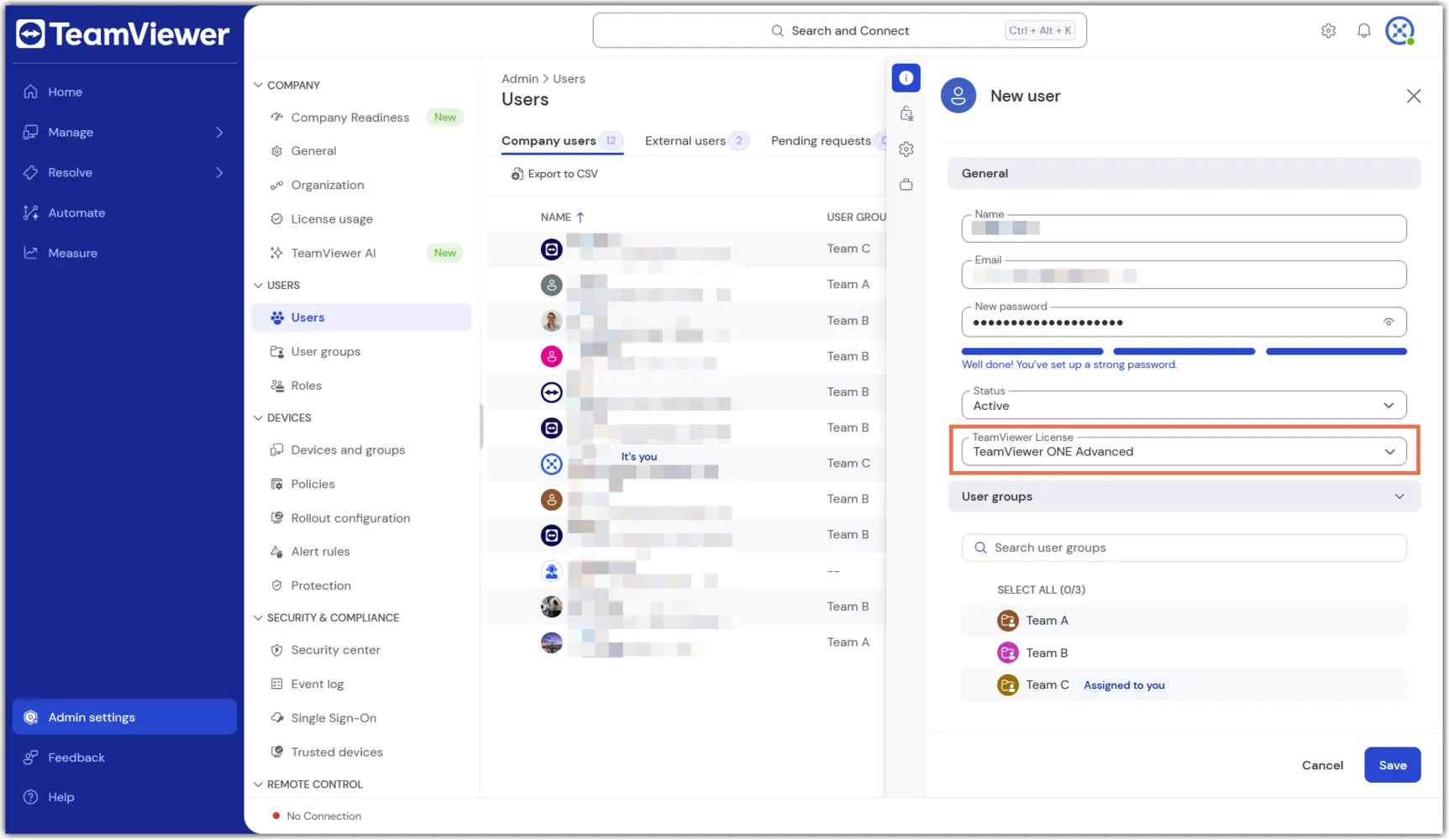
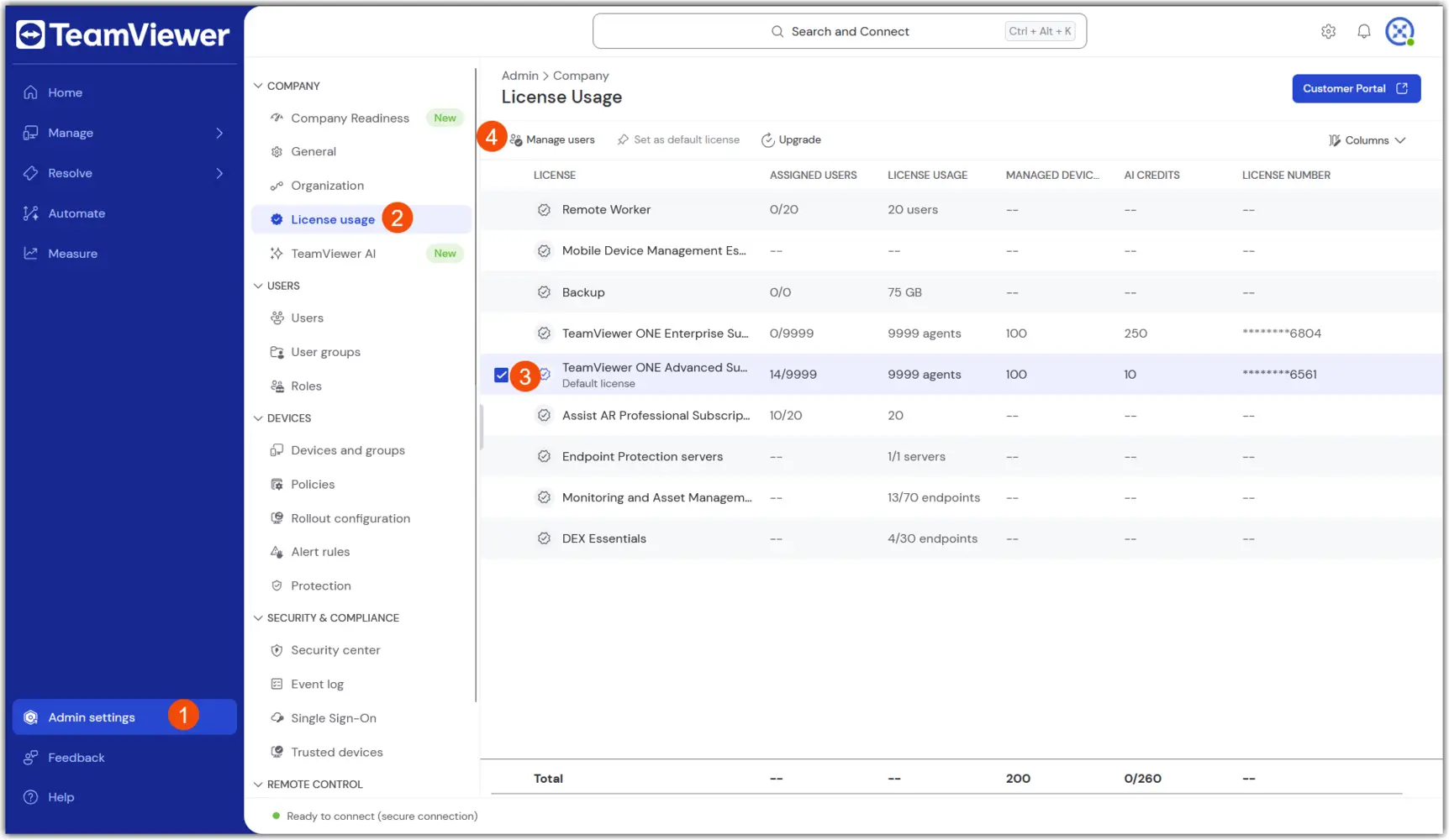
Sie haben Ihre TeamViewer ONE-Lizenz erfolgreich aktiviert.
Schritt 9: Fügen Sie Geräte zu Ihrem Konto oder Ihrem Unternehmen hinzu
Nachdem Sie die Lizenz Ihren Benutzern zugewiesen haben, können Sie Geräte Ihrem Konto oder Ihrem Unternehmen hinzufügen. Dafür stehen Ihnen drei Methoden zur Verfügung:
1. Geräte über einen Link hinzufügen
Um ein Gerät über einen freigegebenen Link hinzuzufügen, erstellen Sie einen individuellen Link. Diesen Link teilen Sie mit den entsprechenden Benutzern, damit diese ihr Gerät Ihrem Unternehmen hinzufügen können.
Weitere Informationen finden Sie im folgenden Artikel:
2. Geräte über eine Rollout-Konfiguration hinzufügen
Alternativ können Sie TeamViewer auf mehreren Geräten gleichzeitig bereitstellen. Dafür nutzen Sie eine Rollout-Konfiguration. Diese Methode ist besonders hilfreich, wenn Sie viele Geräte verwalten.
Weitere Informationen finden Sie im folgenden Artikel:
3. Add a device manually
Sie können ein Gerät auch manuell hinzufügen. Laden Sie dazu TeamViewer auf das gewünschte Gerät herunter, installieren Sie die Anwendung und weisen Sie das Gerät anschließend Ihrem Konto manuell zu.
Weitere Informationen finden Sie hier:
Für weitere Informationen zur Einrichtung Ihrer TeamViewer Umgebung, lesen Sie den folgenden Leitfaden:
Automatische Serviceaktivierung
Dank der automatischen Serviceaktivierung in TeamViewer ONE müssen einzelne Dienste wie DEX Essentials, Monitoring sowie Asset- und Patch-Management nicht mehr manuell aktiviert werden. Sobald Sie die Lizenz für Ihr Unternehmensprofil aktiviert haben, übernimmt TeamViewer ONE die Serviceaktivierung automatisch:
- Für vorhandene Geräte: TeamViewer ONE aktiviert die Dienste automatisch auf allen Geräten, die bereits mit dem/den Konto(en) oder dem Unternehmensprofil verknüpft sind.
- Für neue Geräte: TeamViewer ONE aktiviert die Dienste automatisch auf allen neuen Geräten, die Sie dem/den Konto(en) oder dem Unternehmensprofil hinzufügen, nachdem Sie die Zuweisung bestätigt haben.