Knowledge Base
Resolution Center in TeamViewer ONE
Zuletzt bearbeitet: 16.07.2026
Das Resolution Center in TeamViewer ONE bietet eine zentrale Übersicht über Probleme, die in Ihrer Organisation zu bearbeiten sind. Mithilfe von Cases können Teams den Fortschritt nachverfolgen, Verantwortlichkeiten zuweisen und Maßnahmen zur Problemlösung an einem zentralen Ort verwalten. Jeder Case enthält Informationen, Aktionen und den Verlauf zu einem bestimmten Problem. Dadurch behalten Teams den Überblick und können den Lösungsprozess effizienter gestalten. Alle protokollierten Aktivitäten werden automatisch erfasst, sodass eine vollständige Dokumentation der Untersuchungs- und Behebungsmaßnahmen entsteht.
Hinweis: Das Resolution Center ist derzeit nur über den Web Client zugänglich.
Dieser Artikel richtet sich an alle mit einer TeamViewer ONE Standard- oder Advanced-Lizenz.
Was ist neu?
Case Management
Das Resolution Center bietet eine strukturierte Übersicht über alle Cases in Ihrer Organisation. Offene und geschlossene Cases werden in separaten Ansichten angezeigt. Jeder Case enthält wichtige Informationen wie Status, Schweregrad, Auswirkungen und Kategorie. Dadurch kann Ihr Support-Team die Dringlichkeit eines Problems schnell einschätzen und die Art des Problems auf einen Blick erkennen.
Diese Ansicht erleichtert die Priorisierung, die Nachverfolgung von Cases und stellt sicher, dass keine offenen Themen übersehen werden.
Neue Berechtigungen
Das Resolution Center bietet vier neue Berechtigungen:
- Ansichtsberechtigung: Ermöglicht den Zugriff auf das Resolution Center sowie das Anzeigen von Cases und zugehörigen Informationen.
- Erstellungsberechtigung: Ermöglicht das Erstellen neuer Cases.
- Bearbeitungsberechtigung: Ermöglicht das Ändern bestehender Cases und ihrer Eigenschaften.
- Löschberechtigung: Ermöglicht das dauerhafte Löschen von Cases.
Cases
Cases bilden die Grundlage des Resolution Centers. Sie bieten eine strukturierte Möglichkeit, Aufgaben im Zusammenhang mit einem bestimmten Problem zu organisieren, nachzuverfolgen und zu verwalten, von der ersten Untersuchung bis zur endgültigen Lösung.
Durch die zentrale Speicherung von Informationen, Aktivitäten, Verantwortlichkeiten und betroffenen Geräten unterstützen Cases die Zusammenarbeit im Team, schaffen Transparenz und Sichtbarkeit und dokumentieren alle Maßnahmen während des gesamten Lösungsprozesses.
Hinweis: Ein Gerät kann mehreren Cases zugeordnet sein. Ebenso können mehrere Cases demselben Gerät zugeordnet werden.
Manuelles Erstellen eines Cases
Das manuelle Erstellen eines Cases bietet eine strukturierte Möglichkeit, Aufgaben über ihren gesamten Lebenszyklus hinweg nachzuverfolgen und zu verwalten. Jeder Case dient als zentrale Stelle für Informationen, Verantwortlichkeiten und Aktivitäten zu einem bestimmten Problem. Teams können Cases verwenden, um Schweregrade festzulegen, Verantwortlichkeiten zuzuweisen, Fortschritte zu verfolgen und Untersuchungs- sowie Behebungsmaßnahmen zu dokumentieren.
Beim Erstellen eines Cases können folgende Informationen definiert werden:
- Titel
- Beschreibung
- Zugewiesener Benutzer
- Status
- Schweregrad
- Auswirkungen
Das Feld Auswirkungen hilft, die von einem Problem betroffenen Geräte zu identifizieren. Betroffene Geräte können jederzeit hinzugefügt oder entfernt werden, sodass sich der Case an veränderte Anforderungen anpassen lässt.
Wie kann ich einen Case erstellen?
- Navigieren Sie in TeamViewer ONE oder im Web Client in der linken Seitenleiste zu Lösen.
- Wählen Sie Resolution Center.
- Klicke oben rechts auf + Case hinzufügen.
Die folgenden Bereiche enthalten weitere Informationen zu den einzelnen Komponenten eines Cases:
Schnellaktionen
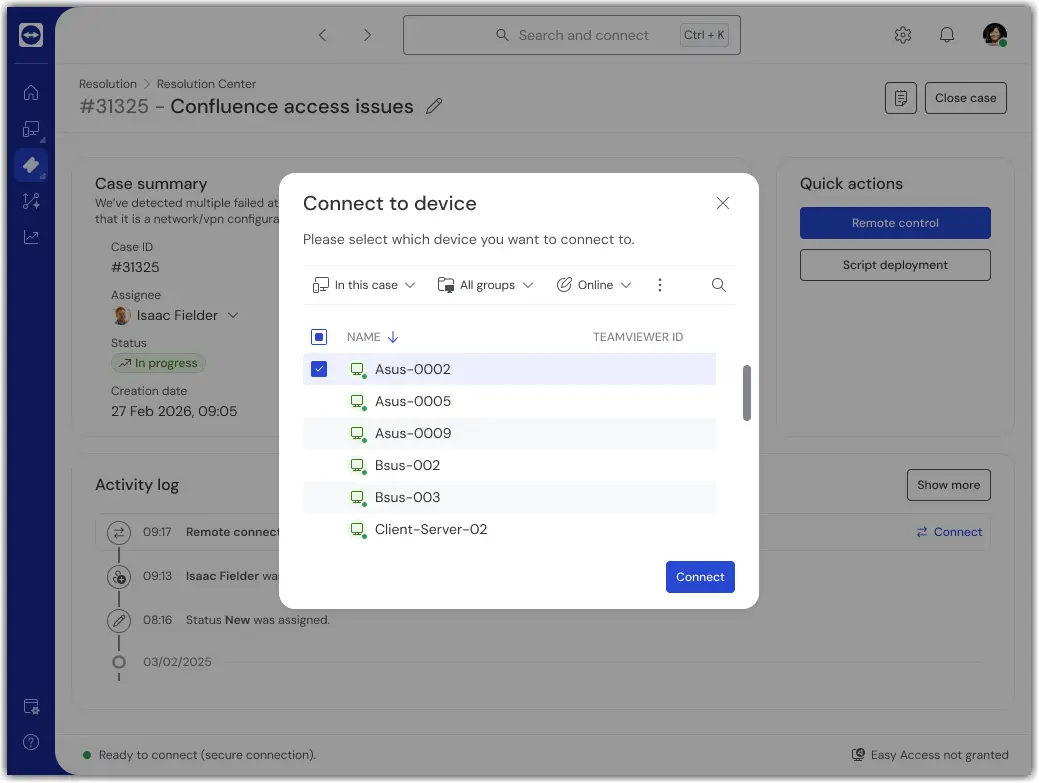
Mit Schnellaktionen können Sie TeamViewer Funktionen direkt innerhalb eines Cases nutzen.
Durch den direkten Zugriff auf wichtige Werkzeuge, ohne das Resolution Center verlassen zu müssen, unterstützen Schnellaktionen die Untersuchung und Behebung von Problemen und halten alle zugehörigen Aktivitäten mit dem jeweiligen Case verknüpft.
Aktionen, die über Schnellaktionen gestartet werden, werden automatisch im Aktivitätsprotokoll dokumentiert. Dadurch entsteht eine vollständige Historie aller durchgeführten Maßnahmen.
Schnellaktionen helfen dabei, Kontextwechsel zu reduzieren, die Effizienz zu steigern und alle Untersuchungs- und Behebungsmaßnahmen direkt mit dem bearbeiteten Problem zu verknüpfen.
Derzeit werden folgende Schnellaktionen unterstützt:
- Remote-Steuerung
- Skript-Bereitstellung