Base de connaissance
Redirection des clés de sécurité
Date de dernière modification: 15 déc. 2025
La redirection des clés de sécurité permet d'utiliser les clés de sécurité par le biais d'une session TeamViewer.
Une clé de sécurité branchée sur l'ordinateur local peut être reconnue par l'ordinateur distant et utilisée comme si elle était branchée directement sur cet ordinateur, par exemple pour l'authentification web, la connexion à Windows ou l'exécution d'une tâche avec des privilèges élevés.
Pour garantir le bon fonctionnement de la redirection de la clé de sécurité, veuillez noter :
- Le mode LAN doit être désactivé du côté distant.
- Il n'y a pas de session RDP active du côté distant. S'il y a eu une session RDP active à un moment de la connexion à distance, la connexion doit être redémarrée.
- La prise en charge de Windows 8.1 et des systèmes 32 bits ayant été arrêtée, le processus de mise à jour, qu'il s'agisse d'un déploiement en masse via MSI ou d'une installation via notre site web, supprimera automatiquement le pilote existant sans intervention de l'utilisateur si les exigences minimales ne sont pas réunies.
Cet article s'applique aux clients titulaires d'une licence TeamViewer Tensor utilisant Windows 10 64 bits ou une version ultérieure.
Avantages
Si la forme la plus courante d'authentification à deux facteurs consiste en un mot de passe à usage unique envoyé par SMS sur votre téléphone ou affiché dans une application d'authentification, la version la plus sécurisée est une clé de sécurité physique qui remplit cette fonction.
Lorsqu'un compte est protégé par une clé de sécurité, personne ne peut y accéder sans disposer à la fois de votre mot de passe et d'un accès physique à la clé de sécurité.
Grâce à la redirection de la clé de sécurité, vous pouvez utiliser les mêmes fonctionnalités de sécurité dans les sessions TeamViewer pour vous authentifier à distance en toute sécurité.
Prérequis
Pour utiliser la redirection des clés de sécurité :
- Une licence TeamViewer Tensor est requise.
- TeamViewer Host ou full client doit être installé sur le côté distant.
- Le pilote de clé de sécurité virtuelle TeamViewer doit être installé sur l'ordinateur distant.
- Une clé de sécurité basée sur FIDO ou une carte à puce.
Note : Certaines clés peuvent nécessiter l'installation d'un mini-pilote sur la machine distante. Dans de nombreux cas, il est préférable de brancher la clé de sécurité directement sur la machine distante une seule fois, puis de configurer tous les pilotes. Veuillez consulter la documentation de la clé que vous comptez utiliser.
Installer le pilote Virtual Security Key de TeamViewer
Il existe deux façons d'installer le pilote Virtual Security Key de TeamViewer :
- via le programme d'installation MSI
- via les paramètres de l'application.
Via l'installateur MSI
Lorsque vous utilisez le déploiement TeamViewer et son programme d'installation MSI, l'installation du pilote Virtual Security Key Reader de TeamViewer peut être activée à l'aide de son paramètre d'installation pendant le déploiement :
INSTALLSECURITYKEYREDIRECTION=1
Via les paramètres de l'application TeamViewer
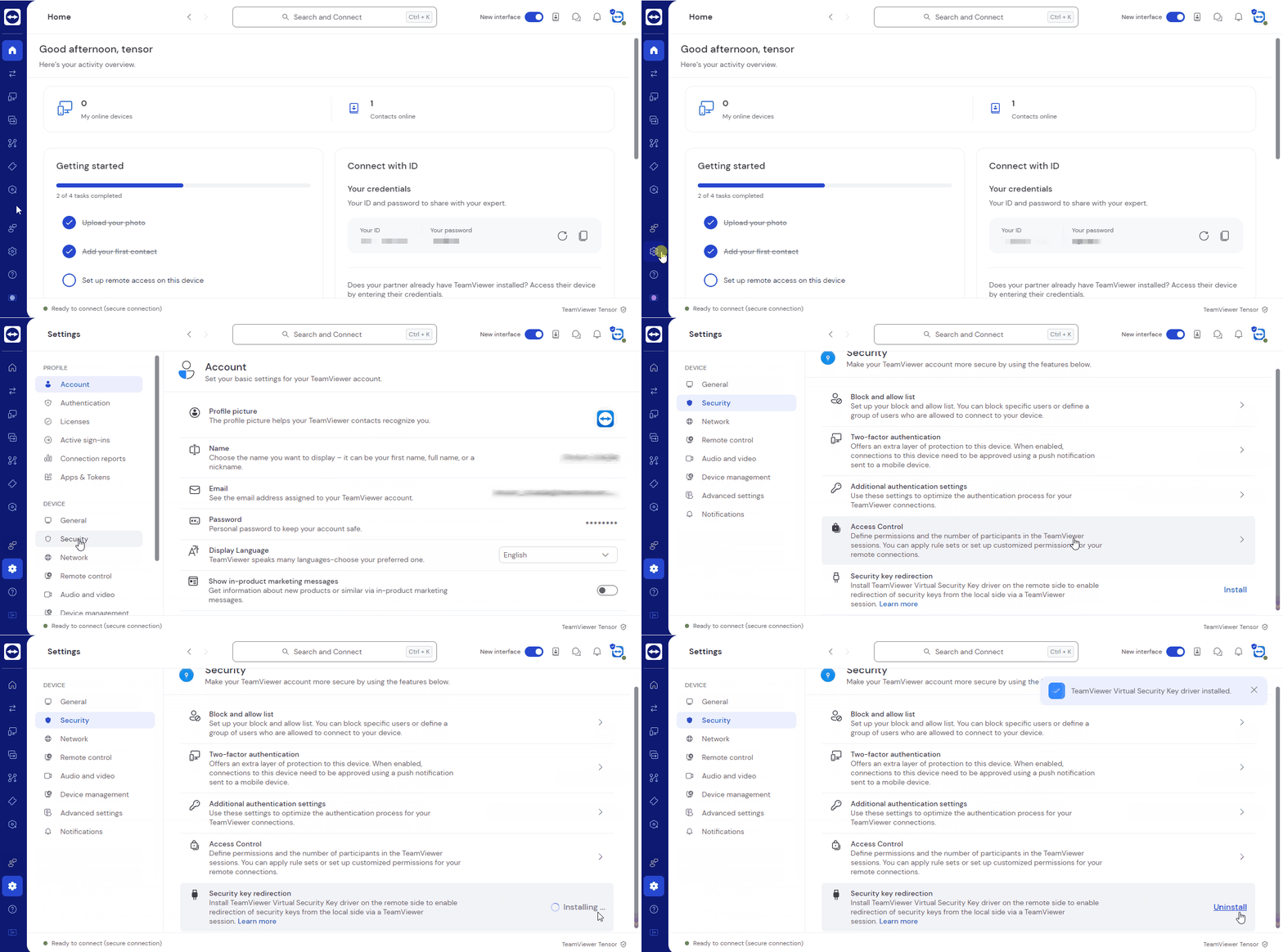
- Dans l'application TeamViewer, ouvrez les options en cliquant sur l'icône de roue crantée (⚙) dans le coin inférieur gauche.
- Cliquez sur l'onglet Sécurité à gauche.
- Vous trouverez la section Redirection clé de sécurité en bas de page.
- Cliquez sur Installer pour installer le pilote.
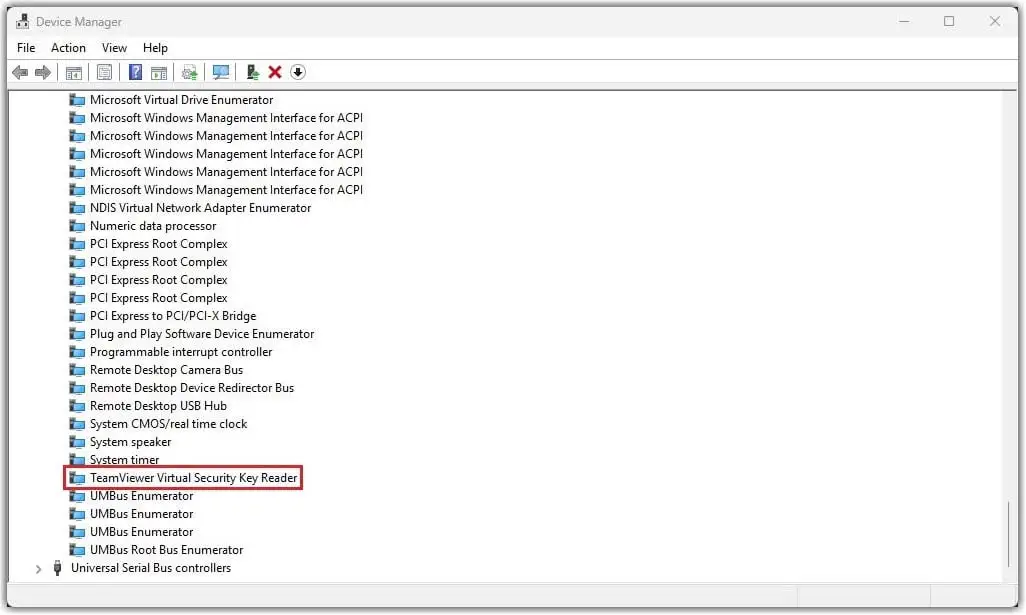
Si le pilote est correctement installé, il apparaîtra dans le Gestionnaire de périphériques sous Périphériques système :
Utiliser la redirection des clés de sécurité
Sur l'ordinateur local, insérez la clé de sécurité pendant la session TeamViewer.
À tout moment au cours d'une session, allez dans Fichiers & Extras et cliquez sur Rediriger la clé de sécurité. La liste de toutes les clés de sécurité compatibles s'affichera.
En cliquant sur Démarrer la redirection, ils seront disponibles sur l'ordinateur distant.

Arrêter la redirection d'une clé de sécurité
Pour arrêter la redirection, allez dans Fichiers & Extras et cliquez sur Activer la clé de sécurité. La liste de toutes les clés de sécurité redirigées vers l'ordinateur distant s'affichera.

Configuration
Par défaut, TeamViewer redirige toutes les clés FIDO et cartes à puce connectées à l'ordinateur local. La redirection peut également être limitée aux clés FIDO ou aux cartes à puce exclusivement.
Pour ce faire, ajoutez une clé de registre au chemin d'accès au registre TeamViewer sur l'ordinateur local.
- Faites un clic droit, puis cliquez sur New > DWORD (32-bit) Value et nommez-la SecurityKeyForwardingMode
- Double-cliquez sur la nouvelle entrée et modifiez la valeur comme suit pour configurer les types d'appareils qui seront redirigés :
| Valeur | Types d'appareils transférés |
|---|---|
0 | Clés FIDO & cartes à puce |
1 | Cartes à puce uniquement |
2 | Clés FIDO uniquement |
- La suppression de la clé de registre équivaut à la valeur 0 et transférera à la fois les clés FIDO et les cartes à puce, rétablissant ainsi le comportement par défaut de la redirection.
- Veuillez redémarrer le service TeamViewer ou l'ordinateur pour que la valeur prenne effet.
La redirection des clés de sécurité permet d'utiliser les clés de sécurité par le biais d'une session TeamViewer.
Une clé de sécurité branchée sur l'ordinateur local peut être reconnue par l'ordinateur distant et utilisée comme si elle était branchée directement sur cet ordinateur, par exemple pour l'authentification web, la connexion à Windows ou l'exécution d'une tâche avec des privilèges élevés.
Pour garantir le bon fonctionnement de la redirection de la clé de sécurité, veuillez noter :
- Le mode LAN doit être désactivé du côté distant.
- Il n'y a pas de session RDP active du côté distant. S'il y a eu une session RDP active à un moment de la connexion à distance, la connexion doit être redémarrée.
- La prise en charge de Windows 8.1 et des systèmes 32 bits ayant été arrêtée, le processus de mise à jour, qu'il s'agisse d'un déploiement en masse via MSI ou d'une installation via notre site web, supprimera automatiquement le pilote existant sans intervention de l'utilisateur si les exigences minimales ne sont pas réunies.
Cet article s'applique aux clients titulaires d'une licence TeamViewer Tensor utilisant Windows 10 64 bits ou une version ultérieure.
Avantages
Si la forme la plus courante d'authentification à deux facteurs consiste en un mot de passe à usage unique envoyé par SMS sur votre téléphone ou affiché dans une application d'authentification, la version la plus sécurisée est une clé de sécurité physique qui remplit cette fonction.
Lorsqu'un compte est protégé par une clé de sécurité, personne ne peut y accéder sans disposer à la fois de votre mot de passe et d'un accès physique à la clé de sécurité.
Grâce à la redirection de la clé de sécurité, vous pouvez utiliser les mêmes fonctionnalités de sécurité dans les sessions TeamViewer pour vous authentifier à distance en toute sécurité.
Prérequis
Pour utiliser la redirection des clés de sécurité :
- Une licence TeamViewer Tensor est requise.
- TeamViewer Host ou full client doit être installé sur le côté distant.
- Le pilote de clé de sécurité virtuelle TeamViewer doit être installé sur l'ordinateur distant.
- Une clé de sécurité basée sur FIDO ou une carte à puce.
Note : Certaines clés peuvent nécessiter l'installation d'un mini-pilote sur la machine distante. Dans de nombreux cas, il est préférable de brancher la clé de sécurité directement sur la machine distante une seule fois, puis de configurer tous les pilotes. Veuillez consulter la documentation de la clé que vous comptez utiliser.
Installer le pilote Virtual Security Key de TeamViewer
Il existe deux façons d'installer le pilote Virtual Security Key de TeamViewer :
- via le programme d'installation MSI
- via les paramètres de l'application.
Via l'installateur MSI
Lorsque vous utilisez le déploiement TeamViewer et son programme d'installation MSI, l'installation du pilote Virtual Security Key Reader de TeamViewer peut être activée à l'aide de son paramètre d'installation pendant le déploiement :
INSTALLSECURITYKEYREDIRECTION=1
Via les paramètres de l'application TeamViewer
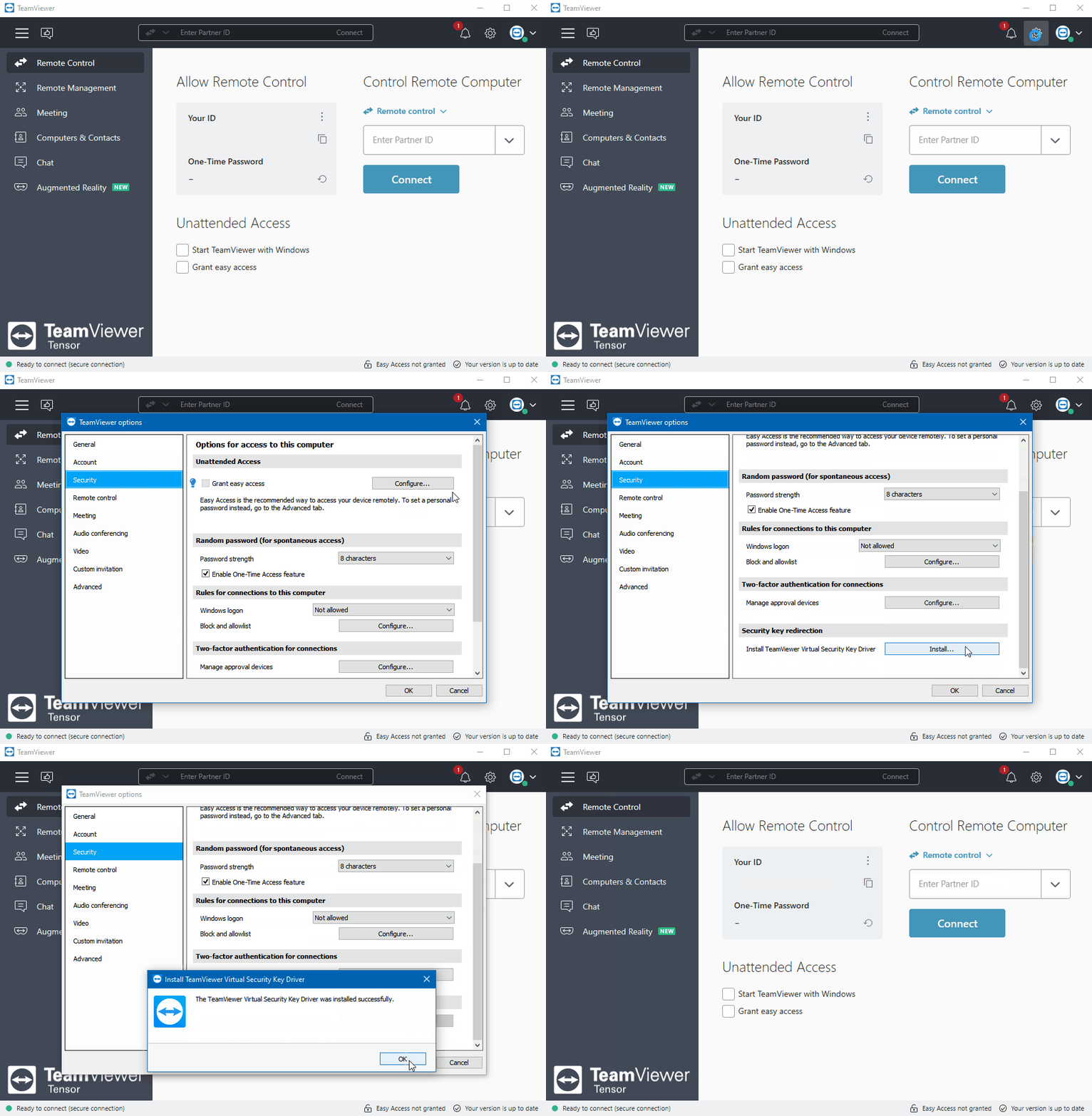
- Dans l'application TeamViewer, ouvrez les options en cliquant sur l'icône de roue crantée (⚙) dans le coin supérieur droit.
- Cliquez sur l'onglet Sécurité à gauche.
- Vous trouverez la section Redirection clé de sécurité en bas de page.
- Cliquez sur Installer... pour installer le pilote.
Si le pilote est correctement installé, il apparaîtra dans le Gestionnaire de périphériques sous Périphériques système :
Utiliser la redirection des clés de sécurité
Sur l'ordinateur local, insérez la clé de sécurité pendant la session TeamViewer.
À tout moment au cours d'une session, allez dans Fichiers & Extras et cliquez sur Rediriger la clé de sécurité. La liste de toutes les clés de sécurité compatibles s'affichera.
En cliquant sur Démarrer la redirection, ils seront disponibles sur l'ordinateur distant.

Arrêter la redirection d'une clé de sécurité
Pour arrêter la redirection, allez dans Fichiers & Extras et cliquez sur Activer la clé de sécurité. La liste de toutes les clés de sécurité redirigées vers l'ordinateur distant s'affichera.

Configuration
Par défaut, TeamViewer redirige toutes les clés FIDO et cartes à puce connectées à l'ordinateur local. La redirection peut également être limitée aux clés FIDO ou aux cartes à puce exclusivement.
Pour ce faire, ajoutez une clé de registre au chemin d'accès au registre TeamViewer sur l'ordinateur local.
- Faites un clic droit, puis cliquez sur New > DWORD (32-bit) Value et nommez-la SecurityKeyForwardingMode
- Double-cliquez sur la nouvelle entrée et modifiez la valeur comme suit pour configurer les types d'appareils qui seront redirigés :
| Valeur | Types d'appareils transférés |
|---|---|
0 | Clés FIDO & cartes à puce |
1 | Cartes à puce uniquement |
2 | Clés FIDO uniquement |
- La suppression de la clé de registre équivaut à la valeur 0 et transférera à la fois les clés FIDO et les cartes à puce, rétablissant ainsi le comportement par défaut de la redirection.
- Veuillez redémarrer le service TeamViewer ou l'ordinateur pour que la valeur prenne effet.