ナレッジベース
Matrix42 TeamViewer アドオン - インストールおよび構成
最終変更: 2025/09/18
このガイドでは、Matrix42 TeamViewer アドオンのインストールと設定の重要な手順について説明します。この統合を実装するITプロフェッショナル、またはその利点を求めるエンドユーザーのどちらにとっても、本書は重要な資料となります。
さっそく、Matrix42 TeamViewer アドオンを使用して、リモートサポートとコラボレーション機能を最適化しましょう。
インストール
- アドオンのリンクについては、弊社のサポートまでお問い合わせのうえ、Zip ファイル形式でダウンロードしてください。
- Zip ファイルは、アプリケーションサーバーに配置してください。
- Matrix42 Service Management プラットフォームにログインしてください。
- ログインに成功したら、管理セクションに移動します。
- 管理メニューから、拡張機能オプションを選択します。次のステップに進むには、Installed Packagesを選択します。
- パッケージのインストールオプションをクリックし、アップロードするZIPファイルを選択して進みます。
- アップロードが完了したら、インストールを開始をクリックし、アドオンの実装プロセスを開始します。
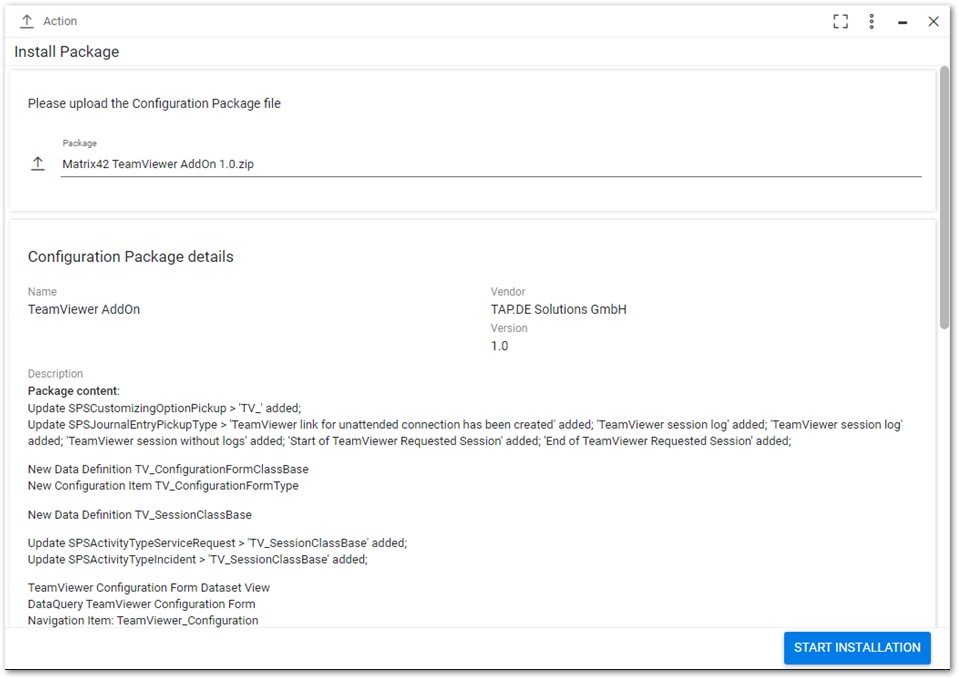
終了ボタンをクリックして、処理を確定することができます。
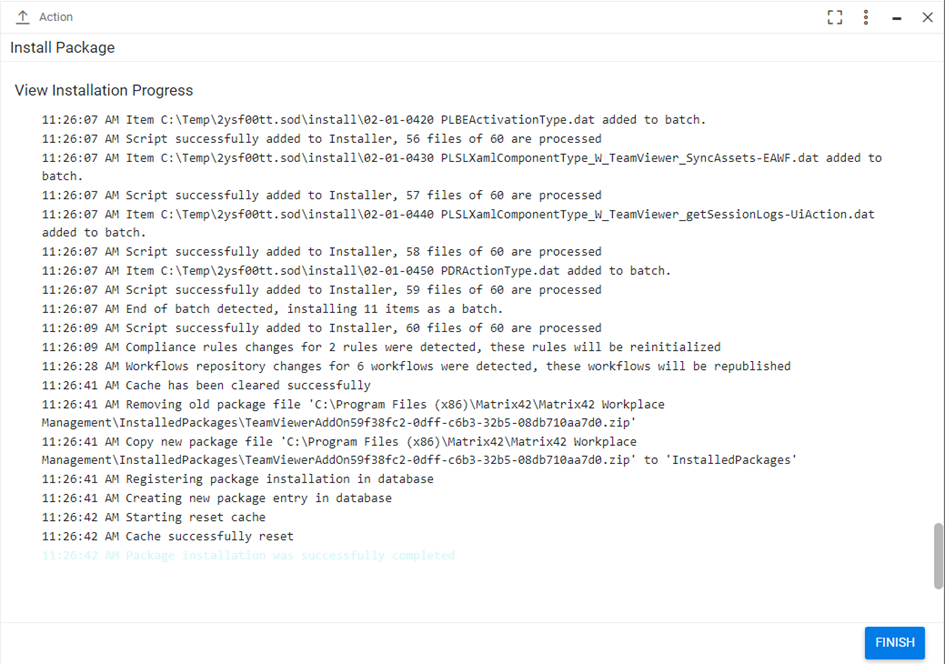
インストールが完了し、構成を続行できます。
構成
新しいアプリケーションを作成する
設定を進めるには、まず TeamViewer で新しいアプリケーションを作成する必要があります。
TeamViewerポータル(https://login.teamviewer.com)で企業アカウントまたはサービスアカウントでログインしてください。
目的のセクションに移動するには、次の手順を実行します。
1. 右上のユーザーアイコン をクリックします 。
2. プロファイルの編集を選択します 。
3. アプリをクリックします 。
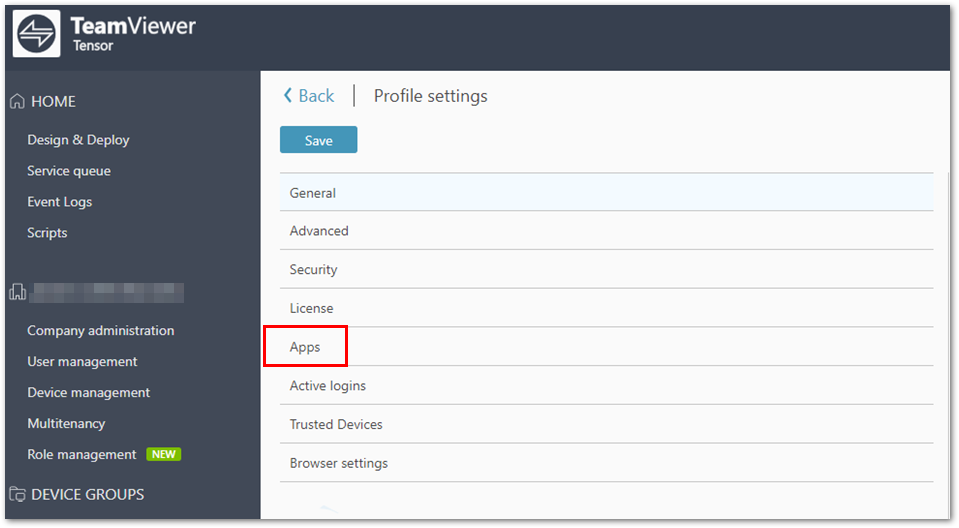
4. 新しいアプリを作成します 。
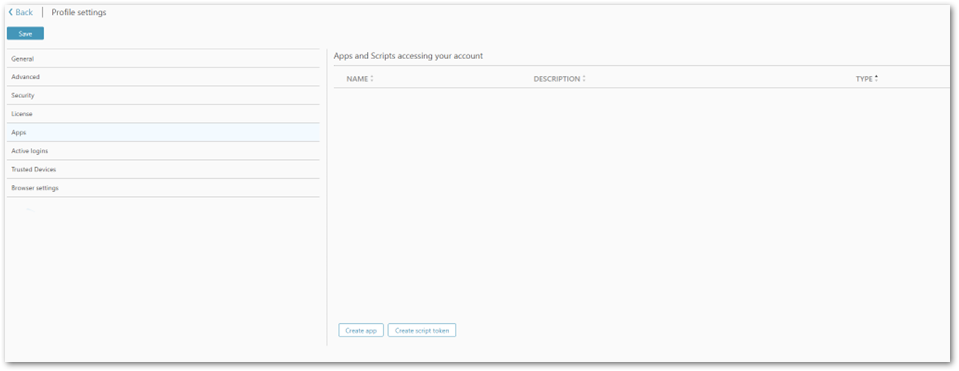
次の手順に従って、名前と説明、およびリダイレクト URL を指定してください。
1. 設定の名前を入力します。
2. 説明を入力します 。
3. リダイレクトURLには、https://www.tap.de を使用できます 。
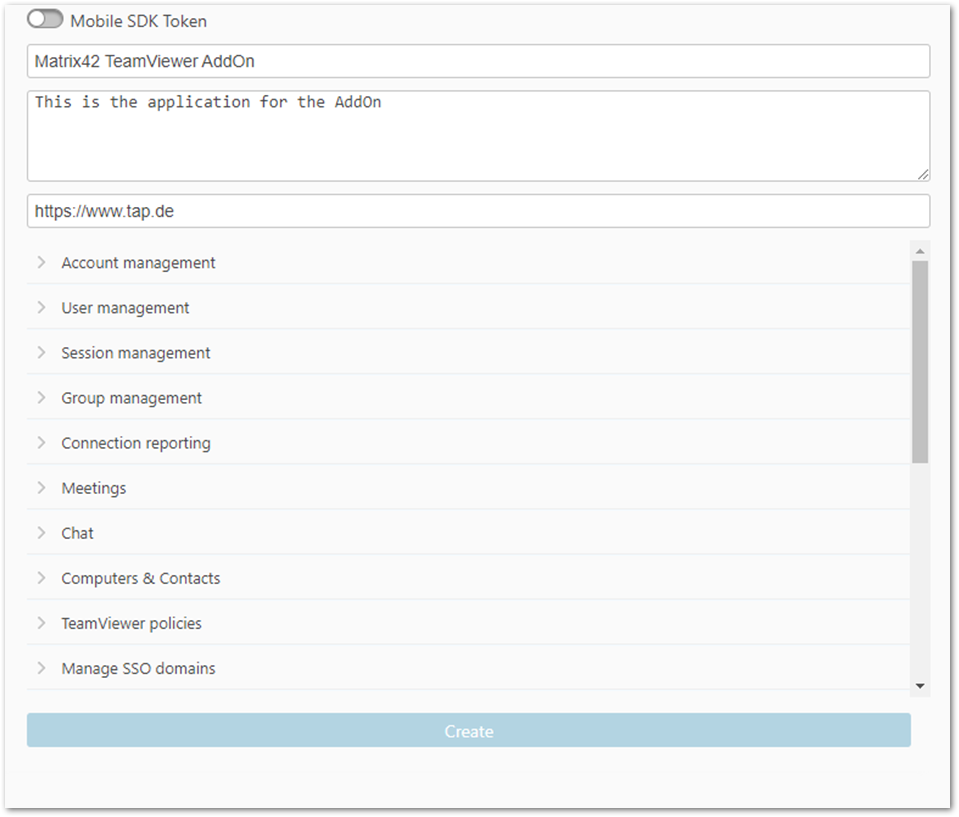
アプリ内で次のアクセス許可を構成する必要があります。
セッション管理
- セッションの作成
- すべてのセッションを表示
- セッションの編集
- 自分のセッションを表示
グループ管理
- グループの読み取り
接続レポート
- 接続エントリーの読み取り
コンピュータ &パートナー
- エントリーの表示
イベントログ
- すべてのイベント ログの要求を許可する
デバイス グループ
- 読み取り操作
Web Monitoring
- データの取得
モニタリング
- データの取得
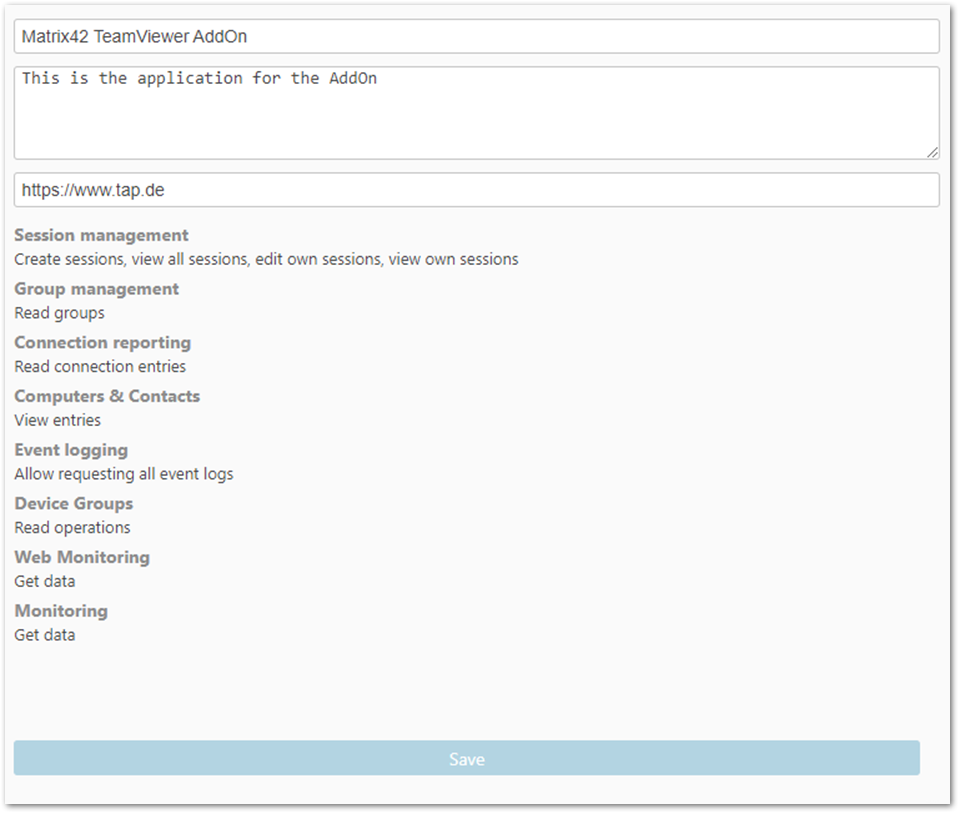
保存後、リダイレクトURL、クライアントID、およびクライアントシークレットがアプリ内に表示されます。
重要注意: この情報を知らない人や完全に信頼できる人とは絶対に共有しないでください。
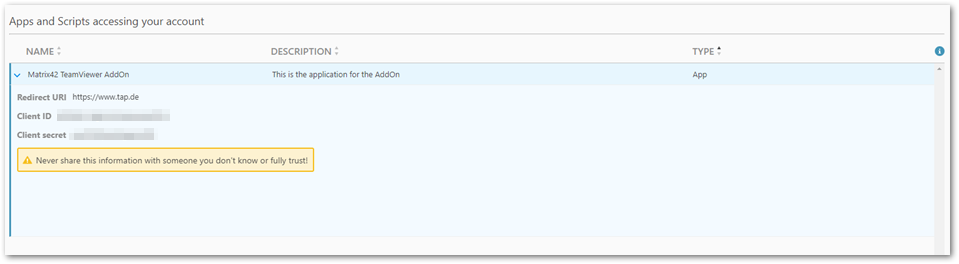
以上で、TeamViewer Management Console内の設定手順は完了です。これで、Matrix42サービス管理で構成を続行できます。
新しいTeamViewer設定フォームを作成する
サービスデスクモジュールの設定セクションにTeamViewer 構成オプションがあります。新しい構成を作成するには、このメニューからTeamViewer構成フォームの追加を選択します。
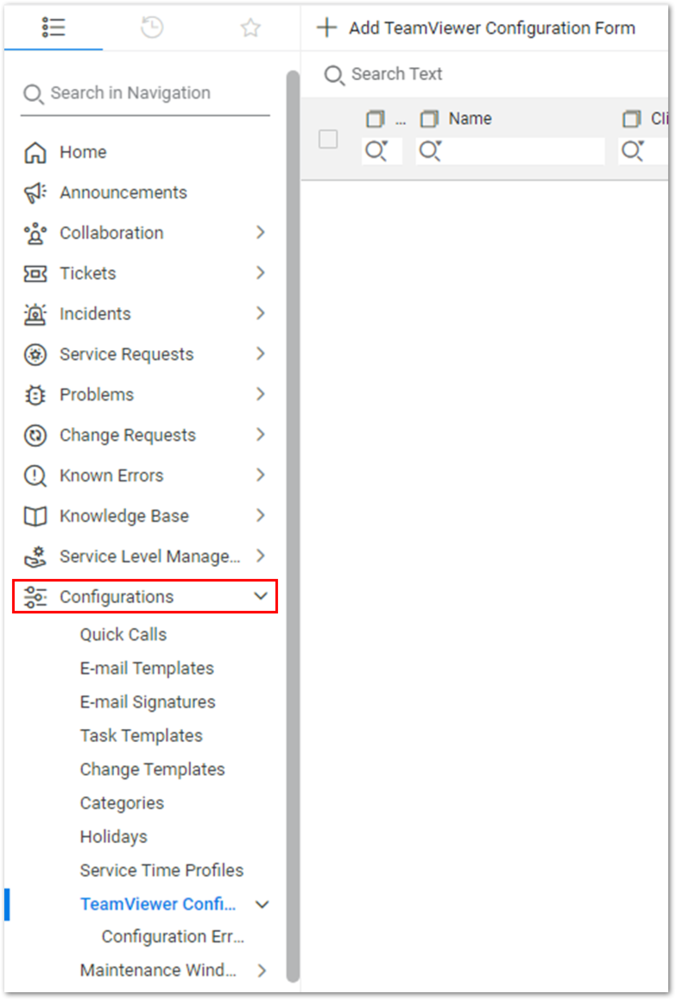
Matrix42 Service Management 構成では、TeamViewerアプリですでに設定されているフィールドに入力するだけです。これらのフィールドには、ClientID、ClientSecret、 および Redirect URL が含まれます 。
また、構成の名前を選択または変更することもできます。デフォルトでは、デフォルトとして 事前に入力されています。
さらに、以下を含む同期モードを選択します。
- レガシー同期: このオプションは、「古い」グループを同期します。
- グループ同期: このオプションは、「新しい」デバイスグループを同期します。
要件に応じて適切なモードを選択してください。
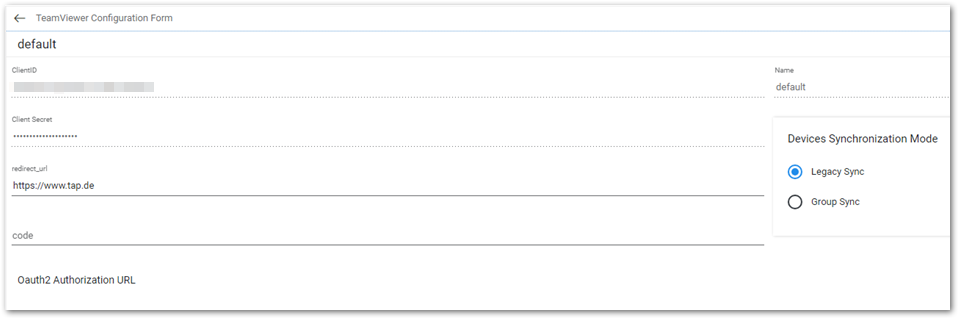
TeamViewer設定を保存(未完了)してから、次の操作を行います。
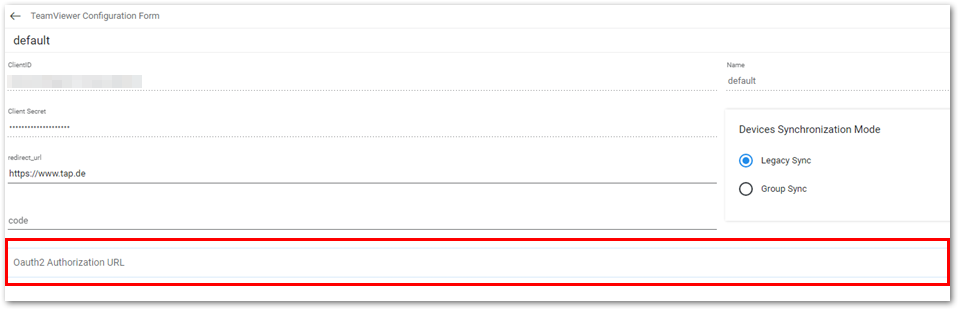
OAuth2認証URL ボタンをクリックすると、新しいタブが開き、TeamViewerにリダイレクトされ、資格情報で認証するように 求められます。
前の手順でアプリの作成に使用したサービスアカウントまたは会社のユーザーアカウントでログインすることを忘れないでください。
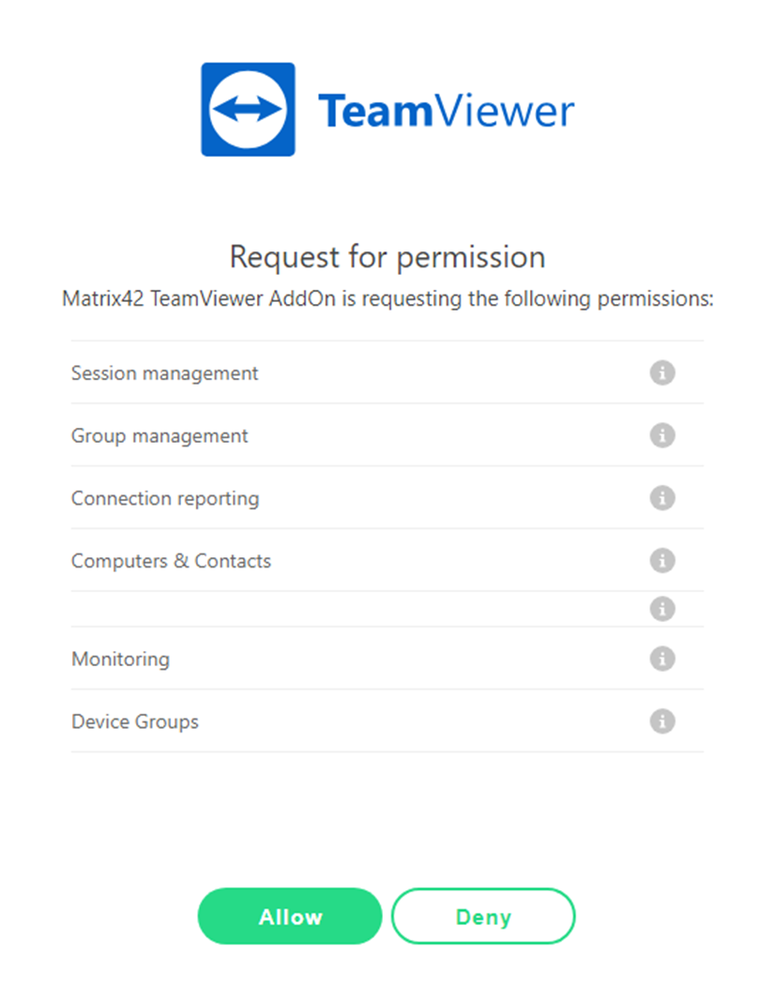
認証が完了したら、アプリケーションのアクセス許可の許可をクリックします 。
認証時に、TeamViewerアプリで設定したリダイレクトURLにリダイレクトされます。この時点で、必ず「code」パラメータの値をコピーしてください。
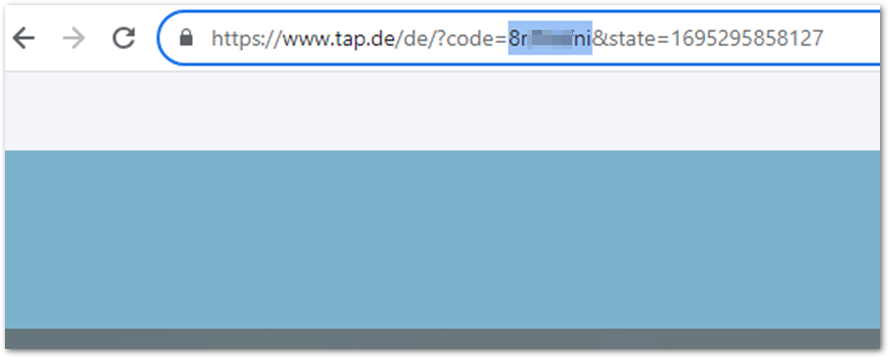
TeamViewer構成にコードを挿入します。
これで、TeamViewer 構成を保存して完了できます。
プレビュー画面に、TeamViewer トークンを取得というラベルの付いた操作が表示されま す。すぐに表示されない場合は、ページを更新してください。このアクションをクリックして、TeamViewer トークンを取得し、トークンを更新します。

ワークフロー、具体的にW_Team_getToken-UIActionWF 1.14が起動され、開始されます。この後、ページを一度更新することができます。ワークフローが正常に実行されると、緑色のチェックマークが表示されます。
マウスをトークンの上に置くと、トークンを確認することができます。
この段階で、TeamViewer 構成が正常に完了しました。
オプション: 無人セッションのTeamViewer IDの同期
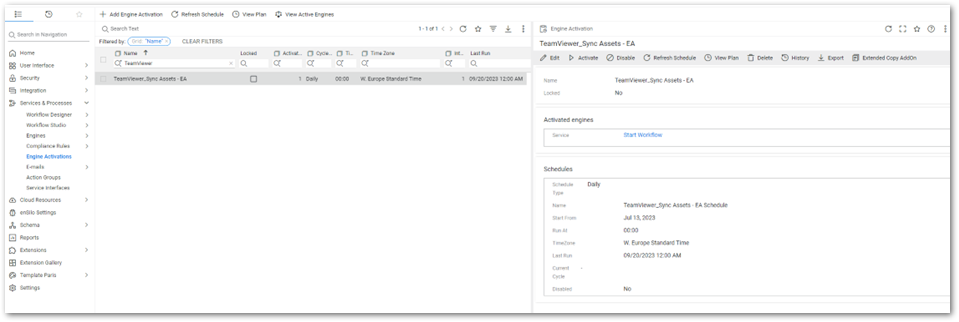
TeamViewer による無人セッションをすぐに開始する場合は、TeamViewer_Sync Assets - EA' Engine Activation を 1 回手動で実行する必要があります。その後、スケジューラによって自動的に実行されます。
この有効化により、すべての TeamViewer ID を Matrix42 Service Management に同期するワークフローを作動させます。スケジューラは、このプロセスを毎日 00:00(深夜)に実行します。
このアクションを実行するには、次の手順を実行します:
- 管理 セクションに移動します。
- サービス&プロセスを選択し 、TeamViewer_Sync Assets - EAという名前の Engine Activation を見つけます。
- 有効化をクリックしてプロセスを開始します。
有人セッション
有人セッションの開始
サービスデスクモジュールでは、TeamViewer リモートセッションの作成という操作項目が表示されます。
注意:TeamViewerの リモートセッション の作成アクションは、次の状況でのみアクセスできます。
現在のログインユーザーが責任者として指定されている。
- この特定のアクティビティに対してTeamViewerコードは生成されていないこと。
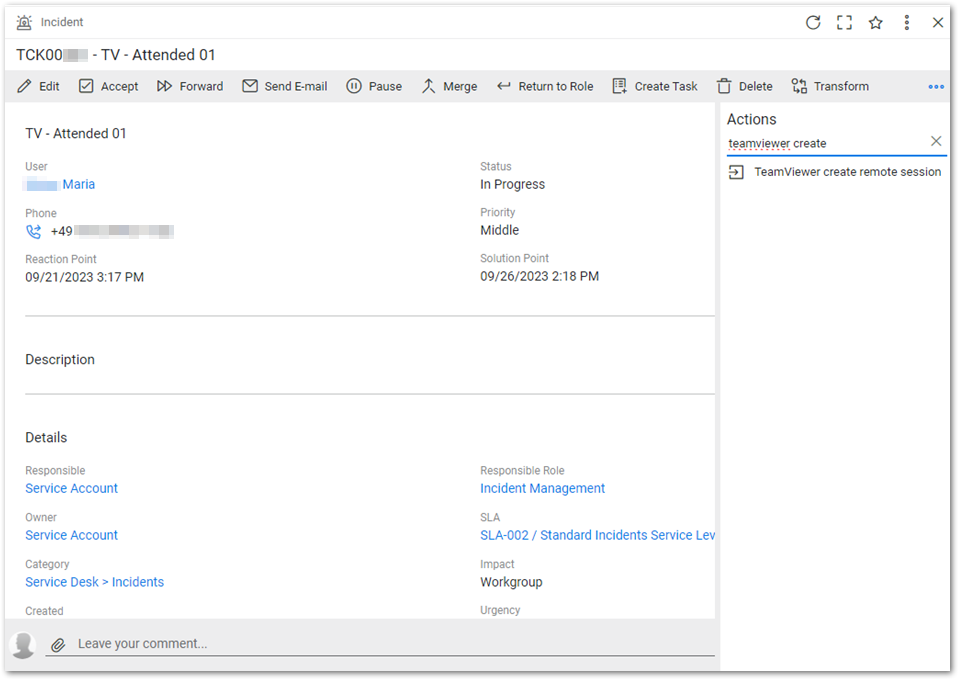
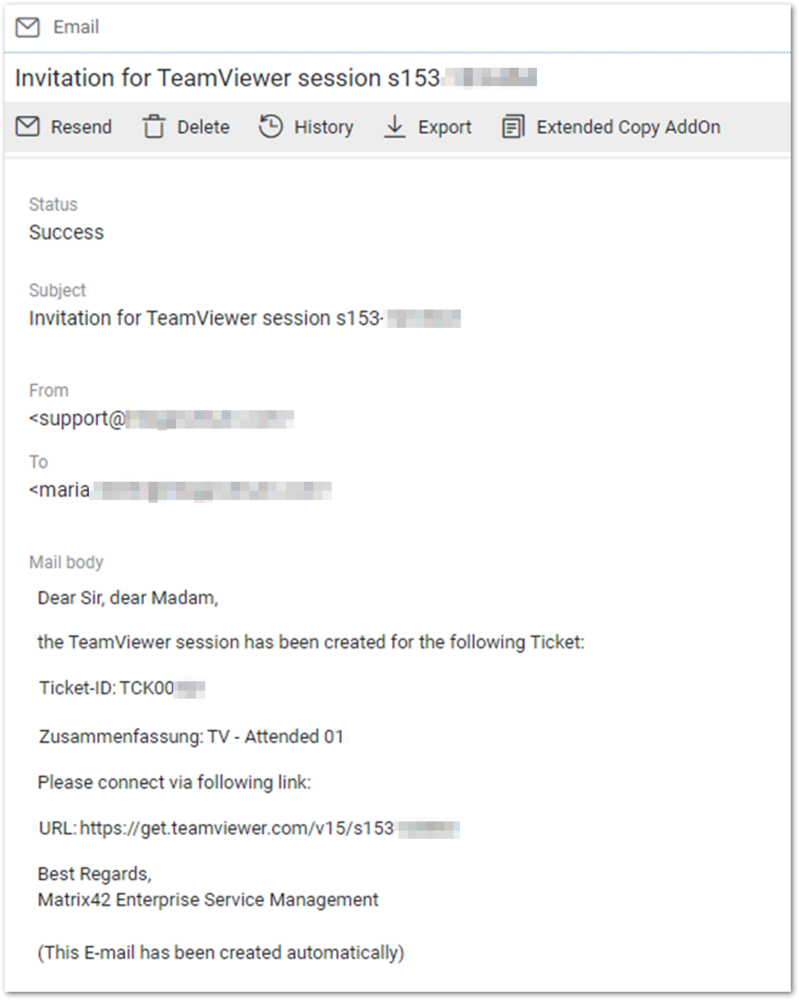
TeamViewerリモートセッションの作成アクションをクリックすると、以下の手順が実行されます:
1. 新しいジャーナルエントリーが生成されます。

2. アクティビティ開始者にカスタマーリンクが送信されます。
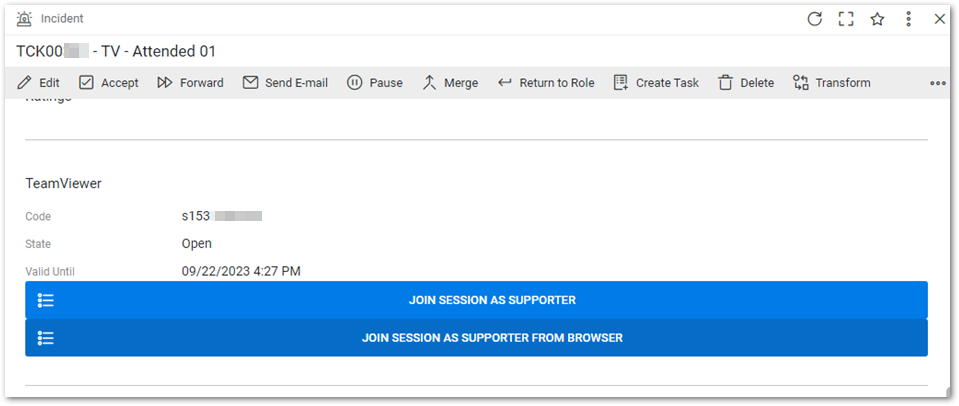
3. 以下のボタンが作成されます:
- サポーターとしてセッションに参加: インストールされているTeamViewerを使用します。
- ブラウザからサポーターとしてセッションに参加: TeamViewer Web appを起動します。
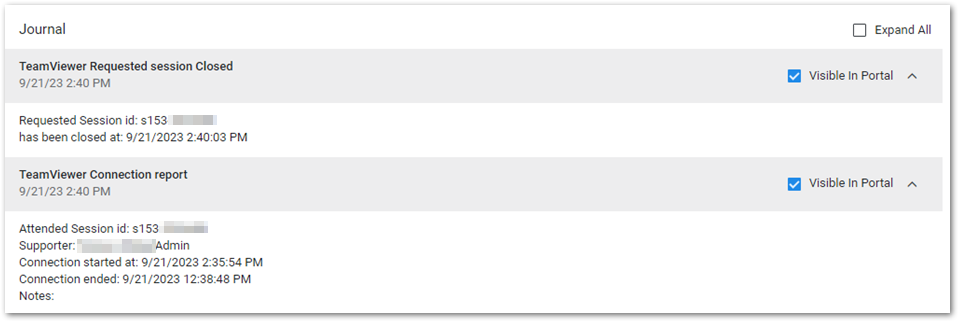
アクティビティが終了するか、セッションの "Valid_until "期間が終了すると、CoRu(カスタムレポー トの実行)が起動され、TeamViewerからすべてのセッションログが取得されます(存在する場合)。
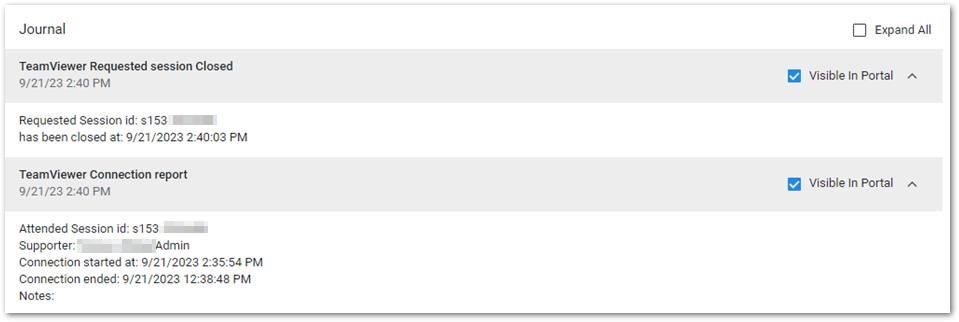
セッションが行われていない場合、ジャーナルエントリーは次のように表示されます:
無人セッション
無人セッションの開始
Service Deskモジュールで、アセットに接続という名前の操作項目が表示されます。
TeamViewer リモートセッションの作成操作は、以下の条件下でのみ利用可能です:
- アセットはチケットに関連付けられており、そのアセットが TeamViewer ID を持っている。
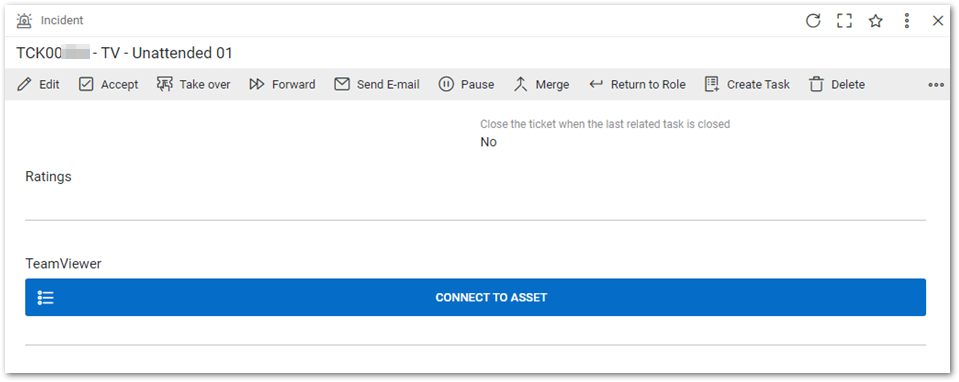
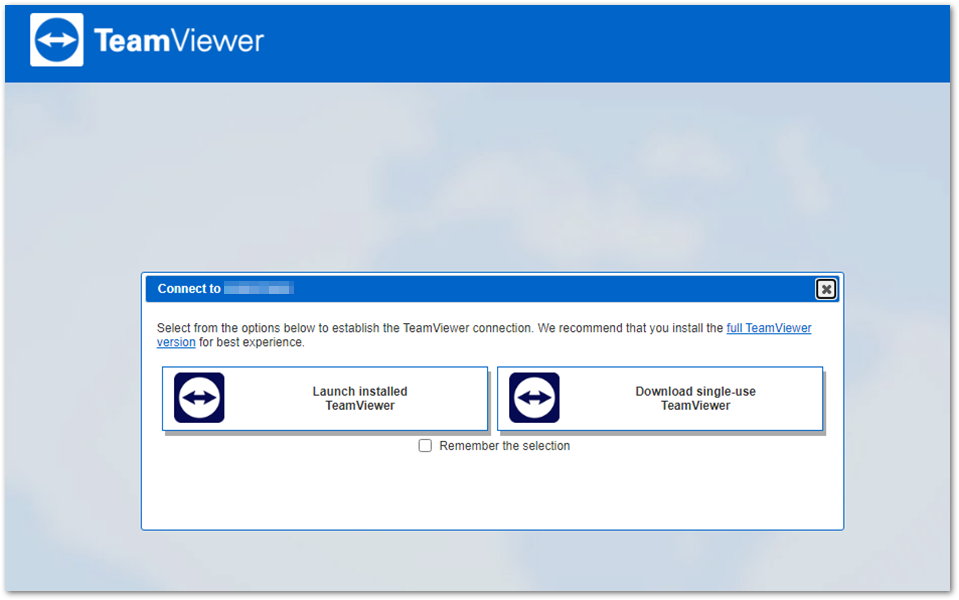
アセットへの接続操作を実行すると、start.teamviewer.com/TEAMVIEWER_ID を介した接続の確立が試行されます。このプロセス中に、インストール済みのTeamViewerを起動するか、またはTeamViewerがインス トールされていない場合はTeamViewerをダウンロードするかを選択するオプションが表示されます。
注意: この柔軟性により、ユーザーは既存のTeamViewerインストールを接続に使用する ことも、システムにまだTeamViewerがインストールされていない場合にアプリケーションをダウン ロードすることもできます。
TeamViewerログは、TeamViewer Request Sessionsアクションを介して ジャーナルに記録できます。
- 以下は、エントリーが見つかった場合のスクリーンショットです:
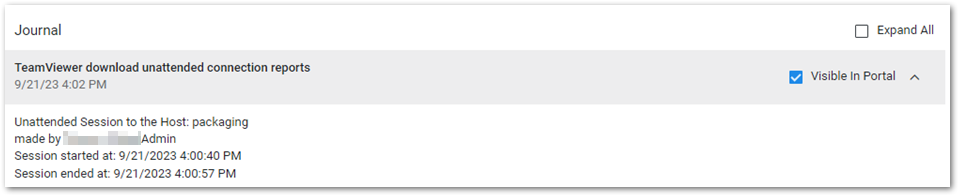
- 以下は、エントリーが見つからなかった場合のスクリーンショットです:

注意: これらの操作により、TeamViewerセッション情報をジャーナルに記録し、参照および追跡の目的で文書化することができます。