TeamViewer Tensorを使用すると、管理者はさまざまなユーザーグループに合わせてナビゲーション体験を調整できます。表示、非表示、または並べ替えを行うメニュー項目をカスタマイズすることで、管理者はユーザーに必要なツールのみをユーザーに表示できます。これらの設定は、ユーザーが Windows、macOS で作業しているか、 ブラウザー経由でサインインしているかに関係なく、プラットフォーム間で一貫して適用されます。
この記事は、すべてのTeamViewer Tensorライセンスをお持ちのお客様に適用されます。
前提条件
ユーザーグループにカスタマイズしたナビゲーション設定を適用する前に、以下を完了していることを確認してください:
- 組織内のさまざまな役割(例:エンドユーザー、ヘルプデスク、管理者)に応じたユーザーグループを作成していること。
- 各ユーザーを適切なユーザーグループに割り当てていること。
- 各役割にとってどのナビゲーション項目が関連しているかを把握していること。
ユーザーグループのナビゲーションをカスタマイズする方法
TeamViewer Tensorでユーザーグループのナビゲーションをカスタマイズするには、以下の手順に従ってください。
1. TeamViewer クライアント内または https://web.teamviewer.com/ 経由で TeamViewer アカウントにサインインします。
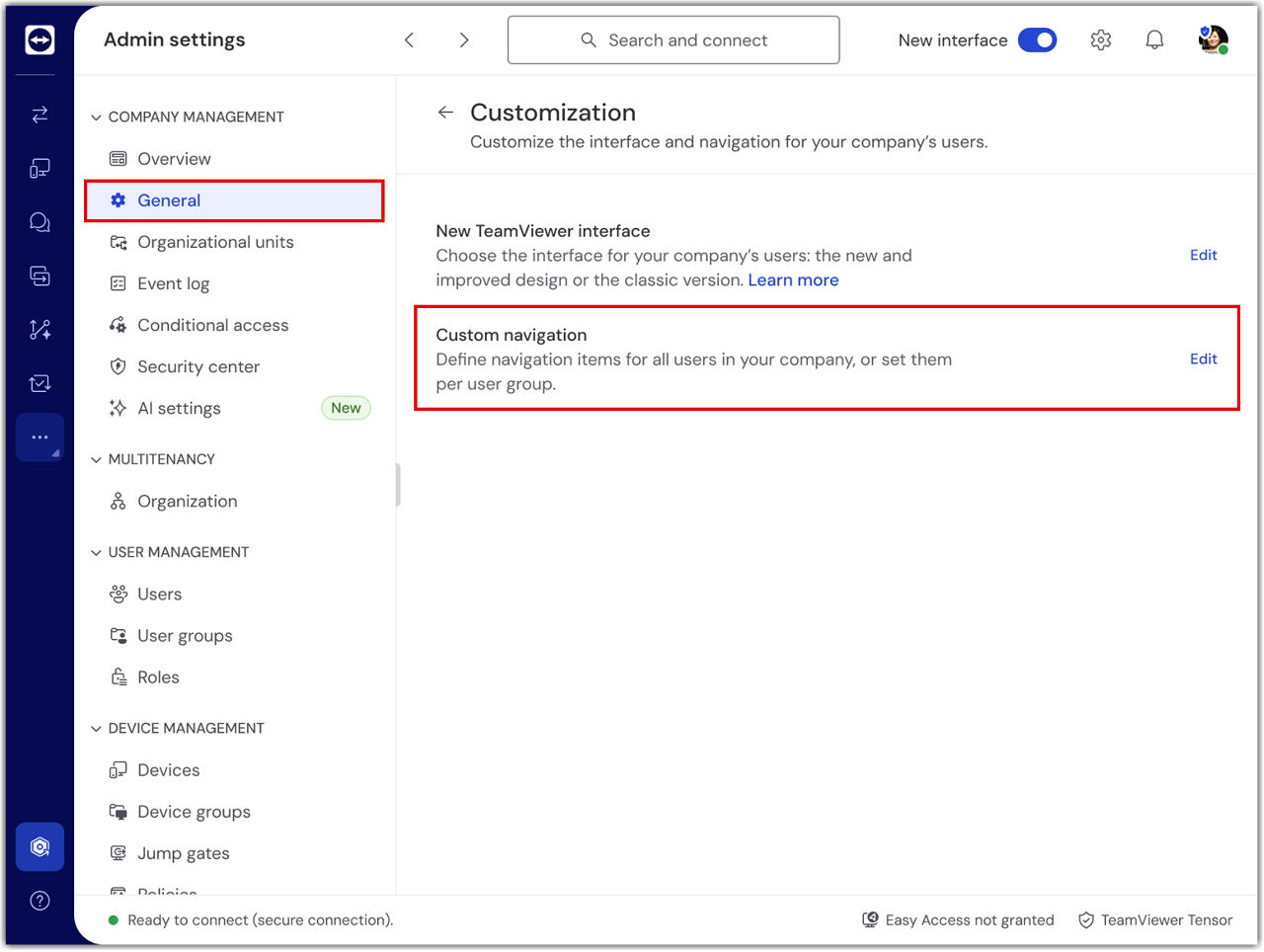
2. 管理者設定に移動し、組織管理セクション内でカスタマイズに移動し、全般に移動します。
3. カスタムナビゲーションで、 編集をクリックします。
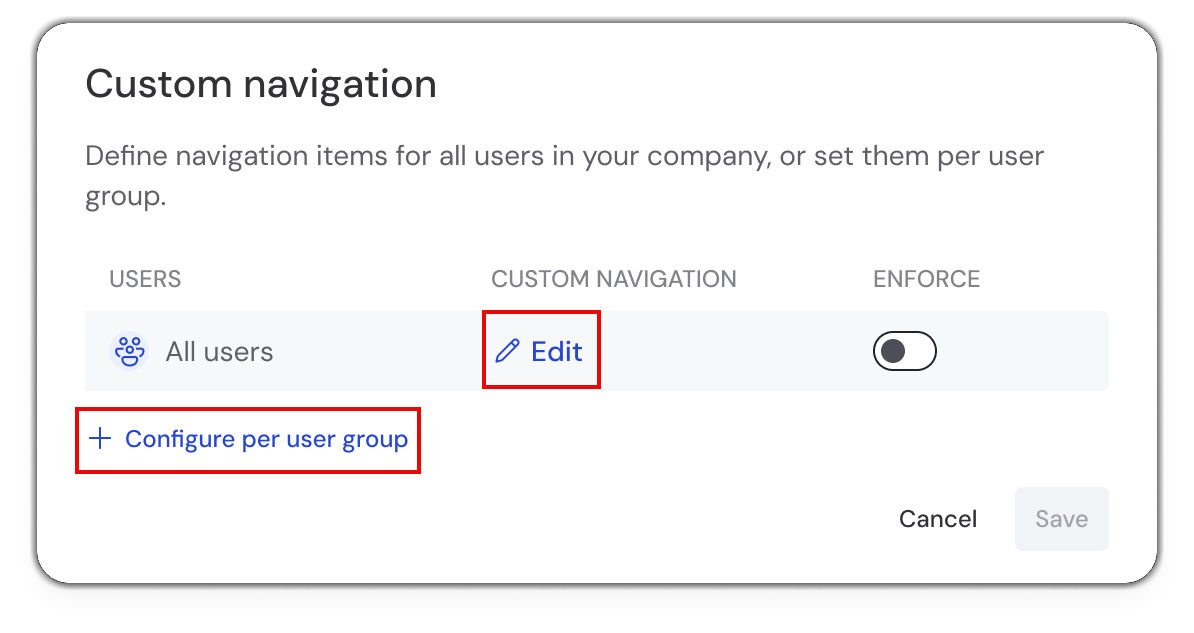
4. すべてのユーザーグループを編集することで、全ユーザー向けのナビゲーションを変更するか、ユーザーグループごとに設定をクリックして特定のユーザーグループに対して編集できます。
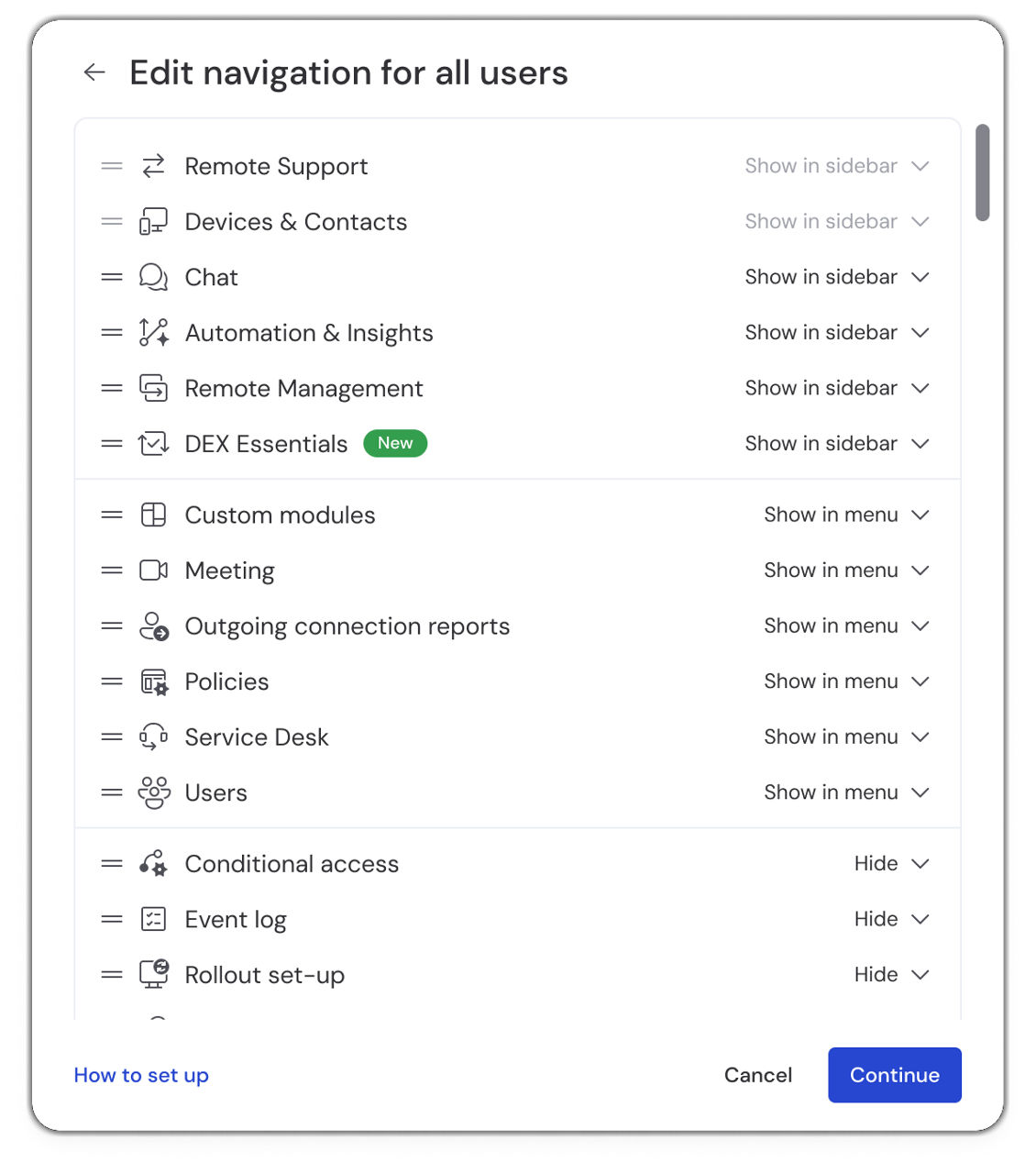
5. 必要に応じてナビゲーションを設定し、続行をクリックします。
6. (任意手順) 設定を適用するかどうかを決定し、保存をクリックします。
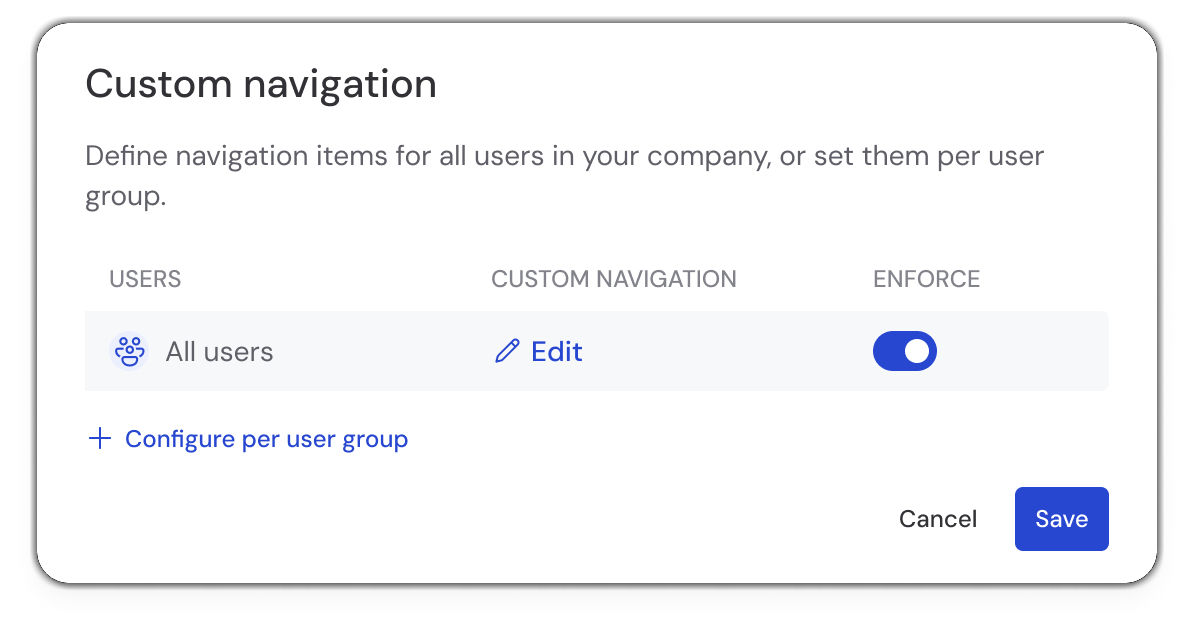
適用された場合、それぞれのユーザーは自分でナビゲーションを変更できなくなります。
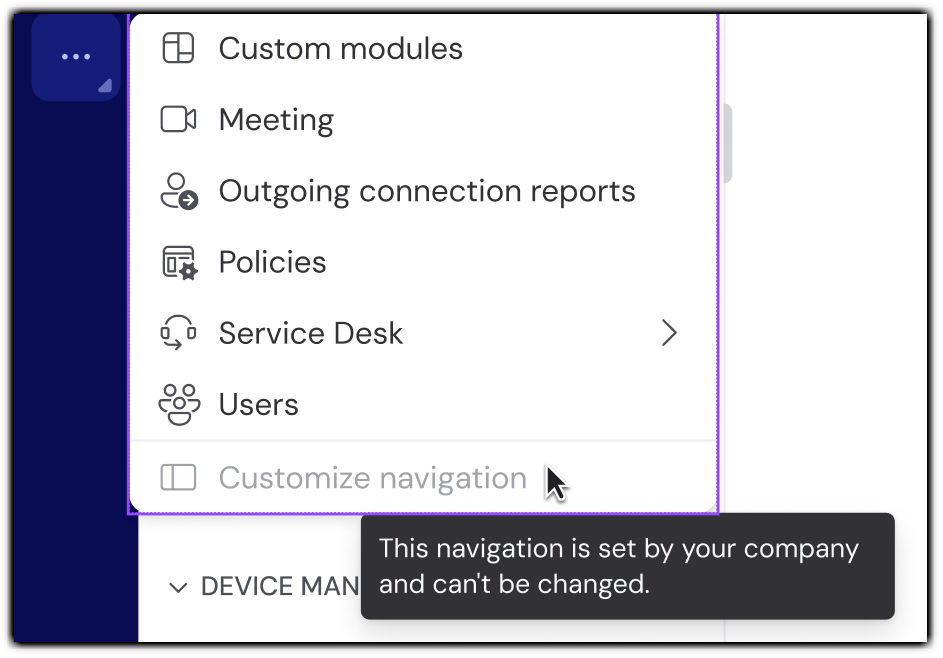
ユーザーのナビゲーションを正常にカスタマイズしました。
注意: 管理者がカスタムナビゲーションを設定しても、それを強制しない場合、各ユーザー自身のカスタムナビゲーションがそのまま有効になります。管理者がカスタムナビゲーションを強制した場合、個々のユーザーが設定したナビゲーションはすべて上書きされます。
よくあるカスタマイズのシナリオ
以下は、TeamViewer 環境で一般的なユーザー役割に推奨されるナビゲーション設定です。
エンドユーザー(サポートを受けるのみの側)
サイドバーに表示:
- リモートサポート
非表示:
- 上記以外のすべてのナビゲーション項目
この設定により、エンドユーザーは Remote Support のみを表示し、必要に応じて ID とパスワードを共有してサポートを受けられるようになります。他の機能に気を取られずに済みます。
ヘルプデスク担当者(サポートを提供する側)
サイドバーに表示:
- リモートサポート
- デバイス
- サービスデスク
メニューに表示または非表示にする:
- その他のナビゲーション項目は組織のニーズに応じて設定
この設定により、ヘルプデスク担当者は効率的なサポート提供、デバイス管理、セッション活動の追跡に必要なツールへアクセスできます。
管理者(フルアクセス)
サイドバーに表示:
- すべてのナビゲーション項目
管理者は一般的に、管理設定、ユーザー、ポリシー、外部接続レポートなど、システム全体を把握するためのすべての機能にアクセスする必要があります。