ナレッジベース
セキュリティキーのリダイレクト
最終変更: 2025/12/15
セキュリティキーのリダイレクトによって、TeamViewerセッションでセキュリティキーを使用できるようになります。
ローカルコンピュータに設定されたセキュリティキーは、リモートコンピュータに認識され、そのコンピュータに直接接続されてい るかのように使用できます(例: Web認証、Windowsログオン、または権限付与されたタスク の実行)。
セキュリティキーのリダイレクトがうまく機能するように、以下の点に注意してください:
- リモート側でLANモードを解除する必要があります。
- リモート側に有効な RDP セッションが行われていない。リモート接続中に有効なRDP セッションが行われていた場合は、接続を再度開始する必要があります。
- Windows 8.1 および 32 ビットシステムのサポートが終了したため、MSI を使用した一括展開や当社ウェブサイトからのインストールによる更新プロセスでは、最小要件を満たしていない場合、ユーザーの操作なしに既存のドライバーが自動的に削除されます。
この記事は、Windows 10 64ビット以上を使用している、TeamViewer Tensor のライセンスをお持ちのお客様に適用されます。
利点
二要素認証の最も一般的な形式は、携帯電話に送信されるワンタイムパスワードや認証アプリに表示されるコードですが、最も安全な方法は代わりに物理的なセキュリティキーを使用することです。
アカウントがセキュリティキーで保護されている場合、パスワードとセキュリティキーへの物理的アクセスの両方がなければ、誰もアクセスすることはできません。
セキュリティキーのリダイレクトを利用することで、TeamViewer セッション内でも同じセキュリティ機能を活用し、リモートで安全に認証することができます。
前提条件
セキュリティキーのリダイレクトを使用するには、以下が必要です:
- TeamViewer Tensorライセンスが必要です。
- リモート側に TeamViewer Host またはフルバージョンがインストールされている必要があります。
- リモートコンピューターに TeamViewer Virtual Security Key Reader ドライバーがインストールされている必要があります。
- FIDO ベースのセキュリティキーまたはスマートカード。
注意: 一部のセキュリティキーでは、リモート機器にミニドライバーのインストールが必要となる場合があります。多くの場合、セキュリティキーを一度リモート機器に直接接続し、すべてのドライバーをセットアップするのが最適です。使用するキーのドキュメントをご確認ください。
TeamViewer Virtual Security Key ドライバーのインストール
TeamViewer Virtual Security Key Driverをインストールする方法は 2 つあります:
- MSI インストーラーを使用する方法
- アプリケーション設定からインストールする方法
MSI インストーラー経由
TeamViewerのデプロイメントと MSI インストーラーを使用する場合、TeamViewer Virtual Security Key Reader ドライバーのインストールは、デプロイメント時にインストールパラメーターを指定することで有効化できます。
INSTALLSECURITYKEYREDIRECTION=1
TeamViewer アプリケーション設定から
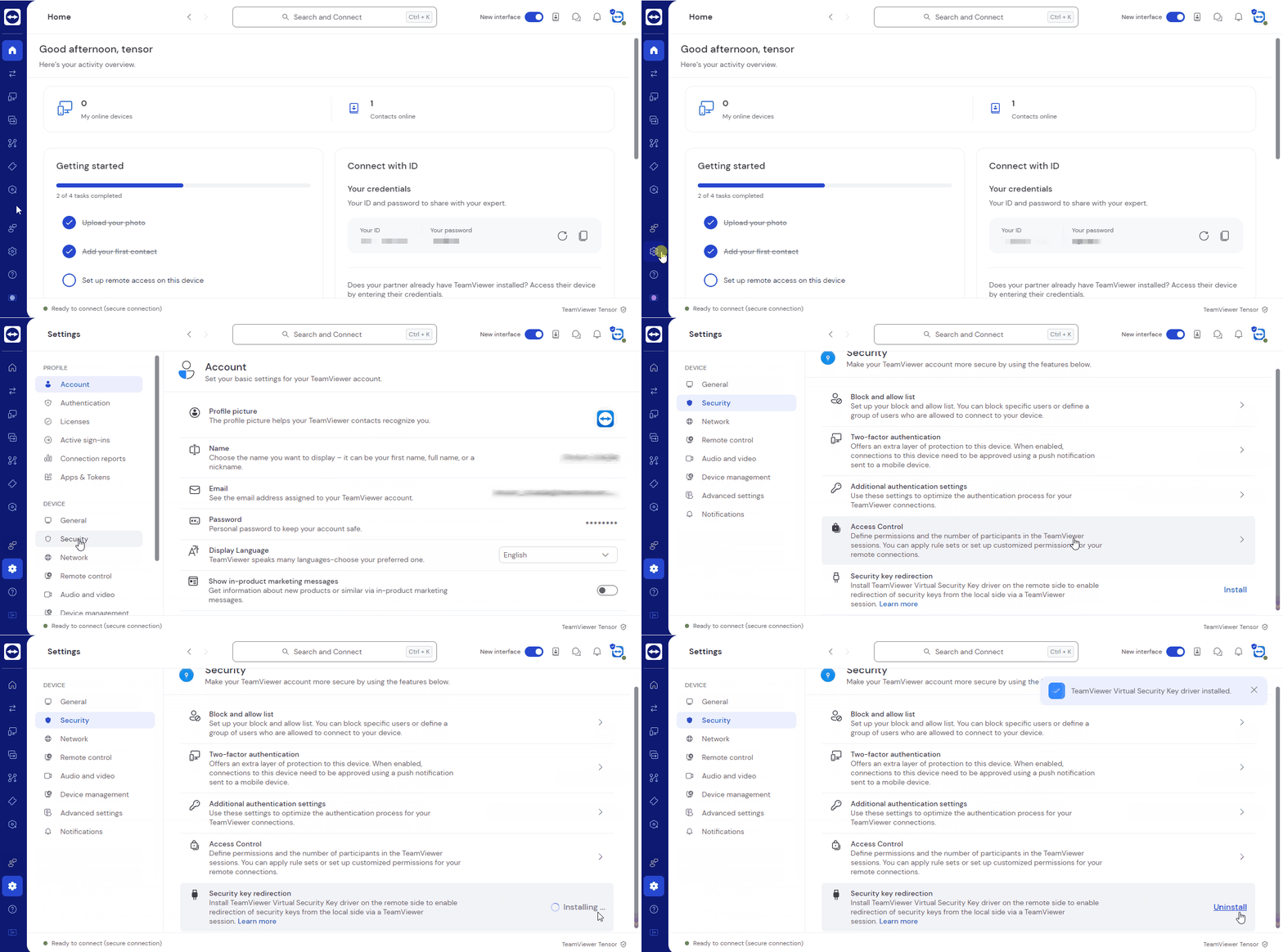
- TeamViewer アプリケーションで、右上の歯車アイコン (⚙) をクリックしてオプションを開きます。
- 左側のデバイスセクションにある セキュリティ タブをクリックします。
- 画面下部に セキュリティキーのリダイレクト セクションが表示されます。
- インストール... をクリックしてドライバーをインストールしてください。
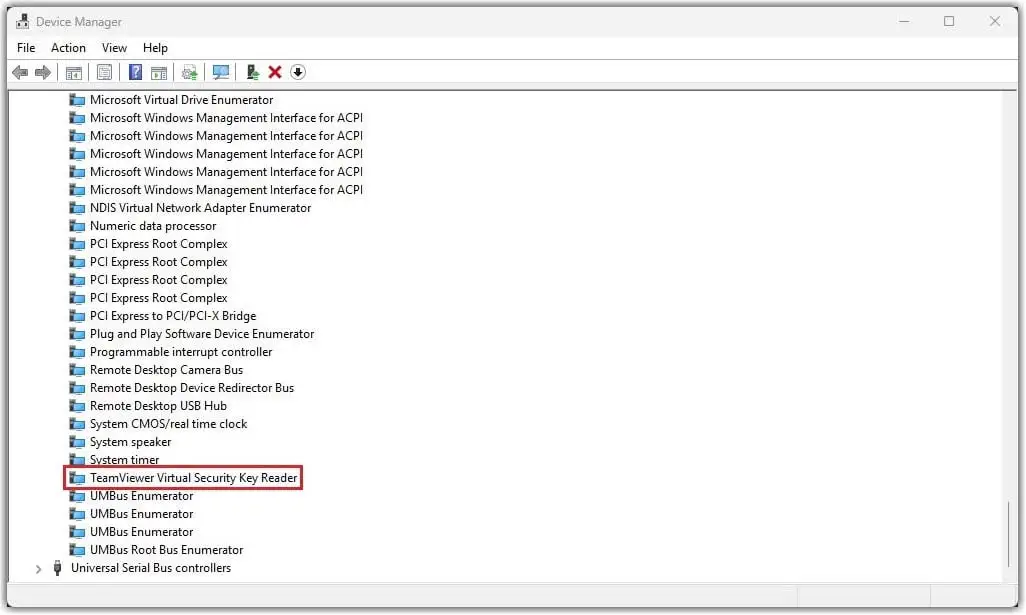
ドライバーが正しくインストールされている場合、システムデバイスカテゴリのデバイスマネージャーに表示されます。
セキュリティキーのリダイレクトを使用する
セキュリティキーは動的に検出されるため、TeamViewer セッションの前または途中で接続・取り外しが可能です。リダイレクト開始後に接続されたセキュリティキーも、TeamViewer によって検出され次第リダイレクトされます。
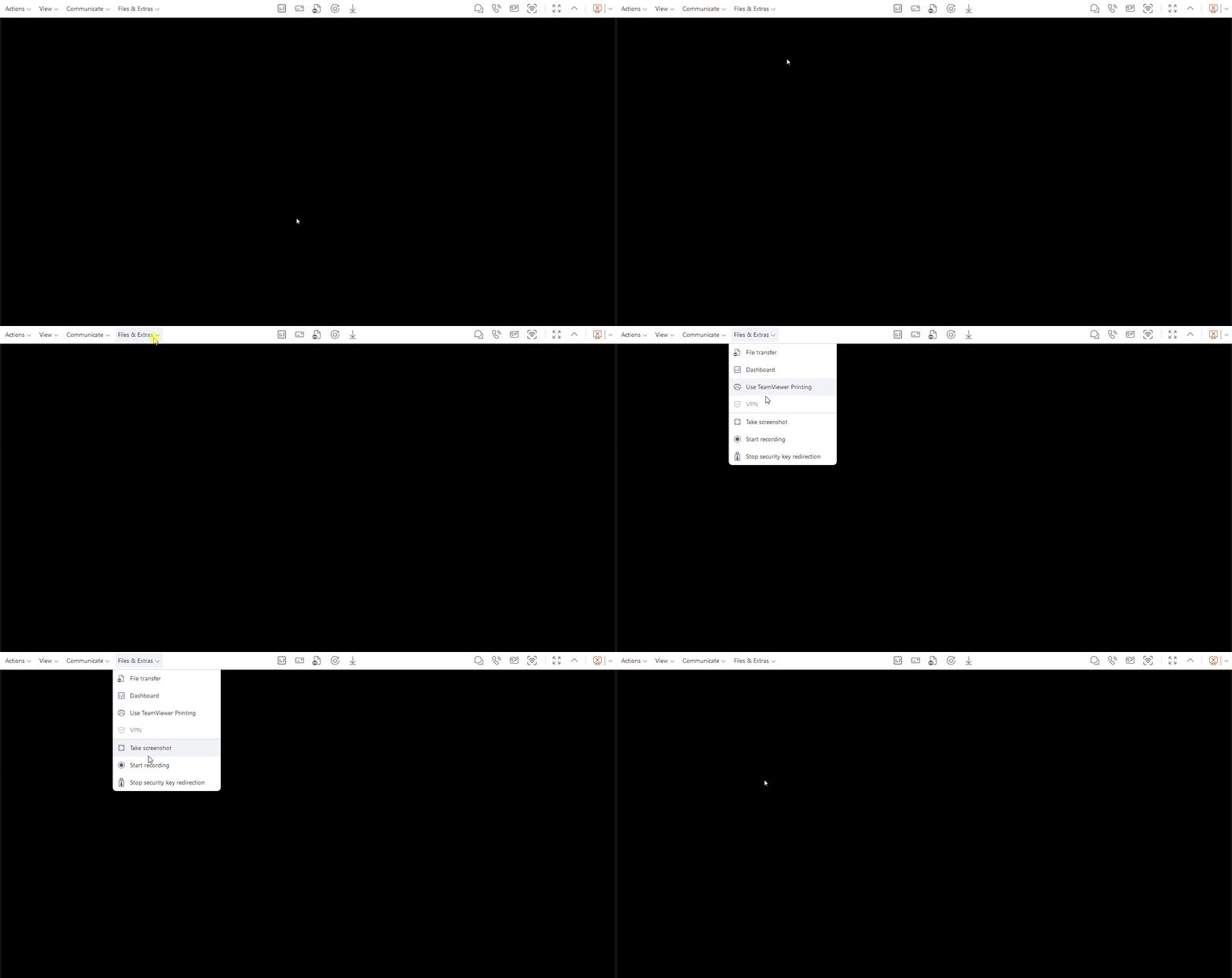
セッション中に ファイルおよびその他に移動し、セキュリティキーをリダイレクトをクリックします。これにより、現在 TeamViewer によって検出されているすべての互換性のあるセキュリティキーが一覧表示されます
リダイレクトを開始をクリックすると、すべてのセキュリティキーがリモートコンピューターにリダイレクトされます。

セキュリティキーのリダイレクトを停止する
リダイレクトを停止するには、ファイルおよびその他に移動し、セキュリティキーのリダイレクトを停止をクリックします。
これによりリダイレクトが停止され、セキュリティキーはローカルコンピューターでのみ利用可能になります。
設定
デフォルトでは、TeamViewer はローカルコンピューターに接続されたすべてのFIDO キーとスマートカードをリダイレクトします。転送は、FIDO キーまたはスマートカードのみに限定することも可能です。
これを実現するには、ローカルコンピューターの TeamViewerレジストリパスにレジストリキーを追加します。
- 右クリックして 新規作成 → DWORD (32ビット) 値を選択し、名前をSecurityKeyForwardingModeとします。
- 新しいエントリをダブルクリックし、以下のいずれかの値に変更することで、転送するデバイスの種類を設定できます。
| 値 | 転送するデバイスの種類 |
|---|---|
0 | FIDO keys & smartcards |
1 | Smartcards だけ |
2 | FIDO keys だけ |
- レジストリキーを削除すると、値 0 と同等になり、FIDO キーとスマートカードの両方が転送され、リダイレクトのデフォルトの動作が復元されます。
- 値を有効にするには、TeamViewerサービスまたはコンピューターを再起動してください。
セキュリティキーのリダイレクトによって、TeamViewerセッションでセキュリティキーを使用できるようになります。
ローカルコンピュータに設定されたセキュリティキーは、リモートコンピュータに認識され、そのコンピュータに直接接続されてい るかのように使用できます(例: Web認証、Windowsログオン、または権限付与されたタスク の実行)。
セキュリティキーのリダイレクトがうまく機能するように、以下の点に注意してください:
- リモート側でLANモードを解除する必要があります。
- リモート側に有効な RDP セッションが行われていない。リモート接続中に有効なRDP セッションが行われていた場合は、接続を再度開始する必要があります。
- Windows 8.1 および 32 ビットシステムのサポートが終了したため、MSI を使用した一括展開や当社ウェブサイトからのインストールによる更新プロセスでは、最小要件を満たしていない場合、ユーザーの操作なしに既存のドライバーが自動的に削除されます。
この記事は、Windows 10 64ビット以上を使用している、TeamViewer Tensor のライセンスをお持ちのお客様に適用されます。
利点
二要素認証の最も一般的な形式は、携帯電話に送信されるワンタイムパスワードや認証アプリに表示されるコードですが、最も安全な方法は代わりに物理的なセキュリティキーを使用することです。
アカウントがセキュリティキーで保護されている場合、パスワードとセキュリティキーへの物理的アクセスの両方がなければ、誰もアクセスすることはできません。
セキュリティキーのリダイレクトを利用することで、TeamViewer セッション内でも同じセキュリティ機能を活用し、リモートで安全に認証することができます。
前提条件
セキュリティキーのリダイレクトを使用するには、以下が必要です:
- TeamViewer Tensorライセンスが必要です。
- リモート側に TeamViewer Host またはフルバージョンがインストールされている必要があります。
- リモートコンピューターに TeamViewer Virtual Security Key Reader ドライバーがインストールされている必要があります。
- FIDO ベースのセキュリティキーまたはスマートカード。
注意: 一部のセキュリティキーでは、リモート機器にミニドライバーのインストールが必要となる場合があります。多くの場合、セキュリティキーを一度リモート機器に直接接続し、すべてのドライバーをセットアップするのが最適です。使用するキーのドキュメントをご確認ください。
TeamViewer Virtual Security Key ドライバーのインストール
TeamViewer Virtual Security Key Driverをインストールする方法は 2 つあります:
- MSI インストーラーを使用する方法
- アプリケーション設定からインストールする方法
MSI インストーラー経由
TeamViewerのデプロイメントと MSI インストーラーを使用する場合、TeamViewer Virtual Security Key Reader ドライバーのインストールは、デプロイメント時にインストールパラメーターを指定することで有効化できます。
INSTALLSECURITYKEYREDIRECTION=1
TeamViewer アプリケーション設定から
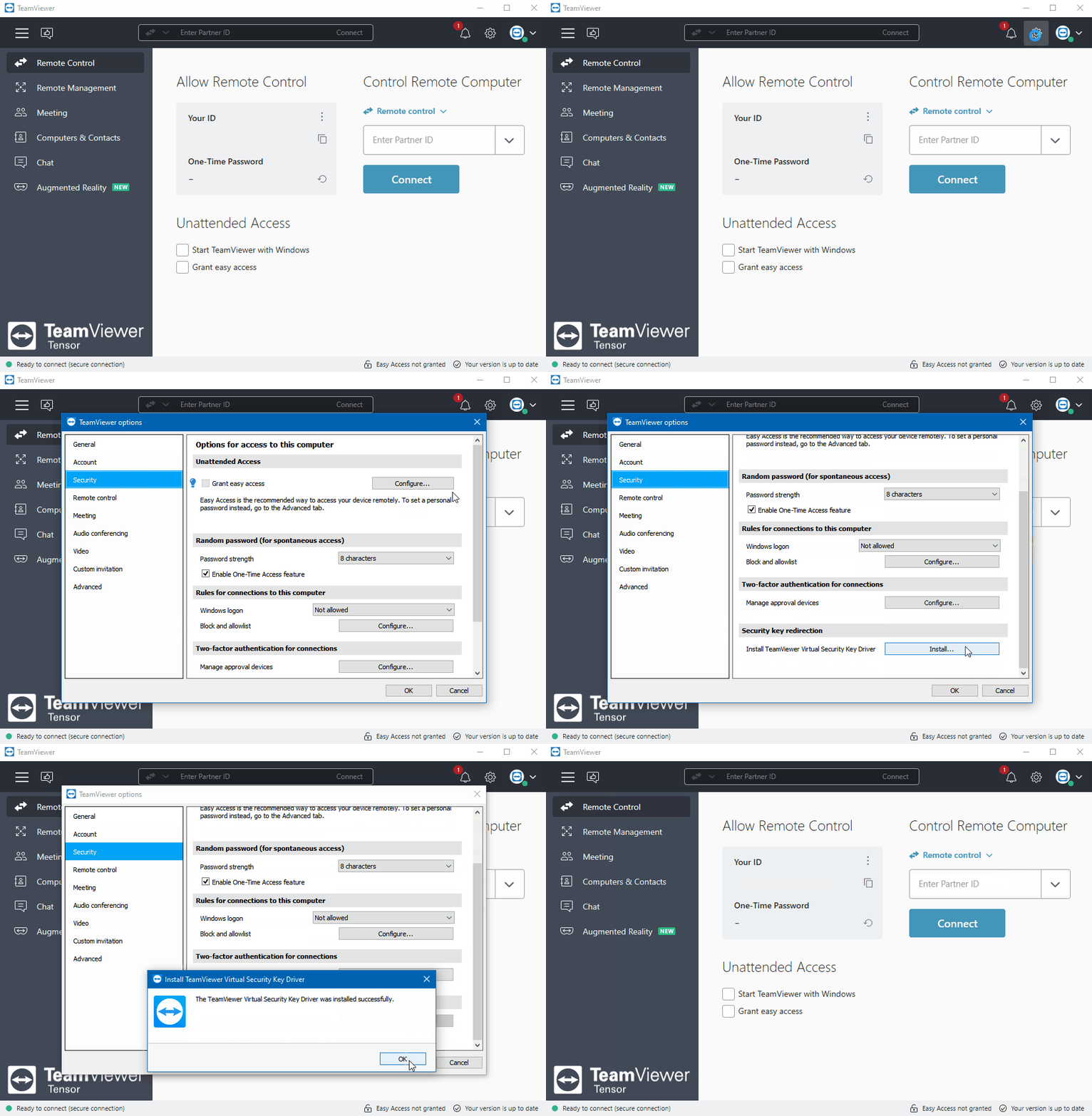
- TeamViewer アプリケーションで、右上の歯車アイコン (⚙) をクリックしてオプションを開きます。
- 左側のデバイスセクションにある セキュリティ タブをクリックします。
- 画面下部に セキュリティキーのリダイレクト セクションが表示されます。
- インストール... をクリックしてドライバーをインストールしてください。
ドライバーが正しくインストールされている場合、システムデバイスカテゴリのデバイスマネージャーに表示されます。
セキュリティキーのリダイレクトを使用する
セキュリティキーは動的に検出されるため、TeamViewer セッションの前または途中で接続・取り外しが可能です。リダイレクト開始後に接続されたセキュリティキーも、TeamViewer によって検出され次第リダイレクトされます。
セッション中に ファイルおよびその他に移動し、セキュリティキーをリダイレクトをクリックします。これにより、現在 TeamViewer によって検出されているすべての互換性のあるセキュリティキーが一覧表示されます
リダイレクトを開始をクリックすると、すべてのセキュリティキーがリモートコンピューターにリダイレクトされます。

セキュリティキーのリダイレクトを停止する
リダイレクトを停止するには、ファイルおよびその他に移動し、セキュリティキーのリダイレクトを停止をクリックします。
これによりリダイレクトが停止され、セキュリティキーはローカルコンピューターでのみ利用可能になります。

設定
デフォルトでは、TeamViewer はローカルコンピューターに接続されたすべてのFIDO キーとスマートカードをリダイレクトします。転送は、FIDO キーまたはスマートカードのみに限定することも可能です。
これを実現するには、ローカルコンピューターの TeamViewerレジストリパスにレジストリキーを追加します。
- 右クリックして 新規作成 → DWORD (32ビット) 値を選択し、名前をSecurityKeyForwardingModeとします。
- 新しいエントリをダブルクリックし、以下のいずれかの値に変更することで、転送するデバイスの種類を設定できます。