ナレッジベース
SSO 包含リストを設定する
最終変更: 2024/11/06
SSOの包含リストを使用すると、組織内の特定のユーザーまたはユーザー グループに対して選択的に有効にすることで、シングル サインオン (SSO) の有効化をカスタマイズできます。この機能は、組織全体に SSO を実装する前に、小規模なグループに対して制御されたテスト展開を容易にすることで、オンボーディング プロセスを円滑にするのに役立ちます。会社の構造とライセンス設定に応じて、包含リストは、関連するユーザーグループやメールアドレスに焦点を当てることでSSO有効化を効率化し、会社の従業員の大多数を除外する必要がなくなります。
この記事は、すべてのTeamViewer Tensorライセンス所有者に適用されます。
SSOの包含リストの設定方法
SSOの包含リストを設定するには、以下の手順に従ってください。
- TeamViewerクライアントまたは Webアプリ内 でTeamViewerアカウントにサインインし、 管理者設定に移動します。
- 認証セクションで、シングルサインオンをクリックします。
- ドメインを選択し、編集をクリックします。
- 除外と包含というロッカーアイコンをクリックし、包含リストをクリックします。
- 有効化 ボタンをクリックします。
- SSOを有効化する メールアドレスまたはユーザーグループを追加して 、包含リストを定義します。
- 保存をクリックして、包含リストを適用します。
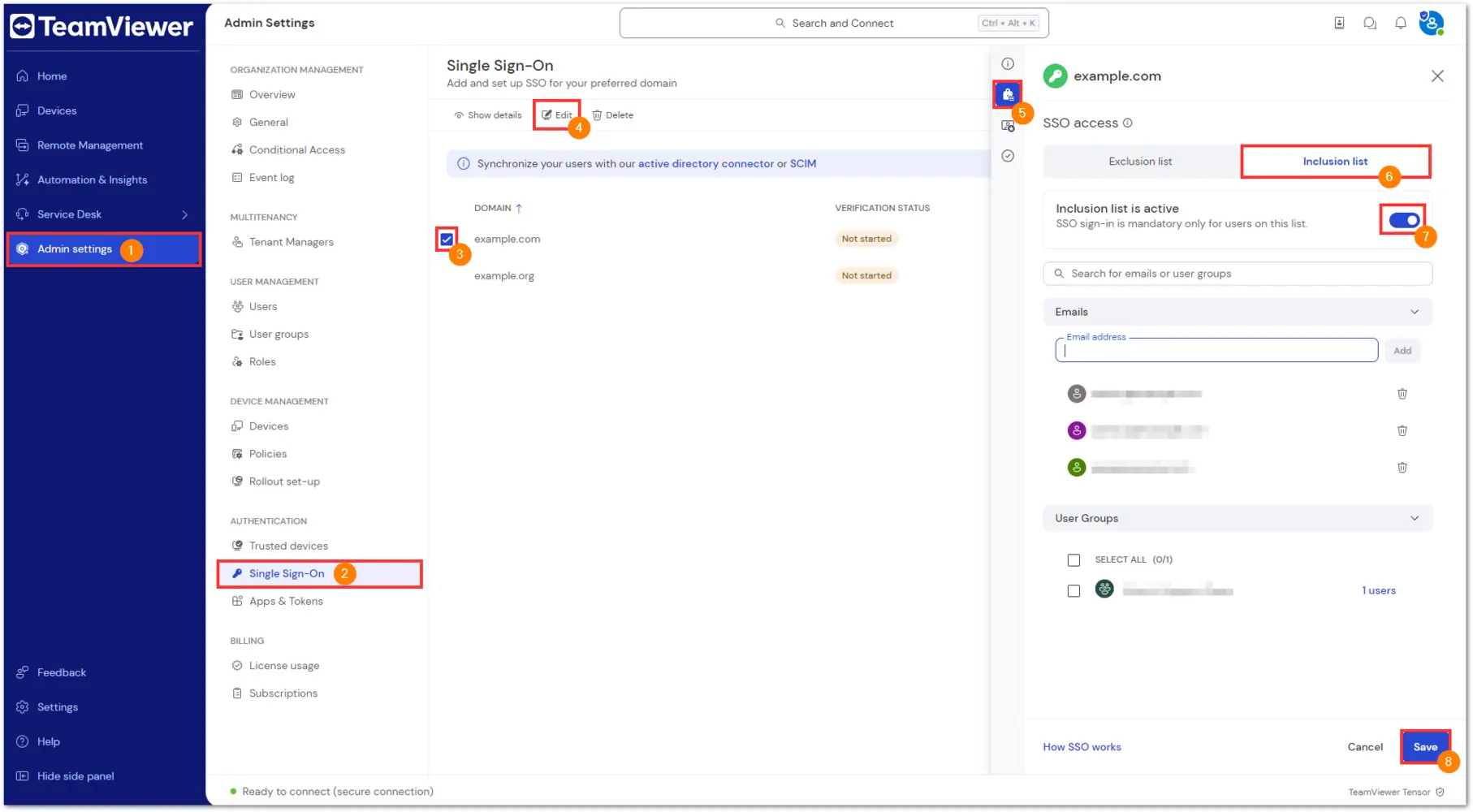
SSOは、包含リストに追加したユーザーに対してのみ有効になります。
SSOの導入
SSO によって、組織が TeamViewer の監視されていない使用 (いわゆる「シャドー IT」) を防止できるようにするには、テストが完了したらドメイン全体で SSO を有効にする必要があります。
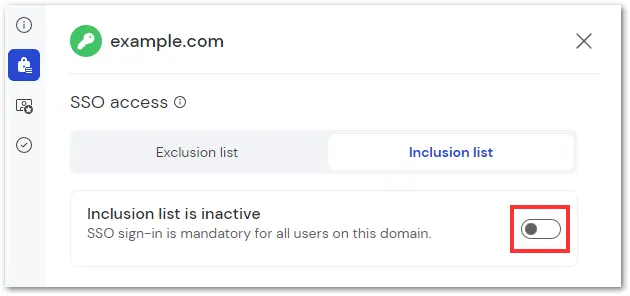
そのため、テストが完了したら、トグルをもう一度クリックして、対象リストを必ず無効にしてください。
ヒント: すべてのアカウントでSSOが有効になっている場合は、SSOの問題が発生した場合のフォールバックとして、SSO除外リストに1つ以上の「非常用」 アカウントを追加することをお勧めします。詳しくは こちらをご覧ください。
SSO の包含リストの仕組み
SSOの包含リストの仕組みを理解するには、以下の手順に従ってください。
包含リストが有効になっている場合:
- 除外リストが空の場合、SSO ログインは、包含リストにあるメールまたはユーザー グループに対してのみ有効になります。
- 除外リストにエントリがある場合、除外されているものを除き、包含リストにあるメールまたはユーザー グループに対してのみ SSO ログインが有効になります。
包含リストが無効化されている場合:
- 除外リストが空の場合、ドメイン内のすべてのユーザーに対してSSOログインが有効になります。
- 除外リストにエントリがある場合、除外リストにあるメールまたはユーザー グループを除くすべてのユーザーに対して SSO ログインが有効になります。
ユーザーを両方のリストに同時に含めようとすると、エラーが発生します。ユーザーを別のリストに追加する前に、必ず 1 つのリストからユーザーを削除してください。
包含リストのメールが除外リストのユーザー グループにも含まれているかどうか、またはその逆かどうかはチェックされません。包含リストを除外リストのユーザー グループと組み合わせて設定する場合は、この点に注意してください。