Base de Conhecimento
Crie um QuickSupport Android personalizado
Last Modified 18 de nov. de 2024
Você pode definir quais funcionalidades seu QuickSupport Android personalizado deve incluir.
Encontre informações gerais sobre o módulo QuickSupport aqui.
Este artigo se aplica a todos os clientes do TeamViewer Tensor.
Como criar um QuickSupport Android personalizado
Para criar um QuickSupport Android personalizado, siga as instruções abaixo:
- Faça login no site Management Console.
- Clique em Desenvolver e implementar.
- Na guia Módulos personalizados, clique no ícone +.
- Selecione Android QuickSupport.
- Digite um nome e selecione as funcionalidades de que você precisa.
- Clique em Salvar.
Como compartilhar o QuickSupport personalizado do Android
Você pode usar o QuickSupport personalizado do Android de duas maneiras diferentes.
Através do link permanente
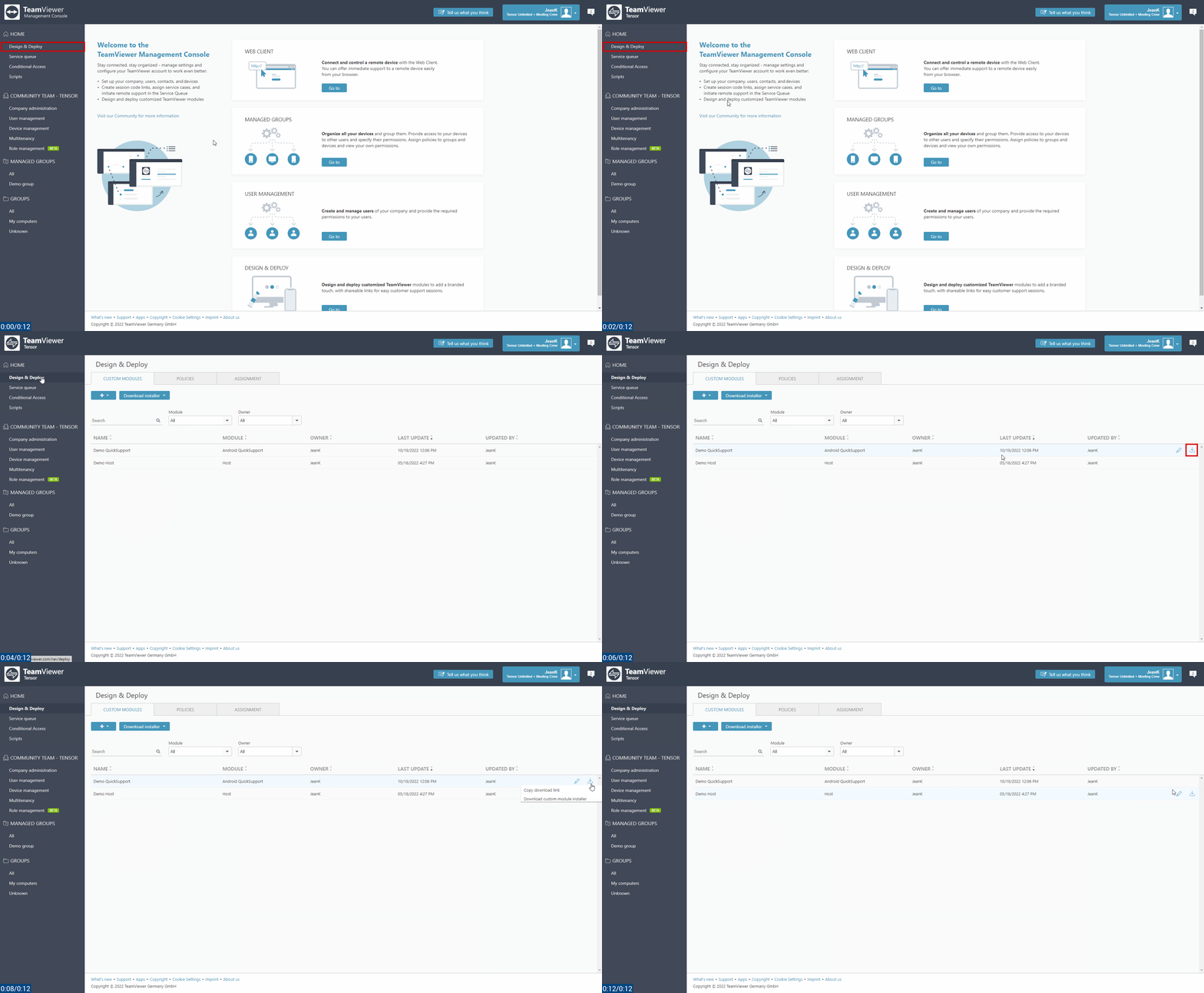
- Acesse o QuickSupport Android personalizado por meio do menu Desenvolver e implementar.
- Passe o mouse sobre o módulo e clique no botão de download.
- Selecione Copiar link de download.
- Compartilhe o link com os usuários que você deseja ajudar e peça-lhes que abram o link no navegador de seus smartphones.
- O usuário será solicitado a instalar e iniciar o QuickSupport. Assim que o QuickSupport estiver aberto, você poderá se conectar a ele.
Dica: Você pode personalizar o texto do link de acordo com suas necessidades. Para personalizar o link, siga as instruções abaixo:
- Vá para o menu Desenvolver e implementar.
- Passe o mouse sobre o módulo e clique no botão Editar (ícone do lápis).
- No canto inferior direito, em Link permanente, clique no botão Editar.
- Dê um nome ao URL e clique em Aplicar.
Por meio do gerenciamento de dispositivos móveis
Você também pode usar o site QuickSupport usando o ConfigID via appConfig em seu sistema de gerenciamento de dispositivos móveis.
Dica: Para encontrar o ConfigID, siga as instruções abaixo:
- Vá para o menu Desenvolver e implementar.
- Passe o mouse sobre o módulo e clique no botão Editar (ícone do lápis).
- Seu ConfigID será exibido em Configuration ID, no canto inferior direito.
Encontre mais informações sobre o tema aqui:
Restrinja a permissão para se conectar ao QuickSupport Android personalizado do por meio da lista de permissões
Você pode restringir a permissão de conexão ao módulo QuickSupport Android personalizado para membros e contatos específicos da empresa usando a lista de permissões. Ambas as opções explicadas abaixo podem ser usadas de forma independente.
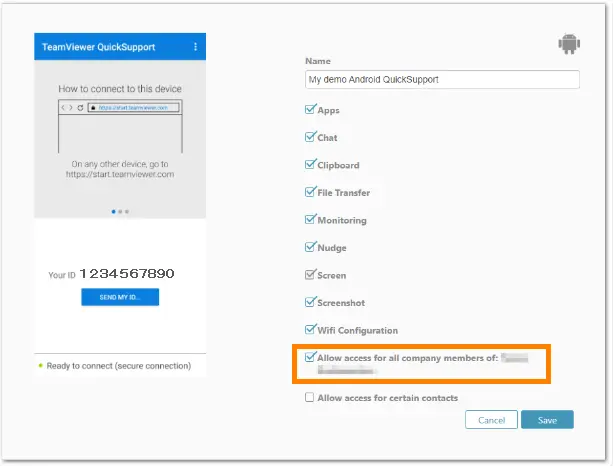
Permita acesso a todos os membros da empresa
Para restringir o acesso apenas aos membros da sua empresa, selecione Permitir acesso a todos os membros da empresa [sua empresa].
Permita acesso a contatos específicos da sua lista de computadores e contatos
Para restringir o acesso aos contatos selecionados da sua lista Computadores e Contatos:
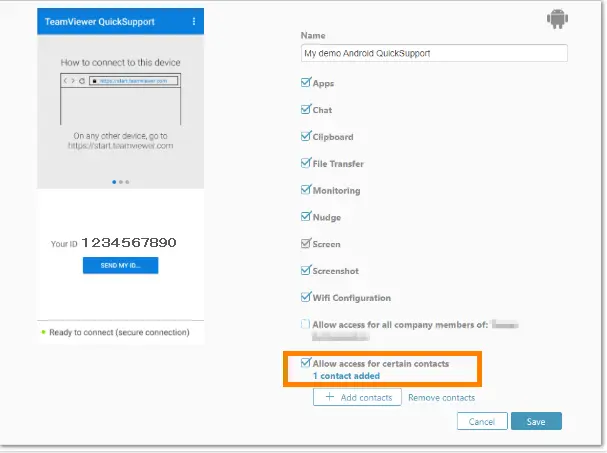
- Selecione Permitir acesso para determinados contatos .
- Selecione Adicionar contatos. Uma janela com contatos será aberta.
- Selecione os respectivos contatos e selecione Adicionar.
- Para salvar a configuração selecionada de membros ou contatos da empresa, clique em Salvar.
Lembrete: Para remover os contatos selecionados, clique em Remover contatos, selecione os contatos a serem removidos na janela e clique em Salvar.