
Knowledge Base
Remediation‑Skripte aus Session Insights mit SCALE erstellen und ausführen
Zuletzt bearbeitet: 02.07.2026
Session Insights verbindet sich direkt mit dem SCALE Code Builder, um Daten aus Support‑Sessions in sofort einsatzbereite Remediation‑Skripte zu überführen. Diese Verbindung macht es überflüssig, Informationen manuell zu kopieren oder Logiken von Grund auf neu zu erstellen. Durch die Nutzung der Insights als Eingabe erstellen Sie präzise, wiederverwendbare Skripte, die Reaktionszeiten verkürzen und den manuellen Aufwand reduzieren.
Dieser Artikel richtet sich an alle mit einer TeamViewer ONE Standard‑ oder Advanced‑Lizenz sowie einer Remote-/Tensor-Lizenz mit DEX Essentials.
Voraussetzungen
Bevor Sie in Session Insights Remediation-Skripte erstellen oder ausführen können, stellen Sie sicher, dass die folgenden Voraussetzungen erfüllt sind:
- Tia (TeamViewer Intelligent Agent) ist für Ihr Unternehmen aktiviert.
- DEX Essentials ist in Ihrer Umgebung verfügbar.
- Ihr Benutzerkonto verfügt über die Berechtigung Skripte erstellen und hinzufügen.
Vorteile
- Setzen Sie Session Insights in sofortige Aktionen um.
- Reduzieren Sie die Anzahl manueller Schritte zwischen der Problemerkennung und -behebung.
- Schaffen Sie konsistente, wiederholbare Workflows über Teams hinweg.
- Bauen Sie eine skalierbare Automatisierungsbibliothek aus realen Support‑Szenarien auf.
Wie kann ich ein Remediation‑Skript aus einer Session-Zusammenfassung erstellen?
Session-Zusammenfassung öffnen
- Öffnen Sie TeamViewer.
- Navigieren Sie zu Measure.
- Klicken Sie auf Einblicke in der oberen Menüleiste.
- Öffnen Sie eine Session-Zusammenfassung, indem Sie auf den Namen der Session-Zusammenfassung klicken.
Skripterstellung starten
1. Wählen Sie in der ausgewählten Session-Zusammenfassung Skript erstellen.
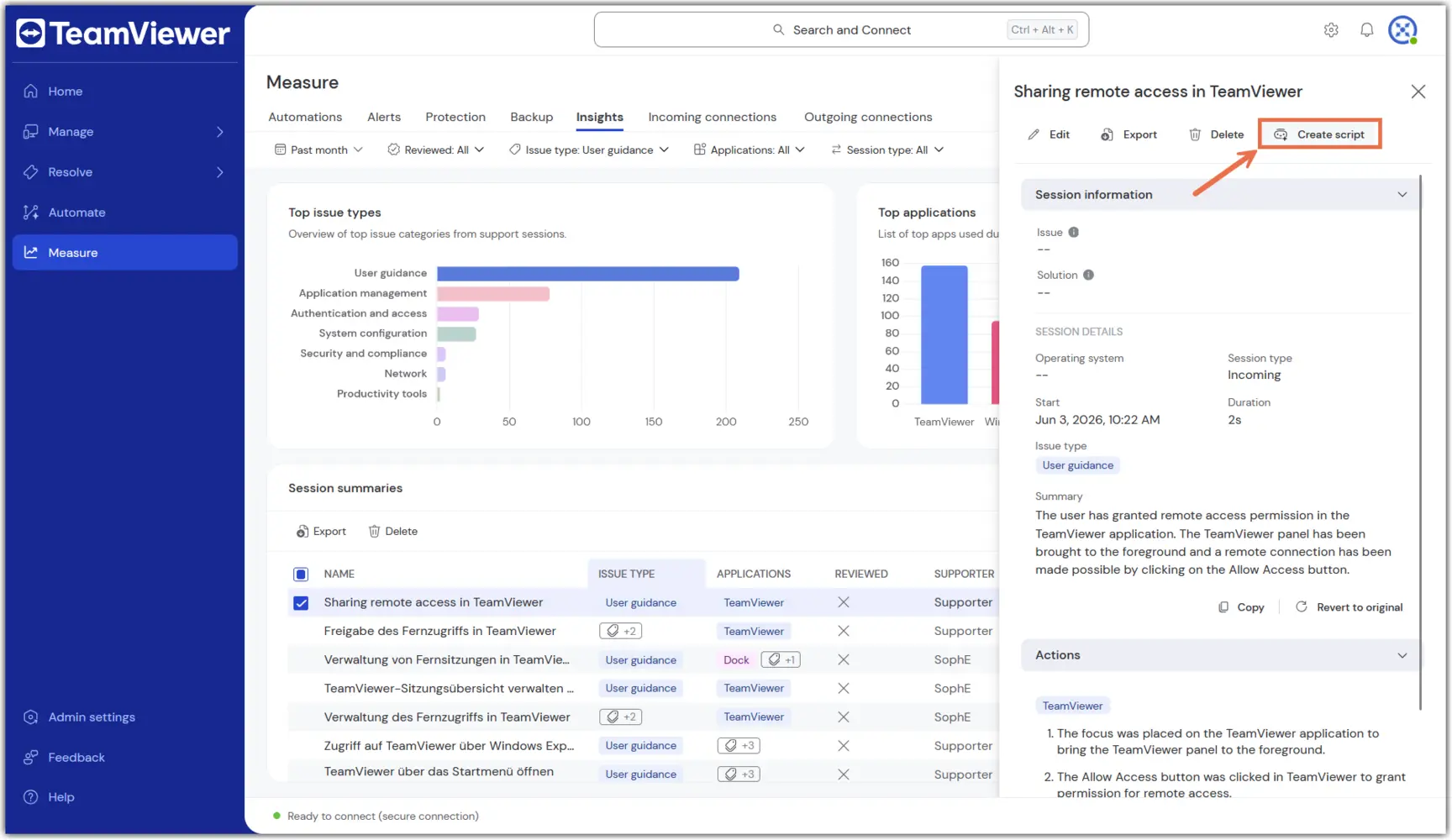
2. Sobald das Skript erstellt wurde, erscheint ein neues Pop-Up-Fenster mit dem Button Zum Skript. Wenn Sie darauf klicken, werden Sie zu den Tia-Skripten weitergeleitet, die Sie unter Automate finden.
3. Ein SCALE‑Skript wird automatisch auf Basis der Session-Details generiert.
Generiertes Skript prüfen
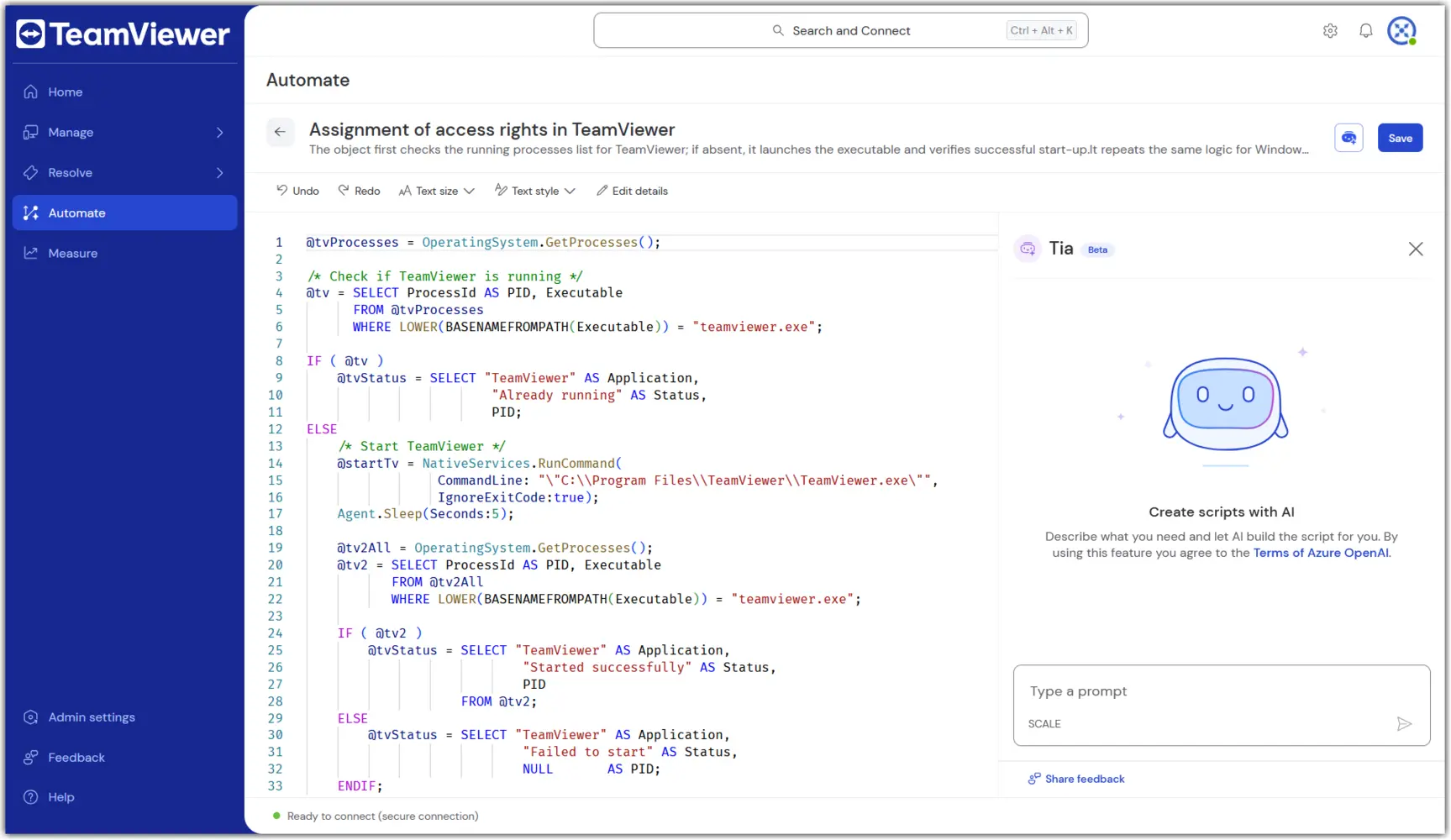
Nach dem Laden der Seite Skriptverwaltung sehen Sie zwei Bereiche:
Links: Das generierte SCALE-Skript
Rechts: Eine lesbare Zusammenfassung im Tia-Editor
Skript bearbeiten (optional)
Sobald das Skript in Automate geöffnet ist, können Sie es auf zwei Arten aktualisieren:
Option A: Manuelle Bearbeitung
Das generierte Skript kann über den Standard-SCALE-Editor manuell bearbeitet werden. Wählen Sie die gewünschte Zeile des Skripts aus und fügen Sie direkt im Editor Inhalte hinzu, entfernen Sie sie oder ändern Sie sie.
Hinweis: Wenn Sie ein Skript manuell bearbeiten, fügt das System beim Speichern ein user‑edited‑Tag zu den Metadaten hinzu. So lässt sich erkennen, ob ein Skript vollständig von einer KI erstellt wurde oder ob es manuelle Änderungen enthält.
Option B: Tia-unterstützte Bearbeitung
Alternativ können Sie Tia nutzen, um das Skript entsprechend Ihren gewünschten Ergebnissen zu bearbeiten. Geben Sie dazu einfach Ihre gewünschten Änderungen in das Eingabefeld rechts neben dem Skript ein und drücken Sie die Eingabetaste. Tia aktualisiert das Skript entsprechend Ihren Anforderungen.
Skript speichern
Aus Session-Zusammenfassungen generierte Skripte werden automatisch unter Tia-Skripte in Automate gespeichert. Alle Änderungen an den Skripten, einschließlich Beschreibung und Titel, müssen manuell gespeichert werden.
Sobald Sie die gewünschten Änderungen vorgenommen haben, klicken Sie oben rechts auf Speichern.
Wie kann ich ein gespeichertes Skript ausführen?
Skript auswählen und ausführen
- Gehen Sie im Menü auf der linken Seite zu Automate.
- Wählen Sie Tia-Skripte aus.
- Aktivieren Sie das Kontrollkästchen links neben dem gewünschten Skript. Wählen Sie im oberen Menü Ausführen aus.
- Wählen Sie ein Gerät oder eine Gerätegruppe aus.
Hinweis: Sie können bis zu 10 Geräte gleichzeitig auswählen. - Bestätigen Sie die Ausführung.
Ausführungsdetails anzeigen
- Klicken Sie auf das Kontrollkästchen links neben dem gewünschten Skript. Wählen Sie im oberen Menü Ausführungen anzeigen aus.
- Die Details zur Ausführung des Skripts werden auf dem Bildschirm angezeigt.
Hinweis: Ausführungsdetails sind nur für einen begrenzten Zeitraum verfügbar.
KI-Credit-basiertes Zahlungsmodell
Die SCALE Skriptgenerierung ist Teil der KI-gestützten TeamViewer Intelligence-Services und nutzt ein KI-Credit-basiertes Zahlungsmodell.
Weitere Informationen zum KI-Credit-basierten Zahlungsmodell finden Sie hier.