TeamViewer Intune Connect連携により、IT管理者はMicrosoft IntuneとTeamViewerの両方で管理されるデバイスに接続し、サポートできます。新しい統合では、リモートデバイスがIntune管理だけでなく TeamViewerで管理されるデバイスであることが求められます。アクセスは、有人・無人アクセスにかかわらず、TeamViewerのデバイス権限およびアクセス制御ポリシールールによって完全に制御されます。
もしレガシー版のIntune統合をご使用の場合、以下の点が重要です:
レガシー統合は異なります
-
QuickSupportを使ってデバイスに接続でき、ユーザーの承認が必要。
-
TeamViewerで管理デバイスである必要はない 。
-
TeamViewerのデバイスインベントリに含まれていない デバイスへの接続が可能。
しかし、新しい統合ではこれらが当てはまりません。
新しい統合では管理デバイスが必要です
新しいIntune統合により:
-
リモートデバイスはTeamViewerで管理されているデバイスでなければなりません。
-
ブックマークされたデバイスや管理されていないデバイスへの接続はサポートされなくなり 、エラーが発生します。
廃止タイムライン
-
レガシー統合は2027年4月に廃止されます。
-
できるだけ早く新しい統合への移行をお勧めします。
この記事は、すべてのTeamViewer Tensor、TeamViewer One Standard、TeamViewer One Advanced、およびTeamViewer Corporate ライセンス保有者に適用されます。
前提条件
-
Microsoft Intuneに登録されたデバイス
-
管理者アカウントに紐づいた有効なMicrosoft Intuneライセンス
-
管理デバイスにインストールされたTeamViewer full client
-
無人アクセスの場合:TeamViewer Hostがインストールされており、TeamViewer上の会社に割り当てられている
互換性
Intune Connect統合は、異なるオペレーティングシステムにわたるさまざまなTeamViewerモジュールをサポートしています。以下の表は、サポートされているすべてのモジュールとOSの組み合わせを示しています:
要件
ライセンス要件
Intune とTeamViewerの統合には、以下のいずれかが必要です:
TeamViewer Tensor、TeamViewer One Standard、TeamViewer One Advanced
-
エンタープライズ統合アドオン
または -
Microsoft Connect Proアドオン
TeamViewer Corporate
-
Microsoft Connect アドオン
IntuneでTeamViewerコネクタを有効にする方法
-
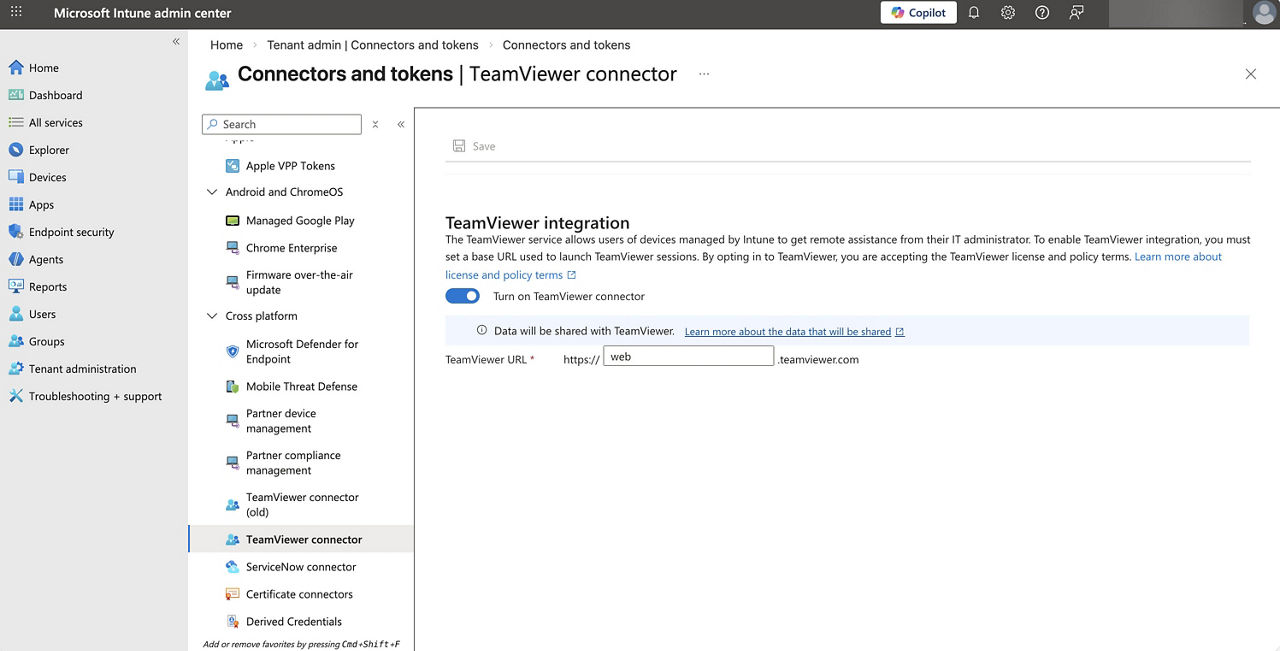
Intune管理センターを開きます。
-
テナント管理 ➜ コネクタとトークン ➜ TeamViewer コネクタ の順に進みます
-
「TeamViewerコネクタ をオンに切り替える」トグルを有効にしてください。
注意:このページに表示されている URL を変更・修正しないでください。地域制限アクセスを使用しているお客様のみ、この項目を調整する必要があります。その他のお客様は、コネクタが正しく動作するよう、この設定を変更せずにそのままにしておいてください。
リモートセッションの開始方法
-
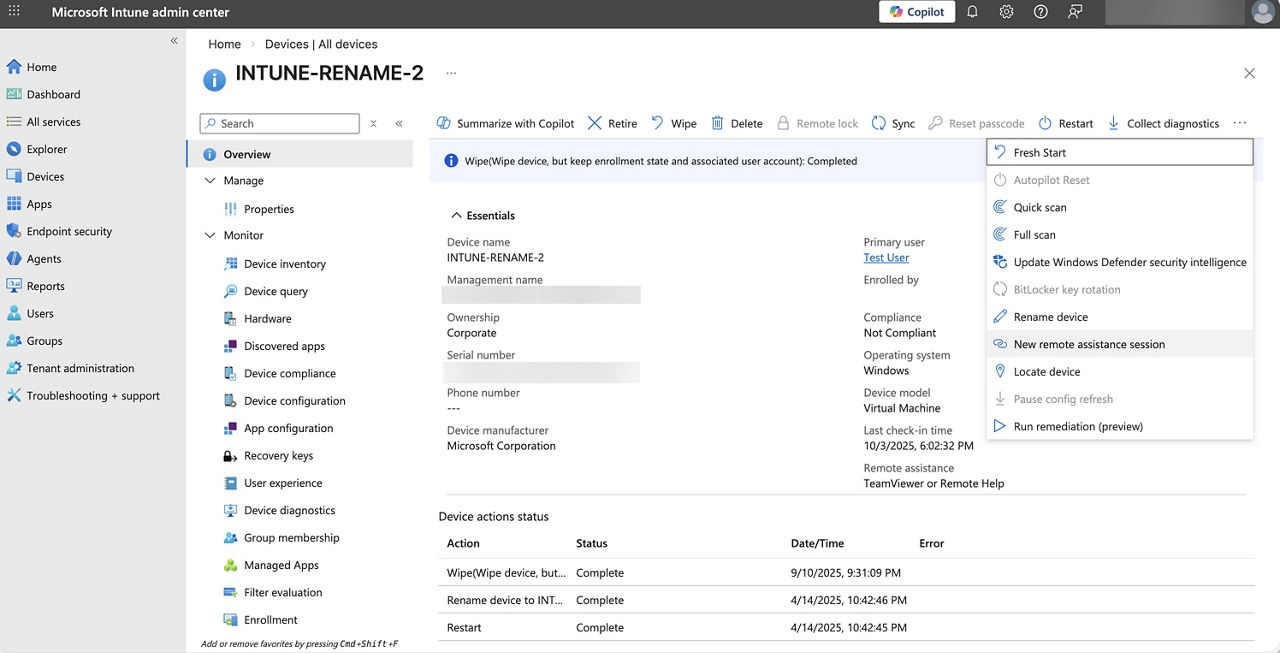
Intuneで 「デバイス」へ移動します。
-
接続したいデバイスをクリックします。
-
概要メニュー内で、3点メニューをクリックしてください (...)。 そして「 新しいリモートアシスタンスセッション」をクリックします。
-
TeamViewerを選択し、「続ける」をクリックします。
5. TeamViewerの接続ページが開きます。
リモートデバイスに接続する方法を選択してください:
-
TeamViewer web client または
-
TeamViewer デスクトップアプリ
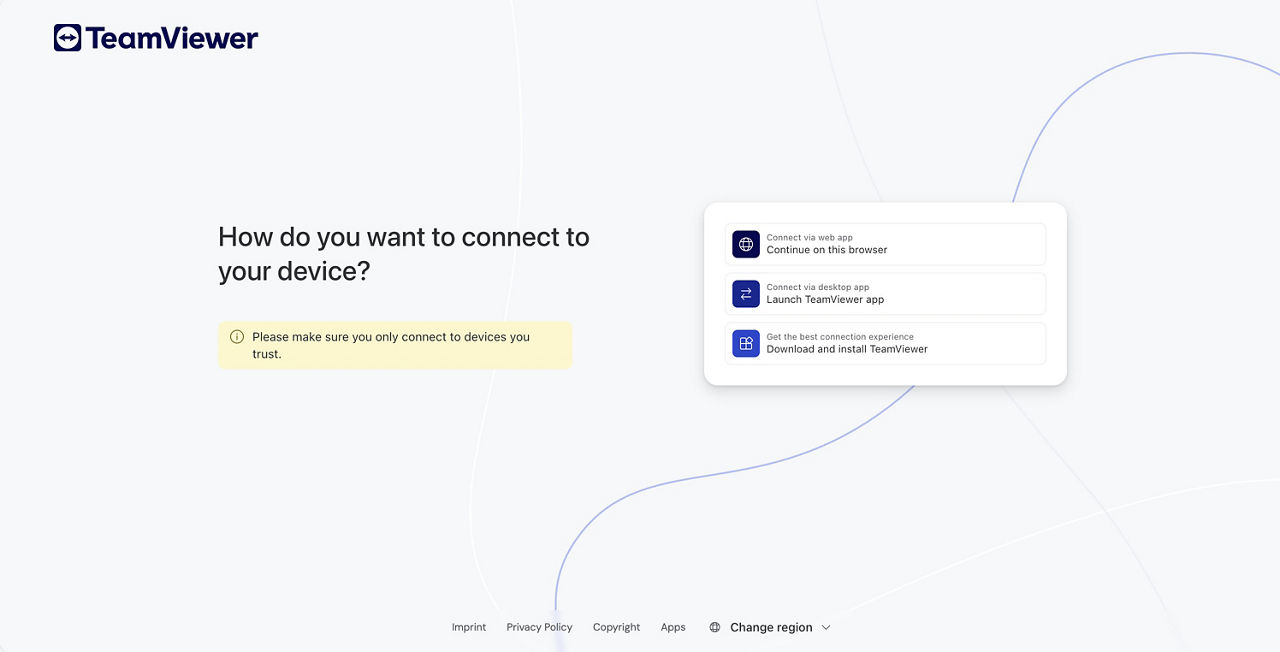
6. セッションはTeamViewerのアクセス権限に従って開始されます。
重要:
-
有人アクセスが必要な場合は、デバイスにアクセス制御ポリシールールを適用し、「 確認のためのプロンプト」を設定してください。
-
無人アクセスが許可されている場合は、確認は不要です。
-
条件付きアクセスをご使用の場合、条件付きアクセスのルールが適用されます。
無人アクセスのためのTeamViewer Host の展開
- Windows
- Android
TeamViewerホストMSIをIntune経由で業務用アプリとして展開します。
以下のようなコマンドラインパラメータを使用します:
/qn CUSTOMCONFIGID=%YOURCUSTOMCONFIGID% APITOKEN=%YOURAPITOKEN% ASSIGNMENTOPTIONS="--alias %COMPUTERNAME% --grant-easy-access --reassign"
-
管理されたGoogle PlayでTeamViewer Hostとアドオンを承認します。
-
アプリをIntuneに同期させます。
-
デバイスに割り当てます。
-
アプリ設定ポリシー(App Configuration Policy)を追加し、configIDを入力します。
このセットアップにより、無人アクセスと高度なモバイルデバイスサポートが可能になります。
有人アクセスの使用(QuickSupport)
有人アクセス接続の動作は以下の通りです:
-
エンドユーザーは会社ポータルでプロンプトを受け取ります
-
エンドユーザーはその要請を承認します
-
QuickSupportはモバイルデバイス向けに使用されます
-
ユーザーが承認するとセッションが開始されます
このワークフローは2027年4月までサポートされています。
移行の推奨事項
-
レガシー統合をご使用の場合、新しい統合への切り替えをおすすめします。
-
新しい統合により、有人・無人サポートの両方を含む、柔軟性が増しています。
-
移行中は、有人と無人のワークフローを並行して実行できます。
-
レガシーコネクターのみが2027年4月に廃止されます。有人アクセスは引き続きサポートされます。
よくある質問
ユーザーは必ず接続を受け入れなければならないのでしょうか?
いいえ。これは、デバイスに適用したTeamViewerのポリシーによります。有人アクセスには確認が必要です。無人アクセスには必要ありません。
なぜデバイスに接続できないのですか?
以下の点を確認してください:
-
デバイスには最新のTeamViewer Host(無人アクセス用)がインストールされている
-
デバイスがあなたのTeamViewerの会社に割り当てられている
-
デバイスは管理されたデバイスであり、TeamViewerのデバイスリストにも含まれている
-
あなたのTeamViewerアカウントがデバイスグループへのアクセス権限を有している
-
IntuneのTeamViewerコネクタは有効である
レガシー統合はまだ利用可能ですか?
はい。レガシー統合は2027年4月に終了するまで利用可能です。
新しい統合に移行した後も、以前通り、有人アクセスを利用できます。