Base de Conocimientos
Manual de Freshservice Enterprise
Última modificación: 15 ene 2025
Freshservice de Freshworks es una herramienta de gestión de servicios de TI diseñada para la colaboración en equipo y la gestión de operaciones de TI. La integración de TeamViewer Enterprise te permite proporcionar soporte remoto directamente desde Freshservice.
Ten en cuenta que las integraciones no están incluidas en los paquetes de licencia básicos. Deben comprarse por separado como complementos o Add-ons. Para obtener más información, visita nuestro sitio web: http://www.teamviewer.com/integrations
Cómo configurar la integración
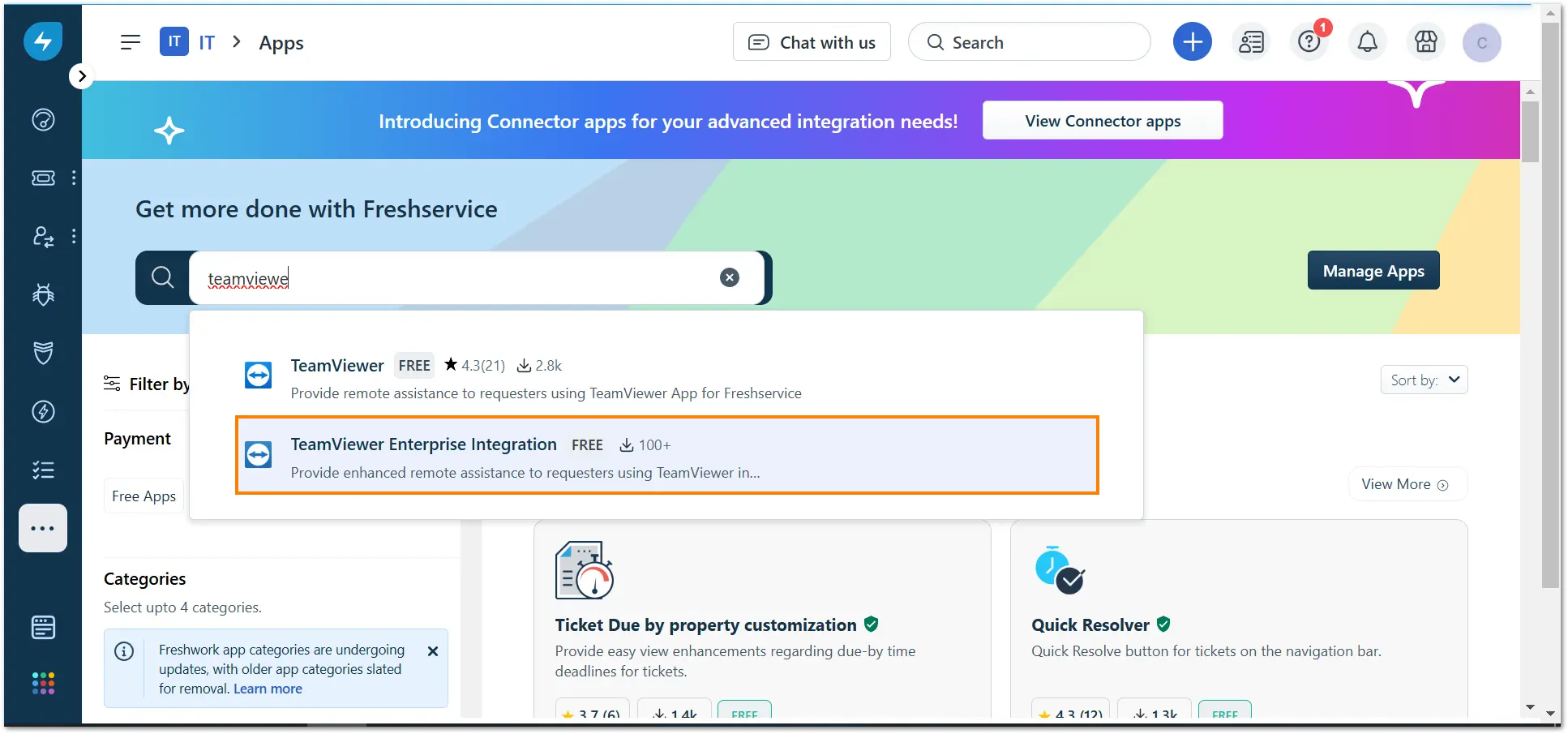
1. Desde el Marketplace de Freshservice, busca la aplicación TeamViewer Enterprise Integration.
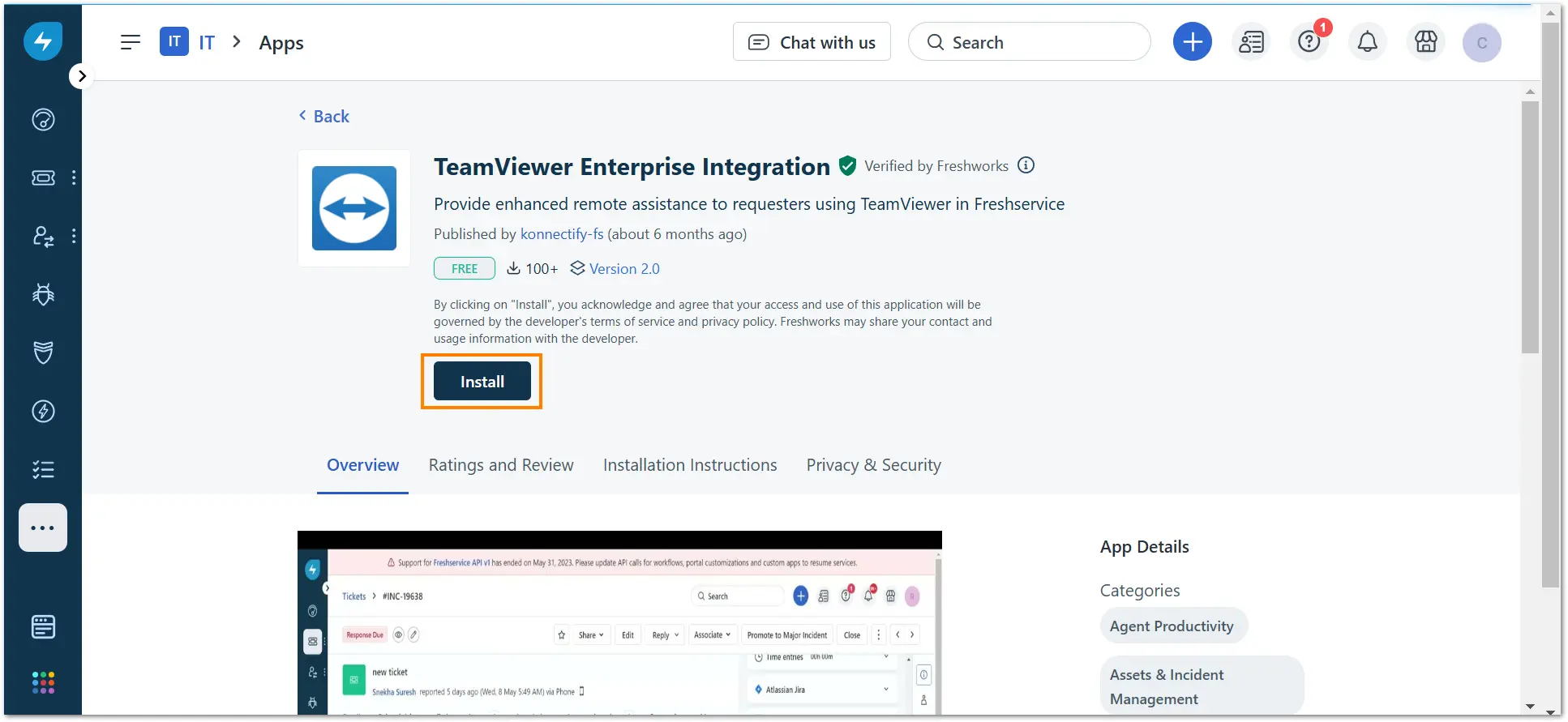
2. Haz clic en Instalar (Install).
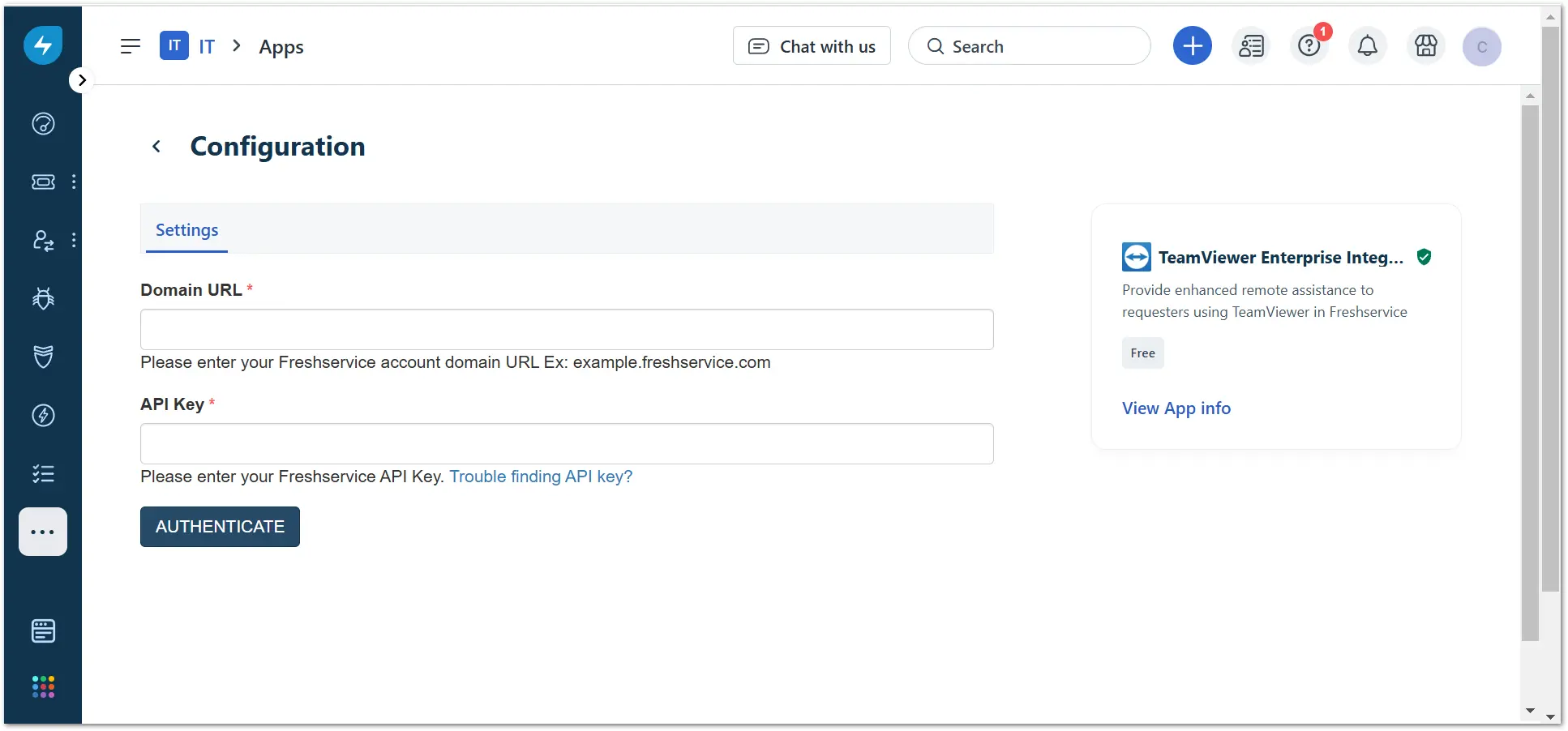
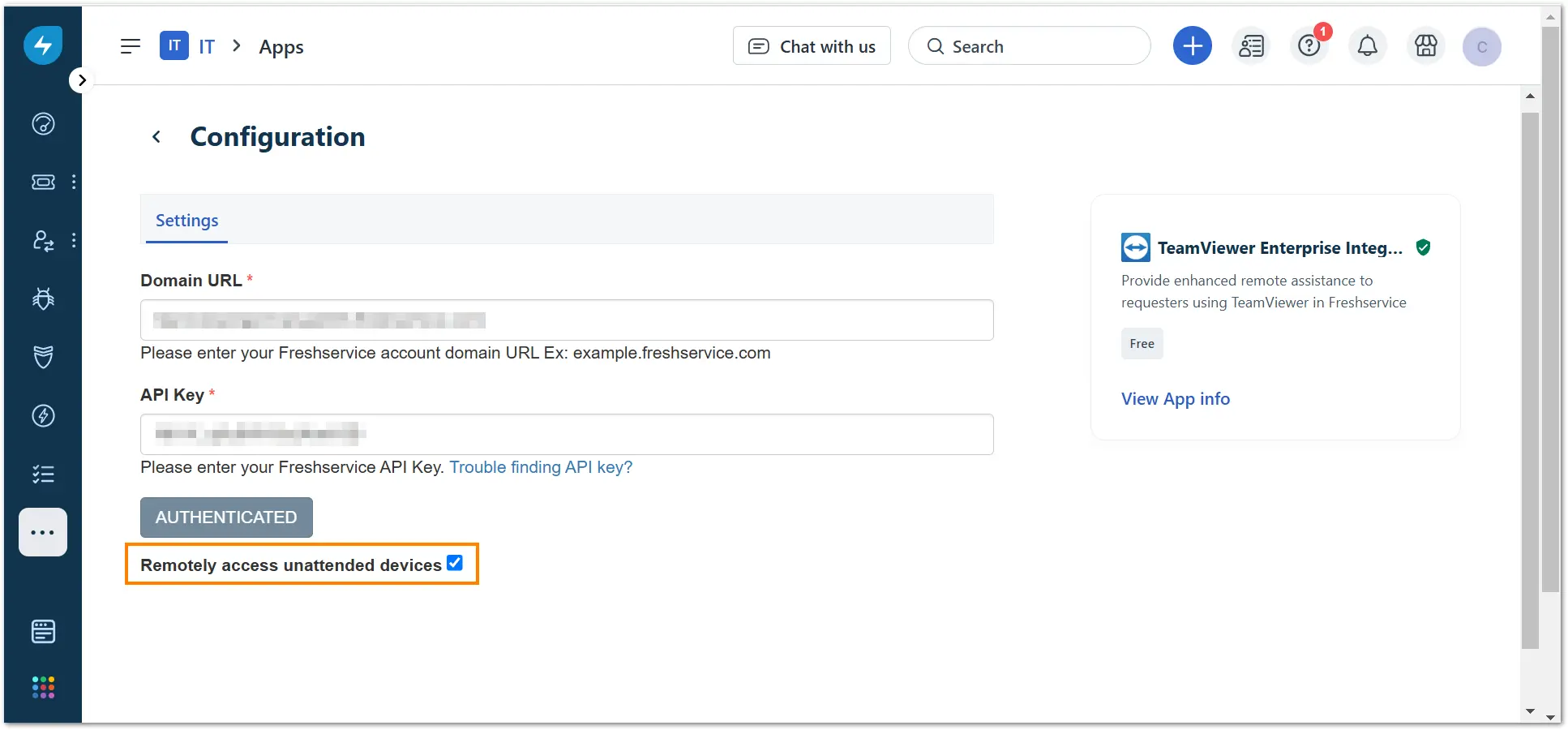
3. En la siguiente página de configuración, inserta la URL de tu dominio y la clave API y haz clic en Autenticar (Authenticate).
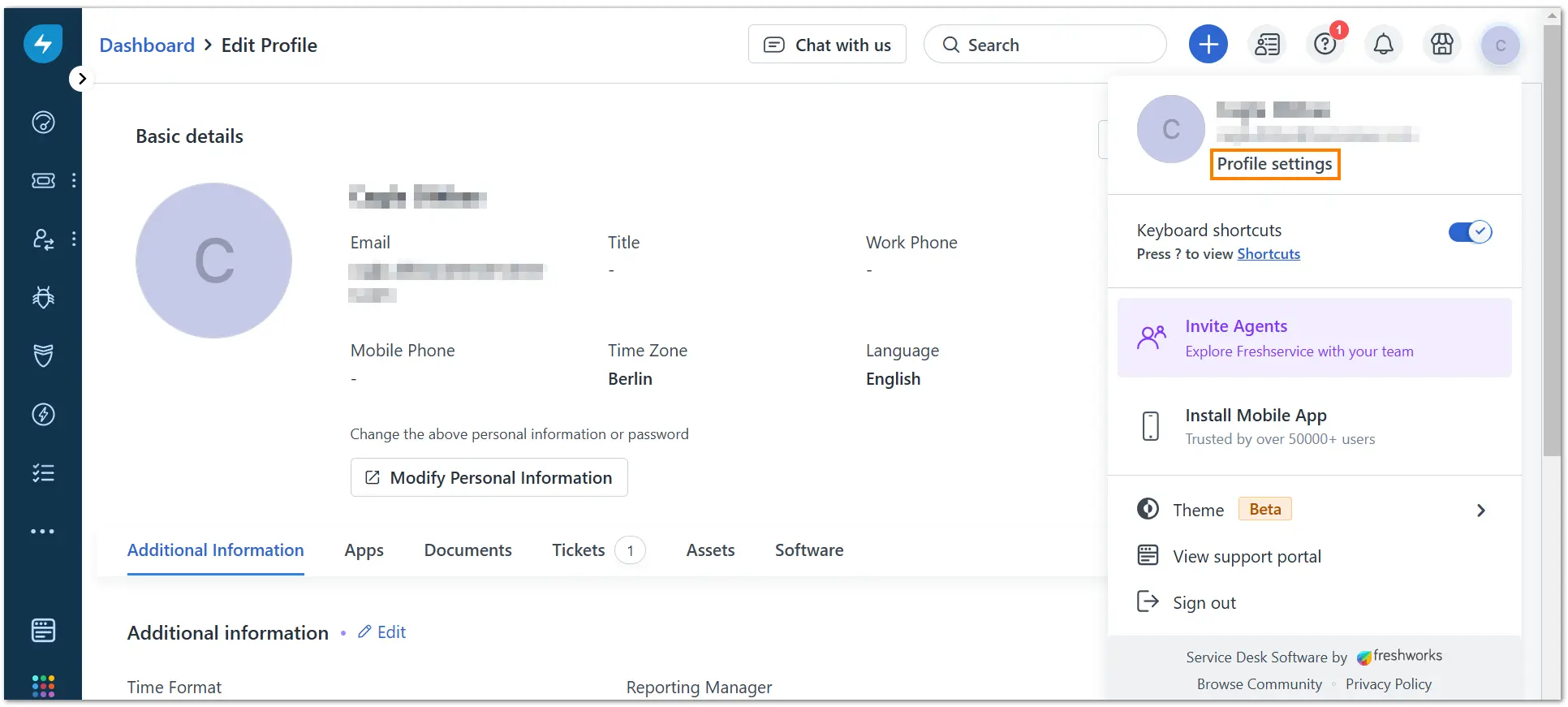
Nota: Puedes acceder a tu clave API haciendo clic en el icono de tu perfil en la esquina superior derecha y luego en Configuración del perfil (Profile settings).
4. Selecciona la casilla Acceso remoto a dispositivos desatendidos (Remotely access unattended devices)..
Cómo autorizar la integración
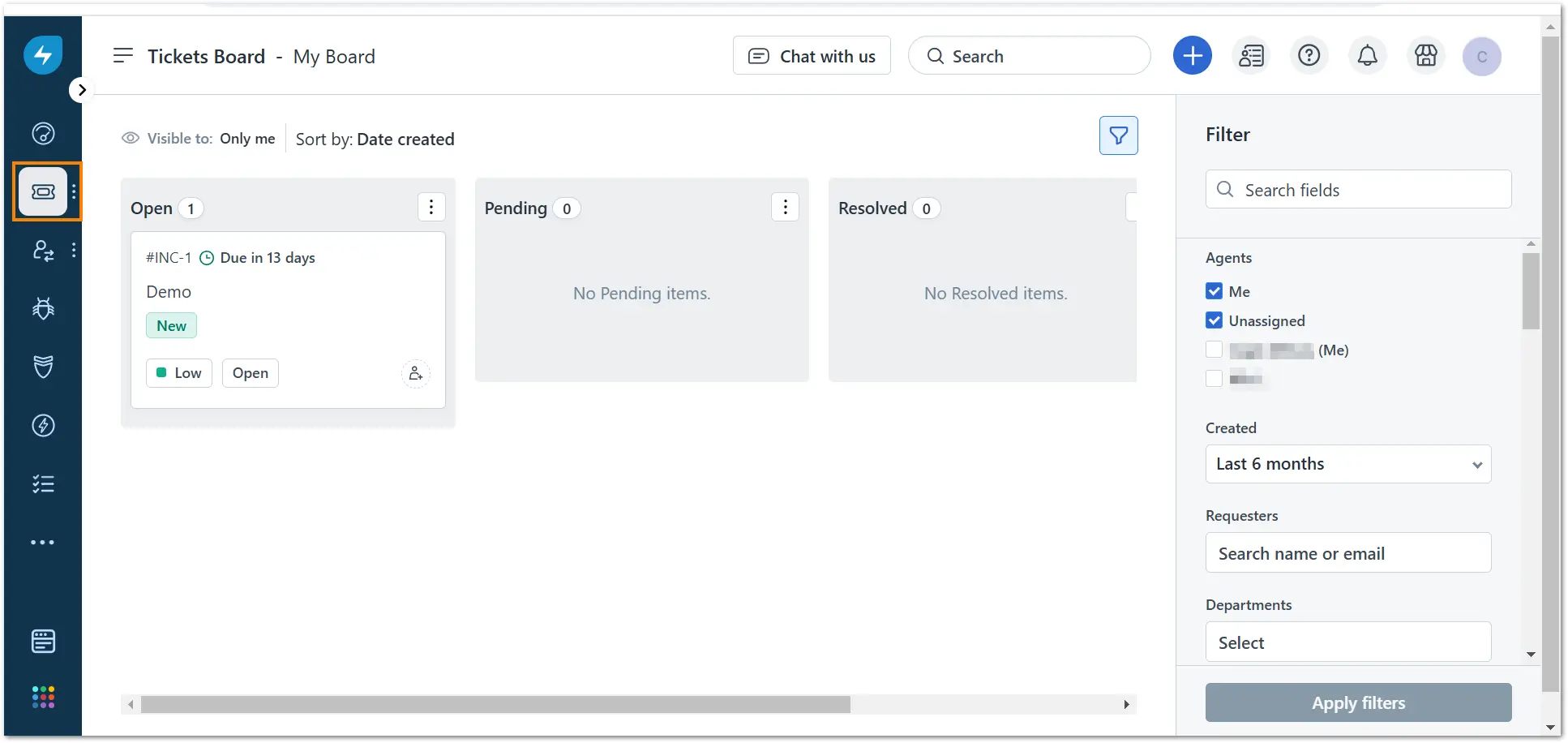
1. Haz clic en el botón Tickets y accede a tu Pantalla de tickets (Tickets Board).
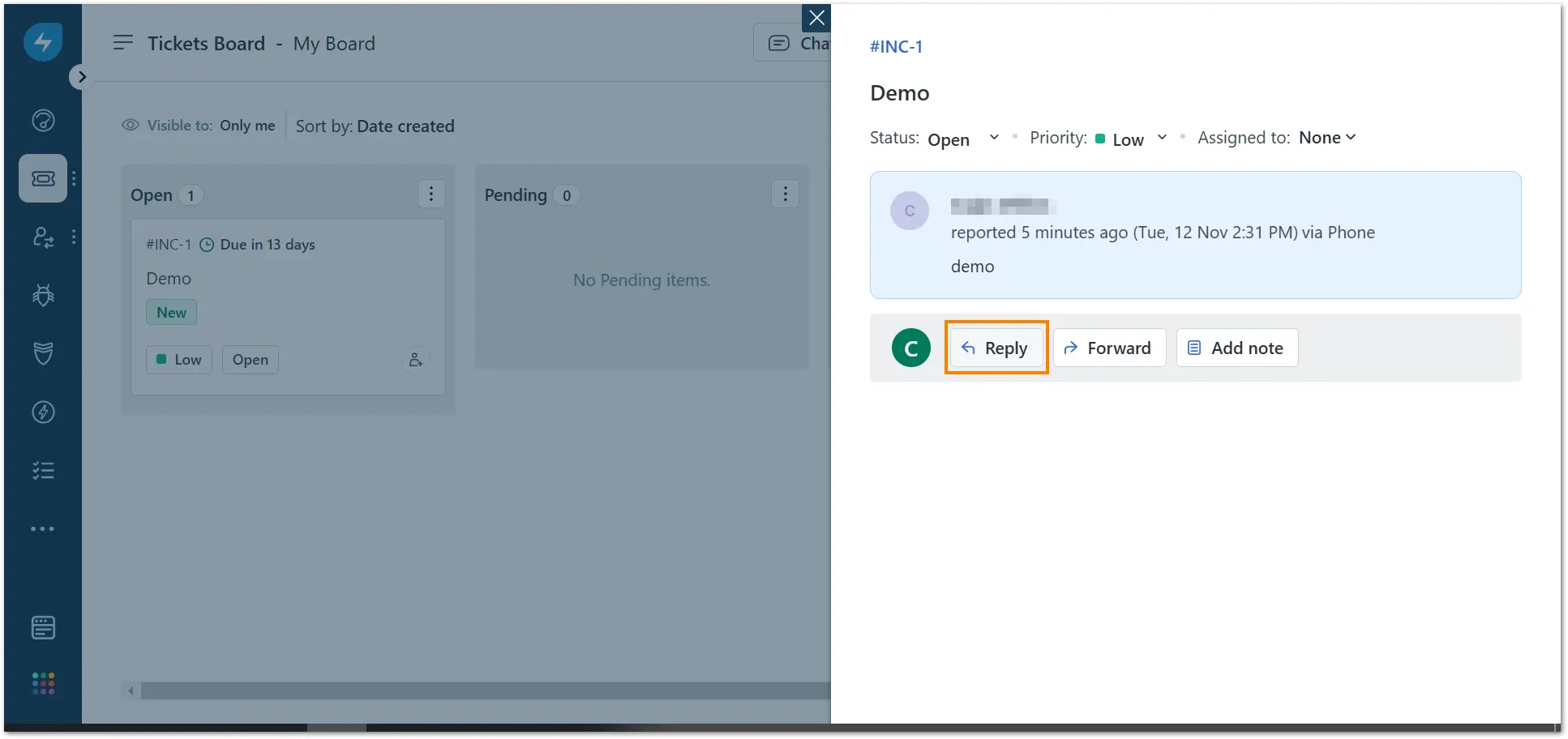
2. Selecciona el ticket abierto y haz clic en Responder (Reply).
3. Desplázate hacia abajo hasta que veas la sección TeamViewer Enterprise Integration.
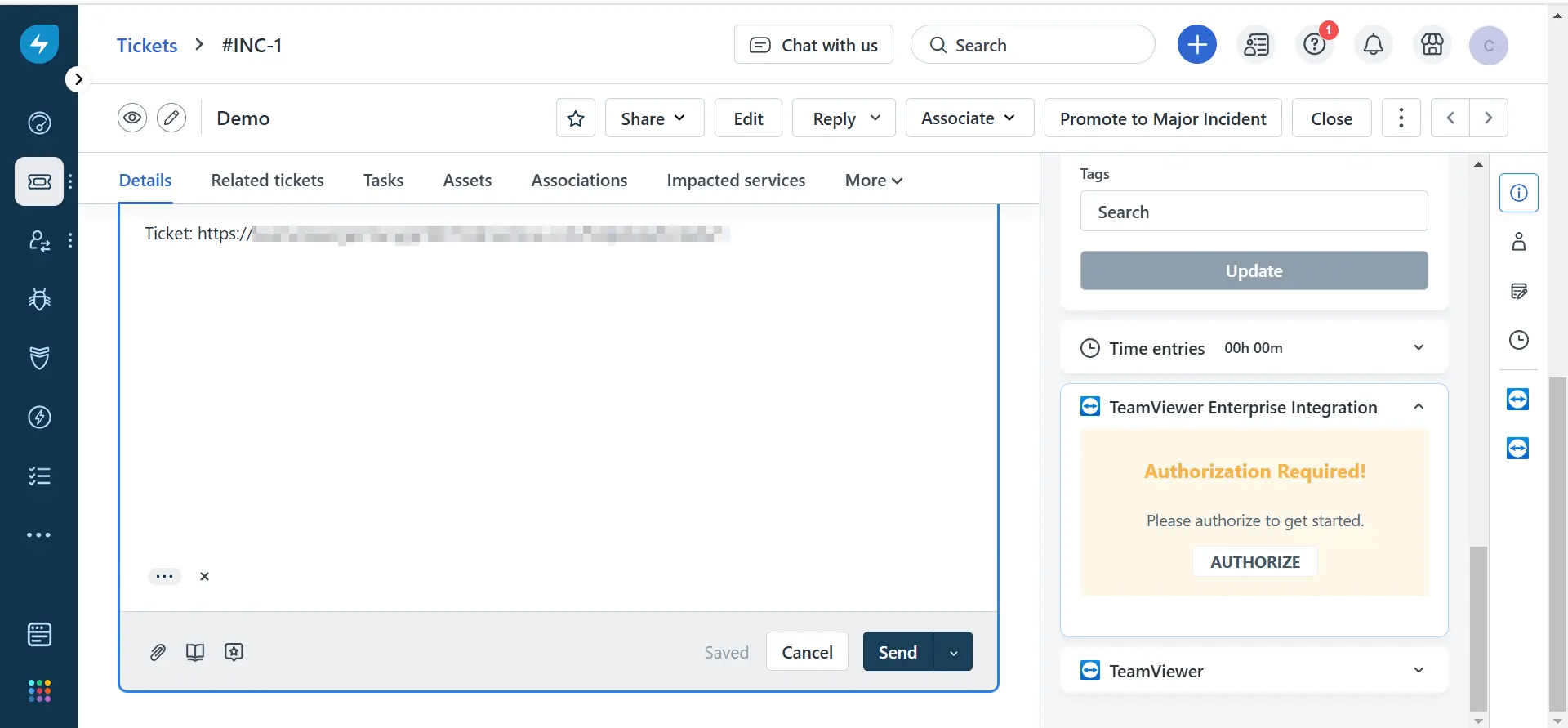
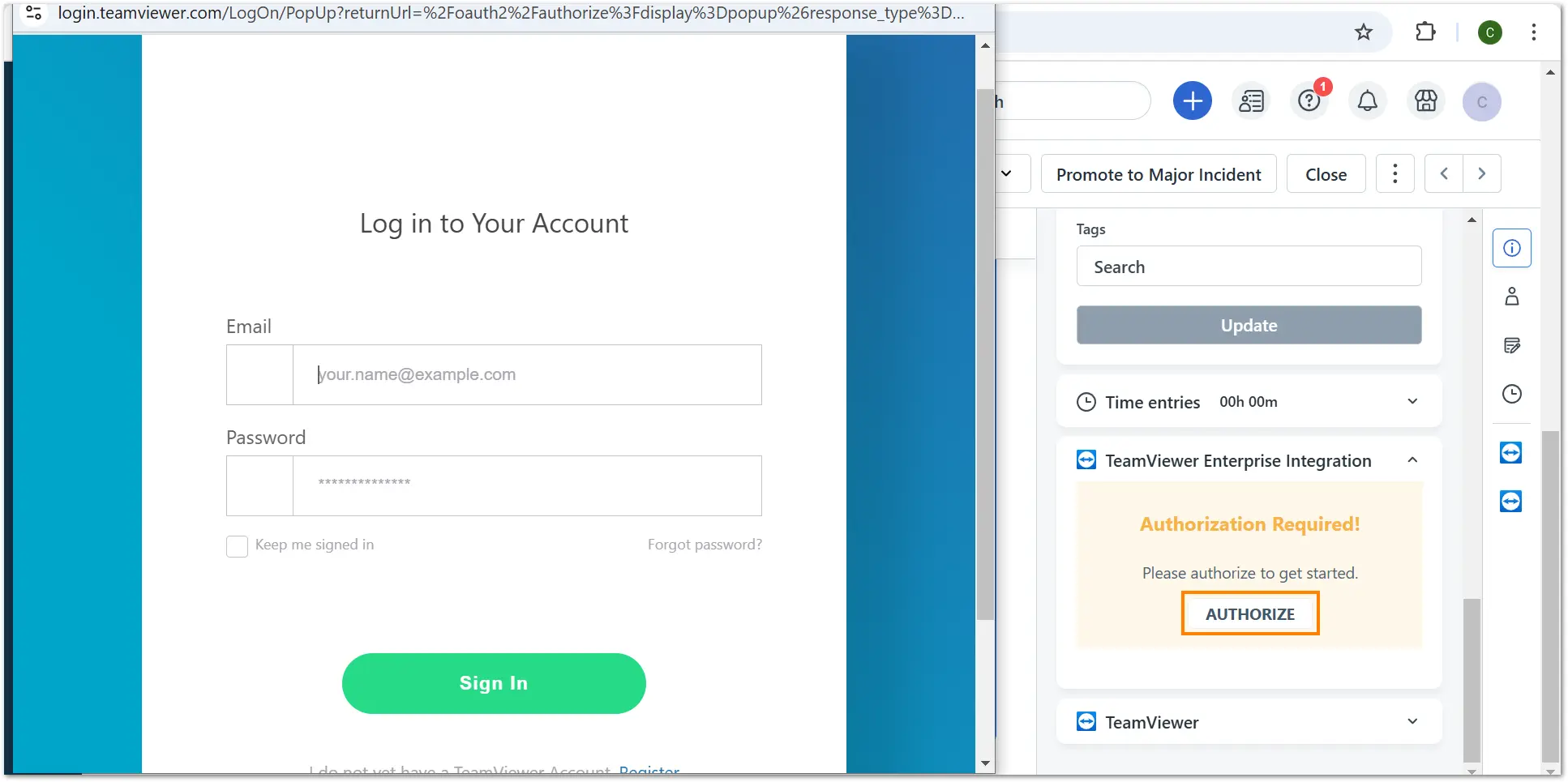
4. Haz clic en Autorizar (Authorize) e inicia sesión en tu cuenta de TeamViewer . Después de iniciar sesión con éxito, debes condecer los permisos en la ventana emergente haciendo clic en Permitir (Allow).
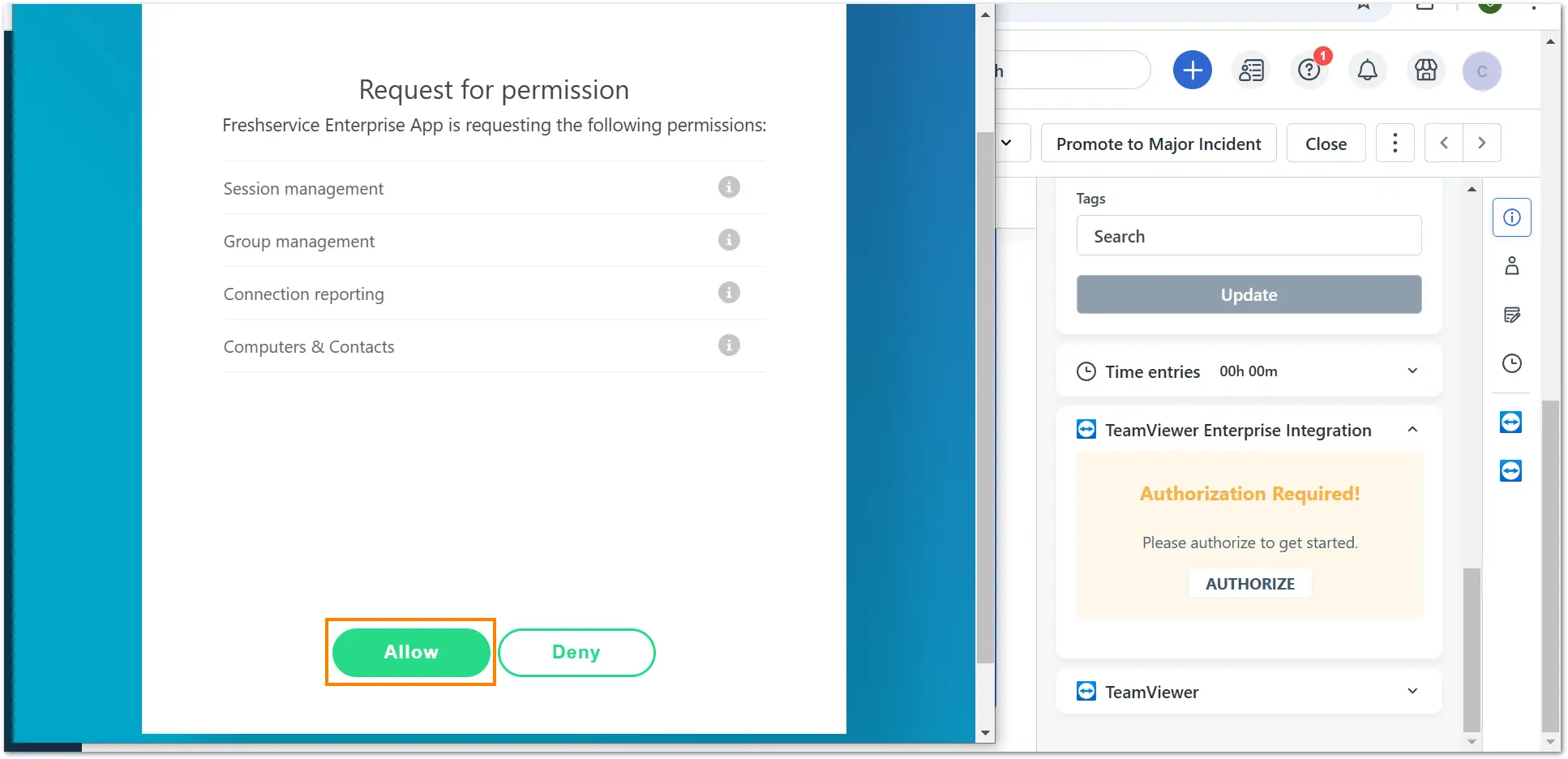
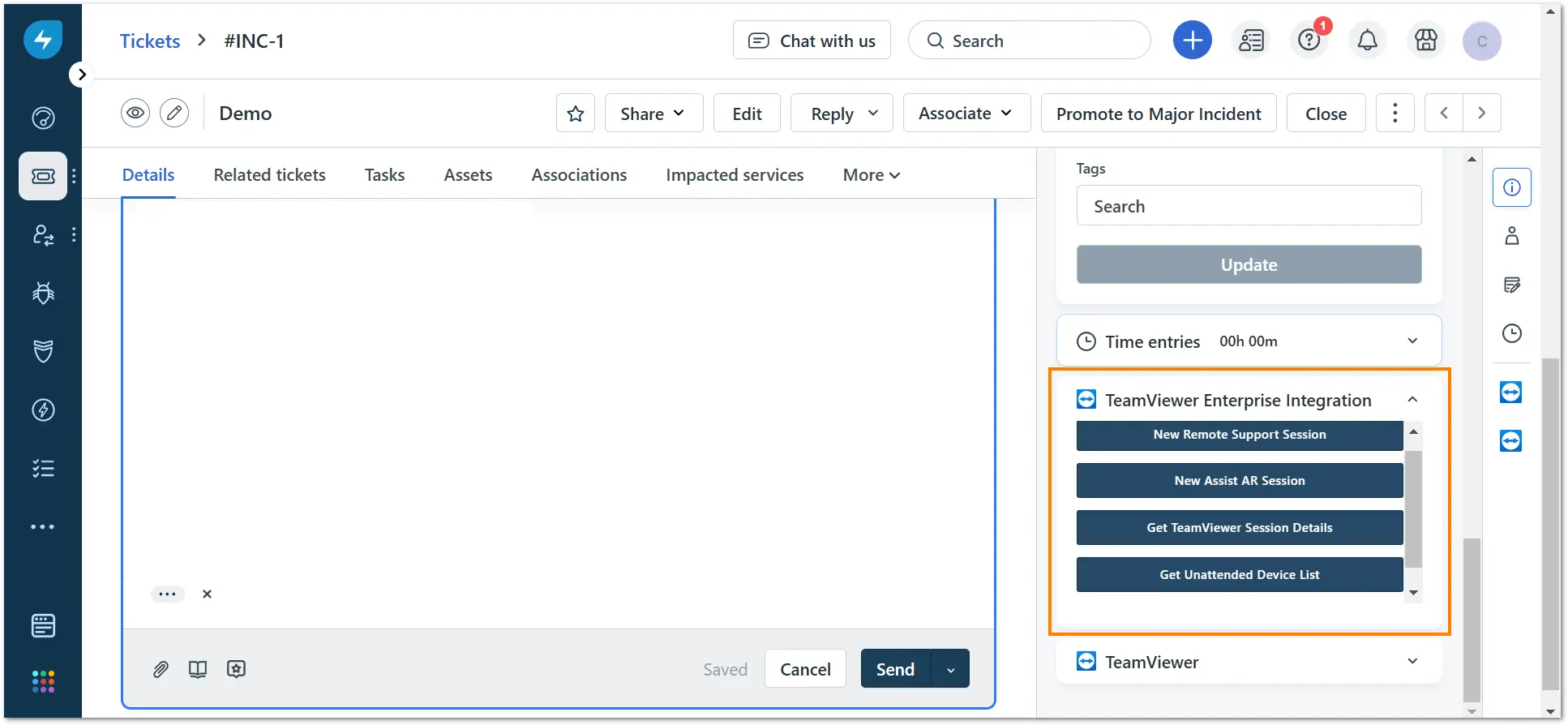
5. Después de conceder los permisos, los productos de TeamViewer se mostrarán en el lado derecho.
Cómo crear una sesión remota
Conectarse a un dispositivo atendido
- Para crear una sesión de soporte remoto, haz clic en el botón Nueva sesión de soporte remoto (New Remote Support Session) . El código de sesión y el enlace de la sesión remota serán visibles dentro del ticket.

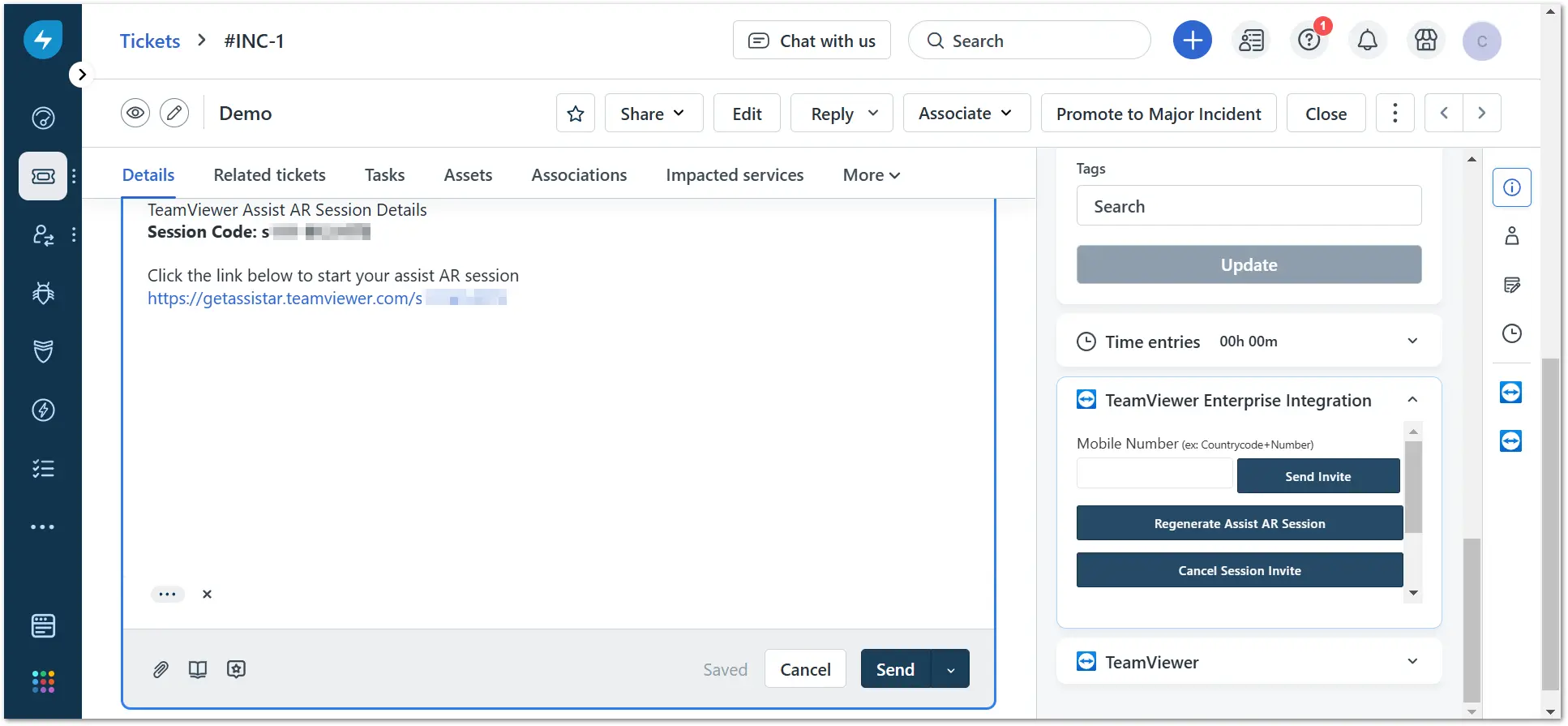
- Para crear una sesión de Assist AR, haz clic en el botón Nueva sesión de Assist AR (New Assist AR Session) . El código de sesión y el enlace de la sesión de Assist AR serán visibles dentro del ticket.
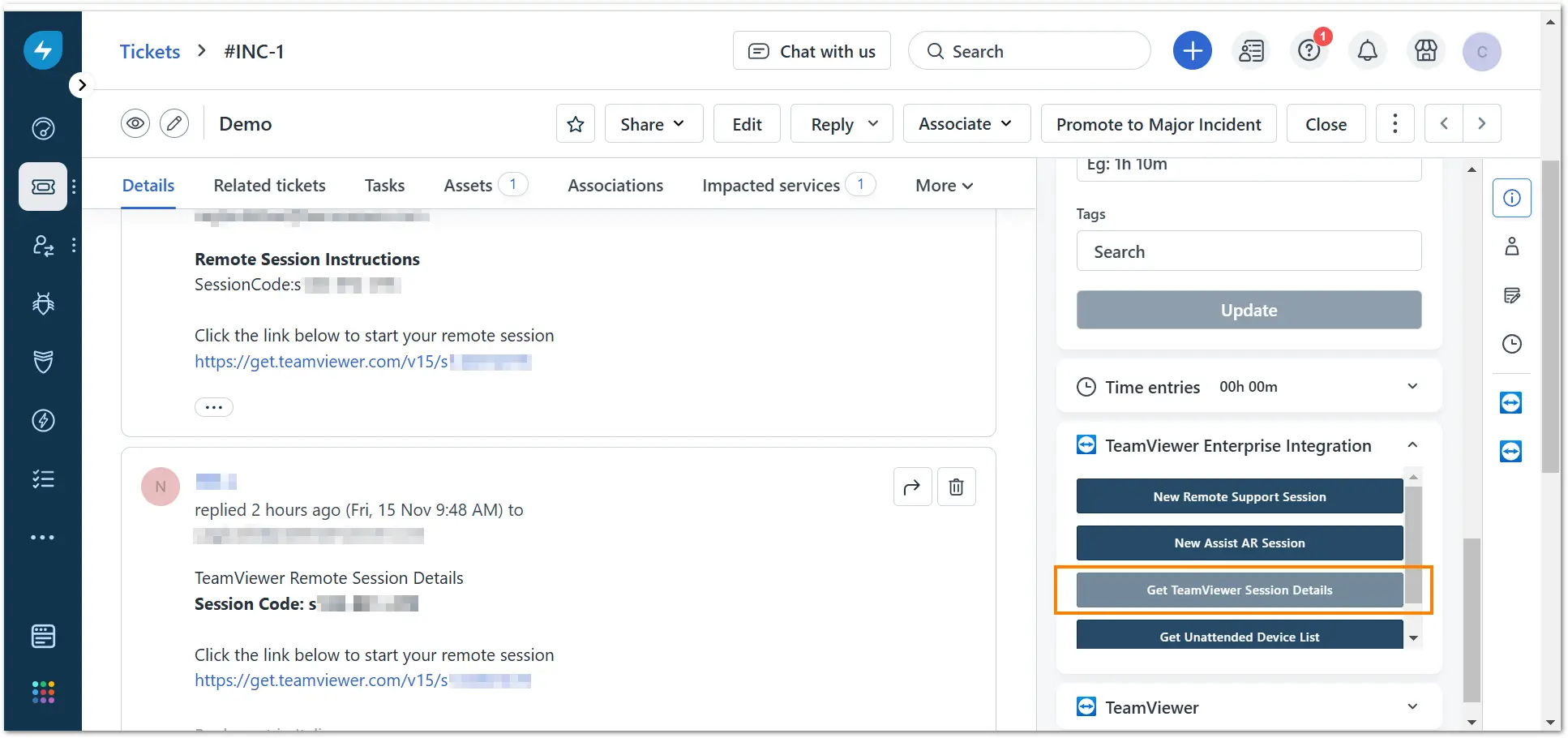
Después de unirte y finalizar la sesión, puedes hacer clic en el botón Obtener detalles de la sesión de TeamViewer (Get TeamViewer Session Details) para ver los detalles de tu sesión.
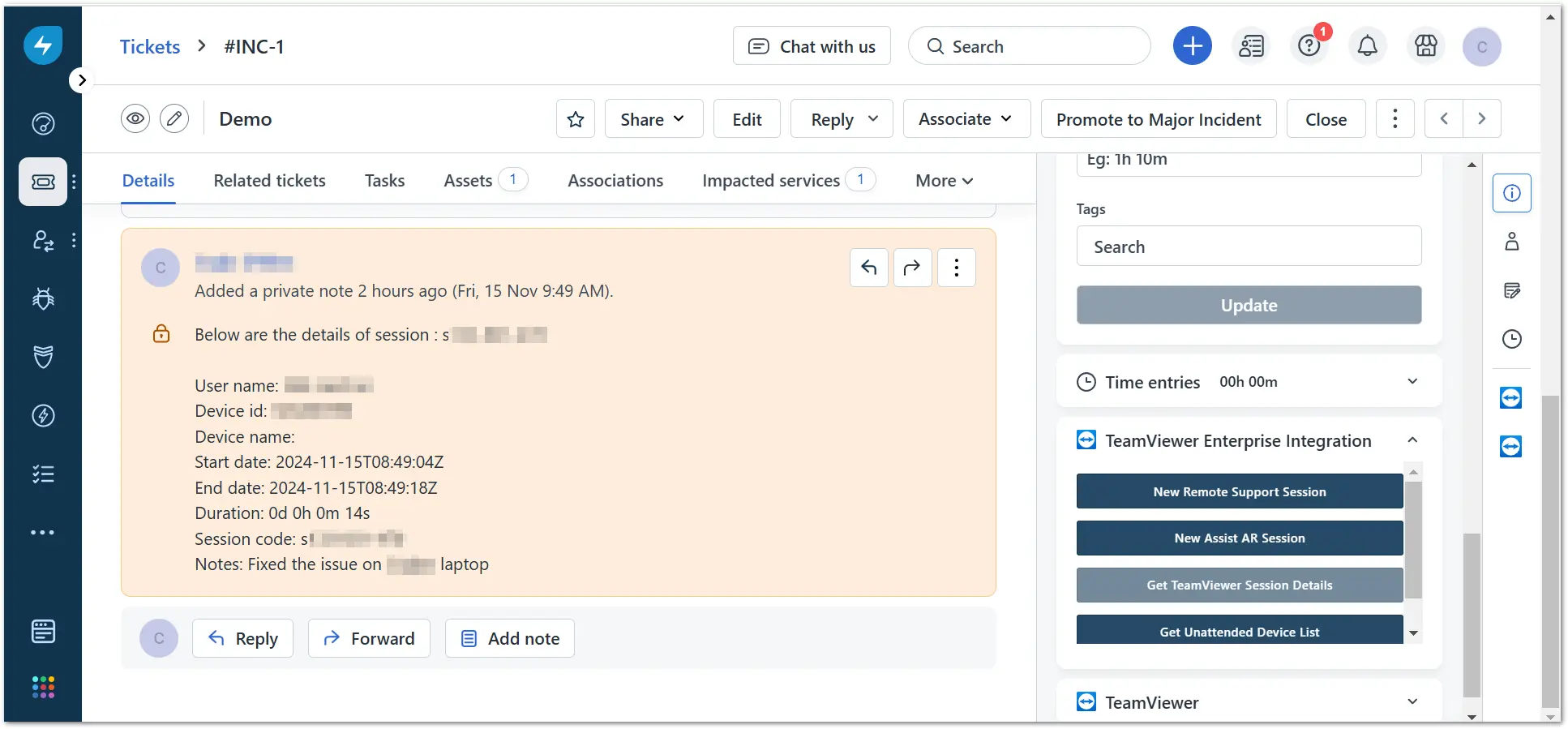
Verás los detalles de la sesión en la sección de Detalles (Details).
Conectarse a un dispositivo desatendido
1. Para conectarte a un dispositivo desatendido, debes ingresar un nuevo activo en la pestaña Activos (Assets) . Después de ingresar el recurso correspondiente, haz clic en el botón Obtener lista de dispositivos desatendidos (Get Unattended Device List).
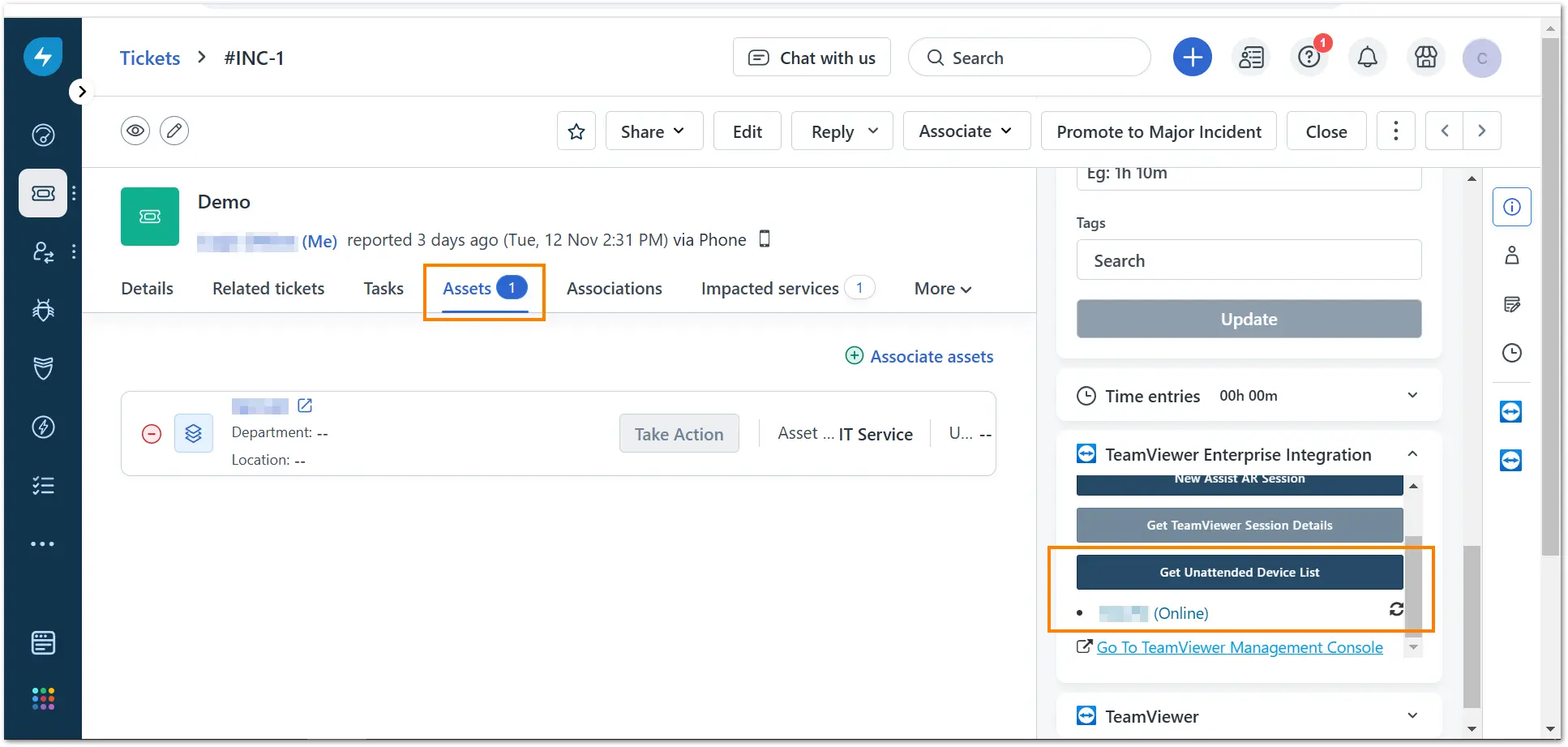
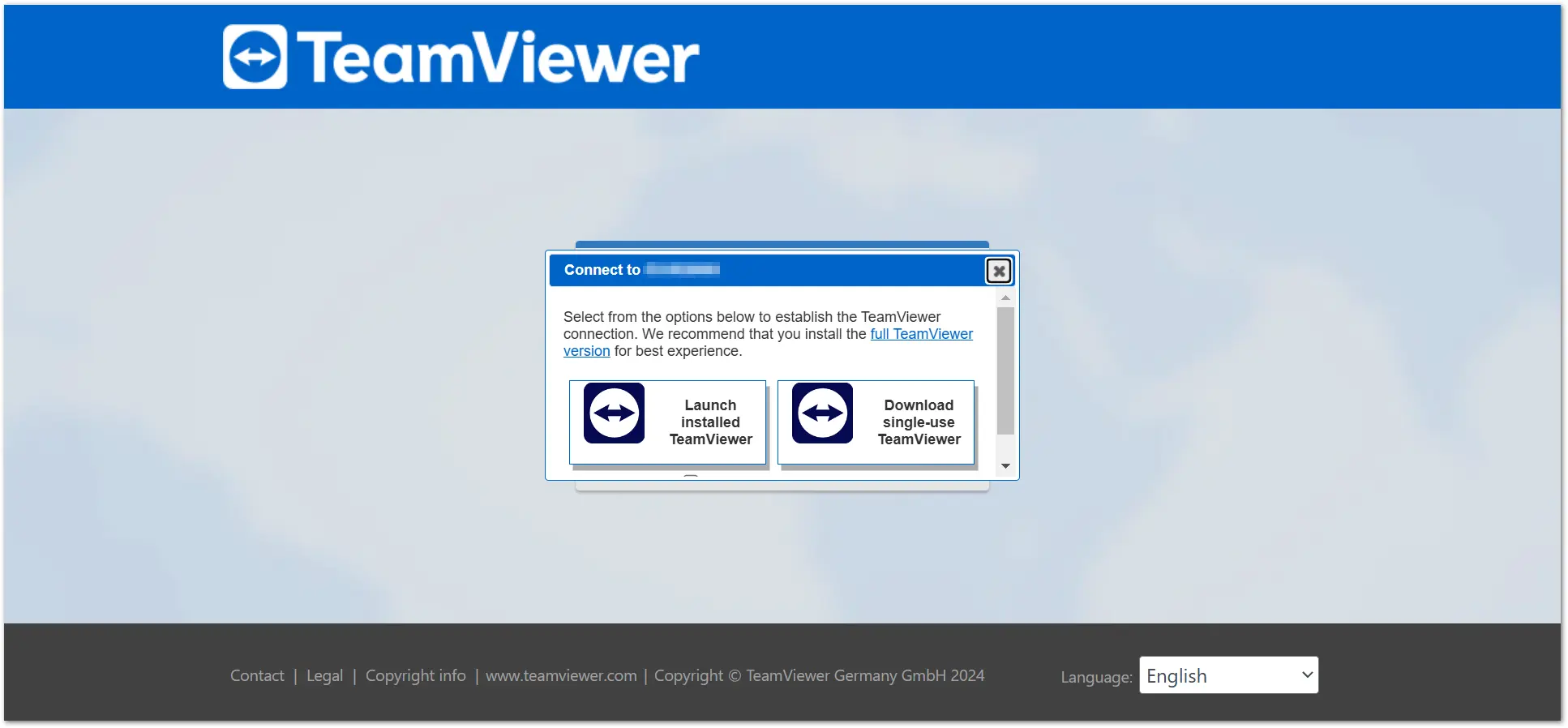
2. Una vez que has hecho clic en el dispositivo que se muestra en la lista, se te dirigirá automáticamente al sitio web de conexión de TeamViewer y podrás conectarte al dispositivo seleccionado.