
Base de Conocimientos
Auditoría / Registros de evento
Última modificación: 5 mar 2025
Audita las acciones de los usuarios para detectar riesgos, cumplir los requisitos de seguridad de los datos y mejorar los servicios de asistencia. Registra toda la actividad de los usuarios, graba las sesiones remotas y establece políticas de usuario para una auditabilidad y visibilidad completas de quién hace qué, cuándo y durante cuánto tiempo.
Con TeamViewer Tensor (Classic), puedes garantizar que tu empresa cumple los protocolos de seguridad y los requisitos internos, al tiempo que detecta los riesgos de seguridad antes de que afecten a tu negocio. El registro de informes integrado captura todas las actividades de las sesiones remotas y las acciones de la consola de gestión: quién hizo qué, cuándo y durante cuánto tiempo para cada conexión entrante y saliente.
Por motivos de seguridad, estos registros de auditoría sólo los pueden ver los administradores de TI designados con los permisos de usuario adecuados.
- Opt-in/opt-out, decidir si se necesita o no un registro de actividad para las sesiones remotas y la Consola de Gestión.
- Asigna permisos de usuario específicos que autoricen el acceso para ver informes.
- Mantén la responsabilidad y proporcione una facturación precisa de los servicios.
- Realiza un seguimiento de la satisfacción de los clientes con comentarios sobre las sesiones y formularios de opinión de los clientes para mejorar los servicios.
- Reduce costes eliminando la necesidad de herramientas de registro de terceros.
- Graba automáticamente en vídeo toda la actividad de la sesión, asi como de cada conexión de escritorio remoto, sin permitir que los usuarios finales pausen o detengan las grabaciones.
- Guarda todas las grabaciones de sesión en redes o unidades locales especificadas.
Este artículo se aplica a tod@s l@s clientes de TeamViewer con una licencia Tensor, que utilicen TeamViewer versión 14.1 o superior y ejecuten Windows, Mac y Linux.
Cómo activar el registro de eventos
Por defecto, el registro de eventos no está activado para tu empresa, ya que debe obtener el consentimiento general dentro de tu empresa sobre la recopilación y el uso de los datos.
La activación del registro de eventos sólo puede realizarse como administrador de la empresa.
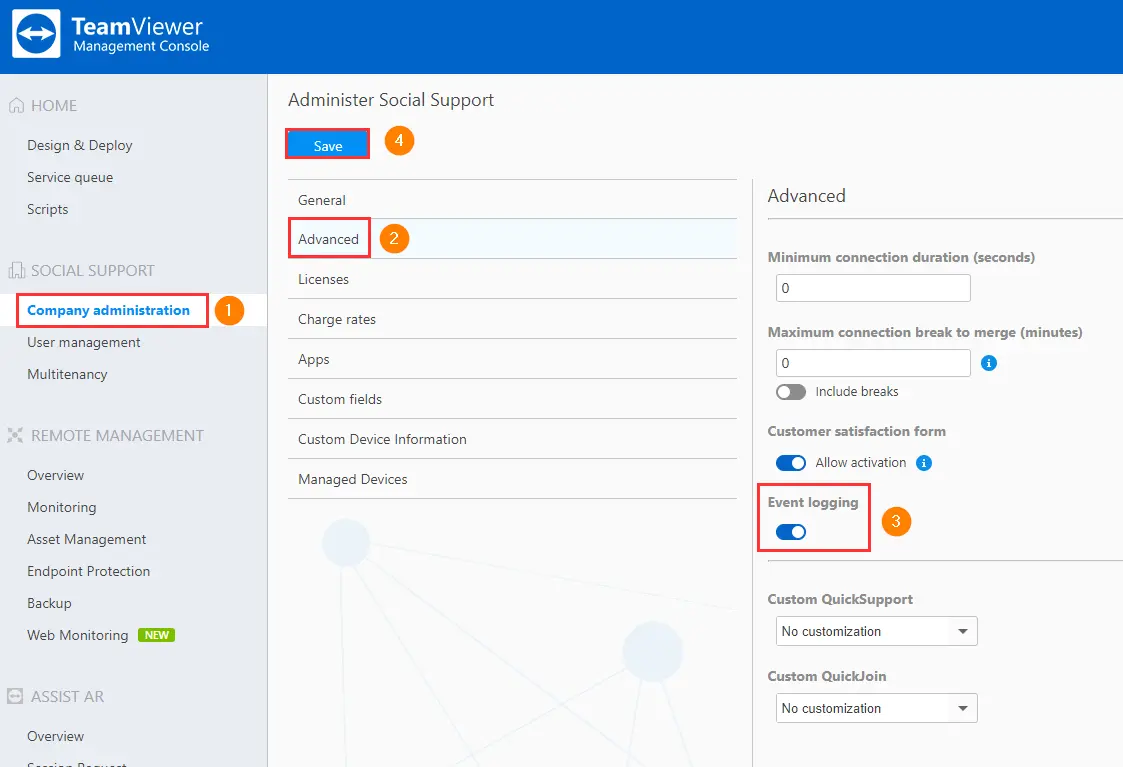
Para activar el registro de eventos, sigue las instrucciones a continuación:
- Abre la Managemnet Console: https://login.teamviewer.com/
- Vete a Administración de la empresa y haz clic en Avanzado.
- Activa la casilla Registro de eventos y haz clic en Guardar.
Ahora se registrarán ciertas actividades de todos los usuarios que pertenezcan a tu empresa.
Cómo acceder a los registros de eventos para la auditoría
En la Management Console, el administrador de tu empresa puede concederle acceso a la página de diálogo Registro de eventos creando un rol con el permiso Registros de eventos activado.

Sugerencia: Para obtener más información sobre la creación y gestión de roles de usuario, consulta nuestros artículos:
Cómo ver y filtrar registros de eventos
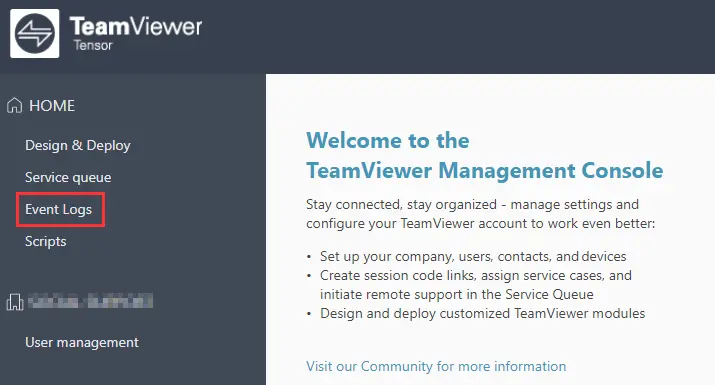
Cuando tengas acceso a los registros de eventos de tu empresa, vete a→ "Event logs" en el panel de navegación izquierdo de la Management Console.
Si el registro de eventos está activado para tu empresa, verás la siguiente pantalla:
Ahora puedes empezar a buscar eventos específicos utilizando estas filtros:
- Date range: utiliza este filtro si necesitas buscar eventos en un intervalo de fechas específico.
- ¡Ten en cuenta que el intervalo máximo de fechas es de un mes! Si deseas buscar eventos a lo largo de varios meses, debes ejecutar varias búsquedas.
- User: utiliza este filtro si necesitas buscar eventos ejecutados por una persona específica.
- Change: utiliza este filtro si necesitas buscar un cambio determinado realizado por cualquier usuario.
- Event type: utiliza este filtro si necesitas buscar varios eventos agrupados en una categoría determinada. te ayudará, por ejemplo, a buscar todos los cambios realizados por cualquier usuario en la gestión de usuarios.
Ahora puedes hacer clic en cada evento para ver más detalles.
Cómo ver los registros de eventos de las conexiones entrantes
Con el registro de conexiones entrantes, puedes auditar lo ocurrido durante las conexiones a los dispositivos de los usuarios finales.
Requisitos
- Los dispositivos deben estar asignados a tu empresa.
- TeamViewer Host debe estar instalado en los dispositivos de los usuarios finales. Esta función no es compatible con el cliente completo.
Las conexiones entrantes registradas a través de Auditoría (Auditability) pueden encontrarse en el Registro de Eventos buscando entradas con un ID de TeamViewer como Autor.
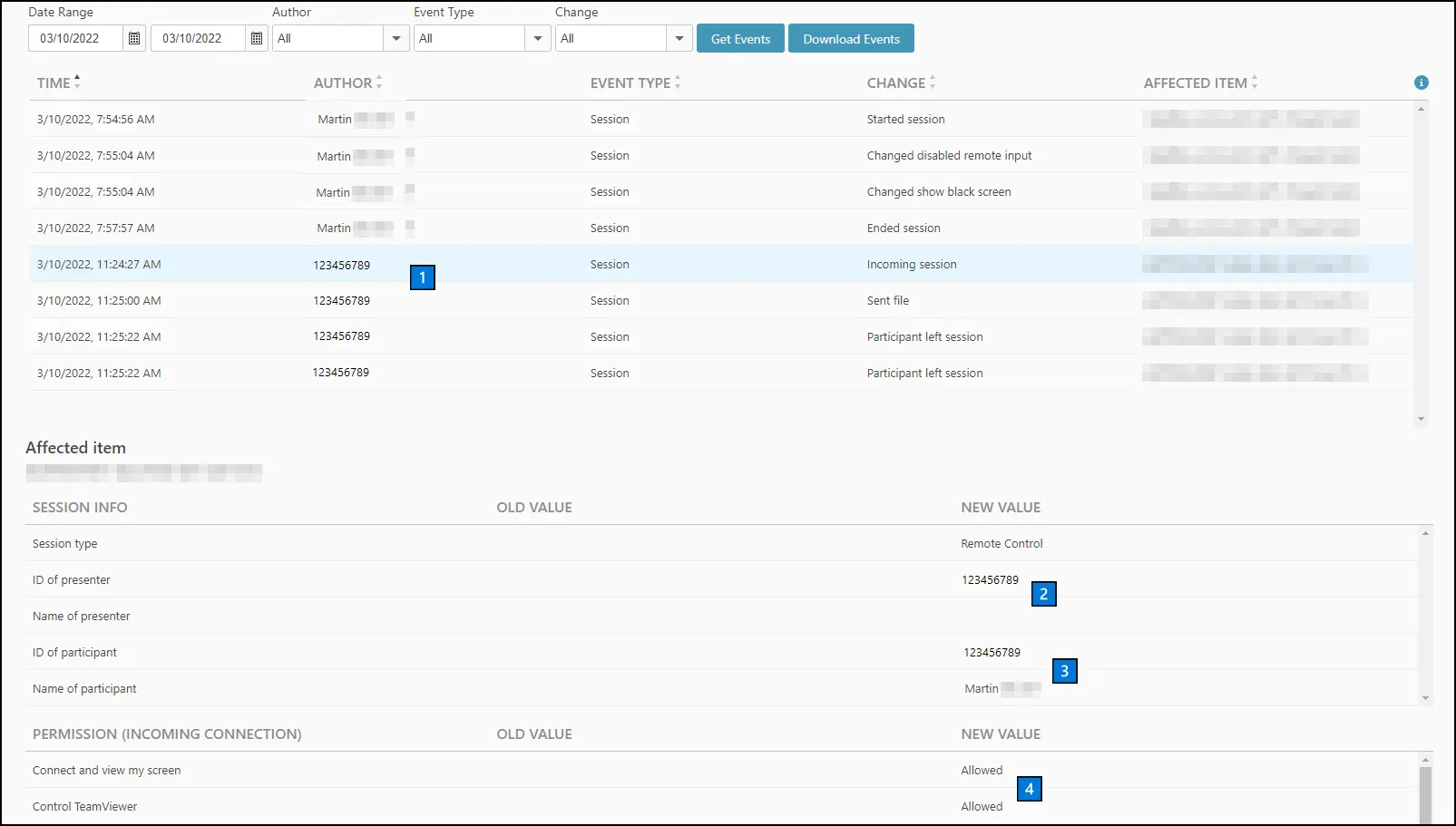
- Conexión entrante
- Cualquier entrada que muestre un ID de TeamViewer sólo pertenece a una conexión entrante.
- Esto se debe a que es el dispositivo el que proporciona la información para el Registro de Eventos, es decir, el dispositivo es el autor de esta información.
- El dispositivo al que se accedió
- ID del presentador muestra el ID de TeamViewer, que tenía la conexión entrante.
- El nombre del presentador está vacío en este caso; la asignación a una cuenta no es posible en TeamViewer Host.
- Dispositivo del que procede la conexión
- El ID del participante muestra qué dispositivo está conectado al Host.
- Si se utilizó una cuenta en ese dispositivo, el nombre de la cuenta se muestra en Nombre del participante.
- Permisos activos
- Los permisos muestran qué derechos tenía la persona que se conectó al Host durante la conexión.
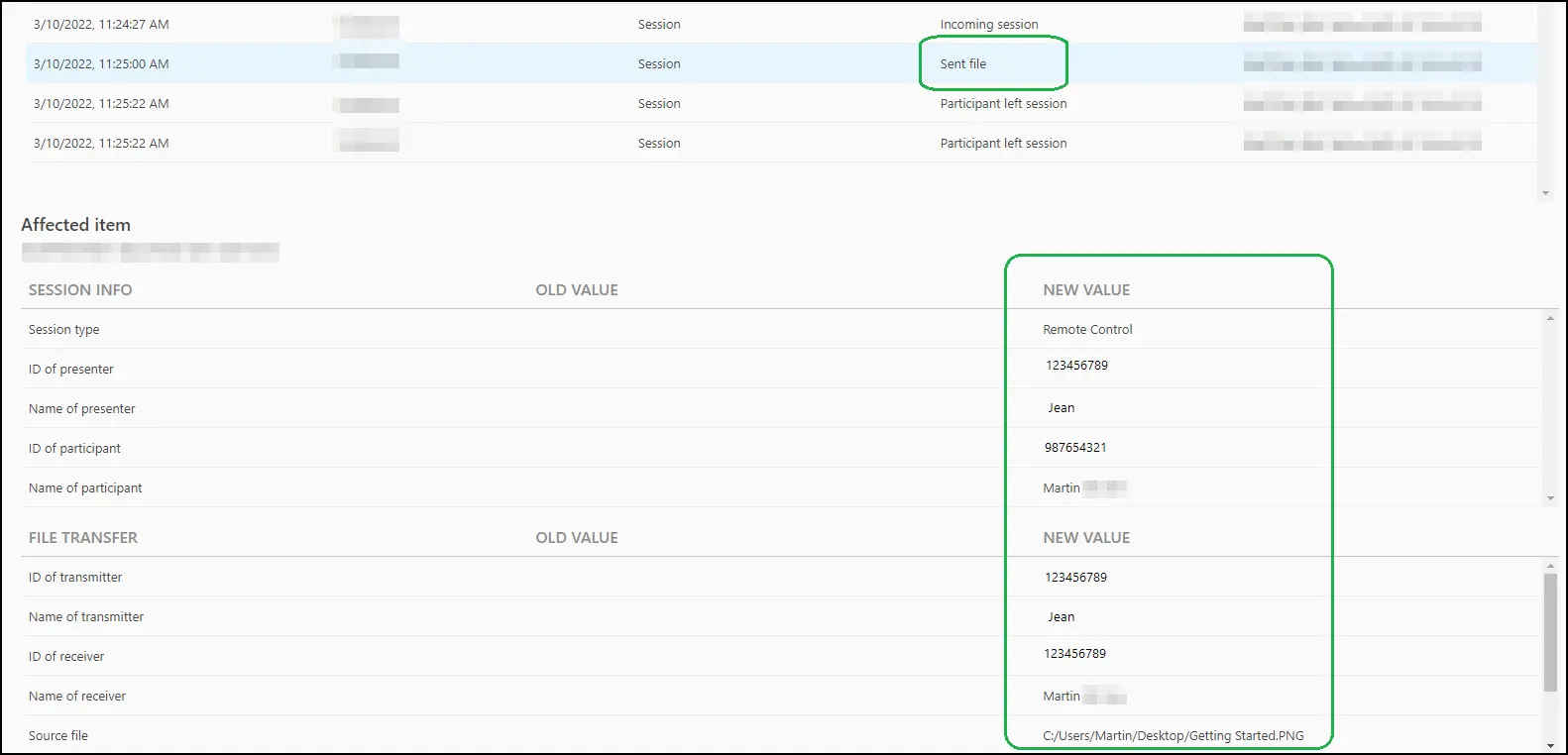
También se registran las transferencias de archivos para las conexiones entrantes:
Cómo descargar los registros de eventos
Cuando tengas acceso a los registros de eventos de tu empresa, vete a → "Event logs" en el panel de navegación izquierdo de la Management Console.
Para descargar eventos aplica tus filtros y después haz clic en "Download Events". Recibirás un archivo CSV que contiene los eventos filtrados.
Para tener una buena visión general de todos los eventos descargados, te recomendamos importar el archivo CSV en Excel.
Columnas CSV
El archivo CSV contiene varias columnas que proporcionan detalles sobre el evento grabado. Existen las siguientes columnas:
- Fecha (Date): la fecha en la que se registró el evento. La fecha registrada en esta columna refleja la fecha del servidor.
- Hora (Time): la hora en la que se registró el evento.
- Fecha y hora (ISO8601) (Datetime (ISO8601)): la fecha, hora y zona horaria en formato ISO8601 del evento registrado.
- Autor (Author): esta es la persona que ejecutó el evento. El autor se muestra por el nombre de usuario o, si no existe, por el ID de TeamViewer.
- Cambio (Change): este es el evento que el autor realizó (en un formato corto y legible).
- Tipo de evento (Event type): esta es la categoría a la que pertenece cada evento. Te ayudará a agrupar ciertos tipos de eventos, por ejemplo, cuando solo estés interesado en los cambios que se han realizado en las propiedades de los usuarios de toda la empresa.
- Objeto afectado (Affected item): el objeto sobre el que se ha realizado la modificación.
- Propiedad (Property): la propiedad detallada que se modificó en el elemento afectado, por ejemplo, el nombre de usuario de un objeto de usuario.
- Valor anterior (Old value): esta columna sólo completa cuándo se ha modificado o borrado un objeto, pero no cuándo se ha creado. En caso de que se haya modificado un objeto, se incluye el valor antiguo modificado para que se pueda apreciar cómo se ha modificado el valor. Si se borra un objeto, el valor antiguo muestra el valor que tenía el objeto antes de ser borrado.
- Nuevo valor (New value): esta columna muestra el valor (nuevo) de la propiedad modificada.
- Correo electrónico (Email): La dirección de correo electrónico de la persona que ejecuta el evento.
¿De quién son los datos que se recopilan durante las sesiones de control remoto?
Los datos de eventos durante las sesiones de control remoto sólo se recopilan de los usuarios autenticados como miembros de la empresa que han habilitado el registro de eventos.
Ejemplos de una sesión de control remoto con dos usuarios:
| Experto | Participante | ¿De quién son los datos recogidos? |
|---|---|---|
Miembro de empresa (authenticado) | Miembro de empresa (authenticado) | Ambos |
Miembro de empresa (authenticado) | Miembro de empresa (no authenticado) | Expertö |
Miembro de empresa (authenticado) | Usuario externo (autenticado) | Experto |
Miembro de empresa (authenticado) | Usuario externo (no autenticado) | Experto |
Miembro de empresa (authenticado) | Usuario de QuickSupport | Experto |
Usuario externo (autenticado) | Miembro de empresa (no authenticado) | Sin datos recolectados |
Conservación de datos
Todos los datos de eventos se registran en los servidores de TeamViewer (en Frankfurt) durante un año. Este periodo de retención no puede modificarse. Transcurrido un año, todos los datos se borrarán automática y completamente.
Registro de eventos REST API
El registro de eventos también puede ser recuperado a través de la API de REST. Encontrarás más información sobre cómo utilizar la API en nuestra documentación oficial sobre la API.
Lista de eventos
Esta es la lista de eventos que TeamViewer detecta y almacena:
| Acción del usuario | Nombre corto del evento | Origen del evento | Tipo de evento |
|---|---|---|---|
Autenticación utilizada para iniciar una sesión remota | - | Sesión remota | Sesión |
Sesión remota iniciada | Sesión iniciada (nombre del evento para el iniciador) Sesión entrante (nombre del evento para el receptor) | Sesión remota | Sesión |
Sesión remota terminada | Sesión finalizada | Sesión remota | Sesión |
El usuario se une/abandona una sesión remota en curso | Sesión iniciada Abandonó la sesión | Sesión remota | Sesión |
Un usuario adicional se une/abandona una sesión remota | Participante unido a la sesión Participante abandonó la sesión | Sesión remota | Sesión |
Activar el cambio de lado durante una sesión remota | Lados cambiados | Sesión remota | Sesión |
Activar/desactivar la entrada remota durante una sesión remota | Cambiado Entrada remota deshabilitada (nombre del evento para el iniciador) Recibido Entrada local desactivada (nombre del evento para el receptor) | Sesión remota | Sesión |
Activar/desactivar la pantalla negra durante una sesión remota | Cambiado Mostrar Pantalla Negra (nombre del evento para el iniciador) Recibido Mostrar pantalla negra (nombre del evento para el receptor) | Sesión remota | Sesión |
Iniciar grabación de pantalla | Grabación iniciada (nombre del evento para el iniciador) | Sesión remota | Sesión |
Detener la grabación de pantalla | Grabación finalizada (nombre del evento para el iniciador) | Sesión remota | Sesión |
Pausar la grabación de pantalla | Grabación en pausa (nombre del evento para el iniciador) | Sesión remota | Sesión |
Continue screen recording | Resumed recording (event name for initiator) | Sesión remota | Sesión |
Inicar transferencia de archivos | Archivo enviado (nombre del evento para el iniciador) Archivo recibido (nombre del evento para el receptor) | Sesión remota | Sesión |
Edición de las propiedades del propio usuario | Editar el propio perfil de usuario | Management Console | Perfil del usuario |
Activar/desactivar 2FA de la cuenta propia | Des/Activar la autenticación de dos factores | Management Console | Perfil del usuario |
Creación de un usuario en la consola de gestión | Creación del usuario | Management Console | Perfil del usuario |
Editar las propiedades del usuario | Editar las propiedades del usuario | Management Console | Perfil del usuario |
Editar permisos del usiarios | Editar permisos del usiarios | Management Console | Perfil del usuario |
Eliminar usuario | Usiario eliminado | Management Console | Perfil del usuario |
Unirse a una empresa | Unirse a la empresa | Management Console | Administrador de empresa |
Creación de un nuevo módulo host personalizado | Crear módulo host personalizado | Management Console | Módulos personalizados |
Editar un módulo host personalizado | Editar módulo host personalizado | Management Console | Módulos personalizados |
Eliminar un módulo host personalizado | Eliminar módulo host personalizado | Management Console | Módulos personalizados |
Crear un nuevo grupo | Añadir grupo | Management Console | Grupo gestionado |
Compartir un grupo | Compartir grupo | Management Console | Grupo gestionado |
Editar un grupo | Editar grupo | Management Console | Grupo gestionado |
Eliminar un grupo | Eliminar grupo | Management Console | Grupo gestionado |
Crear un nuevo token de script | Crear token script | Management Console | Administrador de empresa |
Editar las propiedades del token de script | Editar token script | Management Console | Administrador de empresa |
Editar permisos de token de script existentes | Editar permisos token script | Management Console | Administrador de empresa |
Eliminar un token de script | Eliminar token script | Management Console | Administrador de empresa |
Añadir una política | Política añadida | Management Console | Política |
Editar una política | Política actualizada | Management Console | Política |
Eliminar una política | Política eliminada | Management Console | Política |
Añadir un usuario a un grupo de usuarios | Grupo de usuarios creado | Management Console | UserGroup |
Borrar usuario de un grupo de usuarios | Usuario eliminado de grupo | Management Console | Grupo usuario |
Renombrar usuario en un grupo de usuarios | Grupo de usuarios actualizado | Management Console | Grupo usuario |
Añadir una cuenta a un grupo de usuarios | Miembro(s) añadido(s) a un grupo de usuarios | Management Console | Grupo usuario |
Eliminar cuenta de un grupo de usuarios | Miembro(s) eliminado(s) de un grupo de usuarios | Management Console | Grupo usuario |
Pulsador de Bloqueo de Reuniones activado por el usuario | Cambio del estado de la reunión en bloque | Management Console | Conditional Access |
El usuario ha creado un nuevo grupo de directorio a través de Web API | Grupo de directorio añadido | Management Console | Acceso Condicional |
El usuario elimina un grupo de directorio a través de Web API | Grupo de directorios eliminado | Management Console | Acceso Condicional |
Miembros añadidos por el usuario a un grupo del directorio a través de Web API | Miembros añadidos al grupo del directorio | Management Console | Acceso Condicional |
Usuario elimina miembros de un grupo de directorio a través de Web API | Miembros eliminados del grupo del directorio | Management Console | Acceso Condicional |
El usuario ha creado una nueva regla de acceso condicional | Regla añadida | Management Console | Acceso Condicional |
El usuario ha borrado una regla de acceso condicional | Regla eliminada | Management Console | Acceso Condicional |
El usuario editó los ajustes de expiración de una regla existente | Regla modificada | Management Console | Acceso Condicional |
El usuario activa el acceso condicional | Cambio en la verificación de reglas | Management Console | Acceso Condicional |
Una sesión de acceso condicional pasó por el proceso de aprobación | Aprobación de la sesión | Todas las plataformas | Acceso Condicional |