Base de Conhecimento
Participe de uma reunião pelo TeamViewer
Last Modified 17 de mar. de 2026
Neste artigo, você aprenderá como ingressar em uma reunião pelo TeamViewer usando o software TeamViewer Meeting com seu computador ou dispositivo móvel.
Observação: Você só pode participar de uma reunião depois que o organizador a tiver iniciado. Até que ele(a) inicie a reunião, você ficará na fila de espera do TeamViewer Meeting.
Este artigo se aplica a todos os usuários do TeamViewer Meeting.
Informações de acesso
Para participar de uma reunião TeamViewer Meeting, o organizador irá compartilhar os seguintes dados com você por e-mail ou por outra ferramenta de comunicação:
- Data e hora de início
- ID da reunião
- Assunto da reunião
- opcional: Senha
Participar usando o software TeamViewer Meeting
Depois que o organizador informar a você a ID da reunião e uma senha (se
necessário), você pode participar da reunião pelo TeamViewer Meeting a partir de seu pc Windows ou Mac.
1. Na barra de navegação, clique em Reunião e insira a ID da reunião em Participar.
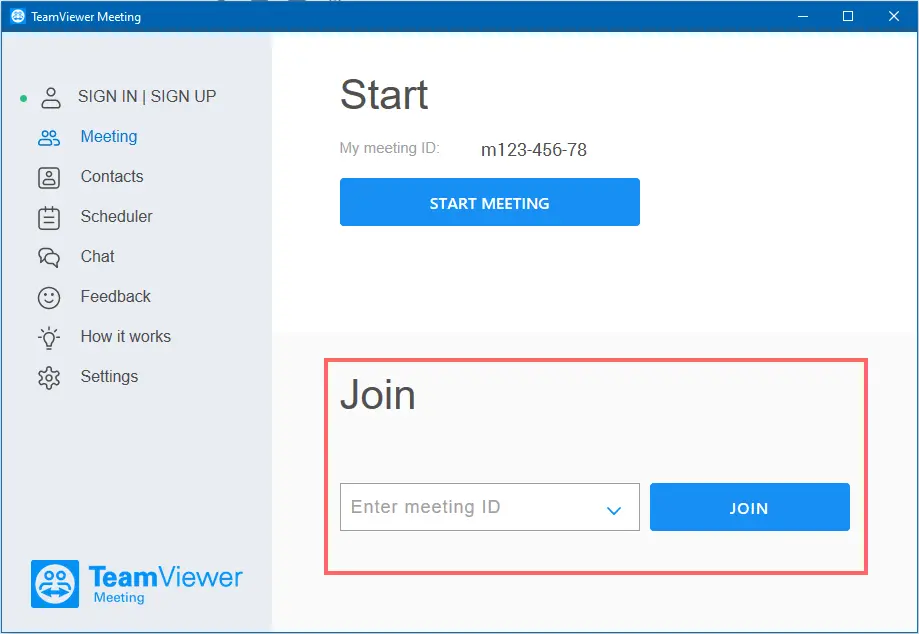
Observação: Você pode inserir o ID da reunião com ou sem "m" e hifens à esquerda. O TeamViewer Meeting irá ajustar automaticamente a entrada.
Se a reunião ainda não estiver ativa, você deve esperar até que o organizador a inicie. Se o organizador tiver protegido a reunião com uma senha, você deve inserir a senha.
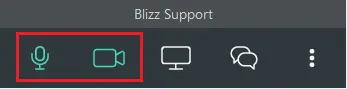
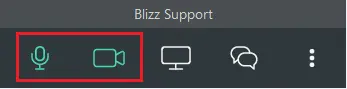
2. Depois de entrar na reunião TeamViewer Meeting, você precisa ativar seu microfone para falar e conversar com os outros participantes e seu vídeo para transmitir seu vídeo.
Por motivos de proteção de dados, você precisa ativar o microfone e sua câmera manualmente em cada reunião.
Clique no microfone para falar e ative sua webcam para transmissão de vídeo.
Participar a partir de Minhas reuniões recentes
Se você tiver um ID de reunião simultânea da qual geralmente participa, pode usar o atalho Minhas reuniões recentes.
1. Abra seu aplicativo TeamViewer Meeting e acesse a guia Meeting. Clique na seta do histórico para abrir suas reuniões recentes.
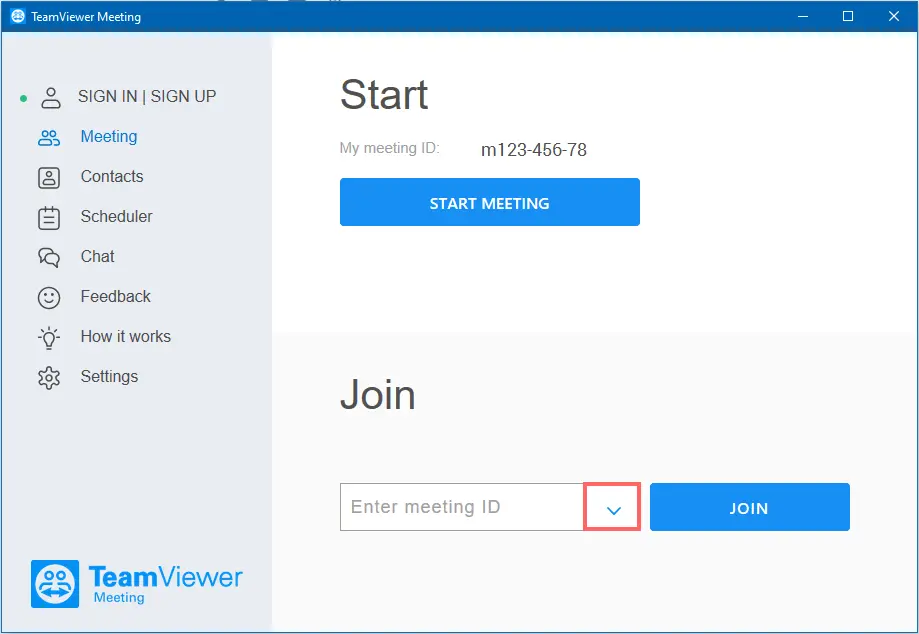
2. A lista das reuniões recentes mostra as últimas cinco reuniões das quais você participou. Se você gostaria de participar de uma dessas reuniões, clique nela e depois em Participar.
Se o organizador tiver iniciado a reunião, você será solicitado a fazê-lo.
Observação: Se as reuniões não foram nomeadas ou programadas, você verá a ID da reunião e o nome do proprietário em vez do nome da reunião.
Participando a partir de um dispositivo móvel
Depois que o organizador informar a ID da reunião e uma senha (se necessário), você poderá participar da reunião usando seu dispositivo móvel.
1. Baixe o aplicativo TeamViewer Meeting usando os links a seguir, conforme for seu caso. Use os links dos dispositivos móveis ou visite sua loja de aplicativos diretamente dos dispositivos:
iOS:
Mantenha suas reuniões simplificadas e seguras com o TeamViewer Meeting Colabore via áudio, vídeo, bate-papo e compartilhamento de tela entre plataformas Inicie reuniões ou um bate-papo a partir da lista de contatos Se mantenha em contato com o bate-papo instantâneo O TeamViewer Meeting mant…
Android:
TeamViewer Meeting – Apps no Google Play
TeamViewer Meeting mantém você conectado por meio de videoconferência segura
2. Abra seu aplicativo, digite a ID da reunião e clique em Participar
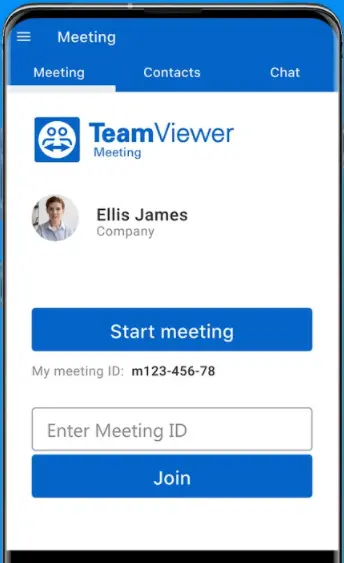
3. Ative o som do seu microfone ou inicie a sua webcam, se desejar.
Participando diretamente a partir do chat
Pré-requisitos: O organizador e o(s) participante(s) estão conectados com sua conta TeamViewer.
Para o organizador:
1. Abra seu aplicativo TeamViewer Meeting e clique em Reunião e Iniciar reunião.
2. Navegue até a opção Chat.
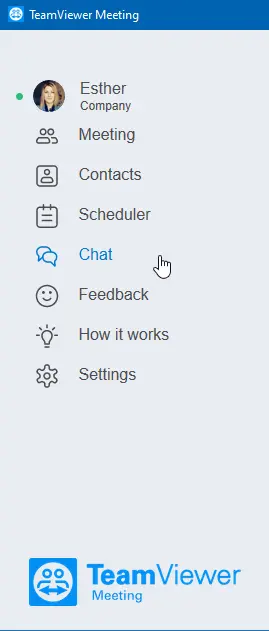
3. Localize o contato com quem você gostaria de fazer uma reunião e digite a ID da reunião na mensagem. Ela deve incluir a letra m no início, por exemplo m00-901-469

Como participante:
1. clique na ID da reunião.
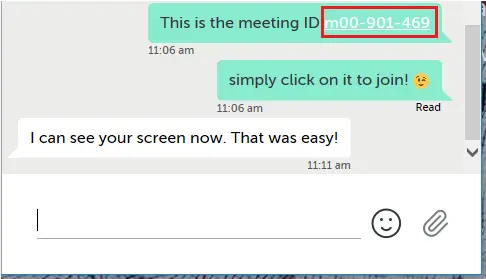
2. Você receberá automaticamente uma mensagem sobre a reunião.
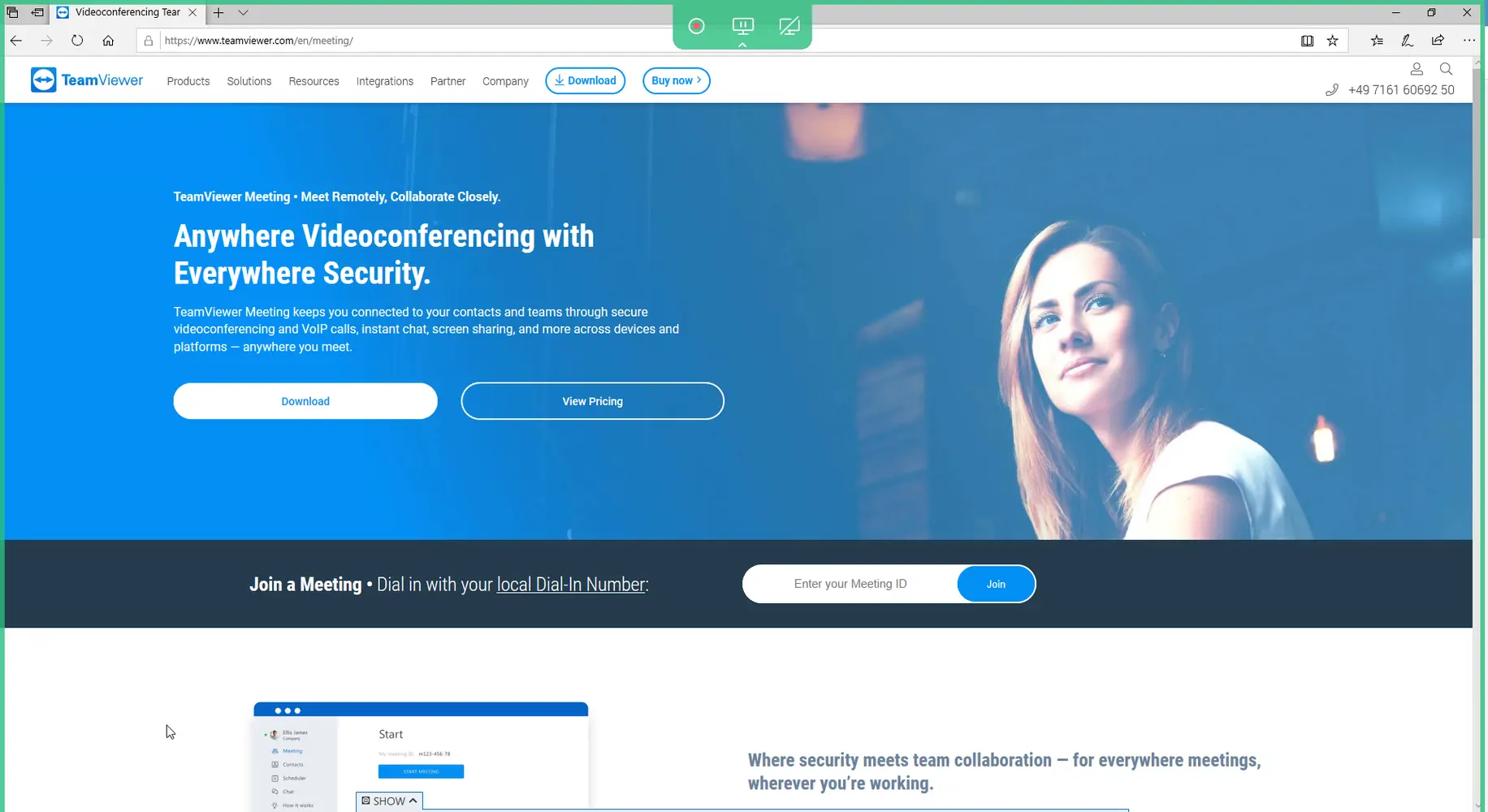
3. Ative o som do seu microfone e inicie a sua webcam, conforme necessário.