
Base de Conhecimento
Auditabilidade / Registro de eventos
Last Modified 14 de ago. de 2025
Audite as ações do usuário para detectar riscos, cumprir os requisitos de segurança de dados e melhorar os serviços de suporte. Registre todas as atividades do usuário, registre sessões remotas e defina políticas de usuário para auditoria completa e visibilidade de quem está fazendo o quê, quando e por quanto tempo.
Com o TeamViewer Tensor (Classic), você pode garantir que sua empresa permaneça em conformidade com os protocolos de segurança e requisitos internos enquanto detecta riscos de segurança antes que eles afetem seus negócios. O log de relatório integrado captura todas as atividades de sessão remota e ações do console de gerenciamento: quem fez o quê, quando e por quanto tempo para cada conexão de entrada e saída.
Críticos para fins de segurança, esses logs de auditoria só podem ser visualizados por administradores de TI designados com permissões de usuário apropriadas.
- Opt-in/opt-out, decida se um log de atividades para sessões remotas e console de gerenciamento é necessário ou não.
- Atribua permissões de usuário específicas que autorizam o acesso para visualizar relatórios.
- Mantenha a responsabilidade e forneça faturamento preciso para os serviços.
- Acompanhe a satisfação do cliente com comentários de sessão e formulários de feedback do cliente para melhorar os serviços.
- Corte custos eliminando a necessidade de ferramentas de registro de terceiros.
- Grave automaticamente em vídeo todas as atividades da sessão; gravar todas as conexões de área de trabalho remota, sem permitir que os usuários finais pausem ou interrompam as gravações.
- Salve todas as gravações de sessão em redes específicas ou locais de unidades locais.
Este artigo se aplica a todos os clientes TeamViewer com uma licença Tensor com o TeamViewer versão 14.1 ou superior em um sitema operacional Windows, Mac, ou Linux.
Como ativar os registros de eventos
Por padrão, o registro de eventos não está ativado para sua empresa, pois você deve obter o consentimento geral de sua empresa sobre a coleta e o uso dos dados.
A ativação do registro de eventos só pode ser feita pelo administrador do Perfil de Empresa.
Para ativar o registro de eventos, siga as instruções abaixo:
- Abra o Management Console: https://login.teamviewer.com/
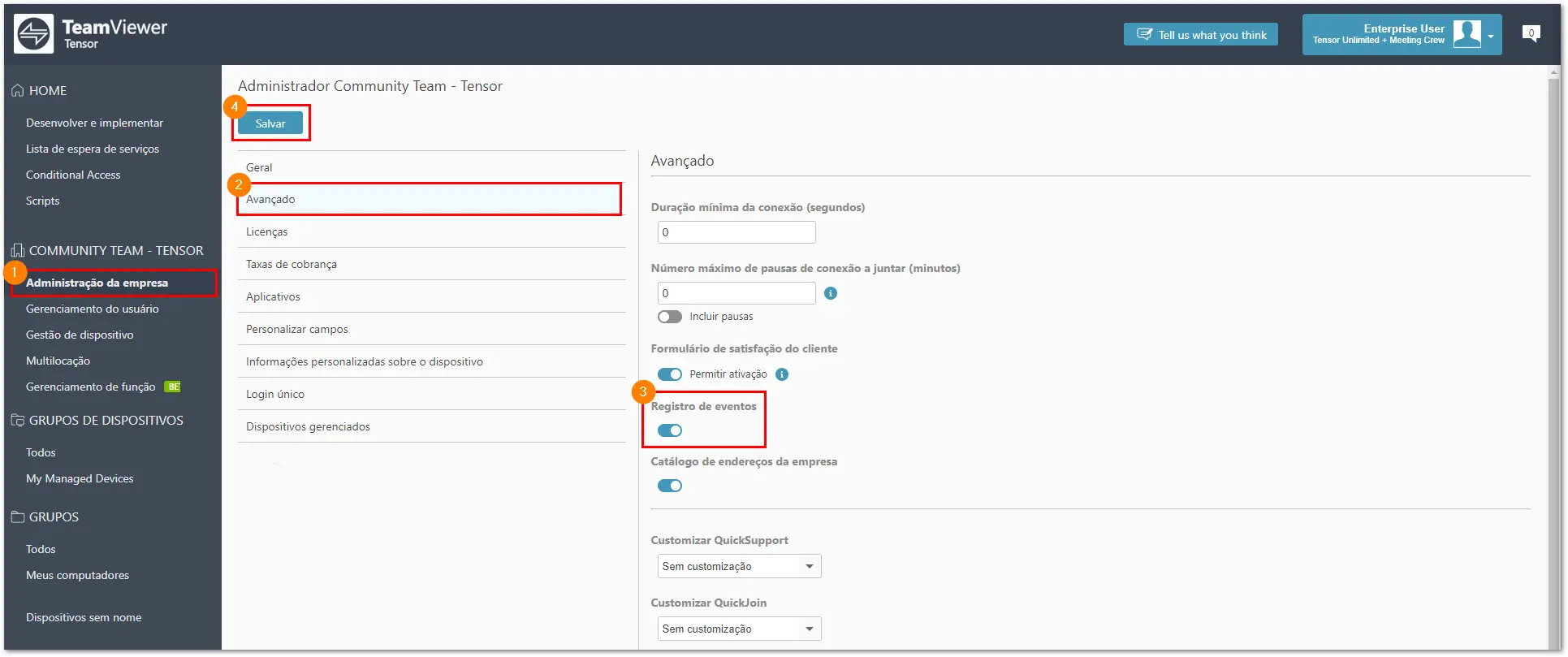
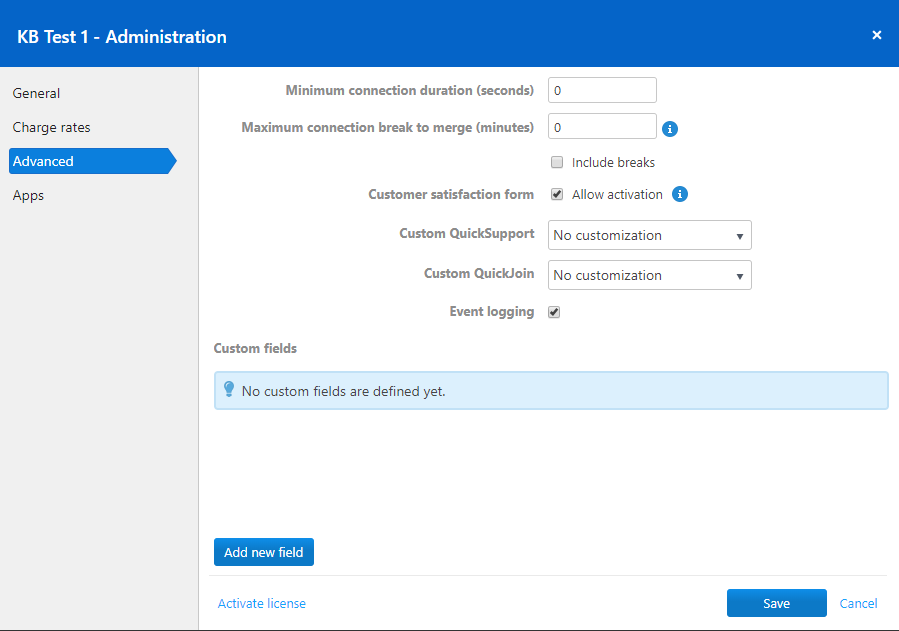
- Navegue até Administração da empresa e clique em Avançado.
- Ative a alternância Registro de eventos e clique em Salvar.
Agora, certas atividades de todos os usuários que pertencem ao Perfil de Empresa serão registradas.
Como conceder acesso aos Registros de eventos
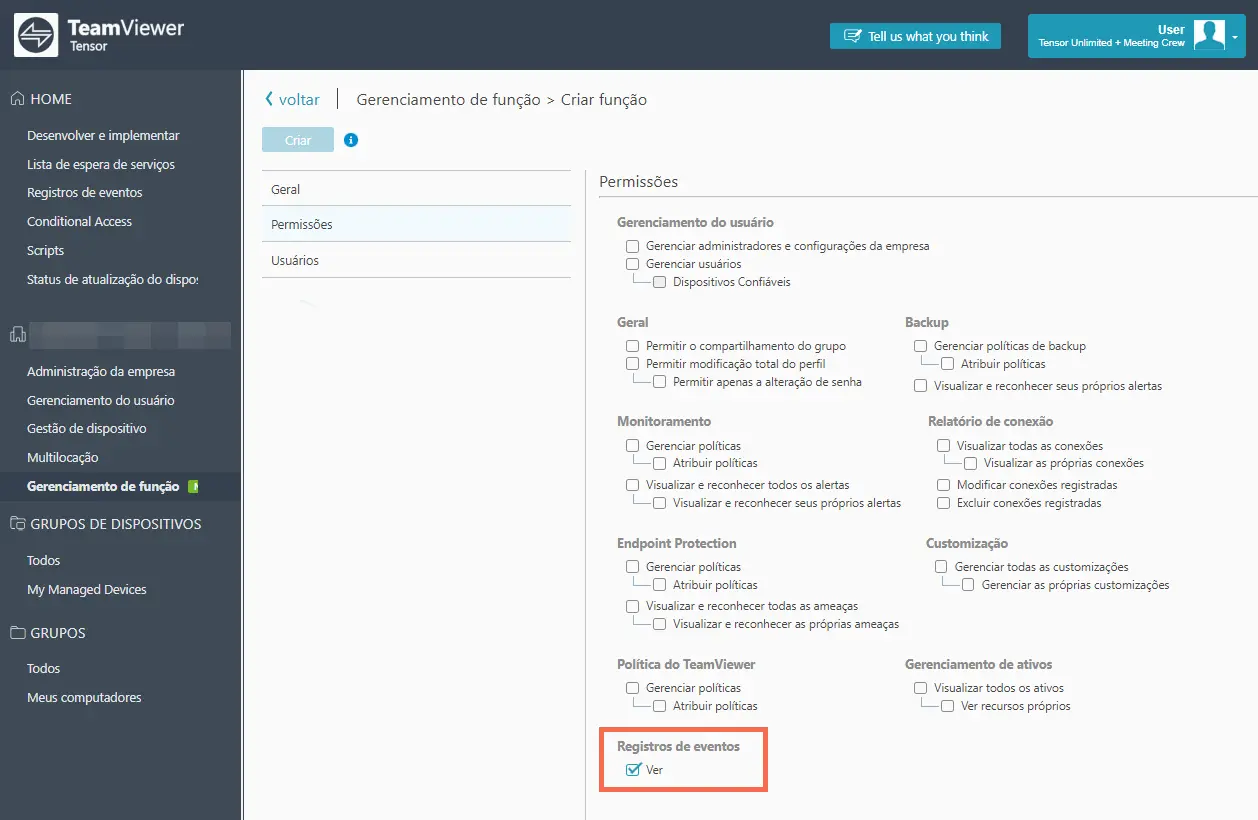
No Management Console ➜ Gerenciamento de função, o administrador da sua empresa pode conceder a você acesso à página Registros de eventos criando uma função com a permissão Registros de eventos marcada.
Dica: Para obter mais detalhes sobre como criar e gerenciar funções de usuário, consulte nossos artigos:
Como observar e filtrar registros de eventos
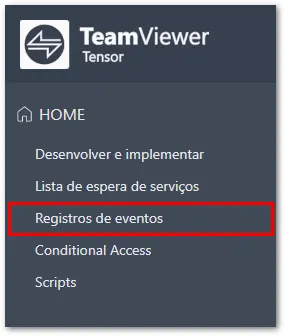
Quando você tiver acesso aos registros de eventos de sua empresa, acesse → "Registros de eventos" no painel de navegação esquerdo do Management Console.
Se o registro de eventos estiver ativo para sua empresa, você verá a seguinte tela:
Agora, você pode começar a pesquisar eventos específicos usando as possibilidades de filtros disponibilizadas:
- Intervalo de datas
- Permite pesquisar eventos em um período específico.
- Importante: Esteja ciente de que o intervalo de datas máximo é de um mês. Se você deseja pesquisar eventos ao longo de vários meses, é necessário realizar várias pesquisas.
- Autor
- Permite pesquisar eventos executados por um usuário específico.
- Tipo de evento
- Permite pesquisar vários eventos agrupados em uma determinada categoria. Isso ajudará você, por exemplo, a pesquisar todas as alterações feitas por qualquer usuário no Gerenciamento do usuários.
- Mudar
- Permite pesquisar uma determinada alteração feita por algum usuário.
Agora, você pode clicar em eventos individuais para ver mais detalhes sobre cada evento.
Como ver registros de eventos de conexões de entrada
Com o registro de conexão de entrada, você pode auditar o que aconteceu durante as conexões com os dispositivos do usuário final.
Requisitos
- Seus dispositivos devem ser colocados em um atribuídos ao seu Perfil de Empresa.
- O TeamViewer Host precisa ser instalado nos dispositivos do usuário final. Este recurso não é compatível com a versão completa.
As conexões de entrada registradas por meio da capacidade de auditoria podem ser encontradas no registro de eventos, procurando entradas com um ID do TeamViewer como Autor.
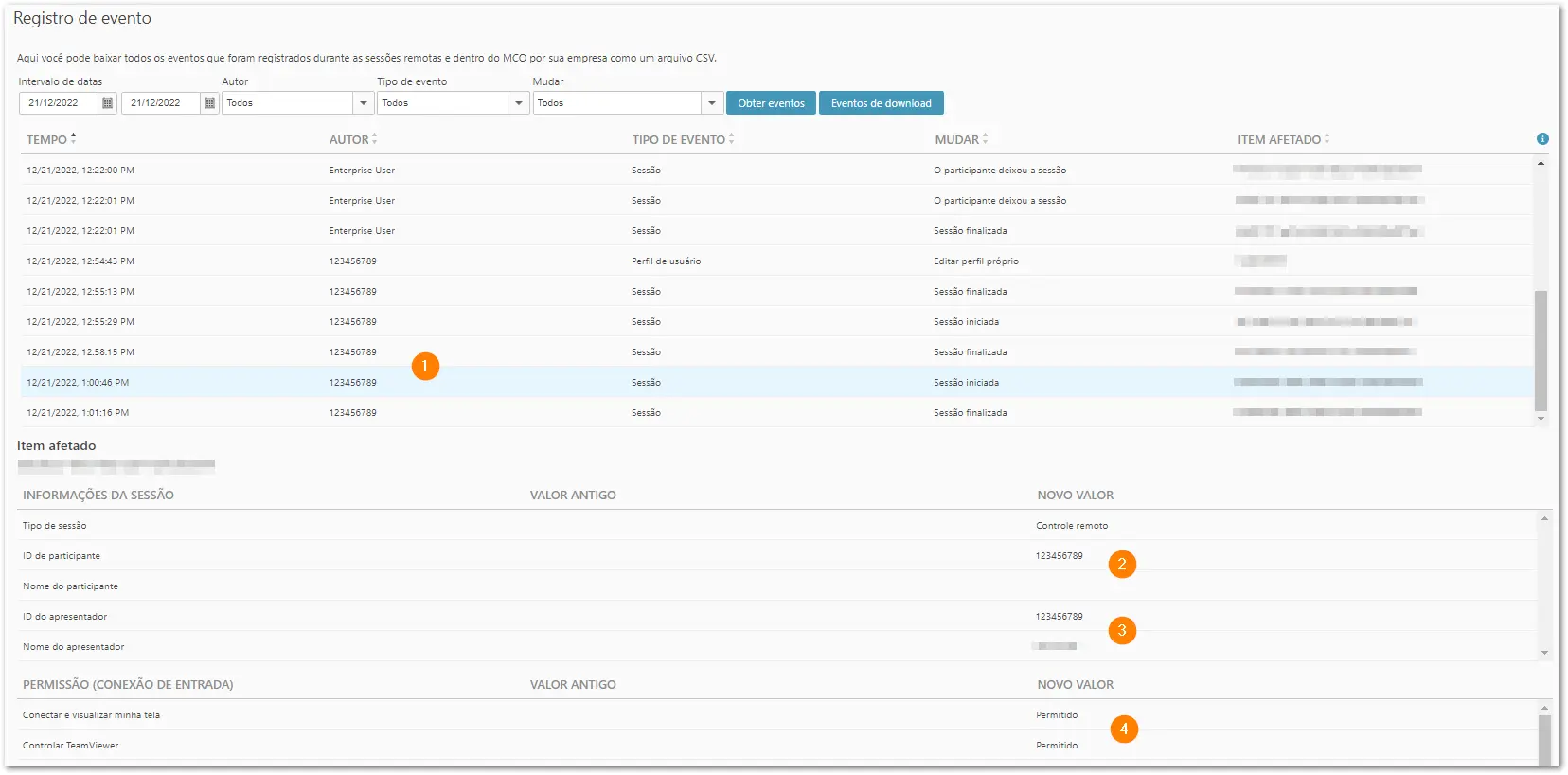
- Conexão de entrada
- Qualquer entrada que mostre um ID TeamViewer pertence apenas a uma conexão de entrada.
- Isto porque é o dispositivo que fornece as informações para o Registro de Eventos, ou seja, o dispositivo é o autor destas informações.
- O dispositivo que foi acessado
- O ID do apresentador mostra o ID TeamViewer que tinha a conexão de entrada.
- O nome do apresentador está vazio neste caso, a atribuição a uma conta não é possível no TeamViewer Host .
- O dispositivo de onde veio a conexão
- O ID do participante mostra qual dispositivo conectado ao Host
- Se uma conta foi utilizada nesse dispositivo, o nome do display da conta aparece em Nome do participante.
- Permissões ativas
- As permissões mostram quais direitos a pessoa que se conectou ao Host tinha durante a conexão.
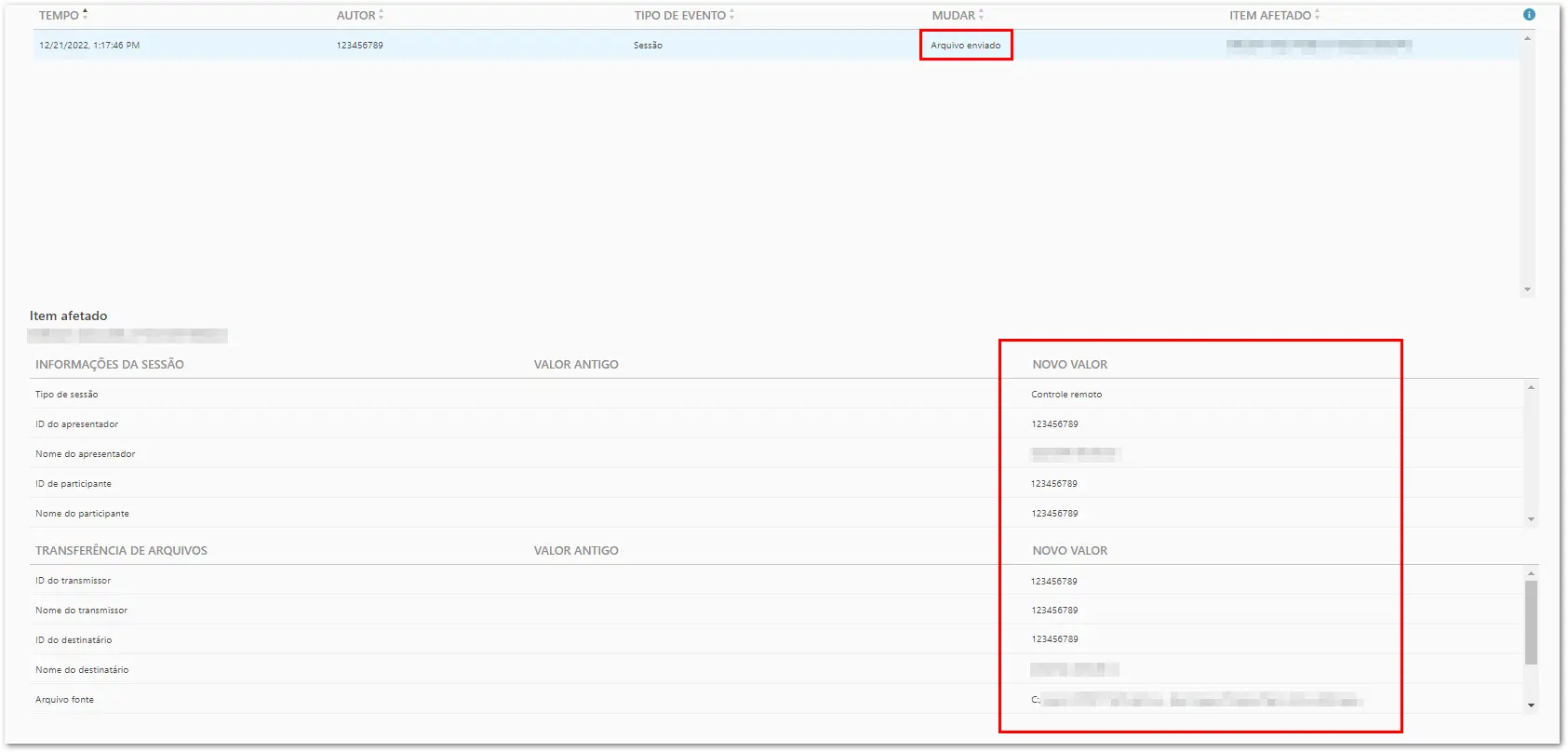
As transferências de arquivos também são registradas para conexões de entrada:
Como baixar registroes de eventos
Quando você tiver acesso aos registros de eventos de sua empresa, acesse → "Registros de eventos" no painel de navegação esquerdo do Console de Gerenciamento.
Para baixar eventos, aplique seus filtros e em seguida clique em "Baixar eventos". Você receberá um arquivo CSV contendo os eventos filtrados.
Para ter uma boa visão geral de todos os eventos baixados, recomendamos que você importe o arquivo CSV para o Excel.
Colunas CSV
O arquivo CSV contém várias colunas que trazem detalhes sobre o evento registrado. Existem as seguintes colunas:
- Data: A data em que o evento foi registrado. A data registrada nesta coluna reflete a data do servidor.
- Tempo: A hora em que o evento foi registrado.
- Data/hora (ISO8601): A data, hora e fuso horário no formato ISO8601 do evento registrado.
- Autor: É a pessoa que executou o evento. O autor é exibido pelo nome do usuário ou, se ele não existir, pela ID do TeamViewer.
- Alteração: Este é o evento que o autor realizou (em um formato curto e legível).
- Tipo de evento: Esta é uma categoria à qual cada evento pertence. Isso ajudará a agrupar para certos tipos de eventos, por exemplo, se você estiver interessado apenas nas mudanças que foram feitas nas propriedades do usuário em toda a empresa
- Item afetado: O objeto no qual a alteração foi feita
- Propriedade: A propriedade detalhada alterada no item afetado, por exemplo, o nome de usuário de um objeto de usuário.
- Valor antigo: Esta coluna só é preenchida quando um objeto foi alterado ou excluído, mas não quando foi criado. No caso de um objeto ter sido alterado para o antigo, o valor alterado é listado para que você veja como o valor foi alterado. Se um objeto for excluído, o valor antigo mostra o valor que o objeto tinha antes da exclusão.
- Novo valor: Esta coluna mostra o (novo) valor da propriedade alterada.
- E-mail: O e-mail da pessoa que executa o evento.
Dados de quem são coletados durante as sessões de controle remoto?
Os dados do evento durante as sessões de controle remoto são coletados apenas de usuários autenticados como membros da empresa que ativou o registro de eventos.
Exemplos de uma sessão de controle remoto com dois usuários:
| Especialista | Parceiro | De quem são coletados os dados do evento? |
|---|---|---|
Membro da empresa (autenticado) | Membro da empresa (autenticado) | Ambos |
Membro da empresa (autenticado) | Membro da empresa (não autenticado) | Especialista |
Membro da empresa (autenticado) | Usuário externo (autenticado) | Especialista |
Membro da empresa (autenticado) | Usuário externo (não autenticado) | Especialista |
Membro da empresa (autenticado) | Usuário do QuickSupport | Especialista |
Usuário externo (autenticado) | Membro da empresa (não autenticado) | Nenhum dado coletado |
Retenção de dados
Todos os dados do evento são registrados por 1 ano nos servidores da TeamViewer (localizados em Frankfurt). Este período de retenção não pode ser alterado. Após 1 ano, todos os dados serão excluídos automáticamente e completamente.
Registro de eventos da REST API
O registro de eventos também pode ser recuperado com a REST API. Você encontrará mais informações sobre como usar a API em nossa documentação oficial da API:
Lista de Eventos
Esta é a lista de eventos que o TeamViewer captura e armazena:
| Ação do usuário | Nome reduzido do evento | Origem do evento | Tipo de evento | |
|---|---|---|---|---|
Iniciar uma sessão remota | Sessão iniciada (nome do evento para o iniciador) Sessão de entrada (nome do evento para o receptor) | Sessão Remota | Sessão | |
Fechar uma sessão remota | Sessão encerrada | Sessão Remota | Sessão | |
O usuário entra/sai de uma sessão remota em execução | Entrar na sessão Sair da sessão | Sessão Remota | Sessão | |
Usuário adicional entra/sai de uma sessão remota | Participante entrou na sessão Participante saiu da sessão | Sessão Remota | Sessão | |
Acionar a troca de lados durante uma sessão remota | Lados trocados | Sessão Remota | Sessão | |
Ativar/desativar entrada remota durante uma sessão remota | Entrada remota desativada alterada (nome do evento para o iniciador) Entrada local desativada recebida (nome do evento para o receptor) | Sessão Remota | Sessão | |
Ativar/desativar tela preta durante uma sessão remota | Mostrar tela preta alterada (nome do evento para o iniciador) Recebido Mostrar tela preta (nome do evento para o receptor) | Sessão Remota | Sessão | |
Iniciar gravação de tela | Gravação iniciada (nome do evento para o iniciador) | Sessão Remota | Sessão | |
Pare a gravação da tela | Gravação finalizada (nome do evento para o iniciador) | Sessão Remota | Sessão | |
Pausar gravação de tela | Gravação pausada (nome do evento para o iniciador) | Sessão Remota | Sessão | |
Continuar gravação de tela | Gravação retomada (nome do evento para o iniciador) | Sessão Remota | Sessão | |
Iniciar uma transferência de arquivo | Arquivo enviado (nome do evento para o iniciador) Arquivo recebido (nome do evento para o receptor) | Sessão Remota | Sessão | |
Editando propriedades do próprio usuário |
| Management Console | Perfil de usuário | |
Ativar/desativar 2FA da própria conta | Desativar/ativar 2FA | Management Console | Perfil de usuário | |
Criando um usuário no Management Console | Usuário criado | Management Console | Perfil de usuário | |
Editando propriedades do usuário | Editar propriedades do usuário | Management Console | Perfil de usuário | |
Editando permissões de usuário | Editar permissões de usuário | Management Console | Perfil de usuário | |
Excluindo um usuário | Deletar usuário | Management Console | Perfil de usuário | |
Junte-se a uma empresa | Junte-se à empresa | Management Console | Administração da Empresa | |
Criando um novo módulo Host personalizado | Criar módulo Host personalizado | Management Console | Módulos personalizados | |
Editando um módulo Host personalizado | Editar módulo host personalizado | Management Console | Módulos personalizados | |
Excluir um módulo Host personalizado |
| Management Console | Módulos personalizados | |
Crie um novo grupo | Adicionar grupo | Management Console | Gerenciamento de grupo | |
Compartilhe um grupo | Compartilhar grupo | Management Console | Gerenciamento de grupo | |
Editar um grupo | Editar grupo | Management Console | Gerenciamento de grupo | |
Excluir um grupo | Excluir grupo | Management Console | Gerenciamento de grupo | |
Crie um novo token de script | Criar token de script | Management Console | Administração da Empresa | |
Editar propriedades do token de script | Editar token de script | Management Console | Administração da Empresa | |
Editar permissões de token de script existentes | Editar permissões de token de script | Management Console | Administração da Empresa | |
Excluir um token de script |
| Management Console | Administração da Empresa | |
Adicionando uma política | Política adicionada | Management Console | Política | |
Editando uma política | Política atualizada | Management Console | Política | |
Excluindo uma política | Política excluída | Management Console | Política | |
Adicionar usuário a um grupo de usuários |
| Management Console | Grupo de usuários | |
Excluir usuário de um grupo de usuários | Grupo de usuários excluído | Management Console | Grupo de usuários | |
Renomear usuário em um grupo de usuários | Grupo de usuários atualizado | Management Console | Grupo de usuários | |
Adicionar conta a um grupo de usuários | Membros adicionados a um grupo de usuários | Management Console |
| |
Remover conta de um grupo de usuários | Membros removidos de um grupo de usuários | Management Console |
| |
Botão Bloquear reuniões alternado pelo usuário | Bloquear estado da reunião alterado | Management Console | Acesso Condicional | |
O usuário criou um novo grupo de diretórios via API Web | Grupo de diretórios adicionado | Management Console | Acesso Condicional | |
O usuário excluiu um grupo de diretórios por meio da API Web | Grupo de diretórios excluído | Management Console | Acesso Condicional | |
O usuário adicionou membros a um grupo de diretórios por meio da API Web | Membros adicionados ao grupo de diretórios | Management Console | Acesso Condicional | |
O usuário removeu membros de um grupo de diretórios por meio da API Web | Membros excluídos do grupo de diretórios | Management Console | Acesso Condicional | |
O usuário criou uma nova regra de acesso condicional | Regra adicionada | Management Console | Acesso Condicional | |
O usuário excluiu uma regra de acesso condicional | Regra excluída | Management Console | Acesso Condicional | |
Configurações de expiração editadas pelo usuário de uma regra existente | Regra modificada | Management Console | Acesso Condicional | |
O usuário alternou o botão Ativar acesso condicional | Verificação de regra alterada | Management Console | Acesso Condicional | |
Uma sessão de acesso condicional passou pelo processo de aprovação | Aprovação da sessão | Todas as plataformas | Acesso Condicional |