Base de Conhecimento
Redirecionamento da chave de segurança
Last Modified 17 de dez. de 2025
O redirecionamento de chaves de segurança permite o uso de chaves de segurança por meio de uma sessão do TeamViewer.
Uma chave de segurança conectada ao computador local pode ser reconhecida pelo computador remoto e usada como se estivesse conectada diretamente a esse computador, por exemplo, para autenticação na web, login do Windows ou execução de uma tarefa com privilégios elevados.
Para garantir que o redirecionamento da chave de segurança funcione corretamente, observe o seguinte:
- O modo LAN deve ser desativado no lado remoto.
- Não existe uma sessão RDP ativa no lado remoto. Se uma sessão RDP ativa foi iniciada em algum momento durante uma conexão remota, a conexão deve ser reiniciada.
- Como o suporte para Windows 8.1 e sistemas de 32 bits foi descontinuado, o processo de atualização, tanto para implantação em massa via MSI quanto para implantação pelo nosso site, removerá automaticamente o driver existente, sem intervenção do usuário, caso os requisitos mínimos não sejam atendidos.
Este artigo aplica-se a clientes com uma licença TeamViewer Tensor que utilizam o Windows 10 de 64 bits ou superior.
Benefícios
Embora a forma mais comum de autenticação de dois fatores seja uma senha de uso único enviada por SMS para o seu celular ou exibida em um aplicativo autenticador, a versão mais segura é uma chave de segurança física que serve a esse propósito.
Quando uma conta é protegida com uma chave de segurança, ninguém consegue acessá-la sem ter tanto a sua senha quanto acesso físico à chave de segurança.
Com o redirecionamento de chaves de segurança, você pode utilizar os mesmos recursos de segurança dentro das sessões do TeamViewer para se autenticar remotamente com segurança.
Pré-requisitos
Para usar o redirecionamento de chave de segurança é necessário:
Uma licença do TeamViewer Tensor
O TeamViewer Host ou o TeamViewer full client deve estar instalado no computador remoto
O driver do TeamViewer Virtual Security Key Reader deve estar instalado no computador remoto
Uma chave de segurança baseada em FIDO ou smartcards
Observação: Algumas chaves de segurança podem exigir a instalação de um mini driver na máquina remota. Em muitos casos, é melhor conectar a chave de segurança diretamente à máquina remota uma única vez e configurar todos os drivers. Consulte a documentação da chave que pretende usar.
Instale o driver da chave de segurança virtual do TeamViewer.
Existem duas maneiras de instalar o driver da chave de segurança virtual do TeamViewer:
- Através do instalador MSI
- Através das configurações do aplicativo
Por meio do instalador MSI
Ao usar a implantação do TeamViewer e seu instalador MSI, a instalação do driver TeamViewer Virtual Security Key Reader pode ser ativada usando seu parâmetro de instalação durante a implantação:
INSTALAR REDIRECIONAMENTO DA CHAVE DE SEGURANÇA=1
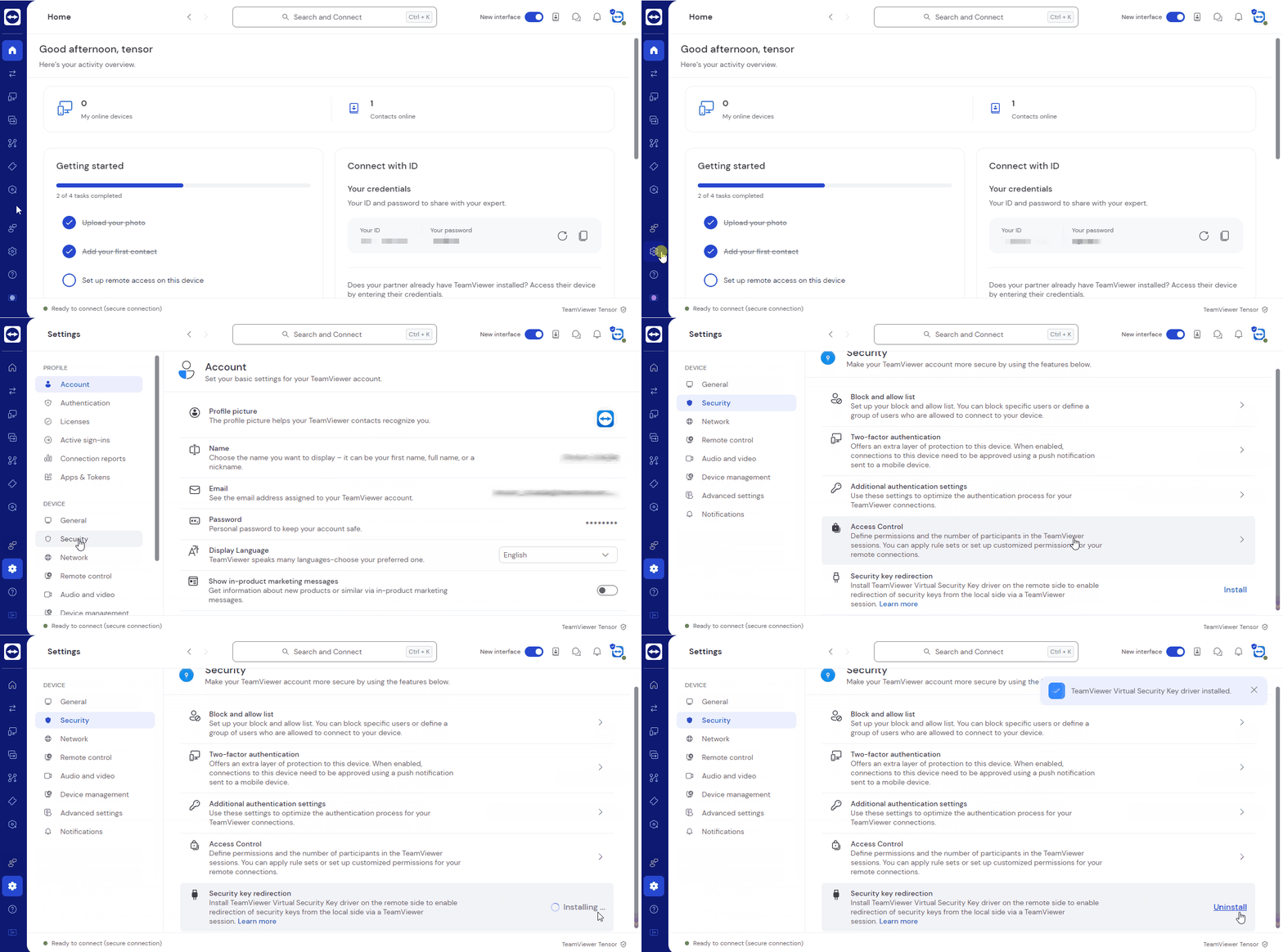
Através das configurações do TeamViewer
- No TeamViewer, abra as opções clicando no ícone de engrenagem à direita.
- Clique na aba Segurança na seção de dispositivos à esquerda.
- Você encontrará a seção de redirecionamento da chave de segurança na parte inferior.
- Clique em Instalar para instalar o driver.
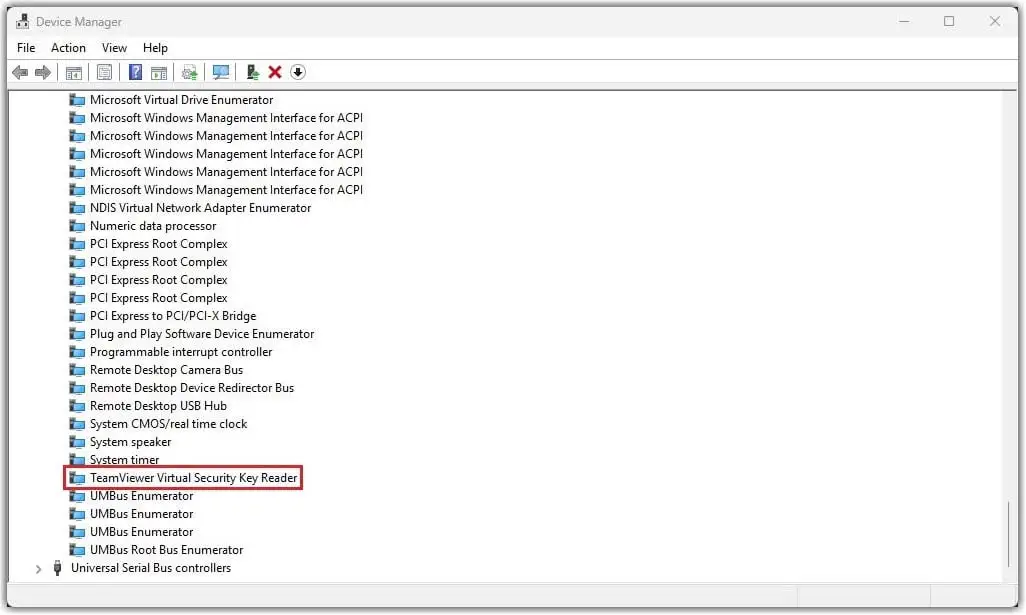
Se o driver estiver instalado corretamente, ele aparecerá no Gerenciador de Dispositivos em Dispositivos do sistema:
Utilize o redirecionamento de chave de segurança
Como as chaves de segurança são detectadas dinamicamente, elas podem ser inseridas ou removidas a qualquer momento antes ou durante uma sessão do TeamViewer. As chaves de segurança inseridas após o início do redirecionamento também serão redirecionadas, assim que detectadas pelo TeamViewer.
Durante uma sessão, acesse Arquivos e Extras e clique em Redirecionar chave de segurança. Isso listará todas as chaves de segurança compatíveis detectadas pelo TeamViewer.
Clicar em Iniciar redirecionamento redirecionará todas as chaves de segurança para o computador remoto.

Interrompa o redirecionamento de uma chave de segurança.
Para interromper o redirecionamento, acesse Arquivos e Extras e clique em Interromper redirecionamento de chave de segurança. Isso interromperá o redirecionamento e tornará as chaves de segurança disponíveis exclusivamente para o computador local.

Configuração
Por padrão, o TeamViewer redirecionará todas as FIDO keys e smartcards conectados ao computador local. O encaminhamento também pode ser limitado exclusivamente a FIDO keys ou smartcards.
Isso pode ser feito adicionando uma chave de registro ao caminho do registro do TeamViewer no computador local.
- Clique com o botão direito do mouse e, em seguida, clique em Novo ➜ Valor DWORD (32 bits) e nomeie-o como SecurityKeyForwardingMode.
- Clique duas vezes na nova entrada e altere o valor para um dos seguintes para configurar quais tipos de dispositivos serão encaminhados:
| Valor | Tipos de dispositivos encaminhados |
|---|---|
0 | FIDO keys & smartcards |
1 | Smartcards apenas |
2 | FIDO keys apenas |
- Excluir a chave do registro é equivalente ao valor 0 e encaminhará tanto as FIDO keys quanto os smartcards, restaurando o comportamento padrão do redirecionamento.
- Reinicie o serviço TeamViewer ou o computador para que a alteração entre em vigor.
O redirecionamento de chaves de segurança permite o uso de chaves de segurança por meio de uma sessão do TeamViewer.
Uma chave de segurança conectada ao computador local pode ser reconhecida pelo computador remoto e usada como se estivesse conectada diretamente a esse computador, por exemplo, para autenticação na web, login do Windows ou execução de uma tarefa com privilégios elevados.
Para garantir que o redirecionamento da chave de segurança funcione corretamente, observe o seguinte:
- O modo LAN deve ser desativado no lado remoto.
- Não existe uma sessão RDP ativa no lado remoto. Se uma sessão RDP ativa foi iniciada em algum momento durante uma conexão remota, a conexão deve ser reiniciada.
- Como o suporte para Windows 8.1 e sistemas de 32 bits foi descontinuado, o processo de atualização, tanto para distribuição em massa via MSI quanto para instalação pelo nosso site, removerá automaticamente o driver existente, sem intervenção do usuário, caso os requisitos mínimos não sejam atendidos.
Este artigo se aplica a clientes com uma licença TeamViewer Tensor que usam o Windows 10 de 64 bits ou superior.
Benefícios
Embora a forma mais comum de autenticação de dois fatores seja uma senha de uso único enviada por SMS para o seu celular ou exibida em um aplicativo autenticador, a versão mais segura é uma chave de segurança física que serve a esse propósito.
Quando uma conta é protegida com uma chave de segurança, ninguém consegue acessá-la sem ter tanto a sua senha quanto acesso físico à chave de segurança.
Com o redirecionamento de chave de segurança, você pode utilizar os mesmos recursos de segurança dentro das sessões do TeamViewer para se autenticar remotamente com segurança.
Pré-requisitos
Para usar o redirecionamento de chave de segurança é necessário:
Uma licença do TeamViewer Tensor.
O TeamViewer Host ou o TeamViewer full client deve estar instalado no computador remoto.
O driver do TeamViewer Virtual Security Key Reader deve estar instalado no computador remoto.
Uma chave de segurança baseada em FIDO ou um smartcard.
Observação: Algumas chaves de segurança podem exigir a instalação de um mini driver na máquina remota. Em muitos casos, é melhor conectar a chave de segurança diretamente à máquina remota uma única vez e configurar todos os drivers. Consulte a documentação da chave que pretende usar.
Instale o driver da chave de segurança virtual do TeamViewer
Existem duas maneiras de instalar o driver da chave de segurança virtual do TeamViewer:
- Através do instalador MSI
- Através das configurações do aplicativo
Por meio do instalador MSI
Ao usar a implantação do TeamViewer e seu instalador MSI, a instalação do driver TeamViewer Virtual Security Key Reader pode ser ativada usando seu parâmetro de instalação durante a implantação:
INSTALAR REDIRECIONAMENTO DA CHAVE DE SEGURANÇA=1
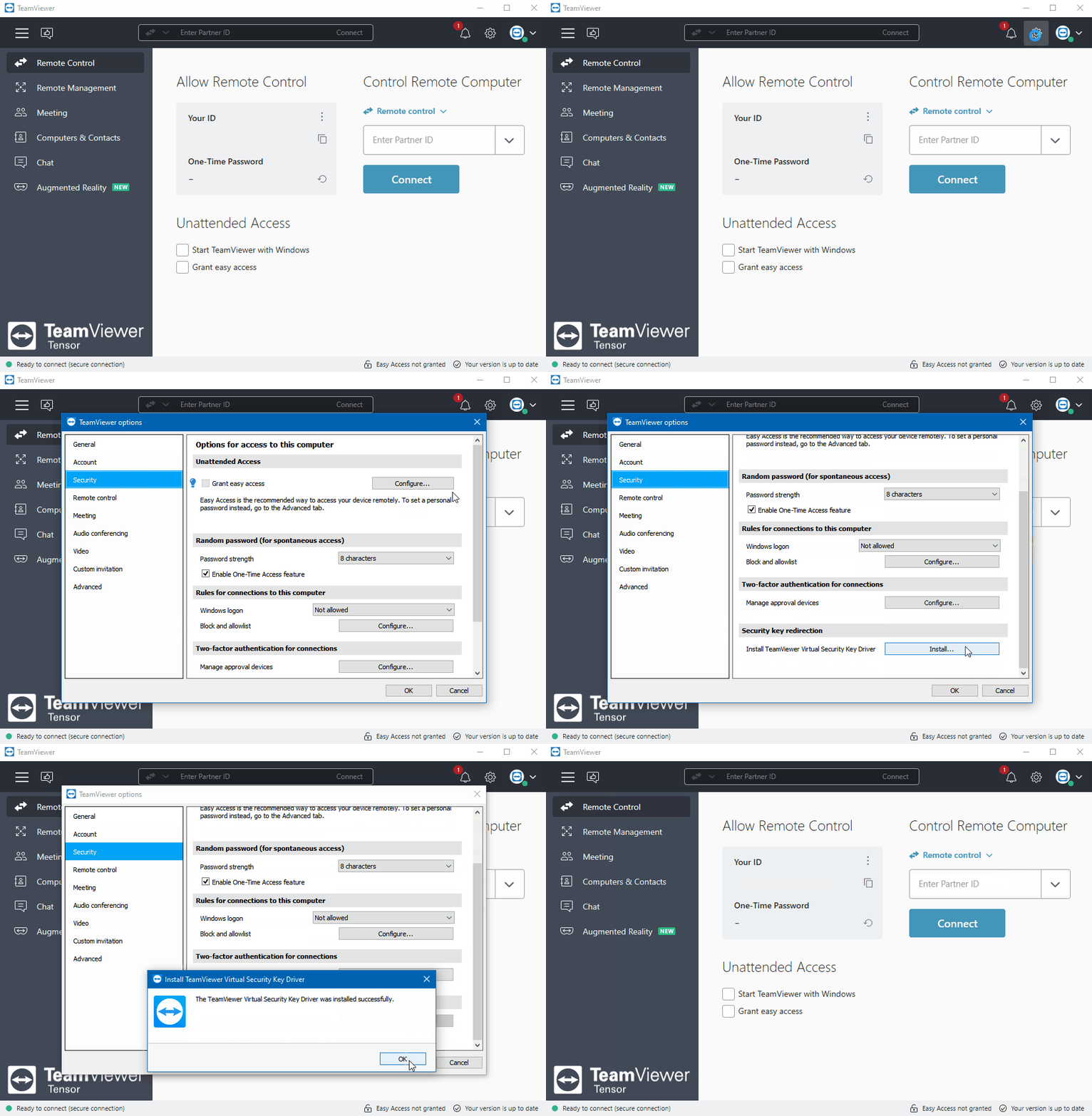
Através das configurações do aplicativo TeamViewer
- No TeamViewer, abra as opções clicando no ícone de engrenagem à direita.
- Clique na aba Segurança na seção de dispositivos à esquerda.
- Você encontrará a seção de redirecionamento da chave de segurança na parte inferior.
- Clique em Instalar para instalar o driver.
Se o driver estiver instalado corretamente, ele aparecerá no Gerenciador de Dispositivos na categoria Dispositivos do sistema:
Utilizar o redirecionamento de chave de segurança
Como as chaves de segurança são detectadas dinamicamente, elas podem ser inseridas ou removidas a qualquer momento antes ou durante uma sessão do TeamViewer. As chaves de segurança inseridas após o início do redirecionamento também serão redirecionadas, assim que detectadas pelo TeamViewer.
Durante uma sessão, acesse Arquivos e Extras e clique em Redirecionar chave de segurança. Isso listará todas as chaves de segurança compatíveis detectadas pelo TeamViewer.
Clicar em Iniciar redirecionamento redirecionará todas as chaves de segurança para o computador remoto.

Interrompa o redirecionamento de uma chave de segurança.
Para interromper o redirecionamento, acesse Arquivos e Extras e clique em Interromper redirecionamento de chave de segurança. Isso interromperá o redirecionamento e tornará as chaves de segurança disponíveis exclusivamente para o computador local.

Configuração
Por padrão, o TeamViewer redirecionará todas as FIDO keys e smartcards conectados ao computador local. O encaminhamento também pode ser limitado exclusivamente a FIDO keys ou a smartcards.
Isso pode ser feito adicionando uma chave de registro ao caminho do registro do TeamViewer no computador local.
- Clique com o botão direito do mouse e, em seguida, clique em Novo ➜ Valor DWORD (32 bits) e nomeie-o como SecurityKeyForwardingMode.
- Clique duas vezes na nova entrada e altere o valor para um dos seguintes para configurar quais tipos de dispositivos serão encaminhados:
| Valor | Tipos de dispositivos encaminhados |
|---|---|
0 | FIDO keys & smartcards |
1 | Smartcards apenas |
2 | FIDO keys apenas |
- Excluir a chave do registro é equivalente ao valor 0 e encaminhará tanto as FIDO keys quanto os smartcards, restaurando o comportamento padrão do redirecionamento.
- Reinicie o serviço TeamViewer ou o computador para que a alteração entre em vigor.