
Base de Conhecimento
Use o TeamViewer Remote na LAN
Last Modified: 26 de mar. de 2025
É possível estabelecer e receber sessões de controle remoto diretamente na sua rede local (LAN) usando endereços IP ou, se a rede usar a resolução DNS, o nome do computador.
Por padrão, o recurso para conexões LAN de entrada é desativado porque alguns firewalls de software podem não permiti-lo.
Se quiser receber uma conexão de outro computador pela LAN, você deve ativar esse recurso no seu computador primeiro.
Observação: Nenhum servidor TeamViewer está envolvido em conexões LAN. Portanto, é usada a criptografia simétrica regular sem troca de chave pública/privada.
Este artigo se aplica a todos os usuários do TeamViewer Remote.
Como permitir conexões LAN de entrada em seu dispositivo
Através do TeamViewer Remote - versão completa
Para permitir conexões LAN de entrada no TeamViewer Remote, siga as instruções abaixo:
Acesse o ícone de Configurações no canto superior direito.
Selecione Configurações avançadas no menu à esquerda.
Clique em Abrir configurações avançadas.
Acesse a aba Geral.
Nas configurações de rede, encontre Conexões LAN de entrada.
Selecione Aceitar ou Aceitar exclusivamente no menu suspenso.
Clique em OK para confirmar.
Você ativou com sucesso o modo LAN em seu dispositivo.
Através do TeamViewer Host
Para permitir conexões LAN de entrada em TeamViewer Host , siga as instruções abaixo:
Clique no ícone de engrenagem no canto superior direito (Mostrar opções).
Continue na aba Geral à esquerda.
Em Configurações de rede, consulte Conexões LAN de entrada.
Altere para aceitar/aceitar exclusivamente.
Para permitir o controle do seu dispositivo compartilhando seu ID e senha, clique em Compartilhar ID do TeamViewer.
Aceitar vs. Aceitar exclusivamente
Se você escolher Aceitar exclusivamente, o TeamViewer Remote se desconectará da Internet – isso significa que não será mais possível fazer login com sua conta e usar as funcionalidades baseadas em nuvem do TeamViewer Remote.
Além disso, o TeamViewer Remote exibirá o endereço IP interno do seu computador na janela principal do seu aplicativo TeamViewer Remote. A pessoa que deseja se conectar a você pela LAN pode inserir esse endereço IP no campo ID do participante/IP do participante (este último só aparece se a pessoa que deseja se conectar também estiver com seu TeamViewer configurado para Aceitar exclusivamente as conexões LAN) em seu próprio cliente TeamViewer para conectar-se a você.
Se você escolher Aceitar, o TeamViewer permanecerá conectado à Internet e conexões regulares usando o TeamViewer ID ou links de sessão ainda serão possíveis. Neste caso, para receber uma conexão LAN de outro computador, você precisa compartilhar seu endereço IP interno com a outra pessoa.
Quando desconectado, você pode encontrar seu endereço IP interno na interface inicial na seção Compartilhar ID TeamViewer ou IP.
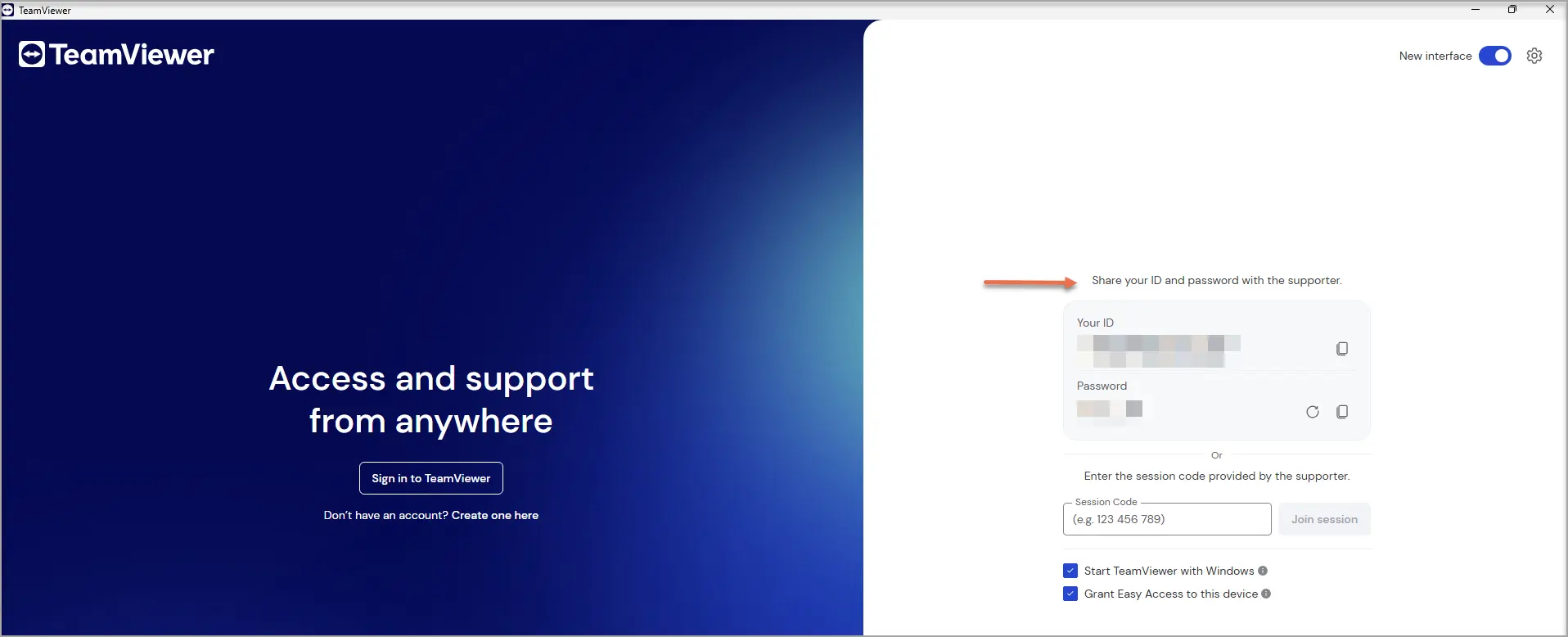
Após efetuar o login, você pode encontrar seu endereço IP interno abrindo o Prompt de Comando e digitando: ipconfig
Seu endereço IP interno será exibido ali como "Endereço IPv4".
Observação:
Para iniciar a conexão TeamViewer LAN, certifique-se de que ambos os computadores estejam na mesma rede.
As conexões de rede local (LAN) não são incluídas nos relatórios de conexão.
Para iniciar uma conexão em modo LAN:
Certifique-se de que ambos os computadores estejam conectados à mesma rede.Abra o cliente completo do TeamViewer.
Insira o endereço IP do dispositivo remoto no campo ID do Parceiro.
Clique em Conectar.
Digite a senha do TeamViewer do dispositivo remoto.
Clique em Entrar.
Você se conectou com sucesso ao computador remoto diretamente no modo LAN, sem usar a internet.
Observação para usuários do macOS 15 Sequoia: Se as conexões diretas de saída para dispositivos de rede local não estiverem funcionando, verifique se o acesso à rede local do TeamViewer está ativado. Você pode verificar isso em Configurações do Sistema ➜ Privacidade e Segurança ➜ Rede Local.