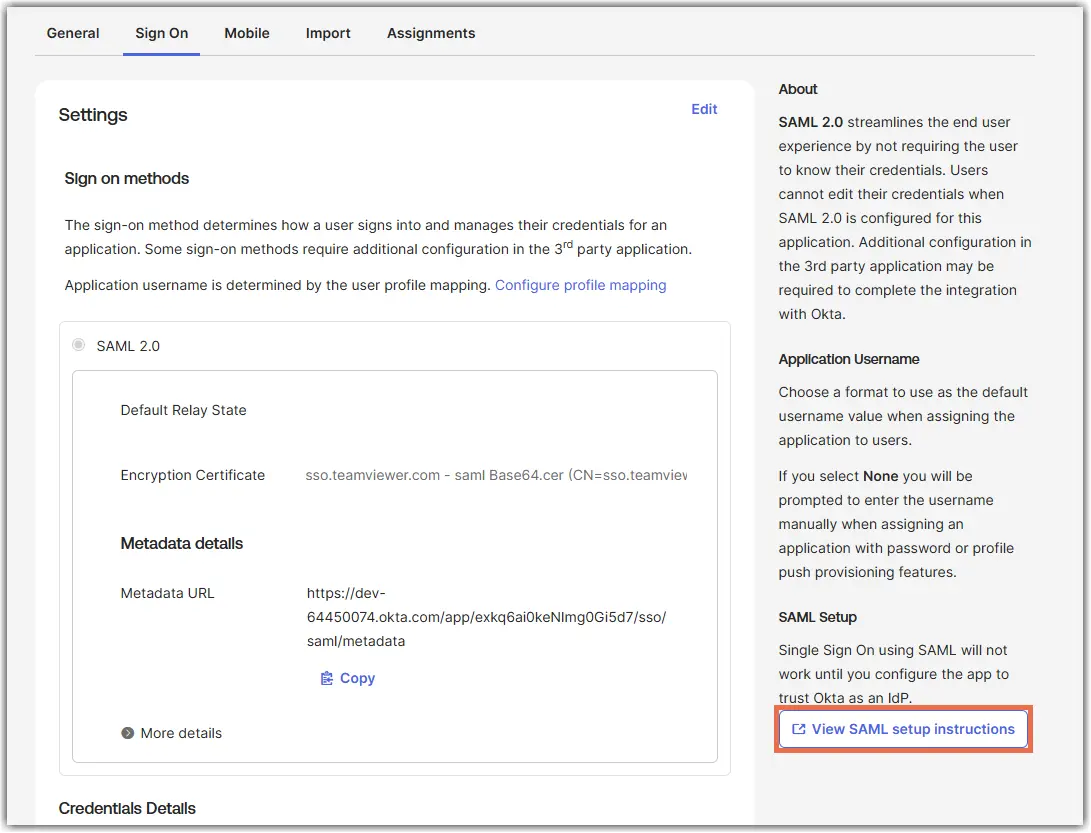
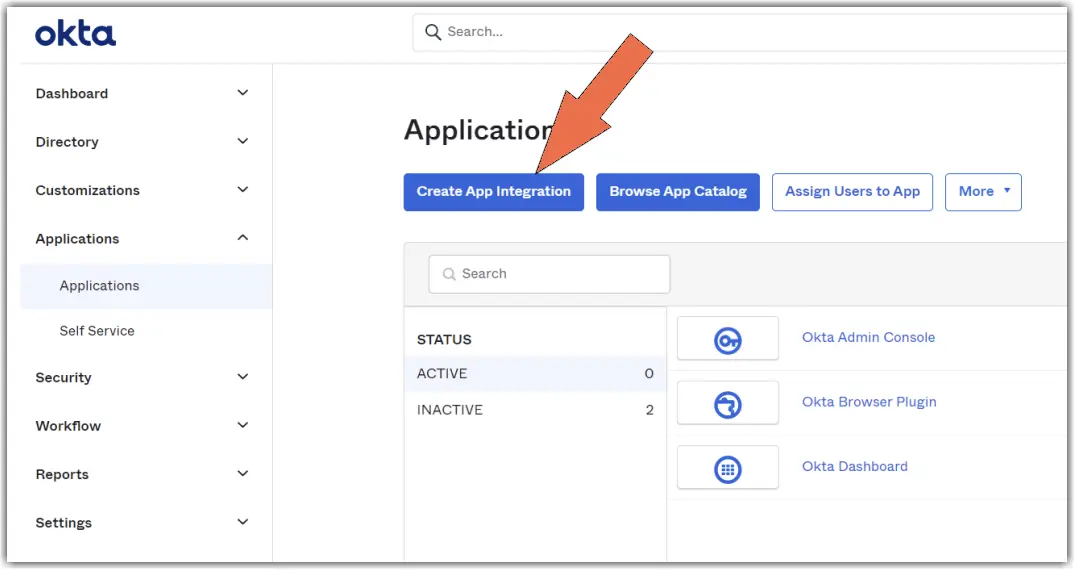
- No Console de Administração do Okta, abra Applications e selecione Applications.
- Selecione Create App Integration.
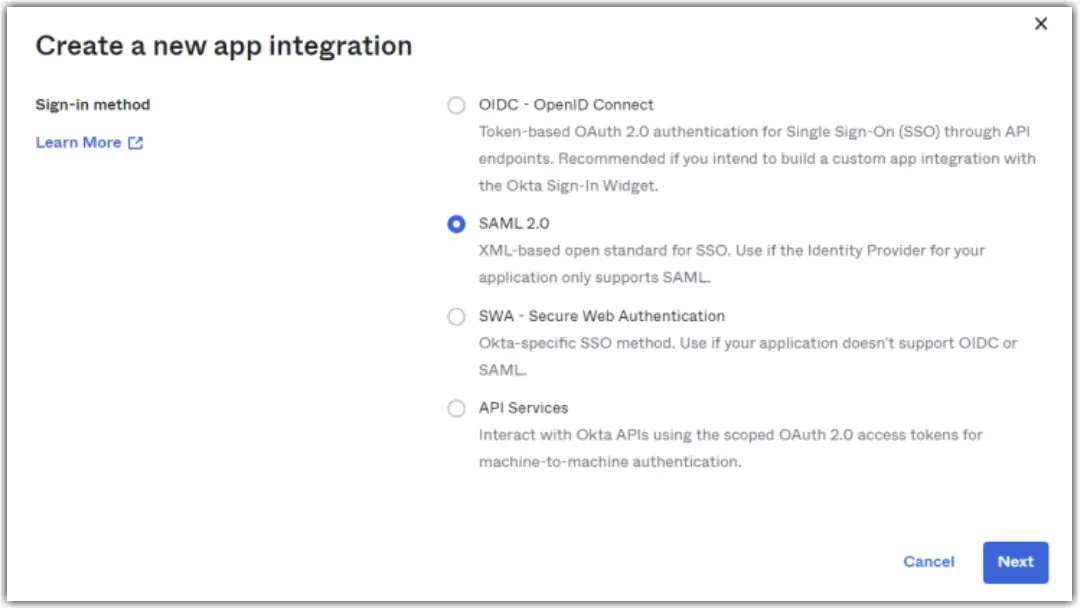
- Selecione SAML 2.0.
- Selecione Seguinte.
- Introduza um nome para a aplicação.
- Selecione Seguinte.
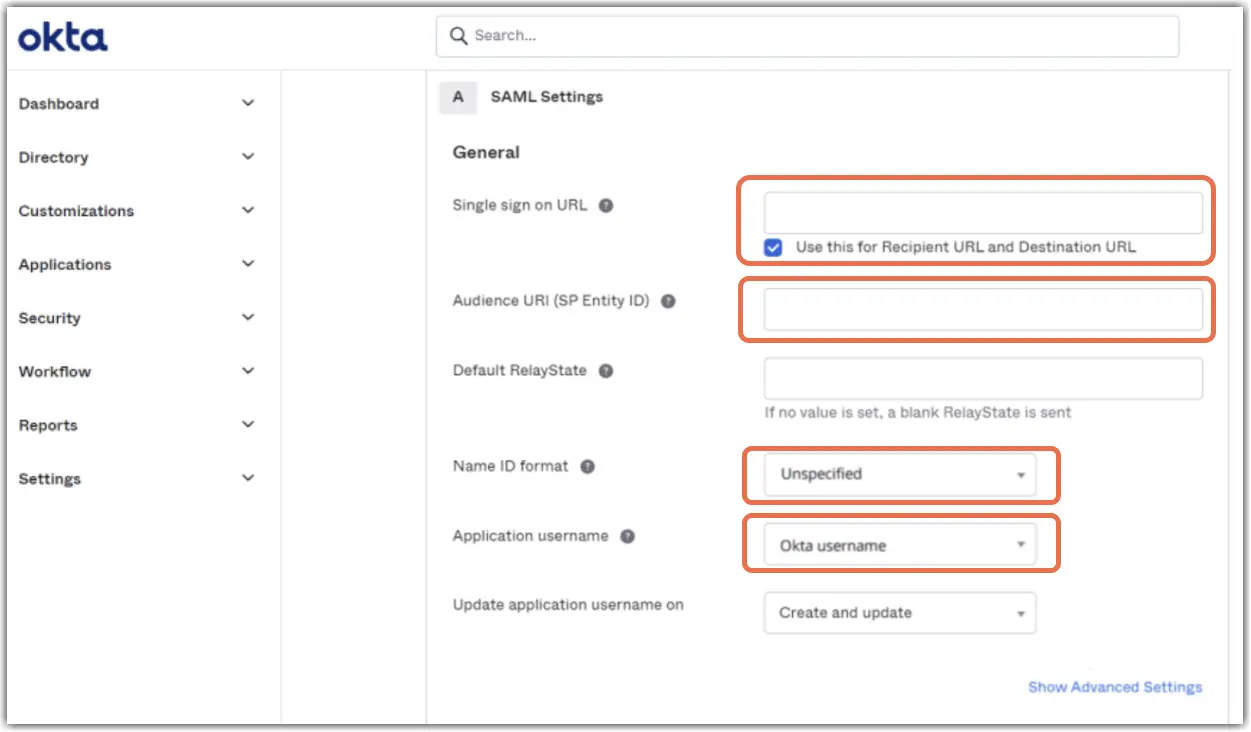
- Na página Definições de SAML, introduza os valores da tabela seguinte.
| Campos | Informações a serem inseridas |
|---|---|
URL de logon único | https://sso.teamviewer.com/saml/acs
Observação: deixe a caixa Usar para URL do destinatário e URL de destino marcada. |
URI do público-alvo (ID da entidade SP) | https://sso.teamviewer.com/saml/metadata |
Formato de ID de nome: | EmailAddress |
Nome de usuário do aplicativo |
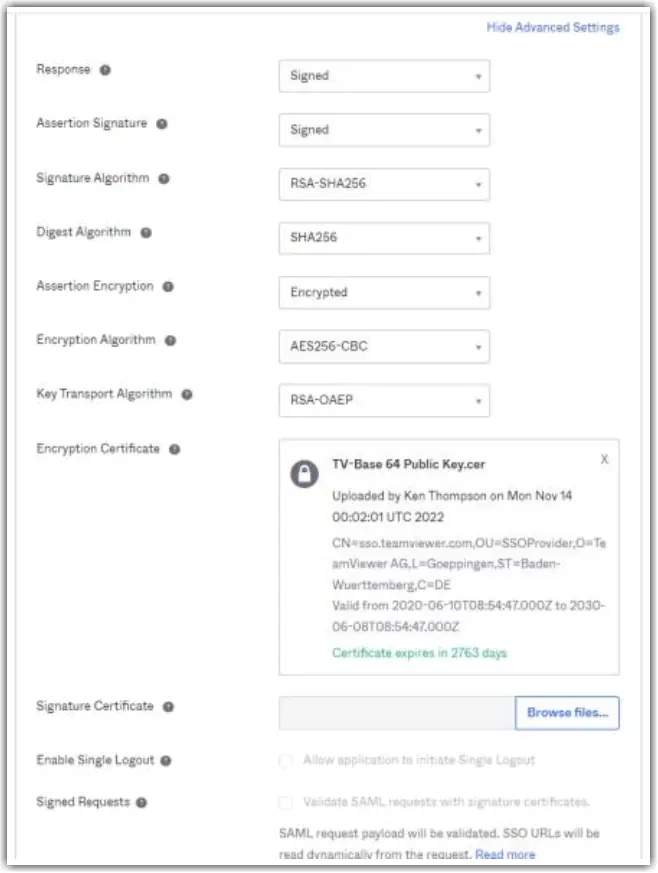
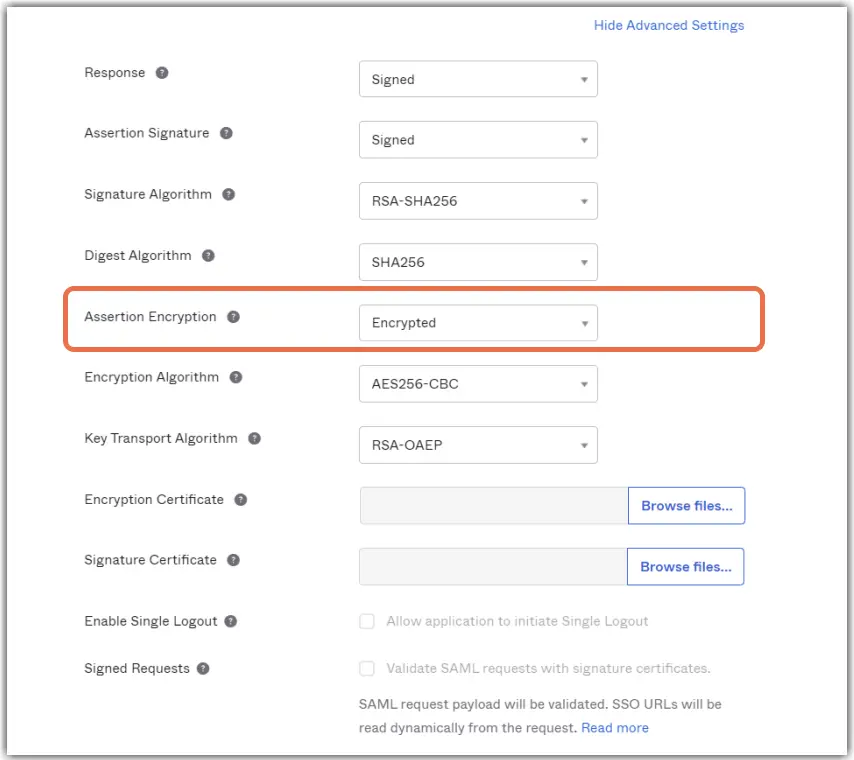
- Selecione Mostrar configurações avançadas.
- Defina Criptografia de Asserção como Criptografada.
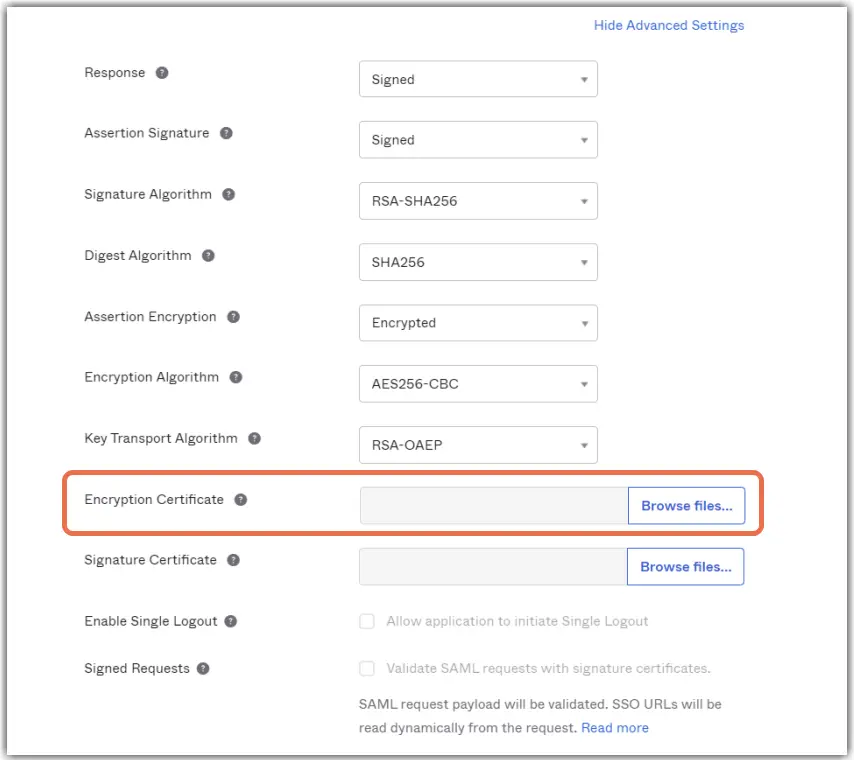
- Carregue a chave pública do TeamViewer em Certificado de Criptografia no formato Base64.
- Em Instruções de Atributo, adicione o seguinte atributo de e-mail.
Nome: http://schemas.xmlsoap.org/ws/2005/05/identity/claims/emailaddress
Formato do nome: Referência de URI
Valor: user.email
- Selecione Avançar.
- Selecione Sou um cliente da Okta adicionando um aplicativo interno.
- Selecione Este é um aplicativo interno.
- Selecione Concluir.
Como obter a chave pública do TeamViewer
Execute o seguinte comando do PowerShell para baixar os metadados SAML do TeamViewer, extrair a chave pública e salvá-la como um arquivo de certificado:
"-----BEGIN PUBLIC KEY-----`n"+ `
((Select-Xml `
-Content ((Invoke-WebRequest `
https://sso.teamviewer.com/saml/metadata.xml).Content) `
-xpath "//*[local-name()='X509Certificate']").Node[0].'#text') + `
"`n-----END PUBLIC KEY-----" `
| Out-File -FilePath "sso.teamviewer.com -saml.cer" -Encoding ascii
O arquivo resultante é chamado sso.teamviewer.com-saml.cer
Para exportar o certificado no formato X.509 codificado em Base64:
- Abra sso.teamviewer.com-saml.cer.
- Abra a guia Detalhes .
- Selecione Copiar para Arquivo.
- Selecione Avançar.
- Selecione X.509 codificado em Base64.
- Selecione Avançar.
- Insira um nome de arquivo.
- Selecione Avançar e, em seguida, selecione Concluir.
O certificado Base64 resultante deve ter esta aparência: