iOS 11 版 TeamViewer QuickSupport 应用程序已经发布,现在您可以通过 TeamViewer (Classic) 共享 iOS 屏幕。
本文适用于持有许可证的 iOS 用户。
这使得支持人员能够可以准确地看到设备屏幕的情况,并可以更好地指导用户解决其设备问题,为 iPhone 和 iPad 用户提供尽可能多的技术支持。
自从 TeamViewer 14 和 iOS 12 推出后,屏幕共享解决方案变得更加出色,因为您可以在TeamViewer QuickSupport应用程序中轻松共享屏幕。
提示:点击此处,了解更多有关使用受支持的移动设备。
要求
若要使用此功能,您必须满足以下要求:
- iOS 设备(iPhone 或 iPad)需要安装 iOS 1。
- 确保 iOS 设备安装了TeamViewer QuickSupport 应用程序的最新版本。
- 您想要发起连接的设备上已安装 TeamViewer 14或更高版本,其中 Windows、macOS、Linux、Android 或 iOS 版本都可以。
基本设置
只有每台设备均设置正确iOS 设备才能使用TeamViewer 屏幕共享功能。因此,在连接到 iOS 设备之前,您需要做一些准备工作。
必须完成以下初始步骤才能发起屏幕共享会话用以远程支持:
- 在您想要连接的 iPhone 或 iPad 上安装 iOS 版 TeamViewer QuickSupport 应用程序。可在 iOS 版 AppStore 中找到该应用程序。
- Windows、 macOS、 Linux、 Android 或 iOS 系统上下载 相应的TeamViewer (Classic) 并安装,以便与该设备能够发起连接。
连接iOS提供远程支持
与其他操作系统(如 Android)不一样,iOS 不允许远程控制设备。
因此,在与 iOS 设备连接时,TeamViewer 所提供的解决方案是通过共享iOS的屏幕让支持人员能够为这些设备提供支持变得更加简单,从而可以更好地指导用户自行解决其设备问题。
请按照以下步骤使用 iOS 屏幕共享来进行远程支持。
在 iOS 设备上
1.按照初始设置的说明进行操作
1)打开 iOS 设置
2)进入控制中心 ➜ 自定义控制
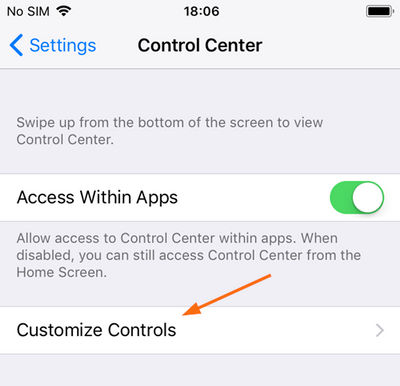
3)添加屏幕录制使其在控制中心中显示
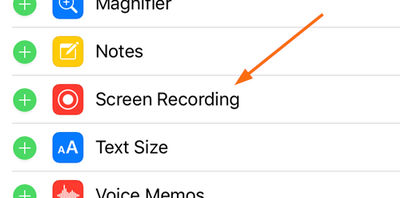
4)打开 TeamViewer QuickSupport 应用程序
5)将您的 TeamViewer ID 发送给支持人员
6)点击允许 确认连接请求,或点击取消来拒绝连接请求
注意:在TeamViewer QuickSupport应用程序的高级选项中,您将看到TeamViewer ID和屏幕共享ID。 屏幕共享ID用于Apple的广播扩展,这使TeamViewer 能够共享iOS设备的屏幕。 您无需为任何人提供此ID即可成功连接,并且无法直接连接到屏幕共享ID。
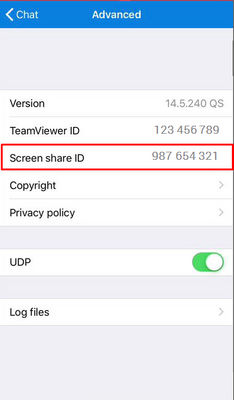
发起连接设备上
1.在 Windows、macOS、Linux、Android 或 iOS 上打开 TeamViewer 完整版
2.在 iOS 设备上输入 TeamViewer ID (1),然后点击连接到伙伴 (2)
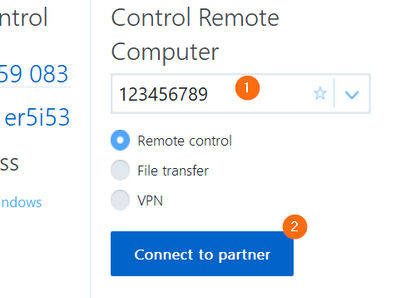
远程伙伴将收到连接提示
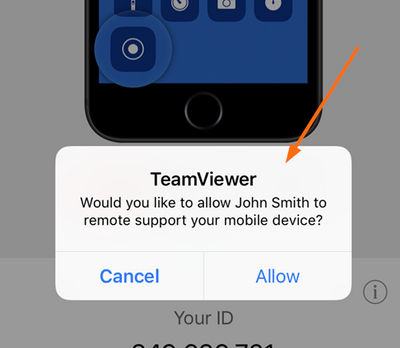
3.如果选择了接受连接请求,并在用户在 iOS 控制中心启动了屏幕共享后,您便可以看到设备的屏幕,指导 iOS 用户如何解决设备中的问题
全新iOS屏幕共享工作视频

终止 iOS 设备的屏幕共享
有以下几种方法可以在 iOS 的 TeamViewer 上 终止屏幕共享:
- 打开控制中心,然后轻触闪烁的红色屏幕录制图标
- 点击标题栏,然后在屏幕直播弹出窗口中选择停止按钮
屏幕共享终止后,标题栏将不再显示为红色。