
Base de Conocimientos
Crea un QuickSupport de Android personalizado
Última modificación: 18 nov 2024
Con tu QuickSupport de Android personalizado puedes definir qué funcionalidades incluir.
Aquí encontrarás información general sobre el módulo QuickSupport.
Este artículo se aplica a tod@s l@s clientes de TeamViewer Tensor.
Cómo crear un QuickSupport de Android personalizado
Para crear un QuickSupport de Android personalizado, sigue las instrucciones del vídeo (en inglés) a continuación:
- Inicia sesión en la Management Console.
- Haz clic en Diseñar y distribuir.
- En la pestaña Módulos personalizados, haz clic en el signo +.
- Selecciona QuickSupport de Android.
- Introduce un nombre y selecciona las funcionalidades que necesitas.
- Haz clic en Guardar.
Cómo compartir el QuickSupport de Android personalizado
Puedes utilizar el QuickSupport de Android personalizado de dos maneras diferentes.
A través del enlace permanente
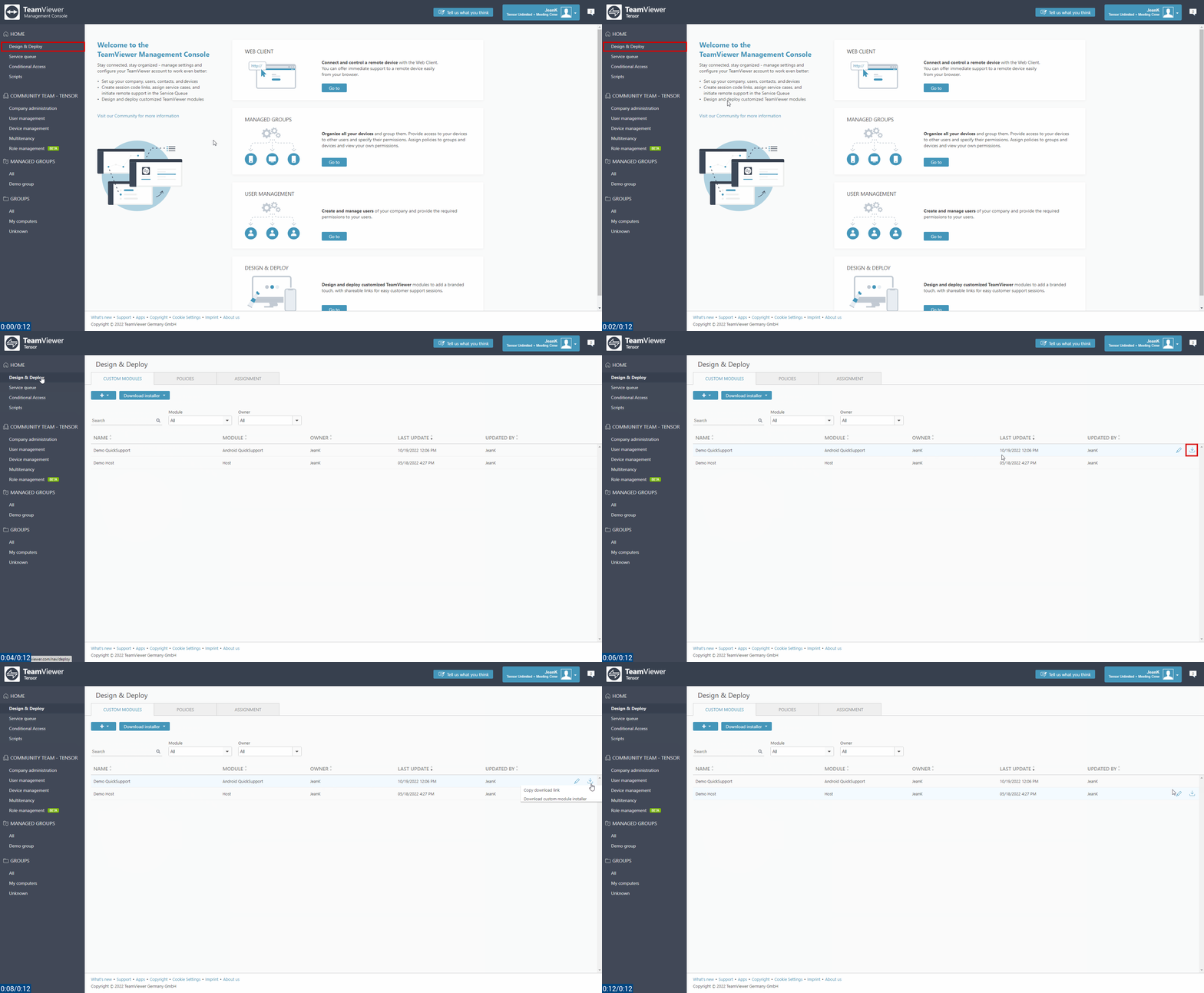
- Accede a la página del QuickSupport de Android personalizad a través del menú Diseñar y distribuir.
- Pasa el ratón por encima del módulo y haz clic en el botón de descarga.
- Selecciona Copiar enlace de descarga.
- Por favor, comparte el enlace con los usuarios a los que quieras ayudar y pídeles que abran el enlace en el navegador de su smartphone.
- Se le pedirá al usuario que instale y ejecute el QuickSupport. Una vez abierto el modulo, podrás conectarte a él.
Sugerencia: Puedes personalizar el texto del enlace permanente según tus necesidades. Para personalizar el enlace permanente, sigue las siguientes instrucciones:
- Vete al menú Diseñar y distribuir.
- Sitúa el ratón sobre el módulo y haz clic en el botón Editar (icono del lápiz).
- En la esquina inferior derecha, debajo del Enlace permanente, pulsa el botón Editar.
- Dale un nombre a la URL y haz clic en Aplicar.
Mediante la gestión de dispositivos móviles
También puedes utilizar el QuickSupport haciendo uso del ConfigID a través de la appConfig en tu sistema de gestión de dispositivos móviles.
Sugerencia: Para encontrar el ConfigID, sigue las instrucciones a continuación:
- Vete al menú Diseñar y distribuir.
- Sitúa el ratón sobre el módulo y haz clic en el botón Editar (icono del lápiz).
- Tu ConfigID aparecerá en Configuración ID, en la esquina inferior derecha.
Aquí encontrarás más información sobre el tema:
Restringir el permiso para conectarse al QuickSupport de Android personalizado a través de la lista de permitidos
Puedes restringir el permiso para conectarse a tu módulo QuickSupport de Android personalizado a miembros y contactos específicos de la empresa utilizando la lista de permitidos. Las dos opciones que se explican a continuación pueden utilizarse de forma independiente.
Permitir el acceso a todos los miembros de la empresa
Para restringir el acceso sólo a los miembros de tu empresa, selecciona Permitir el acceso a todos los miembros de [nombre de tu empresa].
data:image/png;base64,iVBORw0KGgoAAAANSUhEUgAAA6YAAALHCAYAAACdXV+gAAAAAXNSR0IArs4c6QAAAARnQU1BAACxjwv8YQUAAAAJcEhZcwAADsMAAA7DAcdvqGQAAOBSSURBVHhe7N0JYFzlee//Z7RvluRFXrBlzGKDMdhgMDsY7BASIARCmkDTJm5K722hdZO0vUnapm2a9J/kdrmpc0Nu2zR1klJI0sSEAAlJDGbfDTY2NjbGi7zLiyTb2jXzf3/vnFcajUeybEseLd8PHGbmLO95zxnZzE/Pe84YAAAAAADZFIse04X56Y/S0zYAAAAAAEgiepTwPP2xU3rI1OvUKSfttYRHAAAAAAAySQ2hYYqnvdbkpYbM1ACqQKopN+V5CKmSuh0AAAAAAEEInHpUGA1TR8rzbuE0NWCG4KkwGqZ8N+VFz1MDKgAAAAAAPUkPpO1uaouehykE124V0BA685577rlGzQQAAAAA4GRcddVV09yDQmmLm1rdpJCqKQTXRGow7ayStra2HtJMAAAAAABORkFBwQXuodlNTdGjAmpq9TQRhuUqmIZwquG7AAAAAAD0hwo3jXJTsZsK3KTMqewZcmi360XDUF6tAAAAAABAf1AoLXFTkZsUTJU5Q/70wpOQVAmmAAAAAID+VOomVUsL3RSqpcqeGSumopkEUwAAAABAf1EoVbU09VtffCANUoNpSKvpYRUAAAAAgBMVritN/SrSkD+9TBXTzoUAAAAAAJwkBdIeQ6mEYBoWHLUCAAAAAAAnIQTS1FDaLX+mV0wBAAAAADilCKYAAAAAgKwimAIAAAAAsopgCgAAAADIKoIpAAAAACCrCKYAAAAAgKwimAIAAAAAsopgCgAAAADIKoIpAAAAACCrCKYAAAAAgKwimAIAAAAAsopgCgAAAADIKoIpAAAAACCrCKYAAAAAgKwimAIAAAAAsopgCgAAAADIKoIpAAAAACCrCKYAAAAAgKwimAIAAAAAsopgCgAAAADIKoIpAAAAACCrCKYAAAAAgKwimAIAAAAAsopgCgAAAADIKoIpAAAAACCrCKYAAAAAgKwimAIAAAAAsopgCgAAAADIKoIpAAAAACCrCKYAAAAAgKwimAIAAAAAsopgCgAAAADIKoIpAAAAACCrCKYAAAAAgKwimAIAAAAAsopgCgAAAADIqlj0mOemAjcVuamstbV1q2YOZaWfXhM9A4CkI//n/OgZAADAqdXR0WGHDh2yWCxmFRUV0dxjq6ur84/aRtsORQUFBfe4hwNu2uum/W7SQR12U7ObWt3UPmyD6ei/2x49A4Ckg38xJXoGAABw6m3atMlaWlrs9NNPt9LSUovH45ZIJPwUKHxqysnJscOHD9u2bdusqKjIzjzzzGiNoWdEB9NKgimANHUEUwAAkEVtbW22fft2q62ttenTp9vBgwd9FbW5udna29t9IC0uLrbKykpfIX3nnXds/PjxNmXKFMvLU2QbmkZ0MK0gmAJIU08wBQAAWaKhvEeOHLEtW7bY+vXr/RBdVU97UlhYaGPGjLFzzjmns8Kam5sbLR1a+hJMh+3Nj5S4mZiYmFInAACAbFA1dMeOHfb888/ba6+9Zo2NjT549nTNqOa7MOeDrNZ/4YUXbOfOnb6d4Yq78gIAAADAANH1o7pO9KWXXrJ3333XysrKbO7cuTZv3jwfPjOFU11fetFFF9m8Sy+18ooKf22qtq+pqel2PepwQjAFAAAAgAGg4bsasquq5759+/zr1CDaU8VUFE5z3HKtoe10XaraUXt6PdwQTAEAAABgALS2ttrbb7/tb3IUhuHu3bvXXn75ZXvxxRf9NaaZKqC6W6/Wee6552z37t1+nrY/cOCAb0/tDjcEUwAAAAAYAAqQmzdv7nZtqKqdTU1N/vrRnoblar6uQ9WUuq2eq73hGExD7ZiviwEw7PF1MQAA4FRSRVRf+dKfQ291Z96zzz7b3zxpqOB7TAEgBcEUAAAMlD179tjWrVt9lXPcuHFWXV3tQ6TuqNvfrrjiCh92dTMkXbuq7z6dNm2aTZgwIVpjcCGYAkAKgikAABgoDz30kA+JGmarO+/q+0enT59u999/f7RG//nYxz5mGzdu9NebHj582N/dd+zYsXb77bdHawwufQmmXGMKAAAAACdJ31Pa3NzsK5kNDQ3+RkUDSe1rP9qf9qvvOR3KCKbH0PMNnAGcWro5wPD83i4AADD06U664WZGetTrgXSq9zfQCKY9UCANoZRwCmSXvuJrVEHcytxEOAUAABh+CKZOfm7CKovjNq4kYeNKNXW455qS88YUJ6zQrSOJUxBTC3Jcf4o6rLwobnlp71CuW1bh5o9x/c1zz6eU59jUihy/XmIQfmBXjCjKS7g+dtjplQoWx3dHMp330ytiNrEsZrnHOPVFeWbvn55r156esPxefrIL3XpTyuM2rTJho917G4vpzKnx8B4PPslDjw3Kvp0K547Ltd+7pNTuvqTEZozNjeYCAABguCCYOtUu2P3uxUX259ePsr+4rsJNlfb56yv89OduuveKMps+VveHOjXRYHxZjn34/GLXp2I7a2yO32OYzhqT5z+g/+bsIjttVK598uIS+9OrSl3A0ls58KH5eKg3l06O2Z9dM8r+/Lpy+/P5FfanV4+yBWfmW37s2EMNdLxnjnbHOLfU7phVZFUlrsWEQmTm96C0MGZ/fEW5/fZFhT58ptIWCrYXT4jZp68qid7ncvtfrm+3zyy0ioLkGQ4RdTDRz1xFUcIFMrNJpQl3HK6vKiGOIJdOKbA/vKLS/ujySrvktILkGwoAAIBhg2Dq5OfEXDDJsXFFMTujMsfeN6PUPnDOKJs+Ot/GFJtVuvlucUoojaKR+080rNtLLtd/VYVzjwmFh9SgE7OY5kXzw9TVhFvu/ulwy88bX2R3X1Jhc0/L94Eqph25f6+sLrBFc8vtzDEFbn7McnxISQ5v7NpPl2Trcbe9nrv1fIc1JdfWf8PkZ2vq1lKyBT/5ZYH2lzojNWgm58+ZFLO/ur7S7ppTakW5Ob6/t5xT6oPqwrML/Fp+365zaivs1e/R7UzzfKtuQXJZtw50SvYjYXmxHKseXWoTRhW786IzqfnJcyOnjYrZ564bZb/l+qP3vKktbhdOKrBPX11hHzyvwG2jtfQfrR/1JpyvZBOdoqVd3PLUef79cjP9celYUk6eji+hNyQsc4+97UBrzByfb39wWaldf1aBFedrZtr6w9zuQ+321p4mW7u3yfYcac/wBgAAAGAoC2PiFFD13H9tzBe+8IVPa+ZQ9tVnGqJnx9bUlrCN+9vtpZpW21zX4cJpnjW2xuw7rx2yZWsb3fw2q3Hz9WH4nKpcFxYLbUp5zK3Tbk0d4RNywsaXxO3iyfl2/vhCG1NoVtvcbu1us/ycXJs9yQXfspgV5WidApvq9tHqFmrrCybkuSnfSl3gaGiJ2yE3KURdNa3I9h6J26pdrdbUnrCivJh94qIyv/6/v9ZoK3e2+srg9vo2e3tf3FrdvhRXzqyM2bwphXb22DxLxDusvinhgrXr95RcKyuI2X73usilsKkVMbefHNvf7H4AXEdOG+W2HZNn7XF3bC60lbj+zBiXYxe6cDyxzJ0n14emNh1Pws4dV2BV7niqihN2wcQ8q2+OW3Pntw+5U+WC4d/dUGbvPbvcvvbUfvve64327LYWFzA6XDgtsckV+fbku01+OLKOvcQl/wOuXwrhp7lze/bYfOtwmbLRvTc5Llxuq4/bFvcetLm+leUnbJZ7H+ZMKrRJrl9HWuPW4o69zLWx6OJRVtfUav+9ttXNcwHf9X/6mFyf4y6ZUmD3Xl5uv3yn0b7mfj6e3tLizm+7zT+jyMaW5tqLNU023j1qeHSzO9YWl39GF8XsnHG5/ly0tMdt2uhct8+YVRSZzZpQaGe5ttvb2k1ZSe/mtIoc/zPS3tFucyYW2PkTCiwvN2H7GrvOjXsbrdodY3iP8tzPRF2T//WBf380VHVCqdm4EvPnoaokx64/M9/umDXKct0btaO+3erce9baoXe7q93hTD8b62pb7dmtzbZ6j37WogXH6XPXlkfPAAAA+tfLL78cPUsaPXq0/y7TN998M5rTf2bPnm3bt2+3gwcPRnOSLrvssujZ4PKlL33pUffgPvHakeix82ti3KRr/eIEU8dlMP9Bv7bRha68HLuiutBycnPs4bdbbNXuDhfkktclfuSCIvvkJWUuJBTbtafn28zxefbO/g6/7fnj4/aZqyvsphlFdvFpBW6dQju9MsdecaG2KD9mf31Dud1wZpFdVp3v1imx61wbs1wgmzk+x35zTqktdK8vcUGlIx639fs6fAA53wW+scW5tnp3m+083GHnVuXZnbNLXXDtsP9a3WQ7Xcj7g8vK7UK33jNbW+2we2tvPDvX/viKCnv/jGK76vRCu8y1ue9Im+11x/bZa0fZRZOK7FfvNPlQ+XvzSuzK04ttzZ4Wtz+z22YV2XvOKrZ3D7Rau0tyHz6v2H7XH2+hb2taZa4PRW0u8N1zxSi79dwiW3hWkb13eom9tr3V9hxJVldVwdUw4//vvWNs84Em+1+/aLAdh3PtoAsXOxo6XBAtcGG2yF7b0eJCWsw+f12lVRbn2HNbWq3YpbYbXXu/eVGJ1R5ud7Erx/WrzAXEHHvbnevC3Lj99oXFtmhumTuHBa5fRXbu+HzbtL/Nh9ZPzC21usZ2+/Fbze68mP3l9WNcuMuxpzY3u9Cdb+93ofjt2mZ7ZH2L62/MdjUkbNPBdvc+u3DZnLAPzCzx7++WA+2293DcZk/Kt7vnjbLywhzbXt/hfgZK7aOzS+yaae5cnV3k1i2w2RNybJNb/0BTzD54Xond7c7ZxZNz7eZzSt06xXa5e8/r3Hv2zsGEFbhzc83UfPuzq8v9e3T51EK7ZHKBFbk/fRtq2626Is/tr8xuO6/IrnbnfPakAv/LgfnTiq26Mt/GuKCss7zxQIc/nyPFqAL90sT9OXQ/p7vc+9bYpor48SOYAgCAgUIw7VlfgqkCKTrpg76GWSY/9CaHvyZrUgpnqsa1tSfswdWH7YVtLS5MltgHZxZbRX6Ofej8IheUCu1XLvComtna0W53u/UvciFVN+K5eHKhC4X5tnFfu/1ozREXZtvs9vNcgDkt3x55u9l+/W6L++Cd60Jroa8YKoStdWFphgtTClS57p+5rq3TKnLt6a3NLpTGXd9yXXgtdPOLXGCLueAYs89cVWHTq3Lt+68ftu+uPGKzT8tzgbncigviluvCz7UuyE0aFbNxJXkuRJXaNWcU+37p9RVu2YTyXDvS2mHXnF5gH7+41Fw37YE3Gm393g57rwtZC88qtDElOXaeC9XXu+PviCfs6S2HbV9TR+egWU1nub6U5OfbOne89a257hz6Qbm+0rV2T6sL6znuuApc4Mu1S10wm+6OUSdaQ3Anu3Cm8zKhLMfKXWKbNaHIzhqX77fR/n/7wlG2rzFu33/jiK3a2WzvdeH41nMLrbTQv3t+P+dWmb9WeNakPHt8Y7PVujDz6k79oqHZ9bvUvnJjpd09t8CFvZgL6i32i7dbrKUjx4VYheZCqyjKc93RTbFy3TkssjNc/4rd/qePS4bh/Y0d9uCqJndeWu26s0p8qK9w+68e7Y5nijtHxTF78M1m+8GbDe51kf3ZNZVWnh+3se7c/dk15XbexAJ70P0c/GhNs5UXxFzQLvW/tFDFVJXYiyYXW7s7ty/UNNmKd5vtxW3NVt8St7V7232AP+COfyS50oX0z15baf9r/mi7fEq+f28AAAAGk5ycHD9qUPSo1wMpfX+5+rA/hBFM+0B3yb3mDBfaXFB6Zdthe3HrYfvFxsN2uC1hC852YaIw7sJPh/35Lxvs+Zojtquh1bbub7aKknw7pyrfB12Vouuac3xo/cGbTfbLja2mkZgagvu915vsp+ua7J397TauNN+qSjU0NmGr97RZm/sIrkrpxLKEzZmUDLmv7WhLqZbph1Eh1YXOM4t8JfL5d+vsxe2unzWH7I0djT7kTKswe3FLs40qSvibx5w7LscFzHwXtDv8kNJxpTGbMirXth5o80NWL3Uf/ksL3DZqZ9sRe37zIWtqTbjAWOyHuyq07zjUZt9xx/OtFxtte4OLhG6eepOTyHHbqtYZs8MtmpP8A6NrJV3Wcuetw0VqBVcN0k0u1z/uNPtX/r/uX62fXOa4ZSW5CbtiaokVuJP507eaXDBstm+91Gg/cc8VoDUMOJHQHYtj9hfzK+yCSYX2d0/U26Mb2829Vba1LmFfXN5gy95qtDkT8+2PXIj//95bYZ++stQmj8rpvPTX/esnz+885dE92edC6WMbmu3B1UfcsR+xvYdz7fpphVZZ5BZrw1iOPbK+2X64ptG+s7LZVrjzPtuF3fOrYjZ3Uq5dcFqh+/lp8e/7/auOuADb5IJvni1wodtfguz+edsF+n971QVXt+zxd9rs5Z3tviK+rrbdvSdtVjeCqqWiYdqTygvdVOD+vPmfpGgJAADA4DB58mQrLCz0AbGiosLGjh0bLRkYY8aMsfLycr+/4uJiv/+hjGDaB6WFOS4s5vo73/7GhZX2jzePt79aWGVTKgttanmu5bsfhpa2drtpRql94T1j7I+uKLSLXIDT6OiCvFhnBbYjHrODLnDqGs765pgPS3Xuta4NbW1P2BEX/HJcW3k5LiS5ZWt2t9m7B9rt/An5du20Al/Ne7vWzauLuzbUsyicKCW6fejOwRqSe82Zlfb1WybYP7vpwtNKfHsTXOh8dWfymtarTi+wuZM1/FXX7DXZeeNzXfiNWXFBrq3f1+YCo66jzLcJLpn+5pxK+6dbxtu9V42x08cW2viyPB861U59c7u/9rO2MRb1J+LS5xEdnFtJ180mo1ZU43L9LHLtx90BNre5QO1vApQUd8/1urMa5rbXc006H2UFCX8taJ07d3sazZ+/7YfjLsA12kPrWuxIi7aL2RnjiuzqaaXKh/bStlZr08Wqrg1VIF/a1mb//PwR+7NfNNg3X2hwyxL2iYvLbNElxVace3TY0XEm/9vVT9006bALwhruvOFAh6+eauiyqtb+j5Q7xtojCR/Cm9pitnq3hmYn7PTRBXamO4dxt87aPfoFgJYn7J39br/uZ2JqZYHbPrkfXbO75WDcPepaUp0BRflkbyS5VlefhrtnXLj/2+V77W9/vc+e3+xOvv8tAgAAwOBxxRVX+CG2s2bNsosuusjOOeecaMnAOPfcc/1+tD/t9/LLL4+WDE0E0z6IR9UZ3ZRo+aYWe2D1EfvBqsP257/Yb3/zxCEXNjvsM1dX2jXTCt2yw/atl9ttxRYNl3ZbKh35AJGMWyFK+KiWLI91oypj8g68CdvkQo+GvU4fm2u3ziz03+f5wtY2f52n2lZkUxvJj+gxi8d19924Pb2l0R5445A9uKrBvvrMIfuzx2r9DWN2H3Ih6GCLzZ9WZLNd2F3+brM954Lb6ZW5dsv0QjvkwpCGpiYS+oqamL8x0K83NbljarT/eO2I/dUvD9g3X2xw++9I5gI3JYcPhClJQXzLgTZ/A6DZE/JccNfS5HHpWsqZVS7It3fY5oMaWq4ToDOcDK9+e3cMCZ0DPXfz9Ex37u1w8zRfN2ryk7Zyr5vaOlywb3OvdK6TX6/z0zUHLN8F8j+8YpS/wZK+5/Ujs829zvH9etadx/tXtfqKq65J1XWg48vUE/Uzuee4Ow7fj4SGvTs+NDu+b/qZ0F2R3R5zE9aqbBmOwC0PA5vVlq6LVb8UMHUzLPVQ/dGymAKnNsrVDZP0Wi/c5PehfYc/ojo/mqfzobW6ztdIsLOhw57b0mLPb22xXYd14kbOsQMAgKFhwoQJ/hrP+fPn2/nnn++rpgNJ7V9wwQV+f/PmzfP7H8rCp1704nBzzLYpDLoPw/uPdNgvNrbaj9a22b7GNlu/r9U0fHz2pBJrbGu3J95pt5e2t7l57cnoov84fQsRUXhVLnGpRXekfXN3sws0Gkpc5tqL26o9LS4gK5QowibDj9/ObaO79+oGQBUlOf661QfXttqrW7V9u9UcjNuR9rit3NFmZ44rsLElefb05hbbcrDDDrvAPa+6zN8xd8O+hNW6QLqtvtWKC2K270jc3yjoZ27afajFBYQ2q/f7T5cMTvpHR7HzSJ4L8UfsjDFF9nsXF/hwWujS2PxpMbvq9GIXSlts5S4XcN2xtbhgWVGYsIr8dhtV6P5Ql6q96FzoqX+MWV2LuVDc6gJkrp2uSrU77/qe16++r9L+4IoKqyzUOTFbt6fR/uG5Fnt8wyG77fxS+8gFhZbnGjqnqsjunjfGbp9VYnluRkubWUNzm69q58ZyLe6CYYsLuBrCPLrYnWHXvoYFlxd1f+8qi3LcvpLfJzpvcq5NKInZpgNxX/303IPujJwTy7Gygg677ox8Fzo7bM2eZlu5u9VXT1UBL8lPuOPVsGndCVnDd1st7hN/1IibFPJ9qyq/un/zXcjNjSn2JiPsSHHF6YX2xRuq7K/fO84unZr8qiEAAIChIFwH2l/6u73BgmDaTbKqF4u7UKmqXTRXeeORtxptQ22r/d6lo+ybN5fZdz5Ubn+zYIy954wiHxjedIFx4qgC++at5Xb/b5TZh84vc/MTPuSoihk3F8Lca18Icz9LihuqDEa51UsWyZLV0GRdLWav72rzd40dVZhrb7rnW9zzjkQygKkV9dK17IPL8k2t9tSWw65PxfbtD422b91UZv96W5XdObvcSvM7XOhK2Es1Lb7Kt8+FvNd36utSEi7Qtrk24/bO/hYX/hJW1xqz5e+22OYDHfY/Lim3/3frKPu32yvsrxaOsStcKCh1gcqiqmb4Ps5kb5L/JFwg0+jZrz1xyN51bfzxlWPtZx8bYz++a4z99Xuq/FexfOOFw3awyWx/U/LrcC6bXGDf/8hYt69yu3lmqf+aG+1Dbeu9iCVa/Y2Wfr6xyWrq2+xPry23f7+93L5162gXdgvtHXdAzS5UqiuHW+O2rSFhf/dUg9U1ttn/uqbcBdi4Pby22X/tyKevrPB9+d6HR9k/3DTWygp1V+NmW1fbYev3trvgqxsUVdgPP1Jpn75ilI0rcaHVvyfJY60qK7C/vG60ff+OUfa1Gyv98OZH1jW6tt05cedD78o9V1TZv99Wav/50XE2e3yhPfxWvb1bn2Pr98ftx2sO24Kziuw/PzLG/vXWUneOy2zd3mZ72LWh7ZM/B+7RPWh/eq91ng66Y7ntnGJ/8yR9pcxIcs64Alt4dondcHaxH0GQfC8AAAAGN13/qWtN++vGRGpn3Lhx/dbeYBKOSAFVz0fk18UECgD57gwUFMT80MGVO9t82FBYrW1M2Ft7W30Q1JBPBYhfbDhiP93QZnsOx11obFRB1Yea2qaYffe1OheUYva222bt3g6bUOqe12oIaas72XEryM91P1Bxe6Wm2Ta6sJLv0mKJ9nsoYW/sbHWhTXvSzYPiLkjGrKE14cLxEVu9p91a48lYKqeV59oOF1b1nZwHXNBTRfRwS4dNqtB3gyZsjdv3/33xsL+Lb3tC371qVpTbYcvfabJXt7uw6vLfERcUG1wg/eWmFttap8BpVntY1VOXXl0vqlzfWzoS9ujbjfb4Bte35rhVFuVaTV27vbKt1Q7pRs9+zWS/Qq2ztjlhz29pcoGy1caW5liO+wkbXxKzgrw8e3N3i5vU14RtrktYvqqH7vjX7W2zZ9022+oT9poL0QeOuHOTl/yqmLXu2LccSAZo3aFXN2zSV9T8v5eO2K82tVlzW8zGlOXa23ua7cUdcdvvzuV29z4WuzdV38v6zOZ2f83poZY2qyrJt8L8uG125+57rzW4sNhi+9z7VntE3/vaaqNLcqyhucOede/P6t2t/it7VF3Wd56W5bfZ89saLScnYU0dOfYfbvufb1CoN7v2jGK7ZHKh3f9GrVuvwEoK3XlzPyP/9Fy9vzZW17Suce0dcu/vaRU57mcm4Yd93/dik23Y326F7hyVuH5tdMf5xq62qAobszq3flN73MqKzQ40trtl7f77aLt+Eoa3PHeeRuW32tv7mu2xja1+WHryT+zx4etiAADAqaQAqZsU6cZE06ZNs/b2dmto6J5TNAxX14ueccYZflLw3LlzZ7Q0SV87c8kll9iZZ55pZ599tv8qmqEUTvvydTHhk50PpG7SfUXLWltbt2rmUFb5d9ujZ8dH1/4pICqpN7bG/bWDGjabk+hwb37MDzXVd23qZjRH3MJDLjiosJfjPjhriKe+s1TXCh5yoaasKM/a2twPnwtM+h5Ot4rtc0FTj7qzbJlrq6k1ZkfakvsdleeCRk6Or/hpSK72LLrZUIlrVwGw2QeV5HzRPjWkVDdRcpnHf1QvL0yGXFVG9fUsCrn6RlDJd9tWFrk+uk6qPVU3NZRV7euuu81qJKKwXOZ+KorzVcNVSNbwYi1J+H2oRQ0rdrm2R1qnwv1U6atWdE6nj82xv7q+3LWQY3/684O2co8L6W6lcrdOgfuzpRsC6UZKOh8ayqzuFBe6KO/mNbrgp+qphgWP0rl2j+0d7ry4c+3+9b8YqHTBLe7OXV2L61884cKnW9f1tcWtpxsK6VzpmEoLFArNB0UdV5P+SDg6ZzrfugusrtkN7eo91c2Nvva+Sps5PmZ/s7zBhVV3Vt1CXZur7XUzpL9eONr+YF6Z/d5PdtmqnQmLuzSua2APNum6XNeQ9uF+lsrcD4CCuC4hbXX7r2/pcO9Rjj9ufWWM6rNH3M+KH8GbcMfiNtV7qmUa9nvIvd+uWdemb3LYU2CviL7DVXes1g3DTiSY1v3FlOgZAADAqffMM8/YG2+8Eb1KuvPOO62qqip6ZVZbW2sPPvhg9CrpwgsvtGuuuSZ6NfQUFBTc4x4OuGmvm/a7qc5Nh93UGVCVFeAoW2lqc4lAH3xVFWxxAUchMtcFCYWKtniuHWzM8VVNVSAVynR3WW3X4RKCqquqtO5p7DB9zeT+w+12sDXHhysNxfRDPd26Ch0azrrfraTwpaCiEKT26tx+feCI+qPpsAuMustra6vipbbuon7ua0oGOPEf3F2g2eX6t6Mh7vehcJPrAl2OmxQitX59mwte7pi0vr4eRuG1KSWUSpvrk4a+7jhkvr3DLg3E1Vd3zArCBxSOum9yFC2ucz9u2l7nTDcd+t2f1Npf/nq/rat18d611+Y6qH7uOtThq4D1LoDqXClU61wccsuOuOPURaCKIpqn9dXe3iPufXLraT/q/gEXALU/DZ/uyFEbcV8FPeySo45ffVd1WNvq/Ggoc6MPpWoheR4Puf1r+W7Xto5TX81yyL0HOo9aTQ9H3B8fVcp1Xa7u0Kvt8hJtvrquwKRfLOxqTNju+mZ/bjUv1zWQ4yb9UuOQO5c73Pa76t2xq5LqQqm21M+f7tyssB136yZv6BT2mfD73O/a1S9MRtK3EKuyr+q4/3NwgqEUAAAAgxfBNKKPud2nZEVQgTR5Z129dmnAJdUcF0LzfADRy+R6mpL/Ta6nScFP0S+5zAUJ90RBN6wV7riqqqXW6vBB0S90/ya3C5OiifqRPniza3lw9Bzp0M193Pbdl6a8irnQF+7U1Mn10i3uOgb1N3kuJGXrPtGxaTjxlvoce2WHqrO6clM70H6TbSfb1P5ckIvOlbbTlAzSSTqPyRc6L3qM+pLQkIbkLwv0PiXn6j102+pgotddz5JT6nxtH/qQfJ1cqnD00o5mW/5Os+13oTV1G01tVmhv7Wmyn75Vb3tcYNU1uHF33oO4C6SqFCe57fw513e6uiWuw6EdTXqvNOXo50wzMvDnYARJnoZwhgAAADCchE/J8FEmTN1fpc/tcImg3U3JedK1hqdw5ANS78JWaVunSO6jt3W65iefpb8OVJlU1bRL6vrug77vc6Yfh642QothSn3Wu9StVAVURbFrTpD6Wo+p5zgsC1N41vW6uzBfayT/SZ3XNaU+S0q+Pnq5vne13f7z9SP2lWeO2MYDuuVUaDkpzx3ZQ+tb7U9/ftjW7o37KmrXUvfchdBEZ/hPnnMFVR2nfqbCnvRffxMu90yhO+wlLAvPRpru5wEAAADDCcG0k2JAmLq/Sp8b/unStcbxCFv1vHVyL72t0zU/+Sz9dRBqgF2Sy7uvlUnX0rBu1zZdz3qXulX6Mbn/+kCc7J2mILlmUljWtU7yWdfr7sJ8rZH8J3Ve15T6LCn5+ujlqoHnWFN7zJpbXWB06air5SRVZHUt6hGXulUZ7mojKX39IMzvWj/9WeZlI0338wAAADD05OXlWX5+vn+ue5WUlJRYjr6jMIXmFxYW+kcpKCjw03BHMAUAAACAU0B31J05c6YVFxf7O+teddVVVlZWFi1NGjVqlF177bVWXl7ug6vW1914h7tQfOCuvACGPe7KCwAAcOpxV14AAAAAwKBHMAUAAAAAZBXBFAAAAACQVQRTAAAAAEBWEUwBADhptbZi6RJbskTTMlsbzfX2rrClmeYDAIBOBFMAAPpVjb3yVG30HAAA9MWw/bqY075WEz0DgKSdn62OngH9TRXTB2x1Q/TSym32nYvsuvHuqSqmD662Bqu2hYtvt1nJFQAAGDH68nUxwzaY/s8fbo6eAUDSv3zkjOgZ0N+6gmn11Gqr2Vbjsulsu2vRdVZ1VDBND7FOWNc9rX1qqT2wyi2cutDuGv1K8nkIunuX2ZInol+8uuWLb0uJuWtSljnlc+6yRfPVIgAA2TWig+mWmm3Rs6RYZ3EYwEiRcP+kmlY9NXoG9LeUYLpgsc14Z4ktd/8b8uFw5tq0YLrWli1ZbkeN64mCZmcwTVdebuUNDa6doKsq29M26svt50cvAADIkhEdTPfs2RM9S4rFCKbASJNIdA+mEyZMiJ4B/a17ML19fEqV9M7R9kpvQ3lDpTOqmloImaGK2lkJDUG0K9gmg2favhVEwzbpVVUAALJgRAfT/ft1vF0IpsDIkx5Mx44dGz0D+tvR4bCzitlZ6TxGxTQ9mIZQ2ctQ4OS+emhPCKYAgEGgL8F02N6VNycnp9ukYMrExDSypvS/B4BTqWr+zTa73D3pNvxWgfWVzmrn4sWL7a45Wql/hDY7J0IpAGCIGLaf1DJ9SGViYhrZE3BqVdl1N822nmJnzRPJ7z3NeD3pcZllV0fhNrSZ8ftUAQAYxCghAAAwUMZfZzenVUSr5s+zzi8u0vDdBSf/NUZV8xf1a+UVAIBTbdheY1pXp2HLANClsrIyegYAAIBTZURfYwoAAAAAGBoIpgAAAACArCKYAgAAAACyimAKAAAAAMgqgikAAAAAIKsIpgAAAACArCKYAgAAAACyimAKAAAAAMiqWPSY56YCNxW5qay1tXWrZg5ldXX6zlYA6FJZWRk9A/rfkSNHbNeuXVZfX2/xeDyaCwDAwMnJybGKigqbNGmSlZaWRnMHn4KCgnvcwwE37XXTfjcprB12U7ObWt3UTjAFMGIQTDFQFErXr19vp512mpWVlVksFv73CgDAwEkkEnbo0CH/i9Fzzz130IZTgikApCCYYqC88847/sPAuHHjrLCwkGAKADglNELHZTfbt2+f/yXp2WefHS0ZXAimAJCCYIqB8tprr9kFF1xgxcXFflgVAACnisJpU1OTvfnmm3bxxRdHcweXvgRT/u8JAMBJ0ocCVUoJpQCAU03/79H/g4b6/Q34PygAAP2AUAoAyJbh8P8g/i8KAAAAAMgqgikAAAAAIKsIpgAAAACArCKYAgAwYN6wb954o33qp7uj1+mOtfx4JNv65sro5SCw+6efshv7qU9vfONGu/Ebb0Svjtcxzs2eh+1TN37KHt4Tvc4o2YaOJ0zH+7758/Gph+1YWx1zPd/f7n0ZTO/70XTujnV+AYx0BFMAAAbak1/NEBx228Of+qw9HL0aft6wH99ndustM+3h7x07jA2sC+3exx+3e+dGL4/Xym+68PdZs688bo+7dpLT12z6fZ/oU9AMJn7w6/b412+1idHrE6JQ+vEnbMH3UvryvXtt4+f76xccAJAdBFMAAAbY9OsX2Mbn0qp9e162J+xWu3Vm9NoH1fRw0XulL1Qk/fSN56K5Xbot71axiipYK1Mqbz5gpVYF0ytc3SuGxwxBK5+zh2cusDs+ssBmrnvCXj6qLdf+TxX4QpvfdHNTdKsKftNSj07H9amfPtzZn3B+uh9vantHn0dfgY3W/dQPa6K5mbhtP/+w3epCafdgq7D7Nbt13Tftx6HdDJXX1EpveiW05/enu2Rfk8t3v/iErXPn9dIJ0UKZcKt97p6Ztu7Jl6O2jz7ebvv2/XTnxwfuaP8p1Wi/rnudeo7SfwZ7P9ffdO9ttPxT99nfu1D/sK2zb368559lACCYAgAw0KovtQWbnkv58J4MGHb9VVYdvTabaJdenxouHB/u7rU7MlT6FAw+cd90+1pUNfua++ifWn31y59cYN8NVbWvTHfBIDVAuKDwPbPP+eXJgPWJG5dadVSJ+9otbvkPw9oKG5+1jfd8N9lWVC3sLZy+8dzDNvP6S23iBHfsM9fZEy+mr+vaf7I66t937d6ZD9tnQzjyVcFv2vRQofyK2cOPJBcF6+57orOvCozp5+O792y0z3YLTF0UuD676d7OfS/YpNjUg17eA4XTO1wgPKGKsAuFqf09+v1J6urr1+1WF0YnVk93B58ShiPHX4115/t7Ked/02e7D5V+5LO2dGr0fkcV2dRfAPR+rh+2b25blNz26/fYn+nny2bave79OuGqNYBhj2AKAMCAU+jcaM91hond9vKTZgsu7x4jJl7evbrYGe6SL1No+3U28547XDRKuvCP9OE/SA6jvffzKUFl7r0ubD5sS1PC5K0fD8svtKtucQ+3LPLhx8+5yrW2aZsPXLt/utSHs899MLR2od37lVtdOPxxxuCnYLn0kZnR8U30+8m0btf+k6G8c3++KpgSBn3fo+dBt6qhjned3fqVezvPx8QPfs6H3dTjTXrDnnMhN3Xft37+XhebMttds9HsrKnRukdLBsWa4wymu32YTX3/dIyPP97Vf1EA/Owjt9rXUgOnW++7CsMuKHZWLI9jOHEXFxQ7fz6S75E9kvLLk9T3e8Kttsid/4d91b9v5/rWq1KPBACOjWAKAMApoNDZOZzXD+NNG44pUXWxZode7LZtm0K4S7fbataZTa9OXTbRqkO62rPNNkZDJ7uGW97oQk60vAczp2bal9vbNrez9HA2ubrnMKdgmRJybe5VLjQ/nBLMe5dpfxOn9rQ3xx/vTKueHL32JtrUs6KnqTKtO2GquXh5CmV6/9Ks+6Z91gVAu+WqbmFVfHU0qlb6wO6r3cd7jel0m5r68+ffz422LQwnznT+9YuD4znXAHAcCKYAAJwKCp2blnZeJ2gZK6HJyqGvTPUUXvssOXQyBJgwfb2z6jlQkhU1DQXtCsXJmzxl/yZIx89XRKNKbia+ojqzOsN7ebJuta9pCKw7j71dl3nhH0XvbW8VbAAYAgimAACcEgqdZk+8+EbGYbyBH877yHP2cI/hVZLV0Y01qXEpWYXzfAUwVF5PXme1LHrt7ajJfF2mrsn0oap7IFZwsqNugpRZpv35KmpPMh6vKs7R01SZ1vVVwB6o2pt2TaeG2Cark9GQ6h7fp55kev/S+LAbXcP6+XD9ZqYbZEXSK57HlLaufz9TqqiZzr+qqMdzrgHgOBBMAQA4RRQ67b7P2jd7q4T64bwP2zfv6zm8KtikX7f5xjdSv3omPdDI0Xdq7auJH1zkw9lXOwNR8k613a6RjOi62EzDT23uHXZvxpsgHS3srzMMrvzmMYYhH328u3/6Vfvmultt0VEV4vQbFrmw95VvZg7ZXvJ6Wl3TGc6drqlc8OQn7MYbP+Hey9RrMZOhrfMY/bW2yafdZbjuNsMdfSVcv5m8MVTYzu037X1844fuGDqHTyeDb/KaUImq2N2k3twqwzWvqec/umb43o9o6fGcawDoO4IpAACnig+ddowKW3QjoPSvBEnnb4Kju6Emh8sunXpvys2PFGi+7m92FJaH7+E8sbuiJr8axX9vZ9SW7tB71LDgKIhlvvFN8rj6NtzU7S+6E6zf3/eq7d70mx+l0fGmno/kXWO730wo8OfmrOR1mQqXNdf3fPMjz9+Y6GtmnTcccsEw5Dxd39l586FwU6joPH3FbJELcRmlvX83+rsQJ++82110c6YwpFd9ST030eTvoPtH4Wi7tkkuf86uUsW6m5nu52VptNwdz1lf6/5+znTrfy9qP61vx3Ouk3RzreQ1z8d3HSyAkSQWPea5qcBNRW4qa21t3aqZQ1ldXV30DACSKisro2dA/3rllVfs8ssvt5yc/vl9r4aKftU+dwquB0V/2P1TF0w/eGsvwWyQUXX240/Ygu9lCsLJnz//VUPH9fUzALIpHo/biy++aPPmzYvmDC4FBQX3uIcDbtrrpv1uUlg77KZmN7W6qZ2KKQAAg0rmr5LB4DVxKIVSABikCKYAAAwWK7/ph1U+cf3nMlayAAAYrhjKewqpxH7kyBErKiqy/Pz8aG5SW1ubufPul+Xm5kZz+18ikbBYLLztSNdf5ye1neXLl9uCBQsyttve3m6HDx/W8AYrKSmJ5p44DeG44IILrLS0NJpz/Jqbm62xsdHKy8stL09/NQwfDOXFQOnvobwAABwPhvLiuDQ1Ndmrr75q+/fv98ElVW1trb355pvW0NAQzRkYHR0dfl+aRhr9gd23b5/t2dPzvfTr6+tt+/btR70/faVfMLzzzjv+PAf333+/33cmCoEbNmyw3bv752YQjzzyyEn/DOkcvfXWW75vAAAAwKlAMD2FVBHVB36Fn/Tq2cGDB32gUUU1nUJSX4JSX9ZRcFIQWr9+vX+d3nZf9xVkWjfMC20dT3v9IX1/4bXCoo59zZo1/nUm27Zt85WPE6VfPqhC2tLSEs05Wmr/VJFUFS+1WjpQ56yv7RYXF9uYMWO6Ve6Pp08D0XdgsFOlNPUXUgAAnEr6f9BQH7UTPnnqKPTcD+n9whe+8GnNHMoGY7VHfVJV9KyzzrKxY8dGc5NUwVTV7IwzzvBDKDXEc8eOHT5Evfvuuz5QanimgoxCrMKthn+G8KDApXCj5Qq9Goq5efPmbvtRG6tXr/ZVW1UN1Z5CkdZXlUz72rhxow/HakvtZ6If/JqaGn8sW7Zs8durrdAXhTIF8LVr1/pjUFthaKnCuQJ4YWGh39/bb7/t+1pRUeH7rmGtBw4c8H1QX7Rc503bh+HPOg7tV9uruql+KkyFP4zaftWqVX57VQ9Hjx7tl6m/r732mt9G7Wl+6LPaVF9feOEFv08t0/7U90OHDvl5Oia9T2F/6b9c2LVrlz/mFStW+PdQ22r66U9/6m+nH86JhpnrvKt9VVJ1PtUfnRMd69atW31fQ+U29dym0s+IzoPeU/Vdw8DV/8suu8xGjRrl19HP1MqVK23TpuQ3n+u4tJ3OTTgvouNXJV/vRXjf9Z5ouebpZ1B9V3vqd/r51nuhn0H1X8eu/qafn8FA5wgYCPpzoj/L4c8eAACn0t69GiFrvrgwGH3pS1961D00uUlVOD12DuF1k36zGx/asXqI6q2ipGX6cKMQo8qdQp4CgMLH66+/7oObgpLCpQKO1lcYWLZsma1bt85vK71VBtWeQoMmba8A9PTTT/sQp3CoEKKAo8CR3le9Vj/UHwUctfX888/74KZwo+nRRx/1wVVBS/157LHHfNjStgqcCmovvfSSPzbNU7/1WvSH6sknn7SXX37ZH6uWK1gpFKkt7VPLtI2WqY1f//rXPmjrtYLj448/7iuXCljqx89+9jMfAENQCseeLnVeeK7ArvH6CoDhlwI6V2pX+0vVW/tPPfWUP3aFOrWlPos+zCqE7ty504d2nUcdr/al13qf9T6m70v0Hmhdraf9aV39wiJQW9qvaL86xwrseo/0Hup9D7Sd2tLPVAizald9fuONN/z51nut90Tvt45BfdJ50Gttrz7rfVL4761iDAxHkyZN8iMu9Auq8PcwAAADTf/P0f979Flb/y8aysKnZ25+dAoo1HznO9+xM88806ZMmRLNTdIHfVWsbrnlls6wp6qabqahgKehtwpIV199tU2ePNmWLl1q73//++3ss8/2yx5++GFfAfvt3/5tX836t3/7Nzv//PPtiiuuiPaQDJUKtQpWCmo333yzD6Pal8LtwoUL/W/79YP93HPP2emnn27XXHON3zYELYVVXceoqu/cuXN94FEgUrj6jd/4DV+ZU6i99dZbrbq62gcUVRAVkhYvXuyD45e//GX78Ic/bJdccomvrCloavvf+73f84FaQ2FnzJhhV155pT92hTiFqfnz5/ugqPVnzpxps2bN8vN17FVVVX59hWL16T3veY+VlZX5wKdzpfMyfvx4e+KJJ3y4+tCHPnRUVU/nRMetXwp88pOf9Mt0bnQ+rr32Wn88+rn61a9+5d8bnVtVBwNtr/fwG9/4hn3qU5/qrDiqLZ0btaEKqo7xv/7rv+wv//Iv/fnX8el4p06d6vevqp7eC507hUn9haP3IbXap2P40Y9+5LfRz4hCuMKj3vfPf/7z/nwsWbLE91HnWedEYfPnP/+5/cmf/Infj97Lj3zkI/7nQlVsHdfHPvYxX2nXuuqzgqeC6ezZs+3cc8/1QTUcvy6u1y8BVNHVudfxqhKr9+MTn/iEP9+DjfoNDBT9+dCHA/2iRn8fAAAw0PRZU5/BFEr1mWywcp9Vj3nzI4LpKRSC6bRp044Kpgo/CgoKixqWqdfXXXedTZiQ/L4AVQp1Ex0N9dVQzf/8z/+0OXPm+MDwk5/8xIfdX/7ylz78KVx+7nOfs7/4i7/oFpxEFTpV0RR2FIJVHVVYu+GGG3wQFX2gUlhSaFJ/FHQDhRSFGAUeBWRROFSl7JxzzvHBSMsUWsPwU4WoL33pS75POo5/+Id/6NY3BSpVSRVmdNyquKkNhW5R8FV1T0FIy9Sejl3BU9QfBSKF3a9//et2zz33+D+cIXQqaCok6Q+tQq+217qZKIjqWO6++25//Do3Op8KiqE9/SJA/VAY0/uRSu/xP//zP9tnPvOZzuNTMP3Hf/xH/4sD0c+m+ql1dO4U9BRM9R4+88wzfrmCtYZh6/1SQNWwDIXLQMesXwBcddVVfjvRe6qwq58BbfOtb33Lfvd3f7cz0GpfCs1/9Vd/5dv9/ve/70OqttPx6Ofuox/9qH+PVVHVOdK5VzX6jjvu6Ny/PnjrfdTPiarfuguw+qDzo5D77W9/2/8iQO+f/rIcTAimAAAAp15fgilDeU8xVbb0gV3VTFX8wqQP9uG6RQUnfaBP/RCtkKdgpeGVChjTp0/3gUHhSVVEVc5OO+00Hy4UHBSm0kNpqhCyFGA07DW1uqVlCn161LJUqgSon6nVOwWWCy+80M9XnxRYQygVHbOClYK3aFnqb3S0H02hwqD1VSkNQrhR6FFoUx8UYBUQNel8KcBrPQWmcB6D8847z8aNGxe96l3qdgpvovOYOl/VyHDe+ir1vVBbOgcKhKl0TnQeFapV0fzBD37gK8k6ntRQKqp8a/3U90FthvOuyq2G1qo6q2Cu8K/wrnMh+lmaOHGiX66fIVXsL7roIr8sHKveD/2sqc3U/at/qh7rZ1HHoJ85ta9J74d+FvUeAgAAAH1FMD3FFJ4UNBQqFP7CpHkhVChQKIQpFKRSEAjhQ8MqNUxV1T2FSg0R1ZBNXUOoipcCTiZqN/VR/VF7ClqptG+to76k0muFkfRhagqHmhdu4BPaDxTiUkPUidL+FUJ1/Ar0CvgXX3yxH+qq85jeL1F/0s9lb9T31GNP31bnKpy3nqQff19ofwr1Gpqr908hUtd7agh3+vvT0/sQ6H3Qz5jaCL8E0aOq5Pqlhd4L7UNDhRVyFU5DxTxQQNWUvg+dD/VHx6+fO/1SJfUXLTfddJN/j1LDPAAAANAbgukgow/z+lCv0KEbaQQKD6oWKmwodGiYp4KqbpCk6qmCrR5V+VI41VDa3oTgpEqeKrOqdAUKkRqSqiqZ9pdKQ5BVjUsdKq2+6bpThVMFFA3/VOUy0A2N1KYqjSdL4UmhSOdAfVGQUzBXPxXW9FwVvFCN1HGqb5onOr/HCo1hHZ0bhS/1X+daNF/XyyoE9zQstKeweCyqdGtIs86dquqqYOp4VGnWtWupVLXUe5T6PmgdnRv1MVwPq+CocxTOlc6T3ledK7WhY1NFVdcMp1c5dR60vo5H+wpUxdXPmJbpPCukq/qqfWhS8FVbBFMAAAD0FcE0CxQcegtHugZVQ09VKVPIU2jUnWV1jaKuaVQQ0BTCh9ZV0FA4VfhTQOxp6KrWU6BQuNKNbfRc1zfqZjcaPqqhnbq+VMNldf1qelVQYUZtq9Kmyqz69sMf/tCHOAUeXRerEPiLX/zCX7+qO8fq2ljdDCkEn0zHfqxzIlquPunYde2nwpGOQzcB0jBVBTpV63SDHx2PbuKj5wrrOi/aTudQ22ieKqnpVEnUfIUvPeomSzoXun5X50bX52p7VQkz3Y5b51NDgLWObvQUjin12MKxhinQ+VHlUkFa51XVcJ1D9UkBM5WOQ++/bgSl60MVLvUzol8SSLguVtci61h0vDoG3axI+1Ro1DoadqtfbugXGSFIpvZJv+zQ+6pt1Sf9TGp/oj6E636fffZZf+Mr3VhLd2FOD9IAAABAb0LqUEDVc77HdADpg7+CYahcpdM8VUtVjVP402tds6lrSBVCVEFTGFLACsFCQVHhIlyTqWsH1b7mZapYKWiqfVXWFLh0XaqqXQoZqsypaqd9aHislmlfqbS9qngKSwqgqqQpvGhYqPqrABWuP1SoUqX00ksv9UM8dezqkwKYAnZq/7St9heCs/ahYwohSceqc6IArP6qDQ1l1v4VEhXmFcx1HNpWQ2AVvLWNblKkx3DOFGB1TtWOtkmlfattnXc913lUezoOtaeQphsvqcKYaWiyzo/On9bVcgVi7Vc3hko9l2pHfdbxan/ah/oY+qntFTJ1bNpf6jWqora0TTgPCsPah86h3g+dOz1XZV1tadLPliraev+1D/VVy3XO0vundXR+wnuhqmn4XlW1oYqujk/ba7neB+1D77/ea7WZ/kuNwSDTewYAAICB1ZfvMQ3JgLvyngL6UK9AqFCS/qFdQyIVmLQsBARdy6fAoWUhMKWGOc3XpHATtlEbmheCaiYKGWpX6yqAaHtto3napz68K7Cl7iudgqfW1zGpDfU7lYKclus4FapC/7Rv/dIgtQKofasvOj4tz3RMmp86T/sPVTmdG+0/9Fd9UuVR22k/qeFTy9Qvba+QqjZThfdI/dd2Ohehz5q0H7XZW+jSOVSo1Hugvqmfegy0D7WltvVc/dRxqS9h/+qjjkf76u29DOdB6+p49Frrp57vcC7Uh/QgruXaJjWwpb4fajf0V+dEfVSfUs+b2lAfQjta3tvPTjZxV14AAIBTz32u5OtiACAgmAIAAJx6fQmmybIKAAAAAABZQjAFAAAAAGQVwRQAAAAAkFUEUwAAAABAVhFMAQAAAABZRTAFAAAAAGQVwRQAAAAAkFUEUwAAAABAVsWixzw3FbipyE1lra2tWzVzKKur03e2Dg7xeNwaGxutpaXFYrGYJRKJaAkw/ISf8cLCQispKbGcnMHz+6/KysroGQAAAE6VgoKCe9zDATftddN+NymsHXZTs5ta3dROMD0FFEr/6Z/+yZ599lkrKysjmGJYUzA9fPiwXX311faZz3zGh9PBgmAKAABw6hFMBwkF029/+9v+g/rcuXOjucDwtXLlSv+LmLvvvptgCgAAMML1JZhyjSkAAAAAIKsIpgAAAACArGIo7ykwVIfyHjhwwPbvV6XduC4WPdI1pTJlyhQrLi72zxnKCwAAgIBrTAeJoRpMH3nkEXvxxRdt/Pjx0Rwgs3fffdfuvfdemz59un9NMAWO36PrdtiN55xmeTnhf80AAAwPBNNBYqgG0x/96Ee+GvbhD384mnNiQq11ID5qDWTb6BtV07/4xS/aRz/6UZs5c6afRzAFjo9C6f0rt7hgOsk+NvcMwikAYFjh5kdDSHNzszU0NPjvPO2JAu6RI0eso6MjmnPitL/t27dHr4auhIukicRQ/QCX6AzWQ1n43lKGewMnJoTSuqZWH0gJpQCAkYhgOgi0tLTYO++8Yxs3buz1w31TU5O9+eabtnPnzj6HU7XX1tZmmzdvtl/84hf2+OOP26uvvur399hjj0VrnRj1R20fK5Dsb4zbkZb0wK1t3JT8N3p9PBLW0pFwQT65XVO7e56piQzzMn3kU8A9mjY+3n71TqeqodXtzTer/2i//b+frraDsB8AA+W+5zfYHd992m769pO9TlpH60pqKP3Y3Gm+WgoAwEhEMM0yhVIFUgVHDXnMzc2Nlhxt7Nix1t7ebq+99prt2rWrT+FUFdgnnnjCnnvuOVu9erW9/PLL9stf/tL++7//22pqaqK1jp/aUtDVdai1tbU9hlPNfW1Ph22qa0/OcBQi19R2WKsLlg0tCVu3T6E1UzDs3Zradjvotj/Y1G4bD7a7oBotSPH8Du23q+1ELHbUng65Njbs77D2lMrr3iMJ21IXt3bXxxDo/H9TDjP9dV+0u/O0/kCbf55wf/xiOm/abz9UfcNNiJLUsZTXx/jlAYCTo6DZ0h6373z0Cnvs7ut7nbSO1v3so68TSgEAiBBMsyiEUt045qyzzvLX53UPF0fTdarjxo3zVc++hNMtW7bYr3/9azvnnHPsT//0T+2Tn/yknXnmmT5Mnn322dFax+fgwYP29NNP+8rtunXr7JVXXvHDjNOpCqngteuQ2co97fbklhZbs6/d1u9vs/9Y1Wov72ixZ7e32H+tbbJ39ifnP+deP7+91XYf7rBGl9/W1LbZE267d13wPNAUtx2H2u1IW4cdceF27V73vDVhr+1qcwE3bs3uVLy8o9V+vbnVahritr62yf75tRbbcKDVGt36z9W02pNbW237Idd2a4et2NZmz2xrduG1xe5/s9necn1TfDvSFrent7fZD9e12Nb6DtvXmLCXdrbai269fU0Jt8+Yvb671fdra0OH1bt9v+HC91Nbm+3pmjZb6wKz+rDehd39jR0u9CYs7lp++0CyrfV721xAjbu2464/LbbarX+gOe7Wa/P93HYobnuOdPhJ7e93x/2KO64X3XnZ1xi3LW67F3e22XrXX50jnWOdnxWuP6+6c6Hgv6cx5vvzlDs+9bfBHe/zO+L21JYmd37bXR/dudjSbJvdeerKrIRX4EQt37jbPnnpWVZRlB/N6ZnWqa4ssTW76gilAABECKZZokqmrvFctWqVv5Ppeeed5+f35To9hVNVT5955plj3uRJw3VvuOEGmzdvng+9qsrOmjXL30H1ve99b7TW8VGVVGFUAVXDeR988EEfUFXN7cYdi45G9VAFx10ubD60odVc3rL6Zg1pNatzwbKu2YVXN/OVnS7EufC2ptYFsV1xFxQ7XCDssHddOHynLuFDYbMLje2uwfUH4jahLGbFeQkX1BI2tTzHauo67IWd7T7Uvr67zepd2wdd2wqaO4+02bt17balrs0e2djm5pv999st7jFuh1tc2HZTkwu86nCHa7/JbVPfknCBMWFv7O2wN2tdm7vabd2+Vttc3+oCY7JK+5wLeZvcfldsbbMdDW0uCLr19rRZrQuTP17fZIc7Eu6xxeLuXDzsjl3heWNdzFdpf7EpGZJX7mn14frV3e0+RP9qc4u95vq/4WDcXnLzFVxXuTD7ugv3Cs/Pu9D8+p5k/zpcuwq1L+zo8G1p3ztdsH1kQ4s7p+0+5D7xbrN77n4W3mnxQfnxzS6Y7muzGrfs5++qequKrd4wACdKf3/0JZSKhu/+5M0a/8fuWKG09qmltmTJEj8tfao2mgsAwPBDMM0SBVCFUz3m5eUds1KaSlXSgoICv31vN0sS3R31qquu8s+1j9GjR9v555/vq6W6kZIC5fFasWKFH8b7jW98w/71X//VfvWrX/nKb3owzfGRNGYanHzOmDx73/Qi23soYWdX5tm0yphdVV1oc8bn22QXKidXFlluLNcunlDg5hX4wHiktc0Kc2NW4CYFsPLCmJ0xOs/K8nNtgwtoE8tybJ8LjuNLY1ZWkOe2T1hRfszcYn/96ezTSm1cccLmTMi3OhfiWjpiVlGYa6/u6bAOt6+i3ITd4vo0uyrfzh4Ts/PcY8y1Maowz6ZWFNi54wqszK2vYcf7jihM5tgO1/+dh9qsNZ5jZUV5tvlghx10gTnXHeeCM4ptYmmejSsx+9A5hS4IJ9zzHNvf1GHb6uN2yPV1TFHMBWyzXb6i2WaxRK4ddM9rXXAsc/td6YL11gNtPmTWtXT4ocRvumC8tynHBflcN999UD0St7Mqcmz2xHwbVWC2rSFube4T7g1nFNg11fnuZyJh6124v+nsAvvA2SX2+KZG19+EFebk2s3Ty9x+cmxKea4tOLPY9z8Wc++Tv+iVvw6A/qDg2ZPUa0ql90ppra3d3BA9N2vYvNbNAQBgeOKTaJboWtIpU6bYBRdcYOvXr7cNG5I3wjgWhVJdJ6phvPPnz/eV095MmDDBD9tNpYCqOwCrnQMHdNfm46dAnTplomsoRZHbZS43I2Y5LgDFXEiKx3J85dNlw842dPOiZpdt2+PtLtJ2uG1c4MxPhvf9Rzr89ahNLhDuPhy3fNdOZVGOrdnTZmePzrVSfdlRrMOqilzQcu1srnONu/0lEgrvZu/uz3FB17Xqgp7CfMztocQF3hzXj4TbQHf2bY3H/HWqTa5jOW47HZU/NLXj/plUHrOpLtDtdUGy3oXMhFtPx6CacK5ry1zY1WOJO1YdeU4sz/JcA1dNidl33miyy6fk+WG3Oh86NwqQBbkddvqohJ03LsfGFWm4r1l1RZ61tSdsR12Hzah0kVcH4PozqcwtG5VjRe685Ln9qAqrobzaV4drq8X1X9spaOr8trhz2djmjtX9rOl4cnWnTze5XGql7sS7I3eTm+cPMtkrACdHoVNTpnCafqOjY1rzrK1WLp1abdV63bDF1uom+wAADEME0ywqKiqyGTNm2NSpU+3tt9/2VcfeKJRqCO3evXvtkksusUmTJllOTu9v4U033WT/9V//5YfcBmpHw4g3bdrkh/Uer7KyMhszZky3qbCwMFraReFIka6iMOHCmgtTLjBVlSQroKeVJuyFHe2Wl5drBW699bXt1uCC47Nu3qq9HTapNNdGFeZaU4cLlG15vnLa2BK3dw8k/DoTR+W6cKrKaMxGF7nn7jTEXOhqaIm59XN8dTXXhbXTy/Pt2ZqEjSnO9cG3sUMBL+H6Ym6eeqfwm+P79+rOdtvekLCN+9tsbHHChTyzA41xu3CC2971O8/tY3xpjp1WluuznKJcab57H922le7wlfvGFHT4YKoC+OQSVSNjdvXpRa6ddrt8cp57v2I2udT1oTRmN5yZb82u/8X5CZvmwrWqqVNGxeyqqQV2ZkWOb/uccfl24cRcG+/2n5uj6nDCJrg+lLhlut5Uw4jHlOS4YzD7+aYOe213uz9XF59m9simVntsU7Pdck6JFeW64Fvs+pVw6xfFrUCVZdfHCUXK3appK3rriACcLAXP9HCaHkr7ck3p2neSN6grH321zZiqZw22ZV3KLxr3rrClfpjvMhdYw3M3LV3RWVntHAr80NqehwWvWdY5308p2wMAcKqEW8Aq3ei56loFX/jCFz6tmUOZvqdzsNBXqmhIrQKowmSg0JKfn28VFRU+LB46dMjf2EhDezPZs2ePr37qetTTTjut1zv4BmpPd9DV18y0trb6fegOva+//roPt+Ha1kzeeust38f0dSorK/01qwsWLPDT9ddfbxdffLEPqN2CclSJKy2I2TgXNDWEtKo4xya78KVQWJgbt6kugClYqXqoiujYog6bOS7Xzq/Ks4kuvLlsasUuaKmiOLFUlWY3zwXBMyrzrLggz0a79hQWC9x+x7j22xMaomt27dQ8G1WQsIlleT4ozp7g9uG6ozYvHJ9rp43Kd2HPbGyJC8Zu/UoX2txT315+joKjC3su3CrQTqvMtUIXKMvdcZxWnmunj9I67ty6Y5g+JsdOr8h3QVuv3fZum/HueEoKclzbZlVlhS5g5trkspidOdoFU3c+x/lzkGOTynN8hXN8aZ6vhCqIaojt6RV5Lhi7bcrzrMqdtwoXHgtcsBzldlrtzt1Et58JLqgqEOfGOty6Gj4cc3+I4zbd9fX0ipidXplv7W0Jq3IHf9Vkd4z5ri0drwu/CqZqtywv1/+ioNLtOMe/V8lAfSI0vFtDxKuqqvxrVfS3bdtmc+fO9T/jg4V+GQQMBIVOhc3Zkyrdq5i9UrPfNu47ZEXuz78eM4XSsE1ma+25X252UbTczrn+Kru0cKe9tLnBWppy7MwLp5n7K8fsyBZ7Y80ea3FrbfaPkZY9tmZXmV127nhr3PqGrdnjltRvTj5GWvassZ2ll9lMc4H2Zxu7tpXCCXZB2AcAAP3gS1/60qPuQZWyI9Gjwpqua9G1gB1uioePoT6Qukmf2spcgNmqmUPZsW4KdCrpjrXf/va3/U2L9EE9E1U0NY0aNarHD/I6JgW/0tLSPoXSQNVRhUz1Q9tpUrhUMNW1qj350Y9+5IPpHXfcEc05PvrhClU4H3vcUw2zTQ6M1de2aEitfgpj7gNb3Grqkzc0UtBMLk+uK9pCvz9Jtql/wjpddT6/rnuhe+DmJJKtJ1sJbaiq6bZ1T7S9gpzvgW9AM5N7S7aZfH50P0J7ydfJV8l1kmXU5BzNc825WW4/Omi/enKb5O+B/BhgR/OSfdGzZPuhH8m2whTtxT3Va8e/TJ6L5Eu1mdwmedVrsh8x92dd19SGYcTal1vgVs31a3T4/fse+9kn4otf/KJ95CMf6fwlhn4R8+yzz9rdd9/tb7g1WOjnHhgI+n5SfRVMoNB5/8rNVqyL3h3dHCm9Upq+TTeqYj5RY1Y+2+5adJ1VuaC6bMlyq3FBdfadi+y68W4dVUkfXO3Da+e8sJ1V28LFt9v4p5baA6saUtpxkfehJbZ8m3sydaEtvrI2asNtsWCx3X6+ewIAQD9zmeMe96BrCHVRyn43KawddlNnQI0+6RJMB1JfgulA03WVqraqaqoP5wrAx/KDH/zA9/2WW26J5gwcXS+pG/3oOkh/LeRRFJmSQ4MV6kKAw4lRhTTuh/CGgHxy/uEf/sE+/vGPdw4NJ5hipMkUMv/68dW+cirzqsfaF2+c7Z8HvQXTzvCYQfmcu2zRfBcxO4NpMoT6P31p8zqDqULobck/nxrSmzrvqH2lrAsAQH8gmA4SgyGYnghVTJ966il/A6WB5wJnKNf1Op40taZHMD1hndXd/vHOO+/Y5z73Of9dvEIwxUjTU8j83KNv+JuVffl9c6I5XXoOpqE62oNQ/cxQMe0MndE6dlTFtNZWLH3A31SpM+AGndVWqqcAgP5FMB0khmow3b17t+3cudM/7+nOu4CGe4tu5KUbYwnBFCPNHd992r7z0Sv6/F2m9c1t9skfvGA//sS10ZwUacNxO2uX6UFU14dGw3DThdDZGVSP0lsbKUODAQDoBwTTQWKoBlPgRBFMMdLc9/wGa2mP2ycvPeuY4VSh9Dsvb7LCvBy758oZ0dygq6J59JDatGWd14e6ALvAbHlU7exp2O5CW945ZLezItoZdrtQLQUA9DeC6SBBMMVIQzDFSKRwunzjbn+jo97ohkgLp0/MEEqPU6ZrTNOkX08KAEA2EEwHCQVTfTecbj6kr4thWCyGMw3t1dfF6KtjFi9eTDAFBgrBFAAwRBBMBwkF03/5l3/xX6VxwQUXRHOB4Uvfm6uvKPqf//N/EkyBgUIwBQAMEQTTQYKhvBhpGMoLAACAoC/BNPnN/AAAAAAAZAnBFAAAAACQVQRTAAAAAEBWEUwBAAAAAFlFMAUAAAAAZBXBFAAAAACQVQRTAAAAAEBWEUwBAAAAAFlFMAUAAAAAZBXBFAAAAACQVQRTAAAAAEBWEUwBAAAAAFlFMAUAAAAAZBXBFAAAAACQVQRTAAAAAEBWEUwBAAAAAFlFMAUAAAAAZBXBFAAAAACQVQRTAAAAAEBWEUwBAAAAAFlFMAUAAAAAZBXBFAAAAACQVQRTAAAGgUfX7bD2eCJ6BQDAyEIwBQAgyxRK71+5xU2bCacAgBGJYAoAQBaFUFrX1Gp5OTE/AQAw0oT/++W5qcBNRW4qa21t3aqZQ1ldXV30LPsaGxvt29/+tl199dU2d+7caC4wfK1cudKeffZZu/vuu62kpCSam32VlZXRM6D/3ff8Blu+cbc1tXVEczIrzs+1hdMn2j1XzugWSj82d5qbzojWAgBg+CgoKLjHPRxw01437XeTwtphNzW7qdVN7QTTU4BgipGGYIqRRqG0pT1un7z0LKsoyo/mZlbf3GbfeXmT7T7UZDV1jYRSAMCw15dgylBeAABOkiqlfQmlonWqK0tsza46QikAABGCKQAAJ0nDd/sSSkXDd3/yZo3pFkfHCqVrH1piS5akTktthX7XvHeFLfWvl9na5KoAAAxpBFMAAPqRgmdPUq8plR5DaRQ8l2+LXg+A2qeW+rC79KnaaA4AANlDMAUAoJ8kv/JlS8Zwmn6jo57V2orHVluDf15tCxcvtsXRdNecCj+3P+w9mNwDAACDAcEUAIB+pOCZHk7TQ2mv15SuedZW+8xYbrPvvN1m+ZlJVfNvt+vGRy+CzmG9bnqoa2BvqIgeNQxYwXdpVzW2YdUDbhlDggEA2UUwBQCgn4TQmRpOjyuUOrX765NPyqfZrPQQepQaW/5gqK4625bbsjXJp0dXRBts9YMEUADA4EQwBQCgH6WGU30tjKa+htLjp6qqhvneZbPLk3Pq9yevGZ11W9cQ4MWLF1q1n1tvtXur7LpFi23hVD/Dyufc5ZZ3r8wCAHCqEUwBAOhnCqHzqsf6u/Vq0vO+htKqsdF1pA1bbK0fetubCqvyVdUqq0r7mt7ud/RdbjXRfAAABiOCKQAAA+CLN8622ZNG29wpY/zzPjt/RlTdPHrobe1Ty6LrRI9h7wp7RdeQTl2YrJjeOduigioAAIMSwRQAgJNUnJ9r9c1t0asuX735Qvvy++ZEr7poXW2T2Sy7fUEymvprSFNuYPTAquj6077atjy5bep1qGm4+REAYDAgmAIAcJIWTp/oryXNFE7TaR2tq216dP7tKdeFpgpDd49h/HU2L7qGNHkd6tFtzbqSKioAYPCIRY95bipwU5GbylpbW7dq5lBWV1cXPcu+xsZG+/a3v21XX321zZ07N5oLDF8rV660Z5991u6++24rKSmJ5mZfZWXaRXhAP7rv+Q22fONuf01pb1QpVSi958oZ0RwAAIa3goKCe9zDATfpgpT9blJYO+ymZje1uqmdYHoKEEwx0hBMAQAAEPQlmDKUFwAAAACQVQRTAAAAAEBWEUwBAAAAAFlFMAUAAAAAZBXBFAAAAACQVQRTAAAAAEBWEUwBAAAAAFlFMAUAAAAAZBXBFAAAAACQVQRTAAAAAEBWEUwBAAAAAFlFMAUAAAAAZBXBFAAAAACQVQRTAAAAAEBWEUwBAAAAAFlFMD3FEolE9AwYnvgZBwAAwPEimJ4CBQUFdv3111t1dTUf2jHs6WdcP+v6mdfPPgAAAHAssegxz036BFnkprLW1tatmjmU1dXVRc8GjxBKY7Fw2oHhZzD/nFdWVkbPAAAAcKoUFBTc4x4OuGmvm/a7SWHtsJua3dTqpnYqpqeQPqgTSjHc8XMOAACA40UwBQAAAABkFcEUAAAAAJBVBFMAAAAAQFYRTAEAAAAAWUUwBQAAAABkFcEUAIBB4NF1O6w9znddAwBGJoIpAABZplB6/8otbtpMOAUAjEgEUwAAsiiE0rqmVsvLifkJAICRJvzfL89NBW4qclNZa2vrVs0cyurq6qJnw1sikbBYrOtDTDwet5ycof/7Bh2Hjk3Hknp8/S3sJzc3N5rTd9ounP+B7CP6T2VlZfQM6H/3Pb/Blm/cbU1tHdGczIrzc23h9Il2z5UzuoXSj82d5qYzorUAABg+CgoK7nEPB9y010373aSwdthNzW5qdVM7wXSIU7BqaWmxt99+23bv3m1nnnmmTZs2TW9+tMbQ9Oqrr9qRI0ds/vz50Zz+p3O3detWW7Vqld12223R3OPz7rvvWllZmY0dO/aEwi1OLYIpBopCaUt73D556VlWUZQfzc2svrnNvvPyJtt9qMlq6hoJpQCAYa8vwZShvEOUKnWya9cu+9a3vuUrdtdff73t3bvX/vEf/9EaGxv9vFDVC+sfS1gvdZvwPLwO0l+fiNDGO++8Y48++qh/rX4rNHZ09Fx1CNv11qf0ZUHq/PT9aFmYjkXrtLW1WXt7+1Hb6Hl/VVHT25bwOn1+oH1r0i8sfv7zn/t5Pa3b03wAfadKaV9CqWid6soSW7OrjlAKAECEYDpEaYirQtXPfvYzu+OOO2z27NlWWFhoV111ld1888328MMP+8ChcKLwpHWbm5t9YO0p8Gl9hSyto3W1jagNbaOptbXVL9ej5msbPU9tU9tpXiZqX5VQtaH1tL36p/1pvqq/ei1hWZiv16k0T8u0r7BMj9qH2tOULrVNLU9vM5wnTeGY9BjCp4R96PHss8+2iRMndgZBrdvU1OSPT+uk0jLtV8tTz1dPQlua1Ge9Tu2Djj+8F2F+EN4DHUfYp/on6e8BgJOn4bt9CaWi4bs/ebPG9Kf2WKF07UNLbMmS1GmprdDvmveusKX+9TJbqxXTX/dB7VNLk20+1NctBkqtrViaPL5la6JZAIARJ4w9VEDVcz+k9wtf+MKnNXMoyxRKhhMFkW3btvnjnDFjhhUXF/v5Ch8TJkywn/70p3bttdf6QPP1r3/dh5Bly5bZCy+8YDt27LCZM2d2hikJ7T300EO2fPlye+mll6y2ttYmT57sA++vf/1rW7lypb388sv++euvv26TJk3yw1d/9KMf+fVKS0t9W+vXr7fnn3/ezjnnnG7t79+/377zne/Y008/7Yfqan9nnXWWbdy40b7//e/b5s2b/bzRo0f749qwYYO99dZb9stf/tJee+01P2R2/PjxPkxp/z/5yU/8ftQn9aWiosKeeeYZW7Nmjf3gBz/w/Zg3b163Pqii/P/+3//z50FtKOypvfPOO88aGhrsySef9OdJbWpo9JQpU/y+dc70XG0p2Km6m5eX58+JAuCYMWN8n7/3ve/ZU089Zc8++6wfJqz3RuspCC5dutQf+4svvuiHmivUpr4HqQ4fPmxPPPGE/fd//7e98sorvqKs90NDtEeNGuX7rmU6DrWp97+qqqpzOLHa1Pv4yCOP2KZNm/z5vu666/x+//3f/91vo3Y1FFl9zM/v2wfqoa6oSFcrAP1P14mGgKngOaOq3D9Pl3pNqXzt5ov841EUNP/9YVtfH73uVGgTzr/QptkWe2PNHmuxCjvzspk2/kja62jt3jRufcPW7GkxqzjTLju3L1sMlEbb8sYa81054zKbmc2uAAAGxJe+9KVH3UOTm45Ej51DeN2kik2cYDqEKcQpbFVXVx91TanCz6WXXuqfK2zeeOONduutt9qFF17oA5cCjMJUCEUKQgpSp59+ut1+++12+eWX2759+/ykeQpn2scHPvABe8973tO5jQKhwo3a0vV7quQ+/vjjdtlll/nXoX1V9xSkbrjhBvvgBz/Y2TcFQAUm7UPB9uMf/7iNGzfOh9L6+nq75ZZb7P3vf78PpQpVCp9btmzxIU1tadJ1tQrSCsc6Nh3HH/7hH/rqcWroUx8UKN/73vf645gzZ45fX8HyjDPOsHXr1vnnixYt8tseOnTIn2MFUoVWhRr1Q8ercKrzru3Ly8v9NaaqUuu4VLHWsGr9UkChUG0reOs9uOmmm3xY3rlzp2/ztNNOi3rXRe/pm2++6Y//d37nd/wvGEShWseoRw3hXrhwoT83V199tQ/v4T3QMasN7Vd9V/9+//d/3/fnwQcf9OdM19TqPVJoVoieNWtWt3M1XBFMMVBCMNXjj9+ssaL83KPCafqNjt7cVddDtbTWVvxouW1zQc2s2hYuXmQfcH9e9Wf2zObNVls18+hgWjrNLvTr9C2UCsEUAHCq9CWYMpR3iFKIUKUvhJB0CoiqBmq5wkyozimIqCKpUJkaRBS45s6d60OeApGWK6SFdRQItUyPmqc2FHQU0BR2VfXULwMU/hQgtc/U9sOwW/VDFHJV2Q3DVYNwLKoK6iZOCqmap3Cl9tSOQqv6q/mqwqrad/Dgwc6hszoOHWc67UtBW1VanZ+SkhL/XNRnhT0FRbWpKVDY07Z79uzx+1Qw1vFrCrRvnTNVLcO+L7jgAh/c1Wdtq6qm9q9AquG/qhBnouq29qfzo2PTcWt9ta3n2k7LNIl+yXD++ef7kBx+IaP1QvU0nFP1UfuePn26f6221T/tS+8NgP6h4KkAqiAapIfSXq8pXfOsrW7Qk3KbfeftNsvPTKqaf7tdlym49Ta0t/O5m5aucLH3aJ3Det209KnUNbqG2WZcvmZZt2WauobjrrVlft5SW/FUcr2wbff9aWwyAGCkI5gOUQobGmKrcJjpOkGFkN6GZ4awEmj97du3+4qihnqqwqfhnwqnx6Kgo1CnQKVhtApJCn6B9qXgoyCXul8FOIXDvoSi1O0UvjScWH0Mk/adus90YXutE56ntqnzqOqojl/DcdWmhgkrVCpEq596fuCAbiZmvrqbGn4VrrVOah9UndOQaYVBBd3Q1/vvv99WrFjhw3Y69Ul9UVjU+5su9FmhM3Vf+oWBzou264mCs6qqqcetNnQsBFOgf4TQmRpOjyuUOrX7o/G75dNs1klXD2ts+YOrzedcaVhtD6RfU7ptuT2wqnMNa1j1QBQuFSwfiEJyFy3vDJihrylqnoiug+3UYKtX1UTPk6G0+/6WH7UPAMDIQzAdolQRUwVNgUeBJDVsaAiqQk16xUy0XTotVzu6jlHDW//0T//U/uiP/sgPEc0UbtPbULjRUFwFW331SvqwUD1XSFP4SQ1OCsPqe7g+NlVqn4PQpqqlGpb8x3/8x/aZz3zG/uRP/sQ/13DaTNuJttWk5alBPvRHx6mA/Vu/9Vu+zTBp+K2qtzo+BVMNGVYIVCU3lY5PIT71+LS+KrkKrKr+fupTn/J9/fSnP+2HGmtIrahPod/qo/qic6qwG+anrqNlIbyG+ar46jyG9zzQsnDeMr0HOhfaT6b3AMCJSQ2n+loYTX0Npf1PVdfFtnixmxZUJ2dt29D9Bknls+0uLXfTwqnJWTXvuDXWbHCxVjScuHsbDaue9W1UzV+UnO+nu2y2/31bgx1MK4KWz7nLr7Novou7m5MpNMxbvHih2wMAYKQjmA5RChwKpqrmaWingqWqhrr2UtcM6hrREGSORcFFASUMDVZ4UTu6llFhK7ST3l7qfA1bXbt2rQ89CnKp1TxROFP40TWX6qeqiKqyqv9hfW2rql4ITj3tTyFRQ2N1QyKFKlUxdfypgSsThTbdPEnDjtUHDVkOw3NVvVRFV1+vopCnc6DjVz9F26l99V/9VThNpTCpyqOG0+oYtL2uE9UNhhSkU49dk45dfdf5VR9Sw7LW1aRhvwq2ak/vhx5F17bqmGtqanyw17FreLGG5aZfQ6mqrvYXfgGgPuoXEJqnX2DoHKrvmaq3AE6cQui86rH+br2a9LyvobRqbPT3S8MWW3vSo1wrrCpUXcePdjE1g8oqq4qejh/dtUZnNXTqjK7hxGltpA7JXZKhuppUbtNmhj3stYN+ndR54y1ltwCAEYpgOkSFKpgqeroZzxtvvOGDz3PPPeeraboJj9bRpMAS6LWClQJKaEM0xFPBTDcAUnuqfCoIhesodZ2lthEFOYUchRkFH7Wj6x0V6BRQU4e4Bqrg6qZDGh6rEKUAqEA9f/58v1xtKexp3wpN6qP2GShwaR0FWQ0VVshUG7rRkYYc67pThTy1kX5sgQKYqsC6MZT2rYCmgKjqp7ZRVVNtrF69uvOcKriJ2tN1nueee25nKNV5UB91LrRcNzzSXYS1rdpXMNX+tExf6aO79Wq+Jv3yQOFVAVN3300N4QrpCp8KtLr7rvqpSe+H2tLdjnUeFLB1LnUDKa2v8Jz+CwH1WedTw5RFN2bSz4j6oHOmc7hgwQK/DED/+uKNs232pNE2d8oY/7zPzp8RVRAbbPWD3b/+pfapZWnDZI+l3mqj9WvXbUkO6S0f3f0GSXW10XWntV3VzNHjuwJyaoV178GuYcFu7rMakttZcT2eymeDbVkXXau6d61t6WoUADBChU/v/m68blK5pcx9ON+qmUOZQtJIobCi6psqYApKCi0h6GhZqISK5ofnmagdDUFVUFOQC+untpf6PNCwXN3xVcFHfci0D83TeuqnApTCZ+p6CtQKUQp6OoZ06X1XiFRbCnCp62fad6A2dD7086HtFJhT29UynQP1RcszhewgvT+BKrGan3p8elTb6q8eFfj1qKqngqWCa2pb2r/OlSbtRwFa1ViFUoVN0fErrKoaHa5HzdQftaXj1VBnBXpVflUJ1roK+5m2Ga5Sf9kB9Kc7vvu0feejV/T5u0zrm9vskz94wX78ieRdt4+imwo90XVdZhcNzV1k19kKW+qvHdUw29ttlm5wlPH10TSEdtH8qqOu9ewS7WO8rjFdHg3n7S7Zxt4el1cvWGy3nx+2D+0ll+m7WZcnf1d2lOR20QsAwLDhPqvf4x50sxb9ulR3GVVY03DAzrvzUjEdBhRcVFHU0N4QJoP08HSsEKJQqA/vakfC+nrM9Fw0zFRVRlUe1Y/UZanUFwUjtZ8pEGmfqkZmCqWSvr7WU9hSKAt96mnfgZarD2G7MC9QYFYoVx97C6XS0750DOnHF94HzVfbeq2AqP2pCpvelqqpqoYqjGqoryrDCqCpwUrHr0p3OOc99UfnVT8b2pf2q0e1o372tA2A47Nw+kTTtaQKnMeidbSutunR+bf3UIFMGZrbJy6ohmtLZepCH0q7cfPCtaVSvSCEyFl2e+d1o10UHpNtzLKr53QtrF5w9LqZzLqt+3p93Q4AMLyFT6VUTHHCNNw0DAkNX2mCvtG5CqFVj4GqtrrDsYbgKkgqROpreRREceJSgz3Q3+57foMt37jbX1Pam+L8XB9K77lyRjRnAKRXUKPZAABkQ18qpgRTACMGwRQjBsEUADCIMJR3iNM1iKlVNAAAAAAYjqiYDlK6AZGu3dQ1n7oeMpMwBDRQkNWwz/6mG/Dohj66llHXX+qGO5rX282B1LfQvxMZ2hsCefq26UH9RNrub7r+U+dC1Thdv4rBi4opAADAqUfFdAjTNYb62hF9l2aQGsoUFHVzHH0/ZaCvN9GdWtPDm/QlwGXaTvR9mrp7rPok+uoShWYF4SB9W73Wd3im62kf6XTTn/AVJ+l0R1l93Ynu4JtKbWfqR3hMXRZep89P19uyQEE99X3oTWp7fWk7OJ51e6I2+qMdAAAAoL8RTAepECI06es+VEHVXVz1WoFQgXXt2rU+oGq+QqO+n1JhLQwB1qOWaVu1oXlBarvhK0kkbJtq+/btvh1VBRV8dZdY3elVk9ZPbyfs88knn/TzAq2r7RXiUudrG73WpOV6VPBcv359xn7ruz91s6WDBw92LgttaHvtP1Ag12vND+cwCOcn9Ffbq53QT016HtYNzwNtp/WnT5/uvys2VEu1ntrT9qF/PW0faD29Vn/DsaiN1OPX9lpH81L7JlpHk+aH8xu2Ez0P22lZoPlqM/Q57C+sn3rOUtsDAAAA+lMYd6iAqud+SO8XvvCFT2vmUNbXCtZgpf7v3LnTh0CFCVUtVUHU0F6FBVVTd+zY4cOhhtgqPL755pv++zE1XFFVPFVQtY2CxYYNG/x3aOquuQocqraq8qnnCoFapq970bBUbTN+/HgfkvS1JWpb7er7M1U5Vd9OO+003xfdkVdBUfNWrVrlv8JE1D99hYy2UaCVF154wfdLbSpYal0t0/YvvfSSD9vqj9rScg3H1rHoa110nKIgrrbVJ/VPfdYy7VvbK6DruMPXwehcKSBriLPa03rqk0Kkzq/Oi86x+qR2VQnev3+/D706vzrv+ooX7U/nKHwNjMLdunXr/L61TKFN74P6//zzz/v9qi2tU11d7X9hoLvs6rxpXX0vqc7P6aef7l9rn9r/hAkT/HFoO50rne9wHnSeNm7c6N879UXDqsNX3ihYvvbaa74d7Uttq6/6ihm1/8wzz/h2dG7VD22nc699vPjii77t8BU1Oh6dRx2/5uu1jlP707EPZXqPAAAAcGp96UtfetQ9aPjlkeixcwivm1QFiVMxHcQUGhRwFAAVMBQaFVoUshTqFBYUMHSdp9ZR2NIHbz0qhCio6LW2DeFN89WuAqXma7sQVBV21FYIlxLCr4KqKLQqpOrrSxSC1CdRO9ru1Vdf9SEp9EPzReFGfVe40X4V7NQ/UfhTf7Sf0I6OKzymXjerNsMy7UPLNm3a5INe2F4UdNUPHbP2pflaX8f+1ltv+bCuYKqqs+ZruZZpfQ0VDudMx6++K7QpJGqZKMxqnyHYK8CpTQ1f1nsWzrvCqcKvqE+iXzTolwjqh9rVa/VF50fBW78wUDBUn9QH7VeTzreCaVimcxGoDxr+rPW1X50jBU4du/ajZZqvSdvplwTar45HQVrztEznTJVq7U/70KRj1c8HAAAAMFAIpoOYQsaZZ57ph4qeffbZvtqpMKEAoaqfqoJTp0711TQ9qgJ2xhln+DChypZeX3LJJTZ58mSbM2eOD5QKkmHYprZThU7fjzlr1iwfTqZMmWIzZ870gU/rqXKofiiIhmHDqsRpXmhHy9S3K664wvdz1KhRvt/q51lnndUZ0q688kpfIVTI1XwFHlFftf3cuXP9/tUnTaqGaoistg90TFqmY1clUseqMKnn2qfaufTSS33FUf3TMc6fP99vo/2ed955PsSpiqhj1D4uuOAC3y+dO/Vdx6DnOg86NoVOnV8da+izwqPaU/uBQqpCnc6lKqM6losuusiHdR2/+qrzqXOowDpjxgzfF1U4FTq1T4V0TaENvfcKmWG/eg+1TH1Ue4GCrtY999xz/X6vuuoq/6hzqyHe1157rV+mnwWdHx2/AreW6/3UOdAxql39bOn7UrW+Xutcq49DvVoKAACAwYtgOoiFMKNAoEnVTAUKTUFYlom2D8sUOhWkFLIUvubNm+cD0C9/+UtfPVMlM32optZVuFMYUohTqFVQ02tReJk9e7YPWY899pg9/fTTPlwptEpoS48KcApPzz77rA91qhCqbQnVOj0eS6ZjVRVYgU+VU1UUVe1TABOFMx2jqrOq+umYFQxF+9O5ELWr1+E8iM53COgKb6rSqqqqKqMqnZqn0Biokqlwqipr6IvWVfhV+wqOYV4IwOqThtcq9CuIKvyqj6pwqo0QorUv0c+D+qH2Us+F+qM21WfNV7/1Cwcdk9pWwA/ra57Oj8JuOGY9irbTe6FfAEjYT+q+AAAAgP5GMB0mFF5Sw0N4HkKsHhWaFGo0qbqoSVUyBUlddxiGqQYKjwoqqqApzCmoKrRoEoUgVSDVxrRp0/x8hVOFKwl9UrBT+3qt8KUKnIKP2j5ZalPtKLgpAKpiqkdVDBW2li9f7kOZQrkCtdYL/QpTT7SeJtF66rvCpwK2gnZqtVR0HrWeArv6oOPUvi+77DI/XxVSVXIVNs855xwfCPWeKDhq2/BLCFWI1Ya2Vzuq3Or8Snp/Qx81P7W/elTbYf0QxsM6eo8UqsP6AAAAQDYRTIeo9CCi16ECKXquaxbDPIUU3VxHIVIVRt0MR8FKQzg1rFaVQE1aX5OqeBq+qbCkKVy/qG1CoFT1T9dPqoqqocIaYqoqn0JQen80bFRVOlUNFRC1TCGvr0K/Aj3XsWs/Goar62PVDw3ZVThV6NIy3URJlUNVcrVfHXtqO30RzrH6H24epPMQqpiBzpPCudZXH8Jw61DF1Po6x7pOV0FTfVQAVXuq7IqqnmpbQ7a1vY5H26WHeO0jnBM9V9/0iwT1T6/1+MQTT/h2dM5XrlwZbZm8sZbeO50TAAAAYDDgrryDlCpaGiKrqpqqZqIhqgozCj0KiS+//LK/AY+qgQpEuoGQXivI6KY3YSio5mldhSQNvVWY0XBaXfuoYacKKdpGAUZBU1U9BSGFKIU+9UHhSVVOvQ7DPhW2NERWN9dR8NQ+VBVU6FIY042AFI4VtBQaFZQUcLW+ht4qNOkaTIVFzVf1NdC+1S+dA4U1HZvW07Grbd15V0OLdW4U6nScWkfhTNdUar0w5PjXv/6174fCmc6frudUkFbb6oOOSceiymW4nlRVZQU8nR8t0zWsOm4tV6BWmA/tK/Dreahw6jyo7xqmq+eqeKo90faiXwjoOPQ+qQKr62DVN016f3R8ei90zaqG9iqgariu9q196P3W+6dj0fnVz4DW1c2cdF60LFwvqm11bnSnXh2P+qT9q2KuNnXudD5E7atNvdcKzTp2baM+6TwNdanXKwMAAODU6MtdecO4QB9I3aRPbWXuw3ryVqtDmELMUKYKp8KZAo2CoUKSjklhRq8VGFR503wFD1XrFFwVdBRSFPR0V1YNI1UbCroKawoxChkKhgpJCkKqcCqYKlhpnkK9Qpu2ufjii/1rBRsNS1UgS6XQqzCjfSjkqHKXqX8KugpA2p/mheAXqpAaRqz1ArWpQKbtQqVT2ygsiQKoQqW2UUhTmFKw1Dqq9Cqsqh96rqCmdbS+ttd5VdDUo86X2ld/tU+tr3MUwrfaVD81T4+qzGo9vdaxiPoZKstqRyFd75/eK51DBURtq2U671oWjlVt6VpPheFQFVUfUq+FVbsKo2pLk45L+1bY1jbqi/aldrSt+q71FCR1PkTvk5bptfap/Smk6ZxoXxqmLHqt86L2tR/ROdDPTAjiQ5nOFQAAAE4t9xn0HvegCs1eN+13k8LaYTd1BlSC6TClaqkqlnfeeWdnKDoeCifaTtVKhbcQak6k4qR9q62TcSLH0JOTbetEtk/dJn3742nvZPs+0hFMAQAATr2+BFOuMR2mVEHTcF85kSCjoZwKpaK2VFE90WGQClMnqz/D2Mm2dSLbp26Tvv3xtHeyfQcAAAAGI4LpMKVht+95z3uiVwAAAAAweBFMhykNu9UNhwAAAABgsCOYAgAAAACyimAKAAAAAMgqgikAAAAAIKsIpgAAAACArCKYAgAAAACyimAKAAAAAMgqgikAAAAAIKsIpgAAAACArCKYAgAwCDy6boe1xxPRKwAARhaCKQAAWaZQev/KLW7aTDgFAIxIBFMAALIohNK6plbLy4n5CQCAkSb83y/PTQVuKnJTWWtr61bNHMrq6uqiZwCQVFlZGT0D+t99z2+w5Rt3W1NbRzQns+L8XFs4faLdc+WMbqH0Y3OnuemMaC0AAIaPgoKCe9zDATftddN+NymsHXZTs5ta3dROMAUwYhBMMVAUSlva4/bJS8+yiqL8aG5m9c1t9p2XN9nuQ01WU9dIKAUADHt9CaYM5QUA4CSpUtqXUCpap7qyxNbsqiOUAgAQoWIKYMSgYoqBctO3n7TH7r4+etW7Yw/frbUVSx+w1Q3Ry6B8tt216Drb+9ASW77NvZxzly2aX2Vr01733VpbtmS51USvjhLt73haPHmpfaq2hYtvt1n+OQBgKKNiCgDAKabg2ZPUUCpUSlMpkPcSlAEAwxoVUwAjBhVTDJRQMVXoVPhUJfTmmZOjpUnplVI9z1xl7aqYVi9YbLefH83uwYlXTFPsXWFLH1xtDVmtUoZqabnNvnORXTc+mg0AGPK4+REApCCYYqCkBlN9F2llcUG3cJpp+G7Pw397D6bpQTRTMK19aqk9sKprLPAxA26mYJoyb/acelvt2vPt2DJb8kT3umZX+6nhcp4dfDDDsNzOdgO37M7R9kq3eU7nUOL0oc1dbXUe59TZNrtutVsnm8EaANAThvICAHAKhdCpABqqp5lCaV/VPLHElixJTkufqo3m9k5BNTWUSs0TS22FPgqckBofSoPa/fXRsy5Ht99gqztDqdTYK77/LrimB9BeKeimX29bY8uXrnBxNcU2hdLoOQBgSCKYAgDQj1LDqb4WRtOJhNITs9Y2bNOjKpaLbfHixXbXnHL3usG2rOtbsM1EFVG1papo1fxF/nlyustmq3nX/sG04Bu2WTg1+bohbQVVeJNt3G6zxl9nixYvtOrkkmTfVS1dsyEZblU9Td1fwxZb2605VUqjtqI5AIChhWAKAEA/UwidVz3Wmto6/KTnJxJKQ7jT1KfrR/fWWrKeqYplstKaXj09ftU2I2UYsIbPhirukqOqmUG5jY6uER0/2idXs7paq3Wx8WoflF0PVz2QbCO9+pmiszrbsNoe6G1/U2cQSAFgiCOYAgAwAL5442ybPWm0zZ0yxj8/tboqpscVbI9prT2roNtZwQxVzr7rrLjeOdv10nGh89FjDVPu3F+YuDkSAAw3BFMAAE5ScX6u1Te3Ra+6fPXmC+3L75sTveqidbVNvxt/nc3zQ2e7KqbHqkqekM4K5vF+vYuuGY36lHKtacXYzKG5av68ZPDt3F9y6uv1tgCAoYNgCgDASVo4faK/ljRTOE2ndbSuthkIs27ruq6z/3UNxZXqBeEa0xOna017vmPwLLv9BKqyAIChh6+LATBi8HUxGEj3Pb/Blm/c7a8p7Y0qpQql91w5I5oDAMDwxveYAkAKgikAAMCpx/eYAgAAAAAGPYIpAAAAACCrCKYAAAAAgKwimAIAAAAAsopgCgAAAADIKoIpAAAAACCrCKYAAAAAgKwimAIAAAAAsopgCgAAAADIKoIpAAAAACCrCKYAAAAAgKwimAIAAAAAsopgCgAAAADIKoIpAAAAACCrCKYAAAAAgKwimAIAAAAAsopgCgAAAADIKoIphoRYIjmli+tHOKEFGRYCAAAAGBIIphgS4rHkpPi5vzFhb+2P26a6uDW3d7j5+jF2C9N0dHTYkSNH/KTnPYnH49bU1OTXa2tri+YCAAAAOFUIphgy4i6VbjnYYf/6eqt94tFW++Plzfbzd9usviXmAmv3YNra2mp79+61N9980096rnnp2tvbrba21tavX29r1qyx7du3+5AKAAAA4NQhmGLIqG9J2Ddea7V/e7Pd9h7qsNW7O+yLTzbai9tbrLWj+1DeXbt22TvvvGMtLS1+0nPNS6VKaX19vW3cuNE/aj0F05qaGiqnAAAAwClEMMUQEbO3DyRsc70LlC6Eqkaa4/5b355rr+yK2+HW7sFUFVIFz1gs5ic917xUGt6rQKplOTnJPwqJRKJz+C8AAACAU4NgiiEhx+JWEOuw3JgLm503OnIBNeHm57rHtEtMFUbTZZqXSQizAAAAAE4NgimGBEXRMyty7MLxZhWFqpZ2uFDaYaeX59ilp+VaWX5yvWD8+PGWm5sbvTL/XPNSaV5FRYUVFxdHc8zy8vKsrKys2zwAAAAAAyuUhfLcVOCmIjeVtba2btXMoayuri56huEg4YfuJmztvnb71bsdtvtwh+qlNm9Srt1wZqGVF3avcGqY7rZt2zpveFRQUGBTp07tFlZF15IeOHDAD+nVMN7CwkIbO3asjRo1KloDw0llZWX0DBh8Hl23w2485zTLy2HEBgBgeHGfxe9xDwfcpGvr9rtJYe2wm5rdpA/s7QRTDAmpV5Dqa0v9V5e6n95cRdaYrjZNXaOLwqYca2huX9fD0EYwxWClUHr/yi0umE6yj809g3AKABhW+hJMGcqLIUEf0WIuO+pRn9dy3U9urp8Z6zGUSl+vF+3regDQ30IorWtq9YGUUAoAGInC//2omAIY9qiYYiDd9/wGW75xtzW1dURzMivOz7WF0yfaPVfO6BZKPzZ3mq+WAgAw3DCUFwBSEEwxUBRKW9rj9slLz7KKorS7saWpb26z77y8yXYfarKaukZCKQBg2GMoLwAAp4AqpX0JpaJ1qitLbM2uOkIpAAARKqYARgwqphgoN337SXvs7uujV7079vDdWlux9AFb3ZB8VT7nLls0vyr5wltry5Yst5roVfWCxXb7+dGLk1T71FJ7YJXb8dSFtvi2WdHc/hL6XW6z71xk13X/Bi8AwDA2oiumussqExMTU+oEnAoKnj1JDaXSl0ppw+a1LqqmWLOhM5QOPIXkJbZkyVJboY8SAAAMkGFbMdX3WAJAqvTvsQX6S6iYKnQqfKoSevPMydHSpPRKqZ5nrrKGimm5lZc3WIN7TK0wrn1oiS3fFpb1b8X0aFQ5AQAnb0Tf/Cg//9jX+QAYWdra2qJnQP9KDab3r9xslcUF3cJppuG7PQ//7Qqm1VPNarY1pAznjYLi1Nk2u261H+7bLZiuWWZLnkitp1bbwsW3W3JQbmrInGcHHwzDgbvW6TaU98paW/rgaotGFCd1DvHtPpxYUvuRDM8ahjzbKlattpry2XbXoip7tlvIPXZ/pLNPTvmchTZt8/KjjxsAMKhx8yMAAE6hEDoVQEP1NFMo7avRZ09zsS1lOG80jLf67KOv/1SA6x5KpcaWL1nmYmSqBlvdGQKlxl55qttg4d7tXWFL00Kp1DyxxJatiV5EGhRKo+c967k/qaFUGlYlQykAYPghmAIA0I9Sw6m+FkbTiYRSb/wsm+aT6RZbu9ds7TuKb9U246hKYa2t3RyqinfZ4sWL3XSXzda2GYKnqo1aZ+HU5OuGgxkuIB1/nS1avNDtTVTVdNvcNstq121JVlFVBfX7WWx3zfE7sppXVyQDdBDWWXSdpd6+KV3m/mQ4pjtn+6AOABh+CKYAAPQzhdB51WOtqa3DT3p+3KHUq7JZZ/hkalvWrbAN29zTqTM6h7l22WsHk2nRps0MEbDKqjLeiLrcRkfXio4fHcW8utrugbIXe5M7svIzZnWGzaqxFdGz7lLX6VlP/clwTCGoAwCGHYIpAAAD4Is3zrbZk0bb3Clj/PMTVTUzGs4bDYvNNIzXJTZLZjoF2BAxXbgbgG9OC+Ex9W7Btfvro2cDIeWY9q61LclcDAAYZgimAACcpOL8XKtvPvrmWl+9+UL78vvmRK+6aF1t0yfdqoSZhvFKqKwqwD5gS5boK17Cd6FW27xu34N6InQdqGvzobWdQdkaVtsDfj9LOq8Drb6k9yG7x2eWzQhDe8Mxpd+MCQAwbBBMAQA4SQunT/TXkmYKp+m0jtbVNn3TFTozD+NNqpq/yBYvSF4R2slf49l1h9vjN8uujq4f7dTt2tMgeQ1qf98ld9Zt4TrZpOoF6fsFAAwXfF0MgBGDr4vBQLrv+Q22fONuf01pb1QpVSi958oZ0Rz0VdddesNXziTnAwAGN77HFABSEEyBIeao72WNdH6fKgBgKOB7TAEAwLDiv1qGUAoAww4VUwAjBhVTAACAU4+KKQAAAABg0COYAgAAAACyimAKAAAAAMgqgikAAAAAIKsIpgAAAACArCKYAgAAAACyimAKAAAAAMgqgikAAAAAIKsIpgAAAACArCKYAgAAAACyimAKAAAAAMgqgikAAAAAIKsIpgAAAACArCKYAgAAAACyimAKAAAAAMgqgikAAAAAIKsIpgAAAACArCKYAgAAAACyimAKAAAAAMgqgikAAAAAIKsIpgAAAACArCKYAgAAAACyimAKAMAg8Oi6HdYeT0SvAAAYWQimAABkmULp/Su3uGkz4RQAMCIRTAEAyKIQSuuaWi0vJ+YnAABGmvB/vzw3FbipyE1lra2tWzVzKMvPz4+eAUBSW1tb9Azof/c9v8GWb9xtTW0d0ZzMivNzbeH0iXbPlTO6hdKPzZ3mpjOitQAAGD4KCgrucQ8H3LTXTfvdVOemw25qdlOrm9oJpgBGDIIpBopCaUt73D556VlWUdT7/3/qm9vsOy9vst2HmqymrpFQCgAY9voSTBnKCwDASVKltC+hVLROdWWJrdlVRygFACBCMAUA4CRp+G5fQqlo+O5P3qwx3eIocyittRVLl9iSJZqW2dporrd3hS3NNP+4dLW/bE00CwCALCOYAgDQjxQ8e5J6Takcu1JaY688VRs9BwBg+CKYAgDQT5Jf+bIlYzhNv9FRXzWsetRW6IocAACGMYIpAAD9SMEzPZymh9K+XlNaPbXa/bfBVj+2wjLWTTMM7a19amlyGPBDXYN9O+e5aelTmVPu2oeSy5NDfNfaMv98aUooDvOiaWkPfQIA4AQQTAEA6CchdKaG0xMNpd7Zt9vCqe6xYbU9eoJDehVKH1jVEL1SBXa5re566SmULt8WvXBqnlhuNdFzzwfgtHmuTw+khF8AAE4GwRQAgH6UGk71tTCaTiiURmZdOdvK3WPDqmdP4IZHtbZ2czKFls+5yxYvXuymhaY6bJe1tiEKpdULtNxNC7qvUbtui/lWpi7s3sa2DSdxEyYAALoQTAEA6GcKofOqx/q79WrS8xMJpd746+zmOYqmNbb8sS3JeX221w76RFlu02ZW+TmuQRut5oK9tVbvn1TbjPP9E7PzZ3QLr3uTjbggujwayptWPQUA4CQRTAEAGABfvHG2zZ402uZOGeOfn4yq+TfbbF82bUhWLo9Sb7X+WtCuCml3DbZlXTQUeO9a25KxkRrbEL4+Zs2GzMGzs2IaptttVrQIAICTQTAFAOAkFefnWn1zW/Sqy1dvvtC+/L450asuWlfb9F2VXXdTckhvN+OrrMI/abDVD6qS+YBt6bbWLJuha1SdhlUPJKudD67uHm7Hz7Jp0SY1T0Q3NnqieywNw4m7KqbJie9BBQD0F4IpAAAnaeH0if5a0kzhNJ3W0bra5rh0DulNNctuT70edOpCuzltxPCs2+5KVlsj1Qu6v/ahd1HqdaflNntBWgh2+150Z4ZgDABAP4lFj3luKnBTkZvKWltbt2rmUJafnx89A4CktrZjhwbgRN33/AZbvnG3v6a0N6qUKpTec+WMaM7g03WX3mpbyHBdAMBJKigouMc9HHCTLjzZ76Y6Nx12U7ObWt3UTjAFMGIQTIHM0r9SJtCdfBfNDzdNAgDgxPQlmDKUFwAApCm32XcuJpQCAE4ZKqYARgwqpgAAAKceFVMAAAAAwKBHMAUAAAAAZBXBFAAAAACQVQRTAAAAAEBWEUwBAAAAAFlFMAUAAAAAZBXBFAAAAACQVQRTAAAAAEBWEUwBAAAAAFlFMAUAAAAAZBXBFAAAAACQVQRTAAAAAEBWEUwBAAAAAFlFMAUAAAAAZBXBFAAAAACQVQRTAAAAAEBWEUwBAAAAAFlFMAUAAAAAZBXBFAAAAACQVQRTAAAAAEBWEUwBAAAAAFlFMB3hEolEt6kv0tc9nm374nja6+u6Pa13PPN7Wvd49dROf7UPAAAADDWx6DHPTQVuKnJTWWtr61bNHMry8/OjZ0gVwk8slnzr29ra7ODBg/7xtNNOs5yc7r+rCEEpPO7bt8/a29tt9OjRVlRU5NuJx+O2detW279/v3+eLmyr92TatGk2ZswY/1q0LGxz+PBh27FjhxUXF9vpp59+VF9SpfZr27ZttmLFCjtw4IDNnDnT5s+f7/smoY2Ojg7f14aGBvvVr37lt1E/rrjiCpsxY4ZfR8s1hT7p8e2337YXXnjBWlpa7OKLL7YLLrjA9y91/Z6oDe1f7WjSvnWeqqqqbOLEid2Or6mpybZs2eLXyWTy5Ml+St9faHv37t22a9cuf0xar6BAf5yRTj/nwGD15ptv2qxZs3r9uw8AgKHIfTa9xz0ccNNeN+13U52bDrup2U2tbmonmI4wIQQqRP74xz+2hx56yEpKSuzee++1BQsWdAs+CjxaX0FUwe8HP/iBvfXWW3b33Xfbhz/8YauoqPDra52///u/t2XLlvmA1ZOysjL7m7/5G7vhhhuiOWaNjY22fPly++Y3v2l79+613Nxc++hHP2qf+cxnjhlMta+vfvWrPmgq1IagOGrUKPvKV75iV155pW9PFCyXLl1q//7v/+6fi/pdWFjo1/vLv/xLGzt2rF9fbW/atMmvq7bdnwc/T22ff/759ulPf9qH1LC/nqh9Tf/0T/9kjz76qNXV1flz/bnPfc4+8IEPdDs+BeC//du/9R9MM/n93/99+x//439YXp7+qHZR+wqzf/Znf2avvPKK3XHHHf69TA3/6EIwxWClP/svvvii/zvmsssuI5wCAIYVgim6UdVQwfJ//+//bRs2bPABTYFL1clPfepTdv3113cLWqpe/td//Zf9/Oc/96FKAVXrL1682D7ykY/4YCqaV19fb0eOHPFBKZ3289nPftaHR4XbyspKP19t/uhHP7JvfetbPkh98IMf9OFY1US9Plbou++++3x7l19+uQ/LEyZMsLVr19qf//mf+33+9Kc/9fPUv8cee8yHz+nTp9vf/d3f+arlnj17fPhU6H7/+99vf/VXf+WDqUK7Qqzavu222+zjH/+4r5I+/PDD/nyoKvuHf/iHvq3e+qgQdM899/gPm5MmTfLhcvbs2b5PCump265evdo+//nP+2P/xCc+Ec3tovdIUzq9pzoPP/zhD/351PuivqmijaMRTDEYhVCqX7YplGoCAGA46UswTZaTktea6rkPqF/4whc+rZlDWaiUoYuC5cqVK33QfM973uMDjIa8KqDpg9AZZ5zRLSy988479stf/tLKy8t9GD333HP9EFgNNdNv9VVtFG2jdrSewmr6pHbuv/9++43f+A275ppr/PoKCKrwfe1rX7NLLrnE/s//+T8+lI4fP95XFXsLfKIhxd///vd96FS1UH1TeAzDXdW2+nPhhRf6dRQ69aHvG9/4hp111ll+XVVIq6ur7aWXXvKheu7cuT7QKbyrmqwhvgq8CoTqkwKpwvozzzzj21U7mfqp/WlSFViBWNXl//t//68/ZwrcOm/p223fvt0ef/xxmzdvnv3mb/5mZxANk85j6jZqX3ScOrcauqswrj4rqIehzOgu0y9OgP7y5JNP2i9+8Qs//F9/r/Q06e9h/aJOf+cSSgEAI8GXvvSlR92DhlYeiR47A6mbOtwUZ6zQcQiBI50+7Gaa3x/CPsM+enreF6oiK/z97Gc/80NqFeYUknra/rzzzrN//Md/tH/5l3+x973vfb7SeazAmErtKoAqQCrY3X777Z3zVZVUP6ZMmeKHqKpSGGj5sY7p3Xff9RVCXfOZ2i896rpRDXlVFVLt6BzpGkxVOM8+++xux6B+6bpX9VPDikPfdu7c6UOrloX1da5CqFVAVZjtia7b/clPfuKDooJz6nkOfQr0XB9KNWRYYVq0Tli/J6pSP/DAA/5Yb7nllmNWmQEMHIVS/XJIoxZ+93d/t9dJ62jd//7v/yaUAgAQIZgeBwWHQ4cO+RATgoMmfahQSDlWkDgRChoarqn2w7WO+kCj6woVTMKkealhJxO1pSCm8NOXAKOqm67XDMOitc3xBB/1VdXS5557zhYuXOhDaJivUKngqIqBAqCqtgqDetTx6Jh7o/DY3Nzsh+SGyq2of7qJkx51MyDtS8FNw3BVLU0/Bp033TSptLTUt6X1w3uswJteeVdFVedQ22j/PXn22Wd90NXwZB2Pjk1VUV1Hq/cutQ/al+apn6p8ah2dB00KuHrf06n6rWt6dW3qXXfddVS1G8CptW7dOj/ioS+jFbSORkHo7wVCKQAASQTT46Ahnho2qRvjhOCkUKEbCKn611tQORkatqprCNesWePDh4Zv6rpCDRVVNVPXST7//PM+3ChYDRY6R6qWKmxpOKv6rht6KFSpgqngptCliqKu4/zt3/5tX0n48pe/bBs3buy8pjUTbacgrrbTbxKioKp5al/71KQPgbquM9C2Wq5zquHJuvZz3Lhxvs96TxVIM12nrHlapv33FJ7VZ/2saLmG6+maUR2fJt3YScOWFWzDumpLr/X+6edLQVPn60Mf+pD9yZ/8iR86rAAd1lffFeqfeOIJfxMmDUFm6C6QXfr7qq9/DhViw43Oeg6la23ZkiW2pNu0zM0FAGB4Ipgeh3Ado0KHqmoKCZs3b/Zf86HrJBWSFEZUDVSYVCgJwUphQq8VesJr/aZck54r1Gq52tWkeYHa0HYhCOlRN9P52Mc+5q8T1RDZ119/3QeYTNW1bNFwV103qXOj6zMDHYsqBQpir776qg+SutOtrgPVHXI1tO173/uerxwey/FUCcO6Op/6EKkbJWk/GuKrmxz1ta2+rFdTU+PfQwVNXVuquwT/9V//tb9eVNed/uu//mu3nwUFaQVjXSOrO/b+1m/9lr+OVTep+rd/+zf/y4jws6QKrH4Zop8drattAAweCp490TJdYxp+kdlzKF1uNdErAABGAoLpcdBvw1WhUuDSMFEFA93kQqFLQVFhR0NXdXMh3RH217/+ta8MhhCqa5C0rei1ql6aVLnTo742RZPCWggtmSigKMioPxqCeuaZZ9rNN99sr732mg97qaE2G9Q/hef//M//9K9VBU0Nc+qfhiar+njppZf6u+TqrrjXXXed/cEf/IFde+21/nzoeI4lhLW+CqFU75Mqzap+3nnnnT4wpldeT5SONfxSQtVPfaWNhvjp+HSzJw0Z1s+ChvaKKrk33XSTv0GSqqm6Q7Lu4KvKsSqn+uXHyy+/7NtU5VRhX6Fa15XqZ0/H0NdQDWBg6ZeEmjKF09RQetFFF0VzM1izIQql1bZw8WJ/8zlNC6f6mQAADEsE0+OkqqmChaqm+oChIZiqCKqSqiGh+voT3cjnve99rw+cujmNQpiCpoanqhoqeq1wq0nPVWFTGFM4mjp1ap9DUggkCqcKQqpEDoZgqusjdXdK3fxHNyNKDU5arj7qGk5VSMNNezTpOlRVCnVtpc6J1s0knJ9My0NlOf36UNGyrVu32n/8x3/490t3Ck79mpzQD/UvU9uap6m3MKjl2l6TQrmuHQ3takixbkClX0xoGHFoS/P1HupOwaFdXc+q4K7rR/ULDZ1TXVOq71bVOTvnnHP8B9za2trO63LVrqr1g+EXFMBIpT+H6eE0PZRqCP6x1dgrT9VGz81m3Xa7zYqem9XaiqWpw3yX2oq9bu5TS5OvH1oRLQ/Df9PXTx8WnDZ0eOkKt0W05KHkvKWuL+G5pmVrohUAAOgHBNPjoMCgkKHqlyqhTz/9tP/qFA3BVLjQEFQFsauvvtoHLA2x1YcQhdhMISbMC+2q+qXKpwJKpusbe6Pttc1gGMqrsKW7TarCp68+Ub9Sj1/PVe0NAU4hMyzXc1UQNSxaH+60TibaXsesdVQBTaVfCGi71GtKRftScNd3ka5atcqH0jvuuKPbLwH0PNxBN9xQKrUPmqdfJGgd7T+TcHxqK73yrZ8T3ZxJ7So8al2to+fqd6D5mhRYFVB1nAqfqqgr0OqYVZH/9re/7Yf66pcAakMffnVd71NPPTWohnUDI0UInanh9LhD6flX2+zkDbqtYdUDnaGwi0LkA7a6IXqZybbVKcszrV9jy0P43LvClqYPHW5YbQ881D26qi/Lt0UvnJpXu8IrAAAni2B6nBQWVMEKd3DVV6qoWiqqXOl6v1BNUyBT9VQVrJ4CVqD1tV1qSOurEKJUMUsPgadSOEYd76OPPurPhe7Gm06hU+FM4UrDWdXvsG2o+um1wl1Px6Lzr/OuoKkPe1o/TKqEqh39ciBsryCoO/mqor1ixQp/t1xdo5spNOtOxGpb66svEtrWsakCrsqm+peJ1tPXzOj91JDhsK0m9UtVdi3T3ZE1T9VhDc/V3Yt1TsK6ov1rUhDWMt0RWF+Ro1Csa5v1tTmadB60XBV5zVc/dcwATr3UcKrrwzUdX6W0yq5btNjumhOlU8cH1ChI1j71SoahvovsuvF+ZiQsu91mhaHB5bPtLj/vrmTwbdhia1VlXbfFfGadujBqa6Hb2tm2oXtVNSxf4Je67Q/6b0kHAKA/EExPgMKLgpGCV2p4UnhQ1StU2TTpw4iCmGi9EBbC8tRQJOmvjyW0o3CibVW9zSYdn27uo5CuimQI7al0nvR9ojqHqihoiLO206RKtCqCqnbqus+ezoeGO0+YMMHfHEhBTNXBcL51/aaqkBpiHbZXNVHfK6prf3U95+/8zu/49yWcvzBp/fHjx/t96+7LqnSE4KybMWkorUJheO8zURvXXHOND5G6SZECburx6XpRVUI1LFzrKkyq4rl06dLOc6H9KQDrtYbw6hpmVdJ1U6R/+Id/sL//+7/3j2G6++67fVi+/PLL7Ytf/KK/+2+mcw/g1FAI1Vdh6e8iTXret1DapWr+orQguNqeXWO292Cy9Fk+5+qUob1pps7oXFa7vz75RFVQPwy3e/U0tGfblkfDdDPfeKl8dJR8x4+2ZGSut1qSKQCgnxBMT1JqcFLQUJDQ9YAKG3qu6pgCRRgiqmtKFVT0qKpWXymopFIQUzva1/r16321LQwrTu3TQEnvT6A+qVqqayDf97739bie+qmqpdbXV95oiKoCpYYAK7jpJlOqDPZEw1s1ZFrnQduo4qih1dr3I4884qvaun5V50J9UJVUQ171Huj90PnSPjUcNkwa3qtQqEqrAp6qkD/+8Y/917Joew0B1lc8aNmxvjdU14aqf9pO1xnrUe08+OCDPkzPnz/f90N0LnSdq+7m/N3vftevp6G4CtEKrArpCtkKnnqua3N1/Jr0XJPm62dMYVuhV6H4VPwcAOiZ7jWgXyrpF1l63mdrlnUfunv+jGQFMzJ+dDIWNmxe2zWUds0Kf41przorpmFKq7J2VkzDlHpNKwAAAyvcHUYBVc910VzBF77whU9r5lCmoZIDSVUsDZ9VQFEIEAUFDSPVMoUMVdsUPhRSFBJUzVN1T6FVlTM9quqnIKSQqmGlWj81UChUqQqrIKsPOKrmqX1VJFVRUzu6SZCqY7rrq4aHKqD0hfqvSqvaURDUb/R7CzM6Nu1LAVhfsaIQlN5X3UlXwfKGG27wYaunocnaVseuSoKGuyqU6g7HOh7d/Cjccba3/ui8KUhqe32Pq8KmgqOqsYsWLfK/KNDPgfql6y51nDpPCvK63it90vlQ6NQ6CnvaTusqJIa+qU1VgnUtcU/nWX1WVVXraJiu7rKsr/J56aWXfBBXNVXfaaoAqXUVllU9VmVWv8xQiNWx6NpkvZ8K8LpTcU8VWlE1V4FXP49z5szpdd2RTD8vwEDQ3336+yH92nP9Xam/k9Lp/wf6+0X3LDjK3vX29IvP+b8zktPm5FBbF0/nfWCmTStx/39Zo/8H7bE1YZ3NTTbh/Att/L43bM2eFrOKM+2yc5Ops3Ravu1UG6nru2ld85l24bRSGz+mKdle/ebOZZp2ll5mM10Ttetfss31ZoUTL/Dr25Et9obWt0K/T80CAKA3X/rSlx51D7pG7kj0qO9N0w1RdLMY3bk0Hj71+0DqJn2aLWttbd2qmUOZQt5AUWBRSFHQ0W/Cw5BJzVfY1IcNDR3V9aX6QKKQoGUKmApRCq2qkinQKjgpoClsisJWauAJ26kyquCrqpnW1aRQp+0VatSeAk5fQ6nog5GCkMKSQpSCb29BUMFU/VeA1VBa7S+VPvTra0y03uzZs7td45mJ1tcNkhTAtJ2OJwQrHdOxfrmgcxM+3OmOxjr3Ouf6XkAdi86FJq2n4KqQ2Bttq4Au4b1Uv9S+KrPqm45Lvxzoyy8+FDTVhj7gaViwttGddDWcL1Q4A+0vDN3Vsei86D1V1Vj7TR0ynol+HtRX/XxoHwTTzPQzBgyEZcuW+b8T9ffPsf786e8t/b2g/3foF3hH0c2IHlwdhdFA14ymVjDTv+s0uXz8U0vtgVVuS1U/b0utdx793ajlc+6yRfOrki8y7LN6wWK7/fzkXXl106PO9TvXLbfZd6Zf2woAwNEKCgrucQ8H3KTxPfvdVOemw27qDKgE0xOkICHpYSHMTxXWybQsk2O12VNA0Xq9hZdMUtvu67Zhm0zrn0h7JyNTXzL1obc+9ya1raCvbWTaVnraPn394+nryWw7khBMMVD0CzZdg67RLboRWW9UVdUvz3TndgAARgKCKQCkIJhioGjkiS6x6MtwcY2W0KgQjXAAAGAkIJgCQAqCKQAAwKnXl2Da9wsSAQAAAAAYAARTAAAAAEBWEUwBAAAAAFlFMAUAAAAAZBXBFAAAAACQVQRTAAAAAEBWEUwBAAAAAFlFMAUAAAAAZBXBFBgmEolE9AwAAAAYWgimI5RCDEEGAAAAwGAQix7z3FTgpiI3lbW2tm7VzKEsPz8/eobu4v6/HS6TxhJ6nutfY2jSH+CYJdw/7p11L3JiOZ1/qHG0tra26BkAAABOlYKCgnvcwwE37XXTfjfVuemwm5rd1OqmdoLpCJNIdPjH9njc4vGE5fhIgyHL/wmOWbubci1u+bn5FnPhFJkRTAEAAE49gimOkkjEraauxT73i9320g69/dTXhjbVSzUmv8PmTTb72vsmWXVloQunvK+ZEEwBAABOPYIpjtLR0WGvbz9iC797wNriCWLpEBfq3bFEzPLyErb842PtoimllpvLEO1MCKYAAACnXl+CKWP+Rph4PO4+nLdbB6F0WNB76N/HWMI6OhLW3t7u32MAAABgKCGYjlBcWTr86FcN3GgZAAAAQxHBFAAAAACQVQRTAAAAAEBWEUwBAAAAAFlFMAUAAAAAZBXBFKeMfthyY2Z5ibiZ+zcWj1ss0WGJRPK7OHUv2eS9exJuvr+Vj38lMbeNXvv57nncPfr1465Bt306zfI3AnJT6j1q/Sy/unumFWId/rlfP6aluoFQsj2/P7+FX8O1E+0zep18dvS+AQAAABwfgikGTIhu+m9FYcLOHW921ZSYnT8xZhMqcywvL8cmV+TYrAm5Nmt8nnvMtzNG59vYophVu+WTy3OswP+EJmx8acwmj8qxwryETalw67t1z3PbzBxjNsGtnxvrHhAnu3XOmVBopfntLsgm5+Xnmp3r5p0xJs9GFZpNHxOz0pib6QJqeX6OnV2Rb2MK45bjwqo2KSswqy6PWXlhjo1xHTlnbJ6dN8H1c1yOVZflWoFSNgAAAICTFj5Z57nJfQy3IjeVtba2btXMoSw/Pz96hlRtbW326tZD9p7/rI/mDDyXP+2eSwvt4xeVWl1Ljvuhi9uG/W225MUmu2deqb1/RpHV1CsQ5tqbe1rsxZpm+8C5JdbeEbevPFlva2s77H9dW2bTxhTY/33+kC2+qtzmTyuyfUfaram9w57c1Gj/8Xqr7Toc9yFTvvfhIrvpnDF254O77debOtw+Yy5UJuzXvzPFth5ss8//cr/9zQ1j7atPHLAnNrXYja4Pd19e5to/Yr/c2OJaiLl+Fdpds0vsJ2saraI4br9/WZnFYgV2qKXDthxstn97rcVe395qbb4kOzhC6q9/q8IuOX0UP/890M8/AAAATq2CgoJ73MMBN+1103431bnpsJua3dTqpnYqphgwoWKan5Ow37igzH6xsclu+W6tfeqRg1aUn2uzxrqfwo4cFwSP2C3f32M3fXeX/dnPD9r6vS5IuoB56ZR8u/GcIisrdLHP5b4c/cf9q+roT986bJ/471r72ycP2MIZxTb/9FwrydGw3KTcWI4dajL7qNuvgnCB68Nt55RaS0ebxV2QfGtvwl7b3mR3XFBiZ4/NtQVnFtk7+zrsmS0ulPpsmwy4OfoTkqNY67ZxAfmzj9fb7y3b51rMt4+cV2ynjRocgRTA0Pfouh3WHk/+3QMAwEhDMMWAUWTT1BGP2eqdLTZrfKEtPDPXBdUc+9tf7rOVuzr8dZtjS/PskkkFNmdSvk0sj1mH+1x2uDVhew632YWTcu2qqfmW68Khrhb1EdH92+bWOeLWeXZLu23c12aXTC6ykiIV/ZN06enzNYfs2jNKbFxprpW6RTfMKLIXttS7VnJsvwuty9Y22+mV+fbbF5XYGWNy/eumdrcH7crtJP3S1Rz3gbG9rd22HWy3ZzY3uW1jVlWW65YkV8xxLQPAiVAovX/lFjdtJpwCAEYkgikGjG4QpNsHtbuU+PdP1dvGA61297xR9plrim3+2YVW6DKdriGdNb7A7rmszP5gXqldW13ga5Xt7j9PbW21bQ0JW+DWnVyRkhL1NAqPCpmNLe1W7BrquuQzYTkuVW46mGPv7m+0288ttLku+JYV5ttrO7RFuwu2HbZ+b5u9uKPNPnRBha3f12Ev1ahamrzlkYRrU8MO9VLRuMPy7VBrruXluZCd6w7ALU64NJu8VVK4LZL7b/IJAPQqhNK6plbLy4n5CQCAkYZgigHj45wLZoW5HXZWVaH9w9OH7DOP1tvL29vtf142xs6fmO9Cq9mzW5vs3of32eJHD9iP1jb6u+5q690NZr9Y32JjS3LsChdYNYRXFdZk4EvGwPJ8swll+bb3SIu1dbRrt07yQ11pfo7d/8Zh+40LSuz22UX22IZD1hovsHjM/di7Ng40x2zFO83W0BK3pze3WKvfvCtJho+Gfnfuhb8BsHue7/Y9pSzhA3FTq+uHe53rVvD1UvXLrZSjiQoqMKLc9/wGu+O7T9tN336y10nraF1JDaUfmzvNTWf4+QAAjDQEUwwgl+RcSistStifXFtsvzmnxCZXFFh9owtxHTlWlKdhswkbU1pgs08rs7mTS2zWhEKrLI6qkK6F17a32srtcSvOL3Tra9hs0tSKPLvmjCL72Jx8qyjKtRe2tduRFm0RBUnVUl0bv36n1Sa6da+oLrSfrW1Ohs3oPx0uRB5pNRdIY9bUFvdDeJMtJPl23H/86s7oojy79LRC+8C5+Xb51EJ7c1fcxhZ22NyJOVaaF7eLJsTsokn5VuCOa95pee55jiV05ycAw56CZkt73L7z0Svssbuv73XSOlr3s4++TigFACDCp2YMIEW6hB1szrcfvdlu50wotg9dUGyXV+fb8k2N9mpNi23a32aNLWbvn1Fs75te6gJfsf9al7f2tNi2unZr6jD7xTtN9sAbh+3NPa0uSHbYmt3N1haP2ZWnF9qc04ps2dome2V7u7WopBntdfXuDltX22Z7G3Psv1bW25Ob22zt3nbbUt9hL9ckA6oqrvXNcXvJvT7YGH1Pqm8hqfZI3Fbtdm0c6rCdDR22o8Edw/h8WzijyPW7xX66rtnGudA7d0quFRTFbK4Lo3Mn51lBbtzmTcux2S6kumgatQZgOFu+cbd98tKzrKLo2HfE1jrVlSW2ZlcdoRQAgEj4HM7XxYwQ2fi6mFgix3Jz9P2jMZtcmWuNLm1uOtBhLe0xG1Mas4rCvM741tyesEMufBa5cNrcruG2ySG7VaW6aVLM9je22+iSXP/doipnHmppt32NZq0ulKZGwMmjYtbu9lt7uMOqCuOWX5Br2w/HbYxruML9lG85mBxmW+J+8ieUab12O+L2l0j5XU1ZQczKi3LcPhKWG4v7IcW69qulvcP2udB6pC3HJowyy3X92Nvknheb6Ytp9rplk8tj1uqOZY/rm6qupwpfF9M7vi4GA0VDdFUN7Yu+Dd9da8uWLLea6FVStS1cfLvNil4NentX2NIHV1vDUOs3AKDf8XUxGBQSLtS1J+K2pa7DntvSaq/vSViDywcuc9quwwlbv7/V3t7f5qet9e12oClhO918hVK/fRT2dhzqsOaOmO06FLe397W79Tvcei4AplRKw7TzkPupd2FT2+5pyXHbxv21nwebXD+iUCou59rmurgddn8UUkOpHG51/WjocME0bnXuj8ymA3F/k6Qt7o/RIRdK1cruQwnbcTjH2lw7Cr67XBDWXYW31Sds95GEC6Xhdz8ARgoFz56khlLpeygduWqfWmpLliyxpU/VRnMAAMMRwRSnSHKgbHJKvu6KbAMR3rQXtas9iv578vtJbyF5PO4fpd4UehWWARg5FDo1ZQqn6ZXSHq3ZEIVSVRoX2+JoWjjVzxxx9h5siJ4BAIaz8DmbobwjRDaG8nYJYXH4SY2f2TxChvL2jqG8GChhKG8ymG62yuICHz5vnjnZL880fLfH4b9rltmSJ5LRtHzOXbZofpV/3l2trVj6gK3uzGzlNvvORTZr3VJ7YJWbOXW2za5b7ZaHYbTp66cPr02r0pbPtrsWXWfa89qHltjybcm+zDv4gH8u1QsW2+3n61l629Gy8SlDee8cba/4587Uhbb4tq49qyLq+xx07vvodofccGYAgMdQXgwywzOUio4sTABGrhA6FUBD5TRTKO3V+Vfb7PLk04ZVD2QYxqoQmR7Y0mxTKI2eZ1y/xpYvXeGin6NrQdOHDjestgceWhu9SFJfQiiVmleT26996Bh90b5CKJVty23ZmuRThd5uoVS079A3AMCIQTAFAKAfpYbT77y8yU99DqVelV23aLHdNSdKp44PqFFYq33qlQxDfRfZdeP9zEhYdrvNCkODVYn08+5KBt+GLbZ2r2tv3ZauSqZfvtBt7Wzb4CJtirB8gV/qtj/of+3dqbP9UEkNVM1N2a9Tv99HWtuQUn3ttm8XTp9dkzwPYQizKrb+eJIvAQDDDMF0RNJtfrj2cXjRFa26HRPvKzAYKITOqx5rTW0dftLzvoXSLlXzFyXDWmcQVFjruuayfM7VPYe0qTM6l9Xujy7dUCVyyRJbklY97byGc9tyX51d0sONl8pHR8l3/GgXNaXeal0ynXXl7OTrzvaX2opuibXCqvymVVZV6Wck7a11LUi1zegMsuNtdFceBwCMIATTEUjDTZPBlIGnw0GIorybwODyxRtn2+xJo23ulDH+eZ+tWdZ96O75M5JVxMj4KLk1bF7bNdx1zYq0MJhBSkUzOaVVWTsrpmHqY3Vy/HW2yK8fKqINtvqxPgzFHV/lIqvU2IZoaK8uPeJeRwAwMhFMR6Dywphd5T7l5MbaXZjhn6H8j8RiCcuzdrt6ilmFe28BnHrF+blW33z0zbW+evOF9uX3zYleddG62qYn4drS7hXMZGWxaua0tAqlm57Y4tfIpGr+vM7hsZ3ruymE386KZ2fFNDmF60CPRdeJJrdJqcRWVvkbJ/Vuls2IhunWPBHaiI7Vheiruw0HDudkWffhxQCAYSN8iuWuvCNEe0e71TccsdU1dbZpf6vFYwSZoU3vX8xyEh125thCm11daZWjSiwvT3+kkY678mKg3Pf8Bmtpj9snLz3LKop6//+PQqmuOy3My7F7rpwRzU2hmxGl3izIO8ZddKPl48MdbtPufHv0+hoKnHLH3wz7DHfdTb0rr1+/c93knYCrnk8u7xTuqtu5Xlffj2rLOequvOl979a39PMAABgK+nJXXoLpCBOPx621pcWam5utrb09moshLxGzPPczX1RUaIWFBZaTw2CITAimGEgKp8s37vbXlPZGldKF0ydmDqUAAAxDBFMcJZFI+HDa4aaEm8JwUAxVyStM/RXDLozmukmhNEYlPCOCKQAAwKlHMEWPFFAx/BBIe0cwBQAAOPUIpgCQgmAKAABw6vUlmHIhGgAAAAAgqwimAAAAAICsIpgCAAAAALKKYAoAAAAAyCqCKQAAAAAgqwimAAAAAICsIpgCAAAAALKKYAoAAAAAyCqCKQAAAAAgqwimAAAAAICsIpgCAAAAALKKYAoAAAAAyCqCKQAAAAAgqwimAAAAAICsIpgCAAAAALKKYAoAAAAAyCqCKQAAAAAgqwimwP/f3t0GV3Xd9x7/8yTAgEDYku3YIgJjbCxbUDuYxJCAoXGeSmLnemLTJA3NzUymnl4yvTOZe9/4Rce9M2kz0065Te50ps2lc5vgpG5xnNhJnYJFAq4xdmKwZByMg4z8AJJ5Eg96QIi7fmvvdc7WOftIRyCxBfp+MivnnH32w9prb5n9O2vtcwAAAABkimAKAAAAAMgUwRQAAAAAkCmCKQAAAAAgUwRTAAAAAECmCKYAAIwCT+99x3r7zsevAAAYWwimAABkTKH0+79uceUA4RQAMCYRTAEAyFAIpcc7e2zi+HG+AAAw1oR//Sa6UuHKFFem9/T0vKWJl7NJkybFzwAgcvbs2fgZMPy++/w+2/LGIes8ey6ekm7qpAm2+ubr7JF7FvQLpV+8s86VufFcAABcOSoqKh5xD0ddaXPliCvHXTnlSpcrPa70EkwBjBkEU4wUhdLu3j776t032cwpA//7c6LrrH3vxTft0MlOaz1+hlAKALjilRNMGcoLAMBFUk9pOaFUNE/trKus6b3jhFIAAGL0mAIYM+gxxUj59D88Z8987d741cAGG77b/OQG23LQPZmz2tbfXx9NtGbbvGGLtbpnlYvW2roV1dHkps22YaubWtlga9dV23Y/T6U1PLzOVtZEs7Rv22ibdnf451r2M/Z09Lrf+lOEdSf02/YwuOC6ZSIcg/7tCwAYHD2mAABcYgqepSRDqaT1lNZUVUZPjrdbe/TMhcR9PpRKx4Hm3PTm/dHUyrn1lhoXXbgMwa987da4cUNRKB12F1S3SyVugw0brVGXUACAEUcwBQBgmEQ/+dKSGk4Le0pLqV5YZz6adhzzHytLCKBebroLrvq82Zl5tWJpvT2wfr2tX5/oLT1yInqiHkj3nno7q1es889L9Ui2b3va9sR5sXaV1heXhxtsZjR5WFxI3S6dNjtWlJmL2xcAMHwYygtgzGAoL0ZKGMobBdMDNmtqhQ+fn1l4g38/bfhu6eG/+WG7CoYP3K7eu00uLNZa7ZxWaz0Ypof5am31+gdcbOo/1LT6+XhIcIKWW34kHj6bOly2xJDhIqFO8UsnOX9uiK7bxtqqXbme0TBPbrhyQqm6JeetXbXabGtiOK012sbH91hHrg36b1vryL9usIbje3w7rl6/3NoL6h8Nh15p1W1hnQl+XZYylPfi2gEAxgqG8gIAcAmF0KkAGnpO00LpwOptwZzo2Ykj7e6f8GZrUZ6Zs8CWx8N8o+nt5vscK6ts2Drwwjpd+KpbWCo4KbwWhDqnY/cm27gtN/g4cnBLLoxJx+7tbunyFQbYVh9KL9BBhdL4eVqPaMce2/TkkGp3ydoBAMYCgikAAMMoGU71szAq5YfSSLjPtONYm8tQx3zvXWVVTW6Yb7/pJe4vrb9/va1dFN+vqh6/9epljV5elNz9rup5jIf5rqr1U4oCl3oh9f7DDb7eLlJbu6t6eXVrtn25ntL+27kwob7qWQ3DcgvWq/t6a1bauvWr3dyi3lH3ftrQ4mFoBwBAHsEUAIBhphC6pPZq6zx7zhc9LzeUSgigCkqN/v7SuAezpjq6z/PgPtsc33ca3V86TML6XeRt2VvQ6xfL3xu6wA+d9Wqq4sBVYFZ1FJoT61WmLkuu97bWFoTQevuCODBegGR9fW+nvtwoLhfwRU+XrB0AYIwgmAIAMAL+/BMN1nB9ld1542z/fEhCgOlosRbdhVNZZ/V+vG4Y5hvda9ovtA2L/DBiDUnd3BQ999oabfO2dqu+OopWCse5XsG493ZktNq+UI/EtxP3F3og2635wOA1ad+2y68n9MTmem+H4NK3AwBc2QimAABcpKmTJtiJruIv1/rWZxbbX3xyUfwqT/NqmdJCQOywDiWd0OPm5H5ORvr1Ag6P+vvDMFbd05noVXx8T9SDmeu1bLUtBT2OlYuWD199auqtLt7VXD0KezYTPZB7Htc8m6wlvc8yVVhv8v7P/uL1pt17eqnaAQDGCIIpAAAXafXN1/l7SdPCaSHNo3m1zECSAbR2fj7m5Ib5OrrvdPhF91+ujntOk/I/S7PWGgryn3ofh/ebZqtt5bp8SNZw5oZV4R7NwNUled/pnNX2mTJGTFevWJJfr+7/LLp3td6WD9qLeqnaAQDGBn4uBsCYwc/FYCR99/l9tuWNQ/6e0oGop1Sh9JF7FsRTUK78t/Tmfx4GADD6lfNzMQRTAGMGwRS4vOR+B7QAvwMKAJcXfscUAABcQaKfbyGUAsCVhx5TAGMGPaYAAACXHj2mAAAAAIBRj2AKAAAAAMgUwRQAAAAAkCmCKQAAAAAgUwRTAAAAAECmCKYAAAAAgEwRTAEAAAAAmSKYAgAAAAAyRTAFAAAAAGSKYAoAAAAAyBTBFAAAAACQKYIpAAAAACBTBFMAAAAAQKYIpgAAAACATBFMAQAAAACZIpgCAAAAADJFMAUAAAAAZIpgCgAAAADIFMEUAAAAAJApgikAAAAAIFMEUwAAAABApgimAAAAAIBMEUwBABgFnt77jvX2nY9fAQAwthBMAQDImELp93/d4soBwikAYEwaFz9OdKXClSmuTO/p6XlLEy9nEydqlwAgr7e3N34GjB4hlB7v7LEv3lnnytz4HQAArgwVFRWPuIejrrS5csSV466ccqXLlR5XegmmAMYMgilG0nef32db3jhknWfPxVPSTZ00wVbffJ09cs8CQikAYEwY08H0hRdeiJ8BQOTDH/5w/AwYXgql3b199tW7b7KZUybFU9Od6Dpr33vxTTt0stNaj58hlAIYOb263s/b3bw3flasuua6+FmxcedLf7A7fmLp/+aNG1f61oTx4ybEz4pVzqqKnxWrmFh6OYxeYzqYjhsXdg0AIufPc+8eRsZ/+adf2vce+sigoTR4Ys9B+78unOqMJJQCGDEEU4wSYzqYTppU3sUBgLHj7Nmz8TNgeH36H56zZ752b/xqYOUP3222zRu2WKt/Xmur1z9g9f55pH3bRtu0u8Nszmpbf3+9NT+5wbYcdBd0i9bauhXV8VwoFNpJalettwduj56PpMJjVfgao1Bbo218fI91pPztjSa5c8lJ/dsnmGKUKCeY8q28AAAMIwXPUpKhVAbsKW3aF4dSabV9TfFTXDBdxIdQClz2mjbnQilwJSCYAgAwTKKffGlJDaeFPaUDa7fGlxRLK612TqWf0rq/2T/iwrUdy/csrV9/aXpLgZHSfuRE9EQ97+58ZqQELncM5QUwZjCUFyMlDOWNgukBmzW1wofPzyy8wb+fNnx3wOG/yWGED1fZrpQhheUM5U0O8/MqG2ztupWmd4vmb9psG7YqDIfthKHEaUMZXXDeuMn2JDtrEuv2cvsQS76f21YsN6S1cL2JbReuL/decV2Kh+im1NeF/oaH19nKmuL3UttwToM1HN/j5ht6exQeq8LXqcpuo/71TT93wjxtqcPDk/VZW7Urd87k11v+/hUvb7llk/UcaOh5+vri49WWaJeC9sstF8udBxfQJqWWKTzPS24z9/fj6r1opu3Z7Z5pewubS5zHKQrPgcS8ySHpgd+2xcuEejKUF6MEQ3kBALiEQuhUAA09p2mhdDDte1uiC9c5C6y+pt7qfKfp0Ibz6sI1ecHsdeyxTRsbXcwwq6mKemI7jukawc2/P1wAn7B2TWprd88c1UGP/bRZ3PmYp3U/Gffq6oK638V3ni7k+19sB7qQLwg/bp+3+Pq690qsr/nJwmWGIm2bbld2b7KN29RKCQcVSuPnRQZpjyEaWhuVqK/aLtFmHbufto0bQwCTVttVtI9b+p0zWu9mf86VuX9Fy293Na62lR+qjV4faPbnnvZjnw9VtbakIJT20299HbbnmY22MdkuB3dZY3T6pp7vrVs35t6PXECbFCyT3O/ytunq7UJp5M2S53Gh9HPA1WXDZtd6wJUpfOSggKrnvuf00Ucf/TNNvJxNmMCnKQD66+vri58Bw0vBMwTOhutnuf8fZ7taj1jToeP2m3eO2anu3qJQmlymv3bb1fiyHe52l+13rbGFNdNs2om91uQmdJybbktvrfFznXnrFT/NZs7z09pf32kHXJKcfN0dtriuxXY8e8BfAKsXZd2apbZ06XR7d6eb1n3YTkxbanfVHbe9TYet+/wMm7d4mrW80GSdkyutu7vDKmqW2jUHG+1lt/6oDn6TCTW2cKnWGZdp79rOA25r8bp2PbPD19/3aH1lTTTP4jqb5i6pn33qdV8v9R59/aFV0Xvap6Yd9gutQz09X3/IVi2dZ517m+xwR6eNn3uDdTVF+5NfbqGrhWuteL/zyy1Nqe80q1u81Ka/F80brWOZ1R2It+l7otbZmsS+dB8+YdPdNqaFds7NE223v4Hao86s4FgVHrv+ymijAepbc7rFXtFx9T2MX7eHVsXH3U2ZfGu0vtAO3ZOv7V+fRBuGeaJzrr68/QvLz+2Mzi1X0xlzF1vd3L743NOxdK9Du89ZYmuK9j9xbof1he11T7ZbCvZJ5+rCmub4fA/7vNTmdelvpsM6J8yzxdXtQ24TK2rHxH6f6HVt3Wf7Btpm3Wl73W8jfxwX150omhbO4/7y/w3Izxf/Pbi/zyNd8+y+T66Kt+dmiv/O/HlfszA6Rv7vzRnvrocT5Xxfr02bdlVqefvtd62joyO1nO/ttq7OM6ml7chxO3GiI7X09XRZ5+nTqeXY6R47eboztdxwXbVNGD8+teDy9Nhjjz3tHjpdOR0/5npKXdEPgPdxdAEAGGYKoUtqr7bOs+d80fNyekq9tmZr0ZWr07p1g23YkOiVObivvN6S0NvpAsyC3JDWGos7SSOhJ7bjmLXF25w5t85dZrvt7m+O78dMLp+knruobr7069kJvWvugv2egr7WRL0Ke8py98upR8qvN9kzWG/LF8U9vLs3RduMe37r72nwdc4vV9hjVVr+Hr1Er3BNVbS+Qqk9x8FA7TFE5bRROfW1mVbtE0/+uM+8Olpf6C0vMqs6N0S1/zxl7l9YvqbabV06LOqQD8evw1r2tud652vnl25RL7e+sI/F++Tl2qzD9jwe1bGwJzNyAW2SW8ZJtnXZ26y0uoWhVUufx/3l/4byy7q20GdewBWMYAoAwAj48080WMP1VXbnjbP983LlhvGmKnM4by4YJOcvHI4ZLnRbbdcz2qYLoSvisHp8n+3T3T+VVSm9Oa6O23a5pVywWLXef+nK2vhiOxIu+qMQEjRvcxfgqfVqt8ZtibitXjK3Tq03KroP1NV2xbro9cP5IPq0hl3WrLR1fr611hBvd88zaRf7xaqvjmrTL/C3HRug/dMN3B5DNEAbDVd9SzreHrebC4/qGXQqq2qGZf+qVyxxZ5g7Ogeetl0axuuO8/LUDz0uhnovozqGUnj/6tDFQ9ud3N9mv7+LoW2z5HncT9rfkDs2+psErmAEUwAALtLUSRPsRFfxl2t96zOL7S8+uSh+lad5tUyxRCBYFH1zbCir5/jJZX47b70tCPPHva4bwhe8JAJB/fz43r8Ot03fCxeH1Y5Wa3WTKudqSmlFPbpetdXPjYJLrlfIlS0HNCWtXptsz7F8cMn3fEYluncy0WOXuEdPvV26zy+3nvBGoudvQLcviLbpWmZLWH/cG1i5aLmr7dCkt8dQlW6j4a5vkaLe6mSP3cXuX7xfGhrqHgY7t4akZqUt8W2W7730JbU3cqiKe0R93S9om6XP4/7S/obCMRnkvlzd3z1oPYDRiWCKK87586W/AQ4ARsLqm6+z7734Zmo4LaR5NK+WKdK0PTUQSAiRyS98GUj9/Sk9W7oXLfGNovmg47ZYFfUB5baTUocgFyJFPZyrcq883ytUMC2ExbR6RduutwfWr86vdxAK7qk/96L6lPqm2yLaZuhpzfP35Q6hp22w9hiqgdvo4utbkjs/wgcgUrsq9FYPz/7lhl27tQ0Yri6A2ixZ9+FTa6uT++vaKLT1cGyz1Hmc+jekti/1Db7AFYCfixlFkoFq3LhwaFAOtZ3KyZMnbdq0aTZxok5pjHbnzp2z06dP2/Tp0238JfhCA34uBiPpu8/vsy1vHPL3lA5EPaUKpY/csyCeAmQr95Mn+uCi7FA/dLmfOBnh7aC09959O35WrPXtQ/GzYjOuKn1dfbKr9E/JVE5VvEjX7aNHukX1t8TPcKUo5+dixnAwdUEmfhY1QukgqItZXTyHi1p94+9VV12lBvYBcrhCZFdXl7W3t/v1X3/99WWtN4TZsR5k9W2rBw8etLfeesvuvvtumzp1avwORsqpU6d8u+tv4UI/CNA6du3aZQsXLrSamhp/Ho/kuUwwBYBiIx1Mc4HU0z2ZUU8sLj2CKbJCMC1BkbRPgc4VXQO7S2H3WLq35tChQ7Zz505/ER3CqHrlFixYYDfeeKNNnjw5nvPCKWAqlD777LP+Qv+BBx4o6wJdF9oKZAqyU6ZMuSS9Tll4//33fe9aVVWVPwaFjh49aj/84Q9t3rx5tmLFCt8WGF5Hjhzx59vs2bP9MXjllVf838Ttt99us2Zd2FcFavl///d/t+7ubluzZo3/uxrJc5hgCgDFLl0wJZQCY1U5wXSM3WPqAmlfr53qfcdaTv/U9p3+gR0883M7dfZtFwz74qIeyPyQWjl+/Li9/PLL/lGhUfT6qaeesmPHjsXLROEylOTvJYb3JbwfhNcqWka9prpIF70O84Z5Cqkn99/+7d+sra2t3zzheXJamuT7hfMnXyenJ6W9P1C9w+tkKZyeFKb95je/8R8OaKhucp7w/o4dO3yQV2+pQlOYHuYtfJ58DPQ6re7JUjg9KTk9lLA+lVKS74fnaa+T05PS3h+JY/Dqq6/af/7nf/ovSdFr9eyH3wsO8xSWwd5TENXvrenDn6amcr5qFAAw3HLfFDtCw2t1L2b0JV6EUgClha8EVEDVc99z+uijj/6ZJl7OwgVzoAvhcdZnZ861WdPJv7ffnPiWvdH5Qzvc/aJ702zWpAU2afw0F240t/4v31up3rrf/va39rGPfczuvfdeP+ywurrafvGLX/jnV199tZ04ccL3IDU3N9u7777rA6zum9N2FRp//etf2+uvv+7fU91mzJjhw4N6oRS69N57771nb7/9tn9v5syZ9s477+SGDKtH8M033/Q9wRqmqvWqh1Xr/Y//+A8/T2VlpV9W82q66qJ1hO1J6IXV8j09PXbgwAFf7/379/vQp+2pB7izs9Nvb/fu3f7xzJkzPkRo+6qnemlbW1vttdde8+vQNrS/2ieFF61by6rdFGQ0TFN6e3vtd7/7nd+mHrVe7auWT9umhohqeO7WrVt926gnVL2megz7ovX/67/+q61atcpqa2v9ukLb7N2717eB2iccD82vNlf7HD582G8j1F3HQ9vXcuFYab+1Dh1HbVfzaz7tt9pKHyaE+bVO1U/tpH3Xfmpf9AHCNddc4+ucPAbqwdP+qT46BjqPdAy0HbVHOD5hHXpP61a9wzHQttWWWq+Os9b7wgsv+HopTOrc0ocqYaisep41v7YZ1qseT+2rltE2wzFQj6a2p+0899xzvq7a59BDGp6rTRQu9+zZ488JtYXeU321TX2Qo3XpPdVX7ad20nIqOtY6Xh/60If865GiYwwAAIBL67HHHnvaPXS6cjp+zPWUuqIvZ+gbM8HU7av73zk73PWyvXD8UTt1/h2XR3vtTN8x6zp31AXTm21Wxc1xaAglomCqC+qbbrrJbrjhBn/hrwDx4osv2u/93u/5MPDMM8/4YKGLfF286+K+oaHBBzSFJk1T0FCYaGlpsVtuucWHgF/+8pf+Hjv1kupiXRf0Gpar8KAeQoUZlZdeesnP94EPfMAH4VAvhQ4FIIUDvacQ9eMf/9gHD21PIVLzzJ07NxcSROtXnX72s5/59Si4qM6q77XXXusD1vbt2/176hV+4403/BBLhRuFD4VyTVfIU9souCiky1/91V/59SjoavvPP/+8H/asdtK+P/300345rVv1VIBR0N+3b59t2bLFB2utW++pnmon9abpUcNINXxa+xn2RcupDitXrvQhV+HjRz/6kd9WCFo6NnfccYcPggryCmwKQwqcKmofHTv1vCqUqe20T6qj6hZCtratEKvnjY2N/nzQfm7atMmHYR1D7avaVsOytU61rULgdddd549d8hgobP/0pz/129E5pbpq2zoHtI1t27b59Wod2gfRMdDx0fq1nLavY6xz6+abb/bH6W/+5m98EFRRYNR5pnqpfTSfevt1DJIfeOi467nWq/3QMQjnhNpNx0BtpmOg/VaQVNvruebRuaT91jbVdmp//c0oZH/nO9/x03SeK1QrqOp8UHsqiGq6zncNC9YHLCOFYAoAAHDplRNMx9RQXg3jPd3bZl3nD7vYed73lI5zIbO774id7D3onrupvsQLxELPlnp6FLJ0ka+L9w9+8IM+tOjiXcFR9zb+8R//sX3uc5/zAUeBR+FDwesP/uAP7Etf+pItX77cBw6FBRX1hn34wx+2L3/5yz5YhZ4oBZPQm6aLdoU0XcirlymYM2eOffzjH/cX8nq87bbbfHjRRf+nPvUp+9rXvmaf//zn/XbUgxYCkSj8hKDx0EMP+e0rFCjoKCwpiCn8rV271tdboUWBVL2G6vXU8gref/iHf2if/OQnfVBSCBMFE7XLww8/bOvWrfNtoPcVXhR2FZy0Xr2v0K1pCkGaRyFF07/4xS/6sKh1aTsKlQrzaj+tO7kvCvMKXOoVFW1Hx6i+vt4fD92vq22qHTWv3lPvquqmXnAFJgVv7bfqsGzZMr/cfffd57ejNtGx0Hp1LmhaCMwKOnqueqr91B4KnwqbetTrP/qjP/LHTaE7SfXRMVBA/MIXvuCPwaJFi/z2dO7oGGif1B46Bgpxml9hP2xf21Rb6hgoJIahzjoWalutV/upempZHTvtv+bRelU/nWuapmCs/RedE9qmgq7WqXNr8eLFPtzqGChka12hTRS81bahXT/72c/6delcV111vujY3n///X4/dT7pb0ZtqWOjsK8Aq/MLgNn+N/eXLF2dZ0qW02c6S5Z33X9XSpXT7t+CUqVzgHLq1OnSxf13qFTp6ipd3nvvcMlyxu1HqaL/DpcqZ3vPlSwAgNFhTAXT8eMm2FUTa2yqzXavJmhcq5KpVYyfZdMn3BDNVHB/aaALe/X0KISqF0u9TgqiCh8KNQoZCpm631M9m7pgV6hUsFDY0EW6eup0oa516R9KBQHNp3Ch3kwFrjDkVb1QCjMKIQqlCm6apgAm4YJeF/t6rke9VnjWcFb1VOm11qftq4cwSYFUgVVfFqQAoxB611132Uc+8hEfRBQktA71jik03HrrrX6aethEy6g+GlasnlqFDwUVUX0UJhU0FKbVRv7CwIU71UNB7Oc//7n/0huFQoURta32UWFU29RyCux33nmnX496wLU/4TFJ+6J21nYVkvT+kiVLfC+ieo/Vhp/4xCf8BwQ6JuoNVDvpPR0rhTgdT03XsdG+an1qG4Uw7V8hbStJ7aDQpnbRfuqcUFupJ/0nP/mJP9bqjVT9AgXL0FurY69zQD3w2qbqpDbTMdA6dQy0fp0vqqeoXVU3LadHrVvbDhTmVS+1pdav46rjpA8YtH61v+qnY6D2V8+sQrHqo3Vrm2pHlcGOgT4Q0Qc1qofaTuvQByfhfBf1qOtDFK1LYVh1UDuqaJ3qtdWxBAAAwNgzpoLpOBdMqypusVunf9Uqx9fZxHFTrGrCzXbTVZ+3a6fcHUfS4mCqC2ddbOtCX2FUX9aiC34VXaArYCj06OJaJfQMKbhpCKaGTWoeXZBrPi2jEKGQILogL6SwUVdX58OJeju1rC76te6BKJho3nDBH+qu6clQpOcKDNp2mE+hQaE2hLzke6GOqrOW1TTRo/ZHj2H9YVqQfB7qp2lapwKMetlCm2hamD8MGVWbBZonbCdQmyenax3qKQ7DpTXMV0OP9VzBTm0YtqOgrwA8f/583x6qe2hjtYO2r5AmyW0k66BlkiWE9HB+qKjnUb3aSVqH5g3traIQqUAX9ln1DO/puSSPQbJIqFdymiRfqw3Ceah1anvqHdZrLR8+5ND8+nBEPbU6ZoHmCdsJdFy1Lh2LsC0tkwzKYZ16DNsKdQoKXwMAAGBsGDPB1F8su92dNqHabq98xD5c9b/sI1V/6R9vm/EVmzbxenWpRvMVXBuHC2gFFF2kq1dRvUm6x069UAqMuiBXaFUg1dBR9Xwp1Kg3UD13q1ev9gFMw0tF69M6tJyGkIqCk3qRAvXYadu6l1UBQcMfS124h14phVn1Cmo9WlbBQEM81ZuVpDCkUKbhl5pHy6uXT/dNahuql3pUFWL0nnr2FFgUnCRqp/S6FIaW8FphRO2nXtzQThqCqgCptlUY1zZDfTT0VF+kpHAuWk+yBKqTetpCG2gdGh6sIbkaVq3jpV5u9TSqDRUY9eGCtq8h1vomXwXkcG+jltf61XuoodtqF7VHcuiq2jcZupL10frVy6l91fYVktVjqw82km2mIKfwrbYN7aweeQ351fp0jJLHQMdKy1/oPZhap5bXhw+qn46B6qZh3+olDr3j4RgoAKtnWW2p8zysI5RAz9UDqp7pcN5pfp2HCr1hn5PLqiSnhbYN5xcAAADGljHUYxr11kwY78LVpFq7ecYX7A4XUOdN/7x7PcdlUsXWaD4Xu/yzpHAhLbp41r2J6onTF7zool5DJTdv3ux75p588kk/TFIX9rpnVPNrOKd6TjWEVRfhGvqrkKQgqeGUGlaqQKJhlaLtKcCF3jrd05cWSNQrpUD3q1/9ygdQ3QuogPH973/f3wf7L//yL37orOqbpKG7GlqpsPbEE0/4eyJVZ4UxhQwNIVUg0z5pfzRMWUFZ70kIFEF4HqYn3xO9Vi+dhqlqvRryrO1pvzXEVe2kXkXtv95TW+mbeNXjrFAYApOG3obhxIGCluZTsBcFOoVa/a6pgqXqrrZUEFdQ0pDYH/3oR377+iImtbuCrT5I0P7peGi66qD1iD58UNjScGy1R/Kna1QKA6fCnkK1jruW0ZcjKYAmKcDqeKnuOgbapratDzN0bqgXV0FVX56ldtIHIfqAQfUciOqjIJt2DFQ3fYCiNtd61QbaH507Or/UNgqYei/UXe0djoHqpmOg8ySsX/uub9NVmFX9dY7/4Ac/8PNrmLo+kEgKy+lRRX8nOkf1dxHOLwAAAIwtY+hbeUXhIe4VLfhfJHq/kC6eFQAVCsI9nurB1PRwr6WCiy7MFY60fvUCKjApAGpehRiFAk1TwFNAUtjUe7owV9G61HOnomCifVBI0PrUA6v3kwFIdNGvYKrtahn10qk+CloKv9qmwqDCs+YNy2vdCswKI6GXS3XTfaYK2aqXgqTuK9V7Co2qQ9hvLad9ULsoBGnd2kZ4rZ5h1Uu0b1q32ijcu6htaj6FaAUwPapttYy2KWonfeGOQmtYl/ZH7Zb8Vl4FPIVP7Y+2ofcURLUN9cKpp1fBXGFb+6TwE3roFGJ1XNVu2qdwPNR2qo/uz1U9VActq2OstlMb60MFrVP7rKL90KPaR3VUnXUctC3tt9pH+x7qrTZTnbWd0B5ar+7pVP1VF+2b2kPvaVu651brCsdA9dZ2wjHQeaf91z7og4fQTsljoPNI2w3b1L4pkBYeA21D+6hthrpIOAZ6rWW0znDOqN1UtJ8f/ehH/TmieqkNwnEWrVv7ofWrHgrdWq96tzX/SNH+ApeDo8f6fwCXVOn+fks5n/JvWNDdFf23Nc2U+O87Tek16m85fpJmgAUH+jPv6tKXNKabMiV/a0ch/XellIkTi2+ZCSaM4H9zAACRcr6VN/yz4QOpK7qRbLq7YH9LEy9nusgdLqGHUyEmrFf/AOriXRf9Cix61GtdZCsI6QI/XGBreX35jeZRIAhhSevThbKW0/oVakKg1nsawqreLAUADQVVECmkeigsqcdJgSKEBwUi1UV103IhDBVS3bQdBReFGM0faL1ah7ah91QnrUf113KaV/XVstqetq99VgjXc+2jaB2aT/snml/11b5rvjBdCrcZ6qN5NT3UM3l8Na/uw9WQU33jq0KS6qH9UmBXvdXumqZ5VdTeWl8Ynqz3tG/heKho22Gf9J6W0X7qud7TvKF+2o7aXvup9Wse1VXHXY/aRphX7yUlj0Gp9tC2Qnto+Qs5Bpoezg/Nr3m0Ds0Xpkuoj/YjWZ/kMdB0va/noQ56Hdpc69M8YV+1XPLvR22pZbVufbmXzvM1a9b4gKx6jhS1J3A50LfvlnLjB4q/kC04d750GjwxQNidWZX/xvdCA/1FnusbIJmWropNTPvsOHbsWHT7RpqZM0vfytDXV/obdidPKR28Jw1UGQDAsHDXgY+4B/1DpJ9g0Dd5HndF/8HPBdTwzwbBdJTR0EoNo1RA+v3f/31/f+JIXrBf7hR89Dua8ulPf9qHIox+GsasYcrqKVavtv5uC4P7cCKYYrTqPtU/ND7/4p74WbGa6tIh8tDR/PcUFJo+ofT533O+9L8vXV3d8bNiEyZFP9OVZsL50tubOiMafZTm1MnS+zB1Uul6TppS+r/7c+bNj58Vq5ldui4AgOFRTjAl6YxSGhapL+jRl/NoCORIXqxfCdRDpy+X0lBW9d7h8qDeVg0R1zcjhx55AAAAjD0E01FK99/p/kbd20nv3+AUaBTmdR/n5d5bPpZoKG+4FxYAAABjF8F0lNKwXd0fqEeFLnqSBhbaSKGUIc+Xj3DMOL8BAADGNq7gAQAAAACZIpgCAAAAADJFMAUAAAAAZCrc2MXPxQC44vFzMQAAAJcePxcDAAAAABj1CKYAAAAAgEwRTAEAAAAAmbpi7zEFAAAAAGSPe0wBAAAAAKMewRQAAAAAkCmCKQAAAAAgUwRTAAAAAECmCKYAAAAAgEwRTAEAAAAAmSKYAgAAAAAyRTAFAAAAAGSKYAoAAAAAyBTBFAAAAACQKYIpAAAAACBTBFMAAAAAQKYIpgAAAACATBFMAQAAAACZIpgCAAAAADJFMAUAAAAAZIpgCgAAAADIFMEUAAAAAJApgikAAAAAIFMEUwAAAABApgimAAAAAIBMEUwBAAAAAJkimAIAAAAAMjUufpzoSoUrU1yZ3tPT85YmAgCA8jQ2NtrevXvt7Nmz8ZR0kyZNsoULF9rKlSvjKQAAXNkqKioecQ9HXWlz5Ygrx1055UqXKz2u9BJMAQC4SAqlvb29tmzZMps6dWo8NV1nZ6ft2LHDJk6cSDgFAIwJ5QRThvICAHCR1FNaTigVzaN5tQwAAIgQTAEAuEgavltOKA0072BDfqV920bbsGGDLxu3tcdTY22NttG/t9ma014j1YBternjHABwGSOYAgAwKrVb84GO+LlZx4FmNwUXpWmzbdqdb9PRLoToKylAD+8+tVvjRgXxjdaowYEALmsEUwAARqOm7bZHGWpOrdXqdUeLNXPxfVHaj5yInsxZbevXr7d1K6qj16NU27EhhuialbbO7df69Q9YfTxptBnyPg2ozYZ1dQAyxZcfAQBwkdQDpKAzFIMt0/zkBtty0Kxy0VpbcmxT7nkuTGnY5uN7rMPF1tUKIoWv/UzNtnnDFmv1zyO1q9bbA7e7J02bbcNW905lg61dt9KqE/OGeUIdcsskheUTCucLywf599XTtSkK3l6lNTy8zlbWRD1qyV7N5DoL1xfao9T0pMJ5JLfuon1Ja0NXx0Uzbc9u9yxl/V7uGMRybTvAfiWOW8OiE2797tmqtVb1UrJ9JKpTTcF6km034DnxcJXtCnVL1CtN6eM2wPnkhOWS56xE8xQecyljn7yU8+W+Omt5NtHWog8c7q8v63wAcGnx5UcAAFyWmm2fv7CutLqF1VY/3/eZDm04r0JJQYiQ1q0bbHOTe1JT5dbudBzzVwnWtC8374kj2kq7teuywYWHBXHwSMr1Pia0bg1DKqMhloVBMKJwUxhQIgoUhUNtwzoV7NLWV2p6ufzQ0oKA7bZqW4ru0+zwobQkhdtkKE0YaL/yWn0oHUxxj6Or1+OD3VPq9idZt449tl3nQJEBjttg51NCx+58KJXWlxoHPG8H3qfS50uaiz0fAGRnQvyogKrnvuf00Ucf/TNNBAAAg9u5c6ctXbo0flWeAZdp2mG/0P2llbfYqmV1Nq2mz97decA6ujtt/NzFVjfNzXO6xV5pOmzdNtPmLV1oNQWvx7kw8PLhbreOBlv79YdsldvWvK691uSmdRzptHnL6u3s3ibTLDPcOqcd3GlNnZOtstu9P/laWzq7xRpfduubs8TW3JrrusqZVrfY1z8q86zTr6vbKmqW2sK2Z+2p15Uk1PP1dXtoVTTfQt8j+ozt0EZ9b9k6W+OX1z41245n3T4mlonq22GdE+bZAnvD1z253GLXEGfeeiV1eqGaW/P773vWvrLG1afddjW+7NtAvWpff2hVYl867EjXPLeu0/a62t6tI8xTvH4X6J7Z4dcT1u3bZbE7di5YDbRfi6vb4+Pm9mDVelu3Ru00zeoWL7Xp7+20Ay7/R9u9y3QUtB/5dp8enRduuo5hnZU6J8K2w765BSq1bwX70TTAcRvsfHL7evr1qL65Npj2ru3UedxdYdcuvcvuvoB9mvZSifPlmjpbnJs3ru9dNWWfDwAurccee+xp99Dpyun4MddT6so5V/roMQUAYJRp3h/3S3XssU3+W1ZDT1WHtewtr8809EJVzq3PDdmsvnpm/EyqrX6u+kw77Fhb/EVLs+qsTpMO7rPmtmM+HNTOT79b0fc0+rqp9O/Ryt/LuSQxHDOSq9ei5f3vg3R1iJZSb1m03mQvY/WKJS5qiHozo/fVU1dqennCPYpRz3Sk2qpnxU/7Sc5TKL+ehnsK2muQ/cpL75kupN7XqM1Vinsw0820an8c8vvWcaxfd61X1nEreT7lVVbFC4deedcC7cWbyxlon0qeLyVc3PkAIEsEUwAARpUwjDdducN5a6qiSJCcv3D4bQgWrS89bS3u+r92/so4rJ6wffs1b6WFjNFfs21XuFLvmf+yndVxGIjkAosCbvTMJYxGa3QBIa1e1uTe051Hnnq/tM58ie4PrLcH4ter50Rztm7VcM9S08tRY1F1koE/DGEeirT1uFbalhzCWmq/hsC14S6dG+qR1DoeboiD3/AY6nFLG849ZIPsU8nzpWTQvZjzAUCWCKYAAFykSZMmWWenRiaVR/NqmVS5ez01FDEfYnIX7GV+O2/1wrp4/tDrmu+pq/1Q/MU3ty+IAmVHh4tUUY9dFE46rPWggmed1acG01hRj24srDfRa6X7L4+5KWn12rC1xWz2Slvig0S+Z9GXjVG4S/bQ5u4hrKyySSWmD1TtvNBr7La6e1O8ntD7W2tLyg6Oaetx9TngJtQMvF/liNaZCFcHt0TrKHFP6wUb4nErOp+GoNx9Knm+9BO37ZMuvF7U+QAgSwRTAAAu0sKFC23Hjh1lhVPNo3m1TLF2a3wpjnhzFvQfulhTHw2z1UX482X0//ifDunfkxl67cK3qKp3aUHcq5S7eM+FEzcpMWyzv3pbvigKYqJvkW3Iv3TUa1U4Le59Ta1XNNS0/v58L9fgXHBft9Kq4ld50fSyI+WKdbZ+Vf/aRD3BQ/vJldT1zKr29RjafuXV31PQI5oLuaJjWdiOF2uox63wfBrckPdpgPNF9U2eh+mGdj4AyA4/FwMAwDBobGy0vXv32tmzZ+Mp6dRTqlC6cuXKeAoAAFe2cn4uhmAKAAAAABgx/I4pAAAAAGDUI5gCAAAAADJFMAUAAAAAZIpgCgAAAADIFMEUAAAAAJApgikAAAAAIFMEUwAAAABApgimAAAAAIBMEUwBAAAAAJkimAIAAAAAMkUwBQAAAABkimAKAAAAAMjUuPhxoisVrkxxZXpPT89bmggAAACMNZ1nz9mG7b+1HQfarLfvfDwVA5k4fpwtm1tj65ffYlMnTYin5qlN//ZXr9vzLe20aZnUpvfUVds3PnprapteTioqKh5xD0ddaXPliCvHXTnlSpcrPa70EkwBAACAhL987jW7dsZU+8qS+VYxkQGG5ejp7bN/2rXfDp/stP9x723x1LxvbW22X/5OmQRD9bF5NfY/V9XHry5P5QRT/tIAAACABPWUEkqHRm2lNlPbpVFPKS7MWGk7/toAAACABA01JZQOndqs1DBdhu9euLHSdvzFAQAAAAAyRTAFAAAAAGSKYAoAAAAAyBTBFAAAAACQKYIpAAAAACBTBFMAAAAAQKYIpgAAAMCl0P6qfeP/PGsfz5VGeyqzn6g8ak/987P2d6/FL68o9faPf3Kf/SJXltl/j9/B6EUwBQAAAEbYoe2N9vEnjtjqBxOB6cGr7eBvj8ZzYFgs+pBt/pNr7ejziQ8AXu+26xfF72PUIpgCAAAAI+m1F+3Lr15l3/6TlfbZ6niaVN9hf7p8dvwCw2L2ZJve3WE7d8ev5bmX7JvJ1xiVCKYAAADACHrlzeN22x3zbXH8Ot3v7O+Sw3z/+VU7FL/je1t/8jt75Sf597+xvaCn1YXf3LKu5Ifo9l9v0XJXmqPddmpypS0t2UNaMMz3qx+yBzX53mX550G/aXX27a8mlnu43k/F8CGYAgAAACPmqB08YXbz7EF6Rl9732xFCD7z7XMn37Mnkvd/vr3ftt8Uv79ilr326p78/akKpdvMvh1C04PX2xz/hkLp/n7rvTm53JVo90v2wOvdtvget7+FQVPunWX2egjq79jBybPtU/e66c8dd8+TgdYF0bnT7OCBl+wJH0oX2Pz398XL7bNXrrrB/lHLYdgQTAEAAICs3Xa3/elt8XObZ8tvNHvjaKJ388b5+fdvm2//bUaPHfQB86g99evj9rkVd+d7ZKvvsM9qXhd2fzzjenswsd4H7zDbcqXf1/rcDh8g//79Svu6C+SbP1sXv+G49/7rc/Fza7bmY2azZ+h9PZ9o8z8Yz7voGps/+bQ1a974+a+eaonesxb75oHTNudaek2HE8EUAAAAGDGzbc7MgpCZKvqW3DDk9ptvx5MHddwOnqywOcl7V2OHjp4xO/mefTlep8qXX+2x144dj+e4sj3x1Fa3z+/Y0RsWJHo3+w/J/VRVPNn5673uGF1zje9lffCDlWbvvGN/rTd036pNs0/Fy/hy6zSzq6YW98jighFMAQAAgBG0+KZZ9lrLO7l7RosplL5kB+/MB59v3xi/NahZNifXe9rfdbOv8j2tuTAVypp58RxjQbJXNBqSO/tAPqj/zL2Xs/t9228azltnS68x2/9W3EOq+1a7j9rfJwK+L9/TMF8MF4IpAAAAMJI09NbUc/mivRJP8tpftb/zX0ZU2Ov5O9tedo/pbLu7rsJ+vC2xbrfep3R/6m3X2Ofe3n+F/lZpCfcuK7j3s97qq1y2PKmQOc1mT+61fOd19F5ei+1832z+whtsviW+2dcH1tn2xeSQYAw7gikAAAAwombbZ790n/2/O87YN5M9bk902nL/czHRvZ//+4nwnktHZfeYml23fGX/dT9xxMyH3Hn2pw9eb29sC+tVabyyv/zoaLfNvjXZQ3yD/7Kj6L7SZvvZOxZ9MZJ/b5ZZssfUeeKtDrOqaXbUf+lR0GLf/F40JDi/3vv48qNhNi5+nOhKhStTXJne09PzliYCAAAAY82n/+E5HzwwdAq/z3ytOLGpTXHh0tr0clJRUfGIe1BfdZsrR1zRjc6nXOlypceVXnpMAQAAAACZIpgCAAAAADJFMAUAAAAAZIpgCgAAAADIFMEUAAAASJg4fpz19PbFr1AutZnaLk2p6RjcWGk7gikAAACQsGxujf3Trv2E0yFQW6nN1HZp7qnL/UgrhmistB0/FwMAAAAkdJ49Zxu2/9Z2HGiz3r7z8VQMRL16CqXrl99iUydNiKfmqU3/9lev2/Mt7bRpmdSmCqXf+OitqW16OSnn52IIpgAAAACAEcPvmAIAAAAARj2CKQAAAAAgUwRTAAAAAECmCKYAAAAAgEwRTAEAAAAAmSKYAgAAAAAyRTAFAAAAAGSKYAoAAAAAyBTBFAAAAACQKYIpAAAAACBTBFMAAAAAQKYIpgAAAACATBFMAQAAAACZIpgCAAAAADJFMAUAAAAAZIpgCgAAAADIFMEUAAAAAJApgikAAAAAIFMEUwAAAABApgimAAAAAIBMEUwBAAAAAJkimAIAAAAAMkUwBQAAAABkimAKAAAAAMgUwRQAAAAAkCmCKQAAAAAgUwRTAAAAAECmCKYAAAAAgEwRTAEAAAAAmSKYAgAAAAAyRTAFAAAAAGSKYAoAAAAAyBTBFAAAAACQKYIpAAAAACBTBFMAAAAAQKYIpgAAAACATBFMAQAAAACZIpgCAAAAADJFMAUAAAAAZIpgCgAAAADIFMEUAAAAAJApgikAAAAAIFMEUwAAAABApkIwPV9QAAAAAAAYDudc6YtLYfb0+bOwxzT3BgAAAAAAw6A3LiGgFuXOZDANb2pGAAAAAACGQ48rZ10pGU7HxY8TXJnkSoUrU3fs2HFIEwEAAAAAuBjLli170D2ccOVY/HjSlU5XQmA9F4Kpek4VTFWmuDLNlRmuzIwf9XqqKwqumocvTQIAAAAApFGPqAKngqcC6GlXFEZDKNXrLlc0j0pfMpiGXtPJriTD6VWuKJRquoKp5lMBAAAAAKCQhuuqKJh2u6JwesaVZCjVdN9b6koumOoxBM5kOFUg1aNea/pEVzQPPaYAAAAAgDTqMVXg1D2lCp8KoQqjCqiFoVTlfDKYKmyqKHyqqHc0BNLCUBqWAwAAAAAgKXypbjKchoCqXtTwLb2ax38RUjJghsAZek5D72kykIYCAAAAAEApIXQWBtTQS+p7Sl3R+/16PvU8lBBACwNpmD+5HAAAAAAAQfgZmBA8kwE1PNd7oRQFzBBMQwlhNBQJjwAAAAAApEmG01AKA6mKVypkFobQ5HwEUwAAAADAQHKh0wnPCx8BAAAAABgNzP4/uEv5DMos06IAAAAASUVORK5CYII=Permitir el acceso a determinados contactos de la lista de ordenadores y contactos
Para restringir el acceso a los contactos seleccionados de tu lista de Ordenadores y Contactos:
- Selecciona Permitir el acceso a determinados contactos.
- Selecciona Añadir contactos. Se abrirá una ventana con los contactos.
- Selecciona los contactos correspondientes y haz clic en Añadir.
- Para guardar la configuración seleccionada de miembros de la empresa o contactos, haz clic en Guardar.
📌Notas: Para eliminar los contactos seleccionados, haz clic en Eliminar contactos, selecciona los contactos que deseas eliminar en la ventana y haz clic en Guardar.
data:image/png;base64,iVBORw0KGgoAAAANSUhEUgAAA8AAAALHCAYAAABBpCuXAAAAAXNSR0IArs4c6QAAAARnQU1BAACxjwv8YQUAAAAJcEhZcwAADsMAAA7DAcdvqGQAAO07SURBVHhe7N0LgFTlff//78ze2WV3uSwXuauoiIKieENFIcZEjZGYJtq0CU3tr622NEnbX5K2aWtN/4m/pv2lpJpfW5uSpEZzxRhNohFERbyj3AS5yGUBYZfLssBeZndn/s/nmXN2zw6zy4Is7DLvlx5n5lye85wzC+5nvs85YwAAAAAA5IJY8JgpnJ/5KF1tAwAAAADAyZQKHiV8nvnYLjPM6nV0ime8lvARAAAAAIBTKRp2wymZ8VqTFw2z0aCr4KspL/I8DMMS3Q4AAAAAgJMtDLZ6VOgNp7bI804hOBpkw4Cr0BtOBW7KD55HgzAAAAAAAKdaZvBtdVNL8DycwoDcqaIbhtv8F198sUEzAQAAAADoD2bMmDHePSj8Nrsp4SaFYU1hQE5FA3B71TeRSBzUTAAAAAAA+oPCwsIL3UOTmxqDRwXhaDU4FQ5nVgAOQ7CGPQMAAAAA0J9UuGmgm0rcVOgmZVtl3DDvdrqeNxwCrRUAAAAAAOhPFH4HuKnYTQrAyrZhzvXCJ2EiJgADAAAAAPqjUjep+lvkprD6q4ybtQIsmkkABgAAAAD0Nwq/qv5Gv83IB99QNACHqTgzFAMAAAAA0NeF1/1Gv8o3zLletgpw+0IAAAAAAPoJBd8uw6+EAThccMQKAAAAAAD0A2HwjYbfTjk3swIMAAAAAMBpiQAMAAAAAMgJBGAAAAAAQE7w46AdXSisO2bpltFliURiq2bmitLPrw6eAUDa4f97QfAMAADg5Gtra7ODBw9aLBazioqKYO7R1dXV+Udto21zSWFh4d3uYZ+baty01006GYfc1OSmhJtaCcDOoH/cHjwDgLT9fz06eAYAAHBqbNq0yZqbm23cuHFWWlpqyWTSUqmUn0IKuZri8bgdOnTItm3bZsXFxXbmmWcGa+QOAnAPVRKAAWSoIwADAIBTrKWlxbZv3261tbU2ceJE279/v68KNzU1WWtrqw++JSUlVllZ6Su+GzdutGHDhtno0aMtP18RL7cQgHuoggAMIMMBAjAAADiFNAT68OHDtmXLFlu3bp0f2qxqcFeKiops8ODBdu6557ZXjPPy9K1AuaMnAZibYDn6FICJiYkpOgEAAJwqqu7u2LHDli1bZm+88YY1NDT4gNvVNb2a78KfD8xa/6WXXrKdO3f6dtAZARgAAAAA+ghd36vreF955RV79913rayszKZNm2bTp0/3ITdbCNb1vxdffLFNv+wyK6+o8NcOa/vq6upO1wuDAAwAAAAAfYKGPWuos6q4e/bs8a+jgberCrAoBMfdcq2h7XTdsNpRe3qNNAIwAAAAAPQBiUTC3nnnHX+zq3D4ck1Njb366qv28ssv+2uAs1V0dXdorfPiiy/arl27/Dxtv2/fPt+e2kUaARgAAAAA+gAF1c2bN3e6dlfV28bGRn99b1fDmTVf1wlrim6r52qPANwhrKHzNUgAEMHXIAEAgJNNFV59ldGJHLKsO0GfffbZ/iZapzu+BqmHCMAAMhGAAQBAb9q9e7dt3brVV22HDh1qY8aM8WFVd3A+0a688kofqnVTLF1brO8OHj9+vA0fPjxY4/RAAO4hAjCATARgAADQmx577DEfRjU8WXd61vf3Tpw40R5++OFgjRPnU5/6lG3YsMFfD3zo0CF/N+khQ4bYnDlzgjVODz0JwFwDDAAAAAAnmb7nt6mpyVdm6+vr/Q2repPa1360P+1X3xOciwjAJ1DXNyUHcHLpBhF85x0AAOi7dOfm8KZWetTr3nSy99dXEYBPAAXfMPwSgoFTS1+PN7AwaWVuIgQDAAAgigB8jAryUlZZkrShA1I2tFRTm3uuKT1vcEnKitw6kjoJcbgw7vpT3GblxUnLz3g389yyCjd/sOtvvns+ujxuYyvifr1UHwwGiivF+SnXxzYbV6kAc2x3v9N5H1cRsxFlMcs7yqkvzjf78MQ8u3Zcygq6+VNQ5NYbXZ608ZUpG+Te21hMZ06Nh+9x35M+9Fif7NvJcN7QPPuDS0vtrksH2DlD8oK5AAAAAAH4mI1xAfL3Lym2v7p+oP31dRVuqrQvX1/hp79y0z1XltnEIbqn2MmJIMPK4vbxC0pcn0rsrCFxv8dwOmtwvg8Cvz2l2M4YmGefvWSA/cWMUhfk9Lb3fjg/FurNZaNi9pfXDLS/uq7c/mpmhf3F1QNt1pkFVhA7+vAMHe+Zg9wxTiu12ycXW9UA12JKYTX7e1BaFLM/u7LcfvfiIh9yo7SFAvQlw2P2+RkDgve53P6369ucSUVWUZg+w2EU7kv0M1dRnHLBz2xkacodh+urSqI55LLRhfYnV1ban15RaZeeUZh+QwEAAACHAHyMCuIxF4DiNrQ4ZhMq4/ahc0rtI+cOtImDCmxwiVmlm+8WR8JvEMHcf4Ih9156uf6rqqJ7TCmkRANVzGKaF8wPp44m3HL3T5tbfv6wYrvr0gqbdkaBD24x7cj9e9WYQps7rdzOHFzo5scs7sNQelhox346pFtPuu313K3nO6wpvbb+G05+tqZOLaVb8JNfFtL+ojOigTY9f+rImP3t9ZV259RSK86L+/7ecm6pD8Szzy70a/l9u86prXCvfo9uZ5rnW3UL0ss6daBduh8py4/FbcygUhs+sMSdF51JzU+fGzljYMy+dN1A+x3XH73njS1Ju2hkoX3+6gr76PmFbhutpf9o/aA34flKN9EuWNrBLY/O8++Xm+mPS8cSOXk6vpTekHCZe+xuB1pj0rAC++PLS+36swqtpEAzM9Y/ze062Gpv7260NTWNtvtwa5Y3AAAAALkqHB+oIKzn/uuQvvKVr3xeM3PF11+oD54dXWNLyjbsbbVXqhO2ua7NheB8a0jE7DtvHLSFaxrc/BardvP1S/e5VXkulBbZ6PKYW6fVGtvC38RTNmxA0i4ZVWAXDCuywUVmtU2t1uo2K4jn2ZSRLmCXxaw4rnUKbazbR8It1NYXDs93U4GVumBT35y0g25SWJsxvthqDidtxXsJa2xNWXF+zD5zcZlf/7/eaLDlOxO+0rn9QIu9sydpCbcvxaIzK2M2fXSRnT0k31LJNjvQmHIB3vV7dJ6VFcZsr3td7NLe2IqY20/c9ja5HxbXkTMGum0H51tr0h2bC4cDXH/OGRq3i1wIH1HmzpPrQ2OLjidl5w0ttCp3PFUlKbtwRL4daEpaU/s3cLlT5QLoP95QZh88u9zuf26vfe/NBlu6rdkFmTYXggfYqIoCe/bdRj+MW8c+oDBu+1y/FPbPcOf27CEF1uaya4N7b+IuxG47kLQt7j1ocX0rK0jZZPc+TB1ZZCNdvw4nktbsjr3MtTH3koFW15iwn6xJuHkxO9/1f+LgPJ8XLx1daPdcUW5Pb2yw+93Px/Nbmt35bbWZE4ptSGmevVzdaMPco4aVN7ljbXY5a1BxzM4dmufPRXNr0sYPynP7jFlFsdnk4UV2lmu7taXVlMn0bo6viPufkda2Vps6otAuGF5o+Xkp29PQcW7c22hj3DGG71G++5moa/QfU/j3R0N8h5eaDR1g/jxUDYjb9WcW2O2TB1qee6N2HGi1OveeJdr0bne0ezrTz8ba2oQt3dpkK3frZy1YcIy+dG158AwAAODEe/XVV4NnaYMGDfLfBbxq1apgzokzZcoU2759u+3fvz+Yk3b55ZcHz04P991335Puwf22bIeDx/avP3KTrq9MEoCdYwnALuv5QFHb4MJdftyuHFNk8by4Pf5Os63Y1eYCY/q60U9cWGyfvbTMhZESu3ZcgU0alm8b97b5bS8YlrQvXF1hN51TbJecUejWKbJxlXF7zYXn4oKY/d0N5XbDmcV2+ZgCt84Au861MdkFv0nD4vbbU0tttnt9qQtEbcmkrdvT5oPOBS5YDinJs5W7WmznoTY7ryrf7phS6gJym/1gZaPtdGHyjy8vt4vcei9sTdgh92Nw49l59mdXVtiHzymxGeOK7HLX5p7DLVbjju2L1w60i0cW2282Nvrw+gfTB9hV40ps9e5mtz+z2yYX2wfOKrF39yWs1SXGj59fYr/vj7fItzW+Ms+HrxYXLO++cqDdel6xzT6r2D44cYC9sT1huw+nq8WqSGt49v/3wcG2eV+j/e9f19uOQ3m234WYHfVtLvAWutBcbG/saHZhMGZfvq7SKkvi9uKWhJW4dHija++3Lx5gtYdaXbyLu36VuSAat3fcuS7KS9rvXlRic6eVuXNY6PpVbOcNK7BNe1t8OP7MtFKra2i1n77d5M6L2d9cP9iFyLg9t7nJhfsC+7AL3+/UNtkT65pdf2P2Xn3KNu1vde+zC7FNKfvIpAH+/d2yr9VqDiVtysgCu2v6QCsvitv2A23uZ6DUPjllgF0z3p2rs4vduoU2ZXjcNrn19zXG7KPnD7C73Dm7ZFSe3XxuqVunxK5w73mde8827k9ZoTs314wtsL+8uty/R1eMLbJLRxVasfuTur621cZU5Lv9ldlt5xfb1e6cTxlZ6D+EmDm+xMZUFthgF8h1ljfsa/PnM1cMLNSHM+7Pofs5fc+9bw0tqvAfOwIwAADoTQTgE68nAVjBF8dFgULDU9O/XKeHDadrbAqBqi62tKbs0ZWH7KVtzS60DrCPTiqxioK4feyCYhfIiuw3LlipOptoa7W73PoXuzCsGzJdMqrIhc8C27Cn1X68+rALzS0253wXlM4osCfeabJn3m12v+DnuXBc5CugCntrXCg7x4U2Bbc8988019YZFXn2/NYmF36Trm95LiQXufnFLhjGXECN2RdmVNjEqjz7/puH7LvLD9uUM/JdMC+3ksKk5bmQda0LjCMHxmzogHwX1krtmgklvl96faVbNrw8zw4n2uyacYX26UtKzXXTHnmrwdbVtNkHXZibfVaRDR4Qt/NdeL/eHX9bMmXPbzlkexrb2gcbazrL9WVAQYGtdcd7IJHnzqEfzOwrd2t2J6zYnRQN4y4vyrPLXACc6I5RJ1pDl0e5EKjzMrwsbuUuGU4eXmxnDS3w22j/v3vRQNvTkLTvv3XYVuxssg+6EH7reUVWWuTfPb+f86rMX8s9eWS+PbWhyWpdaHp9pz7QaHL9LrWv3Vhpd00rdKEyZr/Z2Gy/fqfZmtviLiwrnBdZRXG+645ujpbnzmGxTXD9K3H7nzg0Hbr3NrTZoysa3XlJ2HVnDfAfHlS4/Y8Z5I5ntDtHJTF7dFWT/XBVvXtdbH95TaWVFyRtiDt3f3lNuZ0/otAedT8HP17dZOWFMRfoS/2HI6oAq7J88agSa3Xn9qXqRlvybpO9vK3JDjQnbU1Nq/+gYJ87/lxy1bgi++K1lfa/Zw6yK0YX+PcGAACgr4nH434kpOhRr3tT5v7y9At/DiIAn2C6K/M1E1w4dIHstW2H7OWth+zXGw7ZoZaUzTrbhZaipAtZbfZXT9fbsurD9l59wrbubbKKAQV2blWBD9Qqw9c1xX04/uGqRnt6Q8I0glVDl7/3ZqP9fG2jbdzbakNLC6yqVEOKU7Zyd4u1uF/1VfkdUZayqSPTYfqNHS2R6p9+4BWGXbg9s9hXVpe9W2cvb3f9rD5ob+1o8GFqfIXZy1uabGBxyt9E6LyhcRdkC1ygb/NDcYeWxmz0wDzbuq/FD/W9zIWM0kK3jdrZdtiWbT5ojYmUC6YlfpiwPhzYcbDFvuOO59svN9j2ehc93Tz1Jp6Ku21Vu43ZoWbNSf+h1LWsLtO589bmorsCsgY3p5frH3ea/Sv/X/ev1k8vc9yyAXkpu3LsACt0J/Pnbze6ANpk336lwX7mniuoa/h0KqU7ZMfsr2dW2IUji+wfFx+wJze0mnurbGtdyu5dVG8L326wqSMK7E9nVNj/98EK+/xVpTZqYLz90mz3r588v/PIo3uyx4XfX65vskdXHnbHfthqDuXZ9eOLrLLYLdaGsbg9sa7JfrS6wb6zvMmWuPM+xYXqC6piNm1knl14RpH7+Wn27/vDKw67oNzoAna+zXLh3l8i7v55Z0+r/efrLiC7ZU9tbLFXd7b6Cv/a2lb3nrRYXQ5Vf0XD20eWF7mp0P158z9JwRIAAIC+Y9SoUVZUVOSDaEVFhQ0ZMiRY0jsGDx5s5eXlfn8lJSV+/7mIAHyClRbFXSjN83da/q2LKu2fbx5mfzu7ykZXFtnY8jwrcD9wzS2tdtM5pfaVDwy2P72yyC52QVEj0AvzY+0V5bZkzPa7YKtrbA80xXwoq3Ovde1uojVlh13AjLu28uMujLllq3e12Lv7Wu2C4QV27fhCX518p9bNq0u6NtSzIAQpjbp96E7VGsp8zZmV9s1bhtu/uumiMwb49oa7cPv6zvQ1xzPGFdq0URo2rGsqG+38YXkuZMespDDP1u1pccFU17kW2HCXgH97aqX9yy3D7J4Zg23ckCIbVpbvw63aOdDU6q/NrW2IBf0JuJR7WAfnVtJ1zelIF9TsXD+LXftJd4BNLS64+5tBpSXdc71ur+657fVck85HWWHKX6tb587d7gbz52/7oaQLig322NpmO9ys7WI2YWixXT2+VDnUXtmWsBZdTOzaUEX1lW0t9q/LDttf/rreHnip3i1L2WcuKbO5l5ZYSd6RoUrHmf5vRz9186xDLnBrmPj6fW2+Gqwh36rC+z9+7hhrD6d82G9sidnKXRrSnrJxgwrtTHcOk26dNbv1QYOWp2zjXrdf9zMxtrLQbZ/ej66p3rI/6R51ra/OgD4ySPdG0mt19Ol098KWJvuHRTX2D8/ssWWb3cn3n1YAAAD0LVdeeaUfmjx58mS7+OKL7dxzzw2W9I7zzjvP70f7036vuOKKYEluIQCfYMmg2qSbUy3a1GyPrDxsP1xxyP7q13vt7xcfdKG2zb5wdaVdM77ILTtk33611ZZs0ZB0t6VSmA8q6VgXRhYfCdPlvk5UNU3f8Tllm1y40nDhiUPy7NZJRf77cF/a2uKvw1XbioZqIx0FYpZM6m7PSXt+S4M98tZBe3RFvX39hYP2l7+s9TcO2nXQha39zTZzfLFNcaF60btN9qILiOMq8+yWiUV20IUuDelNpfTVSzF/g6hnNjW6Y2qw/37jsP3t0/vsgZfr3f7b0vnDTekhF+GUpsC/ZV+LvxHUlOH55vKuW5o+Ll3rOqkqz4W/Ntu8X8P3dQJ0htMh2W/vjiGlc6Dnbp6e6U7RbW6e5uuGXX7SVu51Y0ubJVpb3Cud6/TXRv189T4rcMH/T64c6G+0pe9J/sQUc6/jvl9L3Xl8eEXCV5B1zbCu0x1Wpp6on+k9J91x+H6kdGmB48O54/umnwndhdvtMS9lCWXY8Ajc8nBAuNrSdcvql4KsboqmHqo/WhZTsNVGebpxll7rhZv8PrTv8I+zzo/m6XxorY7zlQt21rfZi1uabdnWZnvvkE5c7hw7AADoP4YPH+6vwZ05c6ZdcMEFvgrcm9T+hRde6Pc3ffp0v/9cFP7GjBPkUFPMtil0ul+69x5us19vSNiP17TYnoYWW7cnYRraP2XkAGtoabXFG1vtle0tbl5rOiLpP07PwkoQkpV/XDrSHZBX7WpywUlDsMtce0lbsbvZBXGFH0XldMjy27ltdLdo3QiqYkDcX1f86JqEvb5V27da9f6kHW5N2vIdLXbm0EIbMiDfnt/cbFv2t9khF+ynjynzd2hevydltS74bjuQsJLCmO05nPQ3jPqFm3YdbHZBpMUO+P1nSgc0/aOj2Hk43xZtOmwTBhfbH1xS6ENwkUt9M8fHbMa4Ehd+m235ey5Iu2NrdgG2oihlFQWtNrDI/cVRqvaCc6Gn/jFmdc3mwnfCBdU8G6fKuzvv+p7kr3+o0v74ygqrLNI5MVu7u8G+8WKzPbX+oN12Qal94sIiy3cNnVtVbHdNH2xzJg+wfDejucWsvqnFV+nzYnmWdAG02QVpDf0eVOLOsGtfw6nLizu/d5XFcbev9PfxTh+VZ8MHxGzTvqSv5nruQXfijsfiVlbYZtdNKHDhts1W726y5bsSvhqsiv6AgpQ7Xg031523New5YUn/yULQiJv0YYJvVeVk92+BC9N5McXrdFTOFVeOK7J7b6iyv/vgULtsbPortAAAAPqL8DrdE+VEt9ffEYCPW7pKGUu68KoqZDBXueaJtxtsfW3C/uCygfbAzWX2nY+V29/PGmwfmFDsg8kqF0xHDCy0B24tt4d/q8w+dkGZm5/yYUpV2aS5sOde+8Ke+3lVrFGlM8jHXrrol67upuuEMXvzvRZ/l+KBRXm2yj3f4p63pdJBT62ol65lH5AWbUrYc1sOuT6V2EMfG2TfvqnM/uO2KrtjSrmVFrS5cJeyV6qbfdVyjwuTb+7U1wClXHBucW0mbePeZhcyU1aXiNmid5tt8742+1+Xltv/u3Wg/eecCvvb2YPtShc+Sl1ws6BKG36fbbo36X9SLvhp1PH9iw/au66NP7tqiP3iU4Ptp3cOtr/7QJX/iqFvvXTI9jea7W1Mf83T5aMK7fufGOL2VW43Tyr1X9+kfahtvRexVMLfcOtXGxqt+kCL/cW15fZfc8rt27cOcqG6yDa6A2py4VVdOZRI2rb6lP3jc/VW19Bi//uacheUk/b4mib/dTqfv6rC9+V7Hx9o37hpiJUV6S7aTba2ts3W1bS6gK0bVVXYjz5RaZ+/cqANHeDCsX9P0sdaVVZof3PdIPv+7QPt/hsr/bDwJ9Y2uLbdOXHnQ+/K3VdW2X/dVmr/88mhNmVYkT3+9gF790Dc1u1N2k9XH7JZZxXb/3xisP3HraXuHJfZ2pome9y1oe3TPwfu0T1of3qvdZ72u2O57dwSfxMtfVVSLjl3aKHNPnuA3XB2iR8RkX4vAAAA+j5dn6trgU/UDarUztChQ09Ye6eD8EwoCOs5X4PUQwoaBe5sFRbG/JDL5TtbfKhRKK5tSNnbNQkfODVUVkHl1+sP28/Xt9juQ0kXThtUIPbhqbYxZt99o84Fspi947ZZU9Nmw0vd81oNvU24NyZphQV57oc2aa9VN9kGF4oKXCodoP0eTNlbOxMuHGpPuolU0gXWmNUnUi6EH7aVu1stkUzHXzmjPM92uFCs77Td5wKlKryHmttsZIW+Wzdlq92+/+3lQ/6u0a0pfXexWXFemy3a2Givb3eh2OXMwy6Q1rvg+/SmZttap2BrVntI1WCXkl0vqlzfm9tS9uQ7DfbUete3pqRVFudZdV2rvbYtYQd1E3K/ZrpfYe22tilly7Y0uuCasCGlcYu7n8ZhA2JWmJ9vq3Y1u0l9TdnmupQVqBrqjn9tTYstddtsO5CyN1xY33fYnZv89FcgrXHHvmVfOqjrjtC6cZe+eun/vXLYfrOpxZpaYja4LM/e2d1kL+9I2l53Lre797HEvan6XuMXNrf6a4IPNrdY1YACKypI2mZ37r73Rr0Lpc22x71vtYf1vckJGzQgbvVNbbbUvT8rdyX8V1GpWq7vDC4raLFl2xosHk9ZY1vc/ttt/6v1+vDA7NoJJXbpqCJ7+K1at16hDShy5839jPzLiwf8tcu65ni1a++ge3/PqIi7n5mUHy7/4MuNtn5vqxW5czTA9WuDO8633msJqsoxq3PrN7YmrazEbF9Dq1vW6r/PueMn4fSW787TwIKEvbOnyX65IeGH86f/xB4bvgYJAACcbAqqulmVblA1fvx4a21ttfr6zllFw5d1Pe+ECRP8pIC7c+fOYGmavk7p0ksvtTPPPNPOPvts/xVLuRCCe/I1SOFvhT74ukn3pi1LJBJbNTNXVP7j9uDZsdG1mQqi+vSgIZH013ZquHE81eZ+wGJ+iK6+q1Y3JTrsFh50AUWFyrj7BV1DY/Wdv7qW86ALT2XF+dbS4n7AXTDT99i6VWyPC7R61J2My1xbjYmYHW5J73dgvgs08bivYGoos/YsuunUANeugmaTD0Tp+aJ9aiiubqblspWPBOVF6TCtSq++dkhhWt+oKwVu28pi10fXSbWnaq2GAKt93eW5SY0EFMrL3E9QSYFq0grjGpatJSm/D7Wo4dguP3dJ61S4n0B9hZDO6cQhcfvb68tdC3H7i1/tt+W7k+a6auVunUL351c3htINtXQ+NARc3SkpilvSzWtwAVPVYA2nHqhz7R5b29x5cefa/es/gKh0ATHpzl1ds+tfMuVCrlvX9bXZracbS+lc6ZhKCxU+zQdSHVej/vg4Omc637rrsK6pDtvVe6qbXN3/oUqbNCxmf7+o3oVid1bdQl07re11U6y/mz3I/nh6mf3Bz96zFTtTlnSpX9co72/UddOuIe3D/SyVuR8ABX5d4ptw+z/Q3Obeo7g/bn0VkurNh93Pih/5nHLH4jbVe6plGi590L3frlnXpm/ytKcPBiqC70DWHdJ147jjCcB1fz06eAYAAHBqvPDCC/bWW28Fr9LuuOMOq6qqCl6Z1dbW2qOPPhq8SrvooovsmmuuCV7ljsLCwrvdwz431bhpr5vq3HTITe1BWDkDx0gZTlOLSx76BVtVzmYXpBRW81xgUXhpSebZ/oa4r9Kqoqrwp7sZa7s2l0RULVbleHdDm+lrWvcearX9ibgPcRrC6ofIunUVbjQMeK9bSSFPgUhhS+3Vuf36YBP0R9MhF0x1V+FEQjFWW3dQP/c0poOi+IDggtN7rn876pN+HwpReS44xt2ksKr1D7S4gOeOSevra48Ukhsj4VdaXJ80ZHjHQfPtHXKpI6m+umNW4N6nENZ5kyNocZ370dT2Ome6+dTv/6zW/uaZvba2NuXPbYvroPr53sE2X9U84IKuzpXCu87FQbfssDtOXaSryKN5Wl/t1Rx275NbT/tR9/e5oKn9adh5W1xtJH1V95BLqDp+9V3Vbm2r86Mh4A0+/KqF9Hk86Pav5btc2zpOfeXQQfce6DxqNT0cdn/UVPnXddO6I7S2y0+1+NECCmb6AOO9hpTtOtDkz63m5bkG4m7ShycH3bnc4bZ/74A7dlWGXfjVlvr5053CFeqTbt30jb3Cfab8Pve6dvXBTC5947dGKqja7/8cHGf4BQAAwOmJAHwc9Ot05yld4VTwTd/JWa9d6nCJOO7Cbr4POnqZXk9T+r/p9TQpYCpippe5wOKeKFCHa4V3+FUVVmu1+UDqF7p/09uFkyKQ+pE56LVjeejIOdKmmzy57TsvjbyKuXAZ3rGrneulW9xxDOpv+lxIZOse0bFpGPaWA3F7bYeqzbqyVjvQftNtp9vU/lxgDM6VttOUDuxpOo/pFzovegz6ktIwkPSHEnqf0nP1HrptdTDB645n6Sk6X9uHfUi/Ti9VCHtlR5Mt2thke104jm6jqcWK7O3djfbztw/YbheMdY100p33UNIFX1W+09x2/pzrO5HdEtfhsB1Neq80xfVzphlZ+HOQQ9KnITxDAAAAQFr4GzaOidJEOHV+lTm3zSWPVjel50nHGp5CmA9i3Qu3ytg6Ir2P7tbpmJ9+lvk6pEqrqsAdouu7QOH7nO1Hp6ONsMVwij7rXnQrVTVVIe2YE4q+1mP0HIfLwil81vG6s3C+1kj/E53XMUWfpaVfH7lc31vcav/z5mH72guHbcM+3XosbDkt3x3ZY+sS9he/OmRrapK+Ktyx1D13YTfV/iFD+pwrEOs49TMV7kn/9Tdjc88U7sO9hMvCZ7mm83kAAAAA0gjAx0VxI5w6v8qcG/7ToWONYxFu1fXW6b10t07H/PSzzNehsKbZIb2881rZdCwN1+3YpuNZ96JbZR6T+68P3uneaQql10wLl3Wsk37W8bqzcL7WSP8TndcxRZ+lpV8fuVw1/bg1tsasKeGCqUthHS2nqcKsa4UPu3SvSndHG2mZ64fC+R3rZz7LvizXdD4PAAAA/VN+fr4VFBT457qfzIABAyyu79+M0PyioiL/KIWFhX5CdgRgAAAAAOiDdAfnSZMmWUlJib+T84wZM6ysrCxYmjZw4EC79tprrby83Adkra+7PyO7sEDCXaABIIK7QAMAAPQv3AUaAAAAAIAAARgAAAAAkBMIwAAAAACAnEAABgAAAADkBAIwAAAn2+qFNn/+fD8teK42mJm25rHs8wEAwPtHAAYA4BSqX7HU1gTPAQBA7+JrkJwz7q8OngFA2s4vjgmeAb1AFeDFkf/3jJ1t826b7J+qArxom1n51Dtt7swqPw8AABxdT74GiQDs/OGPNgfPACDt3z8xIXgG9IIwAJePsTFWbdX1ZmNmzbM5F2QJwJlh2QnXdWvbwvmLXAvlNuWO6bb/UT13fKAeZksWPGIrXduuNbd8rl03TM+lNrJMxtjseXMsHcEBAOifCMA9tKXa/aYREWsvjAPIFSn3T9T4MWODZ0AvaA/AU+zOm8yefHSl1Qch1DICcO1zC+yRFe1JNRAG2jAAH6m8vNzq6yPbtVeZu9hGfZl7nVFzBgD0VwTgHtq9e3fwLC0WIwADuSaV6hyAhw8fHjwDekE0ALvQWRMJvdP3P9LNEOiOym26CtwRZtOvI5XdIPC2B+gw4Gbs20XsYJvMKjEAAP0LAbiH9u7VuelAAAZyT2YAHjJkSPAM6AVHhNCOoczl5fWmwm33FeDMANwRXrscQh3sy7poz61AAAYA9Gs9CcDcBdqJx+OdJgVgJiam3Joy/x4ATq7JNmeWbryWDr8d1tjSsHo7b57NmzfbTtjt2drbDCfCLwDg9MdveU62X4aZmJhyewJOugvm2OyuLj2vX2mP+O8Nzn6977Gomjk9HaLb2+R7hwEAuYMADABAHzH5tswK72S7emp58FzDnu+0KR0vj9Nkm3MiK8kAAPQjXAPs1NVpaDgAdKisrAyeAQAAoD/gGmAAAAAAAAIEYAAAAABATiAAAwAAAAByAgEYAAAAAJATCMAAAAAAgJxAAAYAAAAA5AQCMAAAAAAgJxCAAQAAAAA5IRY85rup0E3FbipLJBJbNTNX1NXp+5EBoENlZWXwDOgdhw8ftvfee88OHDhgyWQymAsAQO+Jx+NWUVFhI0eOtNLS0mDu6aOwsPBu97DPTTVu2usmBb1DbmpyU8JNrQRghwAMIBMBGL1J4XfdunV2xhlnWFlZmcVi4f+OAQDoPalUyg4ePOg/gD3vvPNOuxBMAO4hAjCATARg9KaNGzf6XzqGDh1qRUVFBGAAwEmhEUcu69mePXv8h7Fnn312sOT0QADuIQIwgEwEYPSmN954wy688EIrKSnxw9EAADhZFIIbGxtt1apVdskllwRzTw89CcD8XxcAgJNMv3yo8kv4BQCcbPp/j/4flKv3n+D/vAAAnAKEXwDAqZLL/w/i/74AAAAAgJxAAAYAAAAA5AQCMAAAAAAgJxCAAQDoI3b9/HN2440P2FvB60xHW34sfFufe9x2Ba9PvbfsgRtvPDF92v24fe7Gz9nju4PXx+ho5+atb7l+fqv7dyH9Xrn12qdjfd/S5+OB5cHLLh19Pd/faF/61Pt+JH/ujnJ+AeB4EYABAOhLJm2wBdkCyvIH7DMPrg1enH52/XyBPX7LrXbr2gfsp0cNfb1rxEe/aU9981YbEbw+Nrvs8c/daJ95dpZ996mn7Klg+u7dG+yLPQq0oYvsHrfdPdOCl8dJ4feLdn97PzTdf5b7WTpBH6QAQH9DAAYAoE+ZZbPOWmyvZlQv33rxcbvVBcR2LhBnVhW7r1wGFVY/fc5+ui2Y3S663E2RClxYkYtWEhXkOlU5Myp2nSugRwtbu+zVZ9farTPusRm3mD3+Ypa2vvW4D5Zhm5/7eeejjPbtcz+qDuaKjusBezzsT/v56Xy80faOOI++ohyu+4C9GMzOZtfPv24P2D323YwArVD93bsn2ePf62j3iEpyp8p1ZmW36/enk7Cvfvlb9uIT5s7rRellgYv+9H671R63F4O2jzjejH2rn5/7+VuR8x+trmtd93p55Bwd8TPY/bn+3M8fb1/+T//2ufQHPU98sZufZQA4fgRgAAD6mMtmTLTFL0d/9VeQudVmzAheyrQZnUKMixLpEPnpbJVLBZAv2oa7v5uuAn5vlm14IlpNTi+3r4VVwu/aPZu+2DlkukDy4oz0ch/kvnyjfWbb3KC9e2zSEwvaQ5FCzWcenGj3+7bC6mc3IXj3q7Z4rTu+aS6czXAh/4kXj1z3iQes+tNB/752q6198Ovt+/NVzk0udPr9fddmbXrcOtfKXcAK++qDacb5eOp+m/jgZzofb0iB8tMP2MTw3HzNteZCZXbdvQcKwXOPs8KtqnK0v1neH4n29U8VekfYmEmuv5HQnXbs1eW1D34xcv4n2gOfjobgtfbAl6ttru9bUGHu9EFD9+d67YOLbcz30tv+5Z+kPyiwW+5/H1V4AOgaARgAgL7GhduJz77aEVqWv2iP3zLDxZaoizpXSyMh8gja3sXluR8N4sTwW+1LChmB9PDj+yOBaITd+uV7zB78aUcQnXSP3R4sH3HFLJvk/rnnE0GPhl9msyatteodevGW/fRBFwK/dk97f0d89Et2z6THbUG2gOm89aMHbG14fNNuz75uZP/p8N+xP1/lbA+d6b53HF1atArqj9e196XwfCgQ+lAdOd7ArpcX29pO+77H7nfnPbtdVr12ko0ZFbw8QjqQbqjOfh66tPyn9oB7b9vfPx3jN5+yb7a/Fhc0Xfg1FzQ7vY/fvN+H7s9EKrA9H4YdEf358O/R2k4f0kTf74s+4c7/2vQohh6d60mz7LLhwXMA6GUEYAAA+hwXbiPDoP3w54xhrOKrpZu2pYPyjuqOEJlhV/UGFzLGBAExbcSYicEzt3xbMOQ0EpJudGGq+yuOJ9rYbKFl9zbb4OJn5xA4wsaeFTw9ggJsJEy7dS+7fpKtjX4A0J1s+xs+1vWua/54zxrb6XzYqDFHhGbJtu6IsdnW7D3Z3r9Mj3/5i/a4O4JZV2Sula72+uqrKvVujqr3x3pTrkljO50B/36u3Ra+Q9nOf/oDimM51wBwMhCAAQDogy6aMdEe+JEiSjD8ub2qF6FKaFBp6yok95iGnIZBqX3qqOr1Fl8h1BDaT3eEb38NaB+4GdaxU4U3rExnowqx2cQx3UXZ4zPp7u/ad+82e+Br3Vw3O/xW+6Z/X7/bbUUeAE5nBGAAAPoihVtdC5t1+HNIw6A1FPXxrkOy46u9a6s7BSNfVQz4imZYSX6/ItW/Drts26bgaSfpa2YV3joHbwW0yPDu7mTbn68Kdy3r8aqCHjyNyraur2pmla5ed77mVtfABtXWYCh6V+9TV7K9f5kUqsNrjL8eBtssN0pLy6zgHl3nddPvZ0dVONv5T1eFj+VcA8DJQAAGAKBPUrh93L745e4ruxoGvfbBB7oJyU7mdbW7H7evR75S6Yjg5Bx5Z+Ceushu9zfJ6ghe/s7Ina5hDfjrlrMN2x3hr+nNejOsIwT7aw+du+zxr3U/fPvI43Uh1Z3nSXfffsQ5POLGVS5UfrHLm2Bp/S/ZPRa9CZSueTX/FUg36r2MXhutcBg5Rn8tdPppZ1muiz7iDtJeeH1tcIOwYLsvZr6P7v1fEBl2ng7YHUPu01X5DJGbnB15TXLnG22lr+l25234sZ1rADgZCMAAAPRR/hrfo1UM/Q2hjvyqm87SN0PS3XfT1/dW26zITbB8cPqebnoVLNcwZH2P7XHehTf9lT/p771ND2nWHaGPHE7tg1JXN0Dyx9WzYbraX/q7bbW/z1j19UfeBKszXRcbOR/BXYo731QqlD43G/x1s2763hi7p8ubYEn6BlXfvX5xx42nXOAL6frb8CZU4c3BwvP04gx9PVE2Ge+fm/xdr/2dnjP4m3StDYZCp/vScW6Cyb3/c5/6pg+onbYJhqF/3eb6Cnwnt0y06nCY+pc3+HMS3futZ1W376Nz347lXKf5m6z5a9KP7TplAOiJWPCY76ZCNxW7qSyRSGzVzFxRV1cXPAOAtMrKyuAZcOK99tprdsUVV1g8fiI+h9YQ2xdtxkm4Xhcnwlv2+M9dMO0mAPY1/mum7P7gq5Uy6ecv/RVax/K1SgBOrWQyaS+//LJNnz49mHN6KCwsvNs97HNTjZv2uklB75CbmtyUcFMrFWAAAPqzbq8RRt9zUb8KvwBwuiEAAwDQL+2yxz+n4ahm92etzAEAgEwMgXb64hBoDUs4fPiwFRcXW0FBQTA3raWlxdx75Jfl5eUFc0+8VCplsVj4I4JMJ+r8RNtZtGiRzZo1K2u7ra2tdujQIQ3tsAEDBgRzj5+GvVx44YVWWloazDl2TU1N1tDQYOXl5Zafr79GTh8MgUZvOrFDoAEAODYMgUaf09jYaK+//rrt3bvXB6So2tpaW7VqldXX1wdzekdbW5vfl6Zco78U9uzZY7t3h7e8PNKBAwds+/btR7w/PaUPMjZu3OjPc+jhhx/2+85GYXP9+vW2a9fRbwjTE0888cT7/hnSOXr77bd93wAAAIC+jgDcR6nCq2ChkJVZDdy/f78PTqoQZ1IY60kg68k6CmgKXOvWrfOvM9vu6b5C2dYN54VtHUt7J0Lm/sLXCqU69tWrV/vX2Wzbts1XcY6XPuRQxbe5uTmYc6Ro/1RhVVUyWv3trXPW03ZLSkps8ODBnUYiHEufeqPvQH+gym/0wy8AAE4m/T8oV0chhb+16uj13A+F/spXvvJ5zcwVfbF6pT6pynvWWWfZkCFDgrlpqsiqCjhhwgQ/9FRDY3fs2OHD2rvvvuuDq4a1KjApLCtEa9hsGFIU7BSitFzhWkNYN2/e3Gk/amPlypW+Cq0qqNpT+NL6qvppXxs2bPAhXG2p/Wz0h6u6utofy5YtW/z2aivsi8Kfgv6aNWv8MaitcEiuPgRQ0C8qKvL7e+edd3xfKyoqfN81HHjfvn2+D+qLluu8aftw2LiOQ/vV9qrWqp8KbeEfeG2/YsUKv72qoYMGDfLL1N833njDb6P2ND/ss9pUX1966SW/Ty3T/tT3gwcP+nk6Jr1P4f4yP8R47733/DEvWbLEv4faVtPPf/5z/zUR4TnR8Hydd7WvyrDOp/qjc6Jj3bp1q+9rWImOntso/YzoPOg9Vd81fF79v/zyy23gwIF+Hf1MLV++3DZt2uRf67i0nc5NeF5Ex6+RCXovwvdd74mWa55+BtV3tad+Z55vvRf6GVT/dezqb+b56Qt0joDeoj8r+vMc/vkDAOBkqqnRCGHzhYzTyX333feke2h0kyqFemwf+uwmffKczM3Y3490VyHTMv0CpbCkSqTCpIKGQs6bb77pA6ICmUKsgpTWV+hYuHChrV271m8r3VU61Z7CiSZtr6D1/PPP+7CoEKqwoyClYJPZV71WP9QfBSm1tWzZMh8QFaI0Pfnkkz4gK9CpP7/85S99qNO2CrYKhK+88oo/Ns1Tv/Va9Af32WeftVdffdUfq5YrwCl8qS3tU8u0jZapjWeeecYHer1WQH3qqad8JVZBTv34xS9+4YNmGMjCY88UnRc+1wcDupZCQTP88EHnSu1qf1Hdtf/cc8/5Y1d4VFvqs+gXZoXdnTt3+g8HdB51vNqXXut91vuYuS/Re6B1tZ72p3X1wUhIbWm/ov3qHOuDAb1Heg/1voe0ndrSz1QYmtWu+vzWW2/58633Wu+J3m8dg/qk86DX2l591vukDxm6q4ADp6uRI0f6UST6MCz8uxgAgN6m/+fo/z36fVv/L8pF4W/e3ASrj1F4+s53vmNnnnmmjR49OpibpkChCtwtt9zSHipVJdQNVRQkNWRZQezqq6+2UaNG2YIFC+zDH/6wnX322X7Z448/7it6v/u7v+urc//5n/9pF1xwgV155ZXBHtLhVeFZAU6B8Oabb/ahV/tSiJ49e7avXOgPz4svvmjjxo2za665xm8bBjqFYl1nqir2tGnTfLBS8FKI+63f+i1faVR4vvXWW23MmDE+CKkiqjA2b948H1C/+tWv2sc//nG79NJLfaVQgVbb/8Ef/IEP7hpCfM4559hVV13lj11hUaFt5syZPpBq/UmTJtnkyZP9fB17VVWVX1/hW336wAc+YGVlZT5Y6lzpvAwbNswWL17sQ9zHPvaxI6qUOic6bn348NnPftYv07nR+bj22mv98ejn6je/+Y1/b3RuVe0MaXu9h9/61rfsc5/7XHsFVW3p3KgNVYR1jD/4wQ/sb/7mb/z51/HpeMeOHev3ryql3gudO4VW/aWm9yFavdQx/PjHP/bb6GdEYV8hVe/7l7/8ZX8+5s+f7/uo86xzolD7q1/9yv78z//c70fv5Sc+8Qn/c6GqvI7rU5/6lB85oHXVZwVcBeApU6bYeeed5wNxePy6wYI+bFCFWudex6vKst6Pz3zmM/589zXqN9Cb9GdEv4ToQyH9nQAAQG/T75v6PUzhV7+XnW7c77lHvQkWAdjpywF4/PjxRwRghSwFEoVSDWfV6+uuu86GDx/ul6vyqZspaYi0hrj+z//8j02dOtUHk5/97Gc+VD/99NM+ZCrEfulLX7K//uu/7hTQRBVHVQUVqhS2Ve1VKLzhhht84BX90qZQpnCm/ihQhxSGFJYUrBTERSFUlb9zzz3XBzAtUzgOh+0qrN13332+TzqOb3zjG536puCmqq9Ck45bFUS1oXAvCtiqVipwaZna07Er4Ir6o+ClUP3Nb37T7r77bv8XQBhuFWgVxvQXg8K1tte62Sjw6ljuuusuf/w6NzqfCqRhe/rAQf1Q6NP7EaX3+F//9V/tC1/4QvvxKQD/8z//s/+AQvSzqX5qHZ07BUoFYL2HL7zwgl+uAK/h63q/FIQ1lEUhNqRj1gcNM2bM8NuJ3lOFav0MaJtvf/vb9vu///vtwVn7Ujj/27/9W9/u97//fR+GtZ2ORz93n/zkJ/17rAqxzpHOvarrt99+e/v+9cu93kf9nKiar7tOqw86PwrTDz30kP/AQe+f/kLuSwjAAAAA/UtPAjBDoPswVeoUDFSdVQUznBQgwutKFdAUHKK/rCtMKsBpWKqCzMSJE30wUUhTVVSVwDPOOMOHGAUUhbbM8BsVhjkFJQ0XjlbrtEzhUo9aFqWqhvoZrUYqGF100UV+vvqkYByGX9ExK8Ap4IuWRT+d0n40hdUSra/KbygMUQpXCofqg4KygqgmnS99UKD1FMzC8xg6//zzbejQocGr7kW3U0gUncfofFVXw/PWU9H3Qm3pHCh4Rumc6DwqvKtC+8Mf/tBXxnU80fArquRr/ej7oDbD865KtIYkq9qsDwD0IYM+JNC5EP0sjRgxwi/Xz5BGIFx88cV+WXisej/0s6Y2o/tX/1QN18+ijkE/c2pfk94P/SzqPQQAAABOBgJwH6aQpkCj8KKQGU6aF4YXBReFPYWPKAWOMORoOKqG96paqfCqobUa6qprPFXBU5DKRu1GH9UftadAF6V9ax31JUqvFXoyh/YphGpeeCOnsP2QwmI0rB0v7V9hV8evDw70QcIll1zihwjrPGb2S9SfzHPZHfU9euyZ2+pcheetK5nH3xPanz480JBmvX8Kq7oeV0PfM9+frt6HkN4H/YypjfDDFj2q6q8PR/ReaB8aYq0wrRAcjgAIKQhrytyHzof6o+PXz50+vIl+oHPTTTf59yj6oQEAAADQWwjA/ZhCg8KDwo1uphJSSFH1U6FG4UbDYxWIdaMsVYMVoPWoSp5CsIYgdycMaKpMqtKsyl1IYVVDeVX10/6iNHRb1cXoEHP1TdcFKwQrCGnYrCqxId3YSm2qcvp+KaQpfOkcqC8KjPoAQP1UKNRzVSTD6qqOU33TPNH5PVo4DdfRuVHIU/91rkXzdT2zwnZXw2m7CqVHo8q9hoLr3GmUgCqyOh5VznVdYZSqsHqPou+D1tG5UR/D65UVUHWOwnOl86T3VedKbejYVCHWNd2ZVVudB62v49G+QqpK62dMy3Se9WGAqsnahyYFbLVFAAYAAMDJQADu4xRQugthukZYQ3ZV+VOYVDjVnYx1DamuOVXg0BSGHK2rQKMQrJCpINrVkF+tp+CiEKcbHOm5rj/VTY807FZDYnX9r4YZ6/rizCqnQpPaVuVQlWb17Uc/+pEPiwpWum5ZYfPXv/61v75YdyrWtcu6KVYYsLId+9HOiWi5+qRj17W5CmE6Dt0MSsN7FRxVfdSNnnQ8upmTnutDAZ0XbadzqG00T5XhTKqMar5Cnh51sy2dC11frXOj66e1vaqe2W4xr/OpodNaRzf8Co8pemzhsYZTSOdHlVgFdp1XVfd1DtUnBdkoHYfef90QTNfvKsTqZ0QfRkh43bKuFdex6Hh1DLpplfapcKp1NFxZH6LoA5MwsEb7pA9V9L5qW/VJP5Pan6gP4XXZS5cu9TdA0w3WdNfvzMAOAAAA9JYwsSgI6znfA9xHKGAogIaVuEyap+qvqosKmXqta2p1ja/CjiqCCl0KcmGAUSBViAmvmdW1nWpf87JV4BRo1b4qhQp2um5Y1TuFGVUaVYXUPjSsWMu0ryhtr6qkQpmCriqDCkkaTqv+KqiF14cqvKnye9lll/mhsTp29UlBT0E+2j9tq/2FAV370DGFYUzHqnOioK3+qg0NAdf+FUb1oYE+ANBxaFsNHVbA1za6WZUew3OmoKxzqna0TZT2rbZ13vVc51Ht6TjUnsKgbsClimm2Id06Pzp/WlfLFby1X90gLHou1Y76rOPV/rQP9THsp7ZXmNWxaX/Ra4hFbWmb8DwodGsfOod6P3Tu9FwjBdSWJv1sqUKv91/7UF+1XOcss39aR+cnfC9UBQ6/l1htqEKt49P2Wq73QfvQ+6/3Wm1mfnjSF2R7zwAAANB39eR7gMNUwV2g+xiFBwVPhZ/McKChpApmWhYGEV1rqWCjZWEwi4ZGzdekEBVuozY0LwzE2SjMqF2tq6Cj7bWN5mmfCgkKhtF9ZVLA1fo6JrWhfkcpMGq5jlPhLeyf9q0PJ6IVTe1bfdHxaXm2Y9L86DztP6wy6txo/2F/1SdVUrWd9hMNuVqmfml7hWG1GRW+R+q/ttO5CPusSftRm92FO51DhVe9B+qb+qnHkPahttS2nqufOi71Jdy/+qjj0b66ey/D86B1dTx6rfWj5zs8F+pDZuDXcm0TDYbR90Pthv3VOVEf1afoeVMb6kPYjpZ397NzKnEXaAAAgP7F/U7K1yD1RF8MwABOLQIwAABA/9KTAJwu/QAAAAAAcJojAAMAAAAAcgIBGAAAAACQEwjAAAAAAICcQAAGAAAAAOQEAjAAAAAAICcQgAEAAAAAOYEADAAAAADICbHgMd9NhW4qdlNZIpHYqpm5oq5O34/cNySTSWtoaLDm5maLxWKWSqWCJcDpJ/wZLyoqsgEDBlg83nc+k6usrAyeAQAAoD8oLCy82z3sc1ONm/a6SUHvkJua3JRwUysB2OlLAVjh91/+5V9s6dKlVlZWRgDGaU0B+NChQ3b11VfbF77wBR+C+woCMAAAQP9CAO6hvhaAH3roIR8Ipk2bFswFTl/Lly/3H/jcddddBGAAAAAct54EYK4BBgAAAADkBAIwAAAAACAnMATaYQj0+7dv3z7bu1ejDIzrltElXfMro0ePtpKSEv+cIdAAAAA4EbgGuIcIwO/fE088YS+//LINGzYsmANk9+6779o999xjEydO9K8JwMCxe3LtDrvx3DMsPx7+bxwAABCAe4gA/P79+Mc/9tW9j3/848Gc4xPWjnvjV7rebBs9o9EB9957r33yk5+0SZMm+XkEYODYKPw+vHyLfejckfbb0yYQggEACHATrNNUU1OT1dfX++8M7oqC9OHDh62trS2Yc/y0v+3btwev+q+Ui76pVH/9RTHVHuD7s/B7fxkmDxyfMPzWNSYszwVfwi8AAMeGANzPNDc328aNG23Dhg3dhojGxkZbtWqV7dy5s8chWO21tLTY5s2b7de//rU99dRT9vrrr/v9/fKXvwzWOj7qj9o+WvDZ25C0w82ZwV7buCn9b/D6WKSsuS1lyWR6u8ZW9zxbE1nmZfvVUkH6SNr4WPvVPZ2q+oTbm29W/9F+T/x+OtoOhfsB0JseXLbebv/u83bTQ892O2kdrRsNv5+aNt5NE4KWAABATxGA+xGFXwVfBVQNFc3LywuWHGnIkCHW2tpqb7zxhr333ns9CsGqKC9evNhefPFFW7lypb366qv29NNP209+8hOrrq4O1jp2akuBWtcJ19bWdhmCNfeN3W22qa41PcNRWF1d22YJF2Drm1O2do/CcbYA2r3Vta22322/v7HVNuxvdYE4WBCxbIf229F2KhY7Yk8HXRvr97ZZa6SSXHM4ZVvqktbq+hgGR//fyGFmvu6JVnee1u1r8c9T7o9qTOdN+z0BVezwZlRp6ljk9VE+pADw/inQNrcm7TufvNJ+edf13U5aZ+OeQ/bQKxsJvwAAvE8E4H4iDL+6gdBZZ53lr5/sHGKOpOuIhw4d6qu4PQnBW7ZssWeeecbOPfdc+4u/+Av77Gc/a2eeeaYPrWeffXaw1rHZv3+/Pf/8874SvXbtWnvttdf88OxMqqoq4L130Gz57lZ7dkuzrd7Tauv2tth/r0jYqzuaben2ZvvBmkbbuDc9/0X3etn2hO061GYNLieurm2xxW67d13A3deYtB0HW+1wS5sddiF6TY17nkjZG++1uCCdtCZ3Kl7dkbBnNiesuj5p62ob7V/faLb1+xLW4NZ/sTphz25N2PaDru1Emy3Z1mIvbGtyIbnZHl7VZG+7vikmHm5J2vPbW+xHa5tt64E229OQsld2Juxlt96expTbZ8ze3JXw/dpa32YH3L7fciH/ua1N9nx1i61xwVx9WOdC9d6GNheuU5Z0Lb+zL93WupoWF4STru2k60+zrXTr72tKuvVafD+3HUza7sNtflL7e91xv+aO62V3XvY0JG2L2+7lnS22zvVX50jnWOdnievP6+5c6AOG3Q0x35/n3PGpv/XueJftSNpzWxrd+W11fXTnYkuTbXbnqSMbE5KB92PRhl322cvOsorigmBO15ZurrGd9Q0+MBN+AQB4fwjA/YAqs7oGd8WKFf7Oueeff76f35PrKBWCVQ1+4YUXjnqzLw1zvuGGG2z69Ok+XKvKPHnyZH/H3g9+8IPBWsdGVV+FXgVhDYN+9NFHfRBWdboTdyw6GtV3FVDfc6H2sfUJc7nODjRpKLBZnQuwdU0uJLuZr+10YdGFxNW1LvC9l3SBtM0FzzZ714XQjXUpHz6bXDh1vy/aun1JG14Ws5L8lAuEKRtbHrfqujZ7aWerD89v7mqxA67t/a5tBdqdh1vs3bpW21LXYk9saHHzzX7yTrN7TNqhZhfq3dTogrU63Obab3TbHGhOuWCasrdq2mxVrWvzvVZbuydhmw8kXDBNV51fdGFyk9vvkq0ttqO+xQVOt97uFqt1ofWn6xrtUFvKPTZb0p2Lx92xK6RvqIv5qvOvN6XD+PLdCR/iX9/V6sP6bzY32xuu/+v3J+0VN18BeYULzW/ubvUhfZkL52/uTvevzbWr8PzSjjbflva90wXoJ9Y3u3Pa6sP04neb3HP3s7Cx2Qfypza7ALynxardsl+9q2q0KtB6wwC8H/o7pCfhNxz2XN+UHg3SffhdYwvnz7f5flroXgEAgEwE4H5AQVchWI/5+flHrfxGqepbWFjot+/uplmiu/HOmDHDP9c+Bg0aZBdccIGv/uqGWgqux2rJkiV++PO3vvUt+4//+A/7zW9+4yvZmQE47qNvzDSo+9zB+fahicVWczBlZ1fm2/jKmM0YU2RThxXYKBdeR1UWW14szy4ZXujmFfpgejjRYkV5MSt0k4JeeVHMJgzKt7KCPFvvguCIsrjtcQF1WGnMygrz3fYpKy6ImVvsrw+eckapDS1J2dThBVbnwmJzW8wqivLs9d1t1ub2VZyXsltcn6ZUFdjZg2N2vnuMuTYGFuXb2IpCO29ooZW59TVce89hhda47XD933mwxRLJuJUV59vm/W223wXzPHecsyaU2IjSfBs6wOxj5xa5wJ1yz+O2t7HNth1I2kHX18HFMRfkzd7zFdoWi6XybL97XusCapnb73IX4Lfua/Fhtq65zQ/BXuUCeE1j3OoTeW6+uXWTdlZF3KaMKLCBhWbb6pPW4gLsDRMK7ZoxBe5nImXrapN209mF9pGzB9hTmxpcf1NWFM+zmyeWuf3EbXR5ns06s8T3PxZz75O/KJm/OoATQQG3K5nX/B7V6vXWcbFKta1fHTwFAADt+C22H9C1vqNHj7YLL7zQ1q1bZ+vXrw+WdE/hV9fxavjzzJkzfSW4O8OHD/fDnaMUhHXHabWzb5/uKH7sFNyjUza6xlUU7V22czNiFndBK+bCWDIW95Vcl0Hb29BNrJpchm5Ntrro3Oa2ccG2IP0hwd7Dbf564UYXPHcdSlqBa6eyOG6rd7fY2YPyrFRf+BVrs6piF+hcO5vrXONuf6mUPiQwe3dv3AVq16oLlPrQIOb2MMAF67jrR8ptoDtJJ5Ixfx1xo+tY3G2no/KHpnbcPyPLYzbWBccaF1gPuDCbcuvpGFTjznNtmQvVehzgjlVHHo/lW75rYMbomH3nrUa7YnS+H66s86Fzo6BamNdm4wam7PyhcRtarGHSZmMq8q2lNWU76trsnEoXrXUArj8jy9yygXErducl3+1HVWUNgda+2lxbza7/2k6BVue32Z3LhhZ3rO5nTceju8u6TrkgbFbqTrw7cje5ef4g070C8P4o3GrKFoI7h98JPRj2XGtLXlf8LbcxY8v9nOqN1IABAMhEAO4niouL7ZxzzrGxY8faO++846uo3VH41dDjmpoau/TSS23kyJEWj3f/dt900032gx/8wA9VDqkdDb/etGmTHw59rMrKymzw4MGdpqKiomBpB4UwRceKopQLhS60uWBWNSBd0T2jNGUv7Wi1/Pw8K3TrratttXoXUJe6eStq2mxkaZ4NLMqzxjYXXFvyfSW4oTlp7+5L+XVGDMxzIViV3pgNKnbP3WmIuXBX3xxz68d9tTjPhcJx5QW2tDplg0vyfMBuaFOQTLm+mJun3ilkx33/Xt/ZatvrU7Zhb4sNKUm5MGm2ryFpFw1327t+57t9DCuN2xlleT4zKjKWFrj30W1b6Q5f+XJwYZsPwCrojxqg6mrMrh5X7NpptStG5bv3K2ajSl0fSmN2w5kF1uT6X1KQsvEuxKs6PHpgzGaMLbQzK+K+7XOHFthFI/JsmNt/XlzV7pQNd30Y4JbpemANvx48IO6OwexXm9rsjV2t/lxdcobZE5sS9stNTXbLuQOsOM8F7BLXr5RbvzhphaqUuz4OL1a+V41eEV9HBOD9UsDNDMFHht8eVH9r1tiWej2psHOuGu9isLNtfadh0GseSw+PXvBcbftzTQvbK8XhEOoFtsS1l304tQvaCzq27bw9AAB9X3gbYSUjPVftrfArX/nK5zUzV+h7bvsKfVWQhiIr6Cq0hhSOCgoKrKKiwofSgwcP+htcaUh0Nrt37/bVXF0vfMYZZ3R7x+iQ2tMdm/X1SYlEwu9Dd4R+8803fYgOrz3O5u233/Z9zFynsrLSX1M8a9YsP11//fV2ySWX+CDcKZAHlcXSwpgNdYFWQ2+rSuI2yoU8hc+ivKSNdUFPAU7VUFV4hxS32aSheXZBVb6NcCHRZWArcYFOFdIRpaqcu3kucE6ozLeSwnwb5NpTKC10+x3s2m9NaWiz2bVj821gYcpGlOX7QDpluNuH647avGhYnp0xsMCFSrMhA1wAd+tXunDonvr2CuIKqC5UuhCt4Dy+Ms+KXHAtd8dxRnmejRuoddy5dccwcXDcxlUUuECv1257t80wdzwDCuOubbOqsiIXZPNsVFnMzhzkArA7n0P9OYjbyPK4r9gOK833lV0FXg1NHleR7wK426Y836rceatwIbXQBdiBbqdj3Lkb4fYz3AViBe+8WJtbV8OuY+4PfNImur6Oq4jZuMoCa21JWZU7+Bmj3DEWuLZ0vC5kKwCr3bL8PP+BRKXbcdy/V+ngfjw0LF5D66uqqvxrjVDYtm2bTZs2zf+M9xX60AnoLQq49998sXsWs9eq99qGPQet2P3512NH+O18wyvN76oSXPv6Entjd7PZ2On2kUsmWN3a1ba7ud5aSy+3ScOCdda9YpsPmDXvXu0fQ/Wb11rjhItsfGmtrXtls9Vbs+1ercdQvW1e22hnXjTetjz2X/ZyTTA7UDGhYx8AAJxK991335PuQdW8w8Gjgl7CTbr+ss1NyfBXWB983aTf+Mpc+NmqmbniaDeHOpl0h+SHHnrI37xKgSAbVWg1DRw4sMvAoGNSwCwtLe1R+A2p2qswq35oO00KsQrAupa4Kz/+8Y99AL799tuDOcdGP4hhVdHHK/dUw5PTA4r1dUQaiqyf2Jj7xTBp1QfSN7ZSoE0vT68r2kKf6aTb1D/hOh11S7+ue6F7LsdT6dbTrYRtqErrtnVPtL0Co++Bb0Az03tLt5l+fmQ/wvbSr9Ov0uuky8LpOZrnmnOz3H500H719Dbpz6b82GlH89J90bN0+2E/0m2FU7AX91SvHf8yfS7SL9Vmepv0VcnpfsTc3wu65jkcfq19uQVu1Ty/Rpvfv++xn3087r33XvvEJz7R/mGJPvBZunSp3XXXXf7Ga32Ffu6B3qLv99VXHImC7cPLN1uJbkrg6AZZ2e72HN2mM1VlH7GVLrGOmTXP5lzg5jy3wB5Z4WaMnW3zbkuP3lHVd9E296R9Xsd25VPvtLkza2zh/EX+OuKwHatZYgseXekicLlNuWOuVS0L2iifYnfOvc7SH2MBANA3uLxyt3vQdZv6uHavmxT0DrmpPQgHvyUTgPuKngTg3qbrXlU9VhVYIUBB+2h++MMf+r7fcsstwZzeo+tZdcMnXafqr1U9gqJZeki1wmMYFHF8VPFN+qHPYRB/f77xjW/Ypz/96fYh9QRg5KLMMPt3T630lWCZPmaI3XvjFP88qssA3B5Ssxljs+fNMf1pCwNwOuymo2vneWEATofd63xVV0OhI/Msc1/RdQEAOLUIwD1EAH7/VAF+7rnn/I20ep8LtmH5sdtxuNEaJQH4uLVXq0+MjRs32pe+9CX/XdZCAEYuyhZmv/jkm1aQF7evfmhqMKezrgJwe7W3C2E198gKcBhuw3UyX7snqxfa/MV+TnuQTuuoHlMNBgD0FQTgHiIAv3+7du2ynTt3+udd3ekZ0DB50Q3ddIM0IQAjF93+3eftO5+8skffBSwHmlrssz98yX76mWuDOaHMYcwdMTQz8La/PkIYbjsC8BG6ayMyzBoAgFOJANxDBGDg1CEAIxc9uGy9Nbcm7bOXnXXUEKzw+51XN1lRftzuvuqcYG6gvUKbZShyxrLw+t3yqbNt/OZF6eptV8OdZ423LYuDoc6RCu8RAZjqLwCgDyEA9xABGDh1CMDIVQrBizbs8je96o5ujjV74ogjw+8xCsNrZqW4Q8b1vlzXCwDoZwjAPdTXArC+V1E3odLXIDGcGKczDYnW1yDpK5HmzZtHAAZ6EQEYAHC6IwD3UF8LwP/+7//uvyLmwgsvDOYCpy9977S+eusP//APCcBALyIAAwBOdwTgHmIINHDqMAQaAAAAJ0JPAnDc/QcAAAAAgNMeARgAAAAAkBMIwAAAAACAnEAABgAAAADkBAIwAAAAACAnEIABAAAAADmBAAwAAAAAyAkEYAAAAABATiAAAwAAAAByAgEYAAAAAJATCMAAAAAAgJxAAAYAAAAA5AQCMAAAAAAgJxCAAQAAAAA5gQAMAAAAAMgJBGAAAAAAQE4gAAMAAAAAcgIBGAAAAACQEwjAAAAAAICcQAAGAAAAAOQEAjAAAAAAICcQgAEAAAAAOYEADABAP/Pk2h3WmkwFrwAAQE8RgAEA6EcUfh9evsV+sHwzIRgAgGNEAAYAoJ8Iw29dY8Ly4jHLdxMAAOi58P+c+W4qdFOxm8oSicRWzcwVdXV1wbNTr6GhwR566CG7+uqrbdq0acFc4PS1fPlyW7p0qd111102YMCAYO6pV1lZGTwDeseDy9bbog27rLGlLZiTXUlBns2eOMLGDSptD7+fmjbeTROCNQAAgBQWFt7tHva5qcZNe92koHfITU1uSriplQDsEICBU4cAjFyk8NvcmrTPXnaWVRQXBHOzO9DUYvc+vco27zvotyH8AgCQXU8CMEOgAQA4yVT57Un4laWba2xnfQPhFwCAE4AADADASaZhzz0Jv+E1v/VNLf51t+G3ZoktmD/f5kenx9b4RWseS79e8Fytfw0AQK4iAAMAcIoo4HYlesMrVX674wPuoyutPnh94q2xhT5UL3TPAADovwjAAACcAgq3mrKF4M7hd0L3ld/VC23RtvTT8ql32rx584Jpto1Jz37/amrtQPAUAID+jAAMAMApooCbGYKPDL/dVX9rbcnr1emnY2fb3JlV6efeZJtz2+TgeYdwOPT8+QtsiW4R4oUV3sgUDJ9WwO6oLlfbIreModQAgP6KAAwAwCkQ3tAqGoI7h18t737os25yuT8Y9zzm7CPDbqb6FY+0V4vdK1v5yyUuQjvZKrzbFhF0AQCnHQIwAACnSDQEf+fVTX7qCL+9cLfnsbPTw6NnBYOj6/f774mwYdfZ3Pah0/PszqnlwWK39II5Nu+OKZaeM8Zmu+WdK80AAPQfBGAAAE4hhd3pY4b4O0Nr0vOeh99hNiidTK1649FvT1U+aFj6ybBBQaANZNxB+pEVvXc7LQAATiUCMAAAp9i9N06xC0dW2rTRg/3znquyyROCKHvEkOU1tjC8jvco1izTNb7lNuWOdAV49thgAQAApxkCMAAAJ1lJQZ4dCL7bN3T/zRfbVz80NXjVmdbVNtlUzbzZpgQZWNf4dtzIapEFt8fqoXpb+Wh6247rhDNxEywAQP9GAAYA4CSbPXGEv943MwRno3W0rrbJrsqum9tx3W5U+5Dno5h8VXiNrzN29pFtDbvOplMVBgCcBmLBY76bCt1U7KayRCKxVTNzRV1dXfDs1GtoaLCHHnrIrr76aps2bVowFzh9LV++3JYuXWp33XWXDRgwIJh76lVWVgbPgN7x4LL1tmjDLn/db3dU+VX4vfuqc4I5AAAgm8LCwrvdwz436R6Pe92koHfITU1uSriplQDsEICBU4cADAAAgBOhJwGYIdAAAAAAgJxAAAYAAAAA5AQCMAAAAAAgJxCAAQAAAAA5gQAMAAAAAMgJBGAAAAAAQE4gAAMAAAAAcgIBGAAAAACQEwjAAAAAAICcQAAGAAAAAOQEAjAAAAAAICcQgAEAAAAAOYEADAAAAADICQRgAAAAAEBOIAADAAAAAHICAbgPS6VSwTPg9MTPOAAAAE4mAnAfU1hYaNdff72NGTOGcIDTnn7G9bOun3n97AMAAAC9KRY85rtJv30Wu6kskUhs1cxcUVdXFzzrO8LwG4uFbxFw+unLP+eVlZXBMwAAAPQHhYWFd7uHfW6qcdNeNynoHXJTk5sSbmqlAtxHKRAQfnG64+ccAAAAJxMBGAAAAACQEwjAAAAAAICcQAAGAAAAAOQEAjAAAAAAICcQgAEAAAAAOYEADABAP/Pk2h3WmuS74gEAOFYEYAAA+hGF34eXb7EfLN9MCAYA4BgRgAEA6CfC8FvXmLC8eMzy3QQAAHou/D9nvpsK3VTsprJEIrFVM3NFXV1d8Oz0lkqlLBbr+GUpmUxaPN7/PwPRcejYdCzR4zvRwv3k5eUFc3pO24Xnvzf7iBOnsrIyeAb0jgeXrbdFG3ZZY0tbMCe7koI8mz1xhI0bVNoefj81bbybJgRrAAAAKSwsvNs97HNTjZv2uklB75CbmtyUcFMrAdjJlQCsANfc3GzvvPOO7dq1y84880wbP368flCCNfqn119/3Q4fPmwzZ84M5px4Ondbt261FStW2G233RbMPTbvvvuulZWV2ZAhQ44rROPkIgCjNyn8Nrcm7bOXnWUVxQXB3OwONLXYvU+vss37DvptCL8AAGTXkwDMEOgcoMqjvPfee/btb3/bVyCvv/56q6mpsX/+53+2hoYGPy+sUobrH024XnSb8Hn4OpT5+niEbWzcuNGefPJJ/1r9Vjhta+u6ghJu112fMpeFovMz96Nl4XQ0WqelpcVaW1uP2EbPT1RVOLNtCV9nzg9p35r0wcivfvUrP6+rdbuaD+DYqPLbk/ArSzfX2M76BsIvAAAnAAE4B2hosMLbL37xC7v99tttypQpVlRUZDNmzLCbb77ZHn/8cR9sFIIU0rRuU1OTD8ZdBUutrzCndbSuthG1oW00JRIJv1yPmq9t9DzaprbTvGzUviq7akPraXv1T/vTfFWz9VrCZeF8vY7SPC3TvsJletQ+1J6mTNE2tTyzzfA8aQqPSY9hyJVwH3o8++yzbcSIEe2BU+s2Njb649M6UVqm/Wp59Hx1JWxLk/qs19E+6PjD9yKcHwrfAx1HuE/1TzLfAwAnhoY99yT8htf81jel/67rNvzWLLEF8+fb/Oj02Bq/aM1j6dcLnqvN+vro1thC3+YCW6LP1E+l1QvTx7ZgifW09wAAhMJxmArCeu6HQn/lK1/5vGbmimzh53SiwLNt2zZ/nOecc46VlJT4+Qo5w4cPt5///Od27bXX+uD0zW9+04edhQsX2ksvvWQ7duywSZMmtYc2Cdt77LHHbNGiRfbKK69YbW2tjRo1ygfrZ555xpYvX26vvvqqf/7mm2/ayJEj/bDfH//4x3690tJS39a6dets2bJldu6553Zqf+/evfad73zHnn/+eT/EWfs766yzbMOGDfb973/fNm/e7OcNGjTIH9f69evt7bfftqefftreeOMNP9R42LBhPrRp/z/72c/8ftQn9aWiosJeeOEFW716tf3whz/0/Zg+fXqnPqhC/v/+3//z50FtKFSqvfPPP9/q6+vt2Wef9edJbWpI+ejRo/2+dc70XG0pQKpanZ+f78+JgubgwYN9n7/3ve/Zc889Z0uXLvXDq/XeaD0FzgULFvhjf/nll/0QfYXn6HsQdejQIVu8eLH95Cc/sddee81XyPV+aGj7wIEDfd+1TMehNvX+V1VVtQ/DVpt6H5944gnbtGmTP9/XXXed3+9//dd/+W3UroZwq48FBUf/pf10UFysK0KA3qFQqzCrgHtOVXkwt7PoDa9U+V31Xl2XAViB9tEXd1tz8LpdxZl2+XnDrHbdK7b5gFnRiAvtovGlR7w+ulpb98pmq7ciG37BRdajTXpLzTp7ZXO96/xwu/Ci8XYquwIA6Fvuu+++J91Do5sOB4/tQ5/dpKpSkgDsnO4BWBQWFerGjBlzxDW/ClmXXXaZf65Qe+ONN9qtt95qF110kQ92CkoKbWH4UuBSYBs3bpzNmTPHrrjiCtuzZ4+fNE8hUPv4yEc+Yh/4wAfat1HwVIhSW7q+UpXpp556yi6//HL/Omxf1UoFthtuuME++tGPtvdNQVPBTPtQgP70pz9tQ4cO9eH3wIEDdsstt9iHP/xhH34V3hRyt2zZ4sOg2tKk654V2BXCdWw6jj/5kz/x1fBouFQfFFw/+MEP+uOYOnWqX18BdsKECbZ27Vr/fO7cuX7bgwcP+nOs4KtwrPCkfuh4FYJ13rV9eXm5vwZYVXcdlyrwGo6uDx8UPtW2Ar7eg5tuusmH8p07d/o2zzjjjKB3HfSerlq1yh//7/3e7/kPMkThXceoRw19nz17tj83V199tf+QIHwPdMxqQ/tV39W/P/qjP/L9efTRR/050zXPeo8UzhXWJ0+e3Olcna4IwOhNCra6D+VPV1VbcUHeESG4c/id4KcwNB9h9UJ79C0XCJ3yqXfaH35ylv8ze/nlZbZzndmkLAF42HlafnkPw68QgAEAfV9PAjBDoHOAwooql2HYyaQgquqmlis0hdVGBR5VWBVeo4FHwW7atGk+TCp4abnCYLiOgqeW6VHz1IYClYKgQrWquPrQQSFTQVX7jLYfDldWP0RhWpXqcJhvKDwWVTl1My+FYc1TiFN7akfhWP3VfFWVVb3cv39/+5BjHYeOM5P2pUCvqrPOz4ABA/xzUZ8VKhVI1aamkEKltt29e7ffpwK4jl9TSPvWOVMVNtz3hRde6D8gUJ+1raq02r+Cr4ZNq+Kdjar12p/Oj45Nx6311baeazst0yT6MOOCCy7wYTz84EfrhdXg8Jyqj9r3xIkT/Wu1rf5pX3pvAJwYCrgKtgq8oSPD7/hgSTa1tuT16vTTsbNt7syq9HNvss25bXLwvLPuhkSHzzUtXO0XZwiHQ2ta6F5FhMOTsy53fV0QXeamyDDm2ucWpOc9tiRYL9y2m/0BAHCMCMA5QKFGQ5MVQrNdx6mw092w1jAUhbT+9u3bfYVUQ2RVsdSwWYXgo1GgUnhUcNPwY4UxBcyQ9qWApcAY3a+CokJoT8JXdDuFPA3DVh/DSfuO7jNTuL3WCZ9H29R5VLVXx69hzGpTw6sVXhXW1U8937dPN6AzX62OhmyFeK0T7YOqjRpqrtCpQB329eGHH7YlS5b4UJ9JfVJfFEr1/mYK+6xwG92XPpjQedF2XVFAV5U4etxqQ8dCAAZOjPCGVtEQnDnsufvwKzW2P138tTFnZw+7x6J+xSO2aFvwwqlenHnNb72tfHSRBZHbqbZFQYj1AXZxx5I0t7w9tHb0tV39SnskuE653baVtrJ9PYXfjP0dsQ8AAHqOAJwDVOFTRVDBSsEnGmo0dFfhKbMCKNouk5arHV1nqmHBf/EXf2F/+qd/6ofWZgvRmW0oRGkIswK0vlIoczitnisMKmRFA5pCt/oeXr8cFe1zKGxT1V8N5/6zP/sz+8IXvmB//ud/7p9rGHK27UTbatLy6AcGYX90nAryv/M7v+PbDCcNW1Y1WsenAKyh1gqbqkxH6fj0YUH0+LS+KtMKxqpmf+5zn/N9/fznP++HaGsosqhPYb/VR/VF51ShOpwfXUfLwpAczlcFW+cxfM9DWhaet2zvgc6F9pPtPQBwfKIh+DuvbvJTR/g9BXd7Hjvb5s2b56Y7bYr/3K3etqztfKupMbO03E13TLH0KltsTU2trdGwZEfDsDu3UW2v+UrzZJvj5wfTrDFaaFZX214FThtjs/06c2zy6vVB+A3nzbM7px75gSAAAD1FAM4BCjYKwKpOakisAqyqoLo2Vtd06hreMDAdjQKSglA4pFohSe3oWlOFurCdzPai8zXcd82aNT5cKTBGq5OiEKiQpWti1U9VRVU1Vv/D9bWtqpRhQOtqfwqjGlKsG1MpvKkqq+OPBrtsFA51Ey0N11YfNNQ7HNasaqwq1PraIIVJnQMdv/op2k7tq//qr0JwlEKrKqkahqxj0Pa6jlc3mlJgjx67Jh27+q7zqz5EQ7nW1aTh0grQak/vhx5F1x7rmKurq/0HCDp2DcvWcObMa1xVpdb+wg8a1Ed90KF5+qBE51B9z1aNBnD8FHanjxni7wytSc97Hn6H2aDgj2T1xvc/OLh80LDgWZVVZf0qbPf3X7jKsCrr+NstrO6W2/hJ4TDszDaiQ5nd1FUld+w5Liqn1e49kH4SmVc1pPPfqQAAHAsCcA4Iq3qqUOqmTG+99ZYPWC+++KKvDupmTFpHk4JRSK8V4BSEwjZEQ2MVAHUjKLWnSq4CV3idq66D1TaiwKgwpdCkgKV2dD2qgqOCcHRocEgVad18SsOKFdYUNBXcZ86c6ZerLYVK7VvhTH3UPkMKdlpHgVlDrBVm1YZueKWh2rouWGFSbWQeW0hBT1Vt3SBM+1YQVBBVNVfbqEqrNlauXNl+ThUQRe3pOtzzzjuvPfzqPKiPOhdarhtf6a7V2lbtKwBrf1qmr6rS3aE1X5M+pFBIVpDV3Z6jYV8fBijkKjjrbs/qpya9H2pLd9fWeVCQ17nUjcS0vkJ65gcP6rPOp4Z3i27QpZ8R9UHnTOdw1qxZfhmAE+veG6fYhSMrbdrowf55z1XZ5AlBAt62KONrjVzgzBxefBT1+8PxzmtsfTAUumJI9Lriemtfpb06W2FV7u+UdBCPVoxrrbYueOrUPveaXz+sIB9TJXfb+mAYtevZRoZAAwCOX/ibv7/7s5tUEipzv9hv1cxcoTCWKxSKVE1URU+BTOEoDFRaFlZ2RfPD59moHQ3dVSBUYAzXj7YXfR7ScGbdYVgBS33Itg/N03rqp4KaQm50PQV3hTUFSh1Dpsy+K6yqLQXF6PrZ9h1SGzof+vnQdgrm0Xa1TOdAfdHybGE+lNmfkCrLmh89Pj2qbfVXj/pgQY+q4irAKiBH29L+da40aT8K6qouK/wq1IqOX6FY1fXweuFs/VFbOl4NEdcHB6pkq7KtdfWhQrZtTlfRD1WAE+327z5v3/nklT36LmA50NRin/3hS/bTz6Tv9N6Zbi71SOS62QgNab5tsr+xla7t1fBk3Sirq9dH0tDjOeZayLgWNyLYh64BfmRFtk6k2xjW1fLyKXbn3OvMwuVBe56+2/jRlS5WZxFsF43nAIDc5n7Pv9s96EY8+rhWd6pV0NPQyPa7QVMBzjEKSKqQakh0GFpDmSHtaGFH4VMhQe1IuL4esz0XDc9V1VSVVPUjuixKfVEAU/vZgpf2qepqtvArmetrPYU6hb+wT13tO6Tl6kO4XTgvpGCu8K8+dhd+pat96Rgyjy98HzRfbeu1gqj2p6pyZluqDqu6q9CrIdKqdCvoRgOcjl+V+/Ccd9UfnVf9bGhf2q8e1Y762dU2AI7d7IkjTNf7KtgejdbRutomuyq7bm72imrHkOaeKZ86O7huV8ptyh0Kv1Fu3qzg2l9RCA3CatXMuR3X9Ya03AdoLZ/uonBA8zPXzWbYdTY3ul5PtwMAoAvhb7RUgHFSaJhuOJQ2/Koe9IzOVRiO9RhSFVp31NbQZQVWhVV93ZQCL45f9AMEoDc8uGy9Ldqwy1/3252Sgjwffu++6pxgzomXWREGAKA/6kkFmADsEIABZCIAI5cQgAEApwOGQOcQXSMarQoCAAAAADqjAuz09wqwbkSla2t1Ta6uV80mHDobUmDWcNkTTTdi0o2ddK2pro/VjZc0r7ubRKlvYf+OZ0h0GPwzt838QOB42j7RdH2uzoWqi7q+GH0XFWAAAID+hQpwjtA1oPo6HX0XbSga/hRIdZMkfb9rSF/bozsDZ4ZE6UlQzLad6Ptodbdi9Un0lTwK5wrcocxt9VrfgZupq31k0s2fwq/uyaQ7GOtrfHTH6Ci1na0f4WN0Wfg6c36m7paF9IFA9H3oTrS9nrQdOpZ1u6I2TkQ7AAAAQF9CAD4NhGFFk77GRhVh3TVYrxU8FYzXrFnjg7DmK5zq+10VCsOh03rUMm2rNjQvFG03/KodCbeN2r59u29HVU4FbN2VWHcW1qT1M9sJ9/nss8/6eSGtq+0VFqPztY1ea9JyPSrgrlu3Lmu/9d25uunW/v3725eFbWh77T+k4K/Xmh+ew1B4fsL+anu1E/ZTk56H64bPQ9pO60+cONF/13JY/dV6ak/bh/3ravuQ1tNr9Tc8FrURPX5tr3U0L9o30TqaND88v+F2oufhdloW0ny1GfY53F+4fvScRdsDAAAA+opwDKaCsJ77odBf+cpXPq+ZuaKnFbm+Sv3fuXOnD5sKLarCqiKqIdEKJaoO79ixw4dQDU1WSF21apX/flkN81RVUhVhbaMAs379ev8dtLpLs4KNqseq5Oq5wqaW6WuMNJxX2wwbNsyHMX0dj9pWu/r+WVWC1bczzjjD90V3gFYg1bwVK1b4r+YR9U9fjaRtFJzlpZde8v1SmwqwWlfLtP0rr7ziQ736o7a0XMPYdSz6uiIdpyjwq231Sf1Tn7VM+9b2+iBAxx1+zZHOlYK4hoarPa2nPims6vzqvOgcq09qV5XtvXv3+nCt86vzrq8u0v50jsKvN1KIXLt2rd+3likc6n1Q/5ctW+b3q7a0zpgxY/wHE7qrs86b1tX3+ur8jBs3zr/WPrX/4cOH++PQdjpXOt/hedB52rBhg3/v1BcNRw+/ykkB9o033vDtaF9qW33VVyep/RdeeMG3o3Orfmg7nXvt4+WXX/Zth1+9pOPRedTxa75e6zi1Px17f6b3CAAAAP3Hfffd96R70FDUw8Fj+9BnN6lSk6QCfJpQOFGQUtBUkFE4VThSmFN4VChRkNF1uFpHoU6/4OtRYUeBSK+1bRgSNV/tKrhqvrYLA7FCldoKQ6yEIVuBWBSOFYb1tTwKW+qTqB1t9/rrr/swFvZD80UhSn1XiNJ+FSDVP1HIVH+0n7AdHVf4GL2uWW2Gy7QPLdu0aZMPlOH2okCtfuiYtS/N1/o69rffftt/KKAArCq65mu5lml9DbEOz5mOX31XOFQY1TJRaNY+ww8QFBTVpoZ96z0Lz7tCsEK2qE+iDzT0YYX6oXb1Wn3R+VHA1wcTCqDqk/qg/WrS+VYADpfpXITUBw0b1/rar86Rgq2OXfvRMs3XpO30YYT2q+NRYNc8LdM5U+Vd+9M+NOlY9fMBAAAA9EUE4NOEwsyZZ57ph9ieffbZvnqr0KKgoiqmqpxjx4711UE9qqI3YcIEH1pUqdPrSy+91EaNGmVTp071wVWBNRzuqu1UcdT3y06ePNmHoNGjR9ukSZN8sNR6qoSqHwq84XBrVRY1L2xHy9S3K6+80vdz4MCBvt/q51lnndUeBq+66ipf8VSY1nwFK1Fftf20adP8/tUnTaruamixtg/pmLRMx67Kqo5VoVXPtU+1c9lll/kKqvqnY5w5c6bfRvs9//zzfVhUVVTHqH1ceOGFvl86d+q7jkHPdR50bAq3Or861rDPCqlqT+2HFIYVHnUuVenVsVx88cX+QwEdv/qq86lzqGB8zjnn+L6oYqtwq33qwwBNYRt67xVmw/3qPdQy9VHthRSote55553n9ztjxgz/qHOrofHXXnutX6afBZ0fHb+CvZbr/dQ50DGqXf1s6fuGtb5e61yrj/29+gsAAIDTEwH4NBGGJgUPTarOKrhoCoXLstH24TKFWwU2hTmFvOnTp/ug9fTTT/tqoCqzmUNcta5CpEKXwqLCswKhXotC0pQpU3yY++Uvf2nPP/+8D3EKxxK2pUcFRYW0pUuX+vCoiqfalrD6qMejyXasqmorWKoSrAqpqpcKeqIQqGNUtVlVTB2zAqhofzoXonb1OjwPovMdfhCgkKiqs6rEqpqqcqt5CqchVWYVglU1DvuidRWy1b4CajgvDNrqk4Yl68MFBV6FbPVRFVu1EYZ17Uv086B+qL3ouVB/1Kb6rPnqtz7Y0DGpbX2QEK6veTo/CtXhMetRtJ3eC33QIOF+ovsCAAAA+hICcA5SSIqGlPB5GJb1qHCm8KRJ1VJNqvopsOq60HB4b0ghVYFIFUGFRgVihSNNorCliqraGD9+vJ+vEKwQJ2GfFCDVvl4r5KmiqICltt8vtal2FBAVNFUB1qMqoAp1ixYt8uFP4V/BXeuF/Qqnrmg9TaL11HeFXAV5Bfpo9Vd0HrWePhhQH3Sc2vfll1/u56viq8q0Qu25557rg6feEwVUbRt+2KGKt9rQ9mpHlWidX8nsb9hHzY/2V49qO1w/DP3hOnqPFN7D9QEAAID+igCcAzIDj16HFVXRc11TGs5TGNJNlhRWVTHVTZEU4DT0VcORVdnUpPU1qSqpYa8KZZrC60u1TRhcVc3U9a2qCmuItYbmqmqpsJXZHw23VdVRVVAFUS1TmOypsF8hPdexaz8avqzrl9UPDXVWCFa40zLdTEuVUFWmtV8de7SdngjPsfof3kRK5yGsyoZ0nvQhgNZXH8Jh6mFVVuvrHOs6agVa9VFBV+2pUi2q4qptDXXX9joebZf5YYH2EZ4TPVff9IGF+qfXely8eLFvR+d8+fLlwZbpG6zpvdM5AQAAAPo77gLt6Jf8/kwVOg0tVpVQVUDR0F6FJoUrhdFXX33V34hJ1U0FL91ISq8VmHTzo3AIreZpXYUxDVlWaNIwZF2bquG6CkPaRkFJgVZVSgUuhTWFS/VBIU1VW70Oh8sq1GlosW6ypICrfajKqXCn0KcbQimEK9ApnCqQKUhrfQ1ZVjjTNbIKpZqvanJI+1a/dA4UCnVsWk/HrrZ1p2cNyda5UXjUcWodhUBd86r1wqHazzzzjO+HQqDOn663VWBX2+qDjknHokpseL2vquQKkjo/WqZrjHXcWq7grg8Nwvb1wYKehxVbnQf1XcOb9VwVXLUn2l70wYOOQ++TKsq6Tll906T3R8en90LXFGtItIKwhjlr39qH3m+9fzoWnV/9DGhd3dRL50XLwut5ta3Oje4MreNRn7R/jQBQmzp3Oh+i9tWm3muFcx27tlGfdJ76u+j15AAAAOj7enIX6HCMpA++btJvfGXuF/307XpzhMJSf6aKrUKggpMCqMKYjkmhSa8VTFRJ1HwFHFUfFZAVqBSGFCh1F2ANv1UbCtQKhQpLCjMKoApjClyq2CoAK8Bpnj48UDjUNpdccol/rQCl4bwKflEK1wpN2ofClCqR2fqnQK2gpf1pXhgww6qqhl9rvZDaVPDTdmHlVtsolImCrsKrtlEYVGhTgNU6qlwrFKsfeq5AqHW0vrbXeVWg1aPOl9pXf7VPra9zFIZ8tal+ap4eVWnWenqtYxH1M6yUqx19GKD3T++VzqGCqLbVMp13LQuPVW3pWlyF7rDKqz5Er1VWuwq9akuTjkv7VqjXNuqL9qV2tK36rvUUWHU+RO+Tlum19qn9KQzqnGhfGt4teq3zova1H9E50M9MGPj7M50rAAAA9B/u99e73YOqSDVu2usmBb1DbmoPwgRgp78H4PdL1V9VYO+444728HUsFIK0naqvColheDqeCpr2rbbej+M5hq6837aOZ/voNpnbH0t777fvuY4ADAAA0L/0JABzDTB8RVDDpOV4ApOGwCr8itpShfh4h48qtL1fJzL0vd+2jmf76DaZ2x9Le++37wAAAMDphgAMP1z5Ax/4QPAKAAAAAE5PBGD44cq68RQAAAAAnM4IwAAAAACAnEAABgAAAADkBAIwAAAAACAnEIABAAAAADmBAAwAAAAAyAkEYAAAAABATiAAAwAAAAByAgEYAAAAAJATCMAAAPQzT67dYa3JVPAKAAD0FAEYAIB+ROH34eVb7AfLNxOCAQA4RgRgAAD6iTD81jUmLC8es3w3AQCAngv/z5nvpkI3FbupLJFIbNXMXFFXVxc8A4C0ysrK4BnQOx5ctt4WbdhljS1twZzsSgrybPbEETZuUGl7+P3UtPFumhCsAQAApLCw8G73sM9NNW7a6yYFvUNuanJTwk2tBGCHAAwgEwEYvUnht7k1aZ+97CyrKC4I5mZ3oKnF7n16lW3ed9BvQ/gFACC7ngRghkADAHCSqfLbk/ArSzfX2M76BsIvAAAnABVghwowgExUgNGbbnroWfvlXdcHr7oWveZXsm6zeqHNX1wdvOgwZtY8mzNsiS14dKXV2xibPW+OTa7JeB2s2xO1zy2wR1bUB6+O5Pd3QfDiJIn2qXzqnTZ3ZpV/DgDITVSAAQDowxRwuxINv6r8IoML/t0FcgAAsqEC7FABBpCJCjB6kyrAGsqskKtwe/OkUcGStM7hd4Jfp8uqcVgBLp9id869zrqtgb6PCnDUmsfm26Jtp7bq2l79HTvb5t12vEcCADidcBOsHiIAA8hEAEZvCgPww8s3W2VJYacQnC38ynEF4MzAmzUAr7GF8xdZ+yDqHgTpbAG4Y94Uq1ix0qp9O5NtzYJHbGW0UBtpPxpi7xz0WtbhzGG7IS2bvv+RTvOkfQh2xpDwjrbC4yy3KVMrbOUK9+wUBngAwInHEGgAAPooBVsFXAVdBV4F38xhz2H47ZH6lfbI/Pk2308LXdzrAQXiaPgVtfNYj7bOql7hN3iu3z/2Z45Sztb+tkWdhjPXr1jq+6+AnBl0u6P1M6+Hrl/xiC1cHbzw6n34BQDkJgIwAACnSDQEf+fVTX7qCL+9f7fn2rVbXBx0NIx43jw3zbYxer1tfc8CdDaq8KotX+WdbHN8u8E0y7duVldrtelnaeE2d0yxcj/jgNXqs/t2qlin21DFdvJt8+zOqek1w77PuaDW1mxOh2hVg6P7q97Y+WhU+Q3bAgDkFgIwAACnkMLu9DFDrLGlzU96flzhNwyRfurZ9b01YXl226KgcpxRDT4O5RMmR4ZPa9hxWJV2U5a7VXuVVelthlVZhZ9Rb/tdAK6aOT0dyF2vFgVtdK7mRnVUm6sXd7e/chs/ieALALmKAAwAwCl2741T7MKRlTZt9GD//KRrrwAfW4A+mtrnXvOBOqzItldte6yjgjx7bHpO9eKjD+9urwCHEzfJAgAECMAAAJxkJQV5dqCpJXiVdv/NF9tXPzQ1eNWZ1tU2J9rkq4Ihx+0V4KNVWY9PWJE91q8t8tf0Bn1qvxa4fJANC552NtmuDgJ2ewXYTz28HhoAkBMIwAAAnGSzJ47w1/tmhuBstI7W1TYn3LDrbG77dbcnXscQZkdDtMNrgI/bGJvdzR2qq2bOPY4qMwAgl/A1SA5fgwQgE1+DhN724LL1tmjDLn/db3dU+VX4vfuqc4I5AAAgG74HuIcIwAAyEYABAAD6F74HGAAAAACAAAEYAAAAAJATCMAAAAAAgJxAAAYAAAAA5AQCMAAAAAAgJxCAAQAAAAA5gQAMAAAAAMgJBGAAAAAAQE4gAAMAAAAAcgIBGAAAAACQEwjAAAAAAICcQAAGAAAAAOQEAjAAAAAAICcQgAEAAAAAOYEADAAAAADICQRgAAAAAEBOIAADAAAAAHICARinnVgqPWVK6sc9pQVZFgIAAAA47RGAcdpJxtKTYu7ehpS9vTdpm+qS1tTa5ubrR94tzNDW1maHDx/2k553JZlMWmNjo1+vpaUlmAsAAACgPyAA47SUdOl3y/42+483E/aZJxP2Z4ua7FfvttiB5pgLxp0DcCKRsJqaGlu1apWf9FzzMrW2tlptba2tW7fOVq9ebdu3b/dhGAAAAED/QADGaelAc8q+9UbC/nNVq9UcbLOVu9rs3mcb7OXtzZZo6zwE+r333rONGzdac3Ozn/Rc86JU+T1w4IBt2LDBP2o9BeDq6moqwQAAAEA/QQDGaShm7+xL2eYDLri6sKuab9z990Brnr32XtIOJToHYFV8FXBjsZif9FzzojQsWsFXy+Lx9B+bVCrVPmwaAAAAQN9HAMZpJ25JK4y1WV7Mhdr2G165IJxy8/PcY8YlwAq9mbLNyyYMzQAAAAD6PgIwTjuKvGdWxO2iYWYVRar+trnw22bjyuN22Rl5VlaQXi80bNgwy8vLC16Zf655UZpXUVFhJSUlwRyz/Px8Kysr6zQPAAAAQN8Vlq7y3VTopmI3lSUSia2amSvq6uqCZzgdpPyQ55St2dNqv3m3zXYdalP916aPzLMbziyy8qLOFVsNb962bVv7ja8KCwtt7NixnUKx6Frfffv2+aHQGv5cVFRkQ4YMsYEDBwZr4HRSWVkZPAP6nifX7rAbzz3D8uOMQAEAIOR+j7/bPexzk65n3OsmBb1Dbmpyk37ZbyUAOwTg00v0Cl997a//6l/3k56naBzT1cDRNToo1MrRhjT3dD30bwRg9FUKvw8v32IfOnek/fa0CYRgAAACPQnADIHGaUe/CsZcRtWjfi/Mcz/leX5mrMvwKz29nren6wHAiRaG37rGhPu7LUb4BQDgGIX/56QCDAARVIDR2x5ctt4WbdhljS1twZzsSgrybPbEETZuUGl7+P3UtPFumhCsAQAAhCHQPUQABpCJAIzepPDb3Jq0z152llUUZ9yZL8OBpha79+lVtnnfQb8N4RcAgOwYAg0AQB+kym9Pwq8s3VxjO+sbCL8AAJwAVIAdKsAAMlEBRm+66aFn7Zd3XR+86lr0ml/Jus3qhTZ/cXXwYozNnjfHJgevpPa5BfbIivr0i/Ipdufc66wq/ep9WmML5y+yaiu3KXfMtes6f3vc+9be77Gzbd5t0SMCACA7KsA9pLv6MjExMUUn4GRQwO1KNPyq8tsz1bZ+dfDUq7U1m4PwezIojM+fb/MfWxPMAACgb6EC7Oh7YAEgKvN7oIETSRVgDWVWyFW4vXnSqGBJWufwO8Gv02XVOKgAl5eXW319RsW0ZokteHSluYXpZSe0AnwkqrYAgFOJm2D1UEHB0a/BApBbWlpagmfAiRcG4IeXb7bKksJOIThb+JWjBWAbO8bGbKu26sgw6HQgNZsytcJWrnDrdArAtbZkwSO2MlIgLp96p82dGSyNhNk7B73WPoy6Y53OQ6Crls23Rdv8KoGOodGdhmFLtB9BSK93/Z4y9YDrp3s2a55dvbdzmD56fyTsk7jzMMtskc5NLwd/AEDfwBBoAAD6KAVbBVwFXQVeBd/MYc9h+O2Zc+ycsXoMh0EHw5/Lx9vkIXodpaDYOfxK/YpHbMFztcGrwLZFncJr/YqlbuueW/PY/M7hV+pX2iMLlrgeRlX78HtUXfYnGn6lOh1+AQCIIAADAHCKREPwd17d5KeO8Hvsd3uefPYY/1i90UXCmjW2xeXE8gmTj6x8rl7fUSWdN8/maZqV3vaIgKvqqZbfMcXK/YwDVqvP1TNMvm2e3Tk1vYav2s5T9XeNrQ+qwqrq+v3Mm+326rgQvLTT9cod68y5IJiRTVf9yXJMs/0HAgAAdCAAAwBwCinsTh8zxBpb2vyk58cTfr0LzkmHy23rbcnaLVbvIuL4SUcO/K3deyD9ZOw5HXeMHjYoCJQZKqvSAXpYlVX4GfW2P0sAzqqm1sVTGWPntIfaYTYo646i63Sji/5kO6bwAwEAAEIEYAAATrF7b5xiF46stGmjB/vnx29y+zBoP5xYw5+zfD1R1ZB0dFRQbq/21ux3UfIEaw+p0btT19j+E76jiMgxrdnIEGgAQGcEYAAATrKSgjw70NT5Rmv333yxffVDU4NXnWldbdMT0apn1uHPElaKdZ2svrZIU3C9bPnUqzt9j/Bx2bbItbnAltSEgdztaXGwn/A63fIpdnVPKr49VDVpfFDB7jimzjflAgCAAAwAwEk3e+IIf71vZgjORutoXW3TI+3hNvvw57TJNmfenTYlYyiyrsHtuKPysauaOT3Yd4dO1waHdI3wib4r87DrbG5wHbPnAvbszP0CAHIeX4Pk8DVIADLxNUjobQ8uW2+LNuzy1/12R5Vfhd+7rzonmIOeidwVOvgqJQDA6Y3vAe4hAjCATARgoL858nuN0zq+jxgAcHrje4ABAEDu8l+ZRPgFAHSgAuxQAQaQiQowAABA/0IFGAAAAACAAAEYAAAAAJATCMAAAAAAgJxAAAYAAAAA5AQCMAAAAAAgJxCAAQAAAAA5gQAMAAAAAMgJBGAAAAAAQE4gAAMAAAAAcgIBGAAAAACQEwjAAAAAAICcQAAGAAAAAOQEAjAAAAAAICcQgAEAAAAAOYEADAAAAADICQRgAAAAAEBOIAADAAAAAHICARgAAAAAkBMIwAAAAACAnEAABgAAAADkBAIwAAAAACAnEIABAAAAADmBAAwAQD/z5Nod1ppMBa8AAEBPEYABAOhHFH4fXr7FfrB8MyEYAIBjRAAGAKCfCMNvXWPC8uIxy3cTAADoufD/nPluKnRTsZvKEonEVs3MFQUFBcEzAEhraWkJngG948Fl623Rhl3W2NIWzMmupCDPZk8cYeMGlbaH309NG++mCcEaAABACgsL73YP+9xU46a9bqpz0yE3Nbkp4aZWArBDAAaQiQCM3qTw29yatM9edpZVFHf//6ADTS1279OrbPO+g34bwi8AANn1JAAzBBoAgJNMld+ehF9ZurnGdtY3EH4BADgBCMAAAJxkGvbck/AbXvNb35QekZA1/K5eaPPnz/fTgudqg5lpax7LPv+YhO0vWGLvoxUAAPoEAjAAAKeIAm5Xoje8UuW3J+pXLLU1wXMAAHAkAjAAAKeAwq2mbCG4c/idcAzDnqtt0WNEYAAAukIABgDgFFHAzQzBR4bfnlV/rXyMjSl3j9sW2cLV6VmZjhwSvcYW+uHTC2yJbhfihfM0LcxeUa5ZYgvCdRYssTXPLUg/j4Tv2nBeMHXVJwAATiYCMAAAp0B4Q6toCO4cfrW8h+HXG2RX3zTFlIGrF3cRXI9K4XeRVQevfEV5cccrT+H30ZVWH7y0+pW2aEX7K09B+5GMedWLoyEbAIBTgwAMAMApEg3B33l1k586wu9x3O152HU2fayeVNtrx3Pjq9Xrg/A7xmbPm2fz3HTnVEXqDrVrt6TDb/kUu9Ovc6dN6bTKGlu/TY/lNuWOaBv1tmUtt9ECAJxaBGAAAE4hhd3pY4b4O0Nr0vPjCr+BybfNdvFVN8R60l7Ttx8eg9q9B9JPxp5jk9PPrGpIRfAsrWZ/urJbPmGyVflnVTZ5QiQB19RaupV6W/loevhzZjUYAIBThQAMAMApdu+NU+zCkZU2bfRg//z9mWxzZvkIbPVd5M76/cFY5PaKb4Zt69uHUK/ZmHUNq9+8JvhapFpbsznbjjoqwOE0d2Y6MgMAcKoQgAEAOMlKCvLsQPDdvqH7b77YvvqhqcGrzrSutumxC+bYbD8UurNhg4JK7bZF6ZtTvX7AXzMcqpo0PnhdbYuCm1ct8sOZO0w+W+HaqV9pj/h1HrGV0fzbPgy7owLsJ75HGADQBxCAAQA4yWZPHOGv980MwdloHa2rbY5FOBQ6qmrmzZHrdcttyk3TrdMAZxde5/rqcUDX+UZfiwvXna4LHjv7iLA9+bZ5WQM4AACnWix4zHdToZuK3VSWSCS2amauKCgoCJ4BQFpLy9GDCfB+PLhsvS3asMtf99sdVX4Vfu++6pxgTh8TuSt0+dQ7GeYMADhlCgsL73YP+9yka332ukl3wzjkpiY3JdzUSgB2CMAAMhGAga5kflVSSHeOntN+8ywAAE62ngRghkADAID3Z+xsm0f4BQD0A1SAHSrAADJRAQYAAOhfqAADAAAAABAgAAMAAAAAcgIBGAAAAACQEwjAAAAAAICcQAAGAAAAAOQEAjAAAAAAICcQgAEAAAAAOYEADAAAAADICQRgAAAAAEBOIAADAAAAAHICARgAAAAAkBMIwAAAAACAnEAABgAAAADkBAIwAAAAACAnEIABAAAAADmBAAwAAAAAyAkEYAAAAABATiAAAwAAAAByAgEYAAAAAJATCMAAAAAAgJxAAAYAAAAA5AQCMHoslUp1mnoic91j2bYnjqW9nq7b1XrHMr+rdY9VV+2cqPYBAACAXBILHvPdVOimYjeVJRKJrZqZKwoKCoJniApDViyW/jFpaWmx/fv3+8czzjjD4vHOn5+EgSx83LNnj7W2ttqgQYOsuLjYt5NMJm3r1q22d+9e/zxTuK3ek/Hjx9vgwYP9a9GycJtDhw7Zjh07rKSkxMaNG3dEX6Ki/dq2bZstWbLE9u3bZ5MmTbKZM2f6vknYRltbm+9rfX29/eY3v/HbqB9XXnmlnXPOOX4dLdcU9kmP77zzjr300kvW3Nxsl1xyiV144YW+f9H1u6I2tH+1o0n71nmqqqqyESNGdDq+xsZG27Jli18nm1GjRvkpc39h27t27bL33nvPH5PWKyzUH31k0s850FetXLnSLrjggm7/7gMAINe432vvdg/73FTjpr1uqnPTITc1uSnhplYCsEMAzi4MmwqrP/3pT+2xxx6zAQMG2D333GOzZs3qFLAUrLS+Aq8C5g9/+EN7++237a677rKPf/zjVlFR4dfXOv/0T/9kCxcu9EGuK2VlZfb3f//3dsMNNwRzzBoaGmzRokX2wAMPWE1NjeXl5dknP/lJ+8IXvnDUAKx9ff3rX/eBVuE5DKQDBw60r33ta3bVVVf59kQBdsGCBfZf//Vf/rmo30VFRX69v/mbv7EhQ4b49dX2pk2b/Lpq2/3Z8fPUtn45/fznP+/DcLi/rqh9Tf/yL/9iTz75pNXV1flz/aUvfck+8pGPdDo+Be1/+Id/sFWrVgVzOvujP/oj+1//639Zfr7+WHdQ+wrNf/mXf2mvvfaa3X777f69jH7IgA4EYPRV+rP/8ssv+79jLr/8ckIwAAABAnAPEYCPpCqoAuz/+T//x9avX++DoIKdqq2f+9zn7Prrr+8U6FSN/cEPfmC/+tWvfHhTENb68+bNs0984hM+AIvmHThwwA4fPuwDWSbt54tf/KIPqQrRlZWVfr7a/PGPf2zf/va3fWD76Ec/6kO4qqN6fbRw+eCDD/r2rrjiCh/Khw8fbmvWrLG/+qu/8vv8+c9/7uepf7/85S99yJ04caL94z/+o6/C7t6924dchfsPf/jD9rd/+7c+AOvDAYVltX3bbbfZpz/9aV/1ffzxx/35UJX5T/7kT3xb3fVRYevuu+/2v9SOHDnSh9gpU6b4PunDgOi2qvx8+ctf9sf+mc98JpjbQe+Rpkx6T3UefvSjH/nzqfdFfVOFHkciAKMv0p//V155xX+op/CrCQAApPUkAKdLXulrgfXcB+GvfOUrn9fMXBFW/tBBAXb58uU+0H7gAx/wQUlDhRUE9QvXhAkTOoWyjRs32tNPP23l5eU+9J533nl+6PDkyZN9lULVU9E2akfrKRRnTmrn4Ycftt/6rd+ya665xq+vIKKK5f3332+XXnqp/d//+399+B02bJivknYXLEVDsb///e/7cKvqp/qmkBoOE1bb6s9FF13k11G41S+X3/rWt+yss87y66riO2bMGP+Lp8L7tGnTfHDUhwSqjmtotIK1gqf6pOCrDwVeeOEF367aydZP7U+TqtoK3qqW/9u//Zs/Zwr2Om+Z223fvt2eeuopmz59uv32b/92e+ANJ53H6DZqX3ScOrca8qzQrz7rA4FwCDg6y/YBDXAiPfvss/brX//aXzqhv1u6mvR3sT4U1KTXhF8AALK77777nnQPGmZ6OHhsD75uanNTknFTvSQMNpn0S3W2+SdCuM9wH1097wlVxRUyf/GLX/ihyAqNCmNdbX/++efbP//zP9u///u/24c+9CFfuT1aMI1Suwq6CqoKkHPmzGmfryqr+jF69Gg/tFeVz5CWH+2Y3n33XV/x1DW50X7pUdf1aqiwqipqR+dI18iqYnv22Wd3Ogb1S9clq58ajh32befOnT4ca1m4vs5VGJ4VhBWau6Lrqn/2s5/5QKqAHj3PYZ9Ceq5ffjXUWqFdtE64fldUdX/kkUf8sd5yyy1HrZoD6F0Kv/ogSiMxfv/3f7/bSevow0d9oEb4BQDg/SEA9xIFlIMHD/qwFAYUTfrlRWHoaIHleCjQaJir2g+vRdUvWLruUwEonDQvGqqyUVsKfApZPQlKqiLqetpwOLm2OZaApb6q+vviiy/a7NmzfdgN5yu8KqCq6qygqV8EFTr1qOPRMXdHIbWpqckPZQ4r0aL+6WZeetRNobQvBUQNX1b1N/MYdN5086zS0lLfltYP32MF68yRBKoQ6xxqG+2/K0uXLvWBWsO6dTw6NlV5dZ2z3rtoH7QvzVM/VcnVOjoPmhSk9b5nUjVf11zr2uE777zziOo9gJNv7dq1fhRHT0ZgbN682f+5159lwi8AAO8PAbiXaGishpvqBklhQFN40Y2kVM3sLhC9Hxruq2s8V69e7UOOhr3quk8NsVV1VtexLlu2zP8ypQDXV+gcqfqrUKdhwOq7buyiX/hUkVVAVLhThVTX2f7u7/6ur4p89atftQ0bNrRfc5yNtlPgV9uZN4tRINY8ta99atIQYl13G9K2Wq5zqmHdujZ36NChvs96TxV8s11Hrnlapv13FdLVZ/2saLmGN+qaXh2fJt3gS8O9FaDDddWWXuv908+XAq3O18c+9jH78z//c18hUlAP11ff9eHB4sWL/c24NHSbIc/Aqae/s3ryZ1FBWUOgw/9ndBV+a59bYPPnz+80LXiuNlgKAABCBOBeEl5nqnCjKqHCiD7F19fX6DpWhTGFHlU3FVoVfsIAp9Ci1wpX4WtVjjXpuX4R0nK1q0nzQmpD24WBS4+6qdKnPvUpfx2vhha/+eabPihlqxaeKhomrOtadW50/WxIx6KKqALf66+/7gOr7qys63R1R2bdNOp73/uer4QezbFUPcN1dT71i6pumKX9aGi0bnbV07Z6sl51dbV/DxVode2v7kr9d3/3d/56Xl0X/B//8R+dfhYU2BXAdQ2z7hD9O7/zO/46Y92s7D//8z/9hx7hz5IqyvrQRT87WlfbAOg7FHC7Eg2/F198cTD3SAq/j6zI/rVoAACgMwJwL9En+6q4KdhpeK0CiG50onCnQKpQpSG/usmU7kD8zDPP+EpnGHZ1fZi2Fb1WFU+TKpF61NcBaVIoDMNRNgpCCkzqj4bunnnmmXbzzTfbG2+84UNlNDyfCuqfQvr//M//+Neq6kZDo/qnId2qpl522WX+rsy6C/N1111nf/zHf2zXXnutPx86nqMJQ2FPheFX75Mq56rm3nHHHT6YZlaSj5eONfzwQ9VcfVWThkXq+HTTLw211s+ChkSLKtM33XSTv1GWqsO6I7fuGK1KuCrB+pDl1Vdf9W2qEqwPFRTedd2vfvZ0DD0N7wB6lz6MVMDNFoKj4VcjNzRlV2trNqfDb/nUO/1NCP10xxRL33sfAABEEYB7karACjCqAusXGQ1dVYVTlWENpdXX+uiGTh/84Ad9sNVNihT2FGg1rFfVXdFrhWhNeq6KoUKfQtjYsWN7HMbC4KMQrMClympfCMC6flV3QtVNoHRTqmhA03L1UdfYquIb3rxJk64TVuVT177qnGjdbMLzk215WCnPvH5XtGzr1q323//93/790p2po1//FPZD/cvWtuZp6i50arm216Twr2t7w3Y1FFs3ItMHIBp+Hbal+XoPdWfqsF1db6wPCHR9rz440TnVNb/6bmKds3PPPdf/Il1bW9t+3bTa1eiDvvBBCJCr9OdSQTgagjPDb3fV36j6FUttTfDchl1nc2ZWBS+c1Qs7D5F+TGuusYX+9QJb8lx6efuw6Yz1M4dTZw65Xrg6WFCzxBb4eQttTftzNy1Y4qI6AACnHgG4lyiYKMyomqfK7vPPP++/EkhDVxViNHRXge/qq6/2QU5Dk/XLjsJytrAUzgvbVTVPlVwFoWzXn3ZH22ubvjAEWqHuJz/5ia9Y6it91K/o8eu5qtdhUFSYDZfruSqiGk6uMKd1stH2Omato4pulD540HbRa35F+9IHBPou3xUrVvjwe/vtt3f6sEHPwzs2hzcWi/ZB8/SBhdbR/rMJj09tZVby9XOim3SpXYVUrat19Fz9Dmm+JgVjBWEdp0KuRggoOOuYNcLgoYce8kOk9WGD2tAv2bru+rnnnutTw+GBXKFgq4CrP7NhCI6GXy0/evitsusuHRM8r7ZFYfgM5ogPq4urg1fZ1NvKFR3Ls61fv+KR9pC75rH5Rwy5rl7sQnSnK1FcXx5d6VoO1K+0pWFIBgDgFCIA9yKFElXkwjsG66uCVP0VVeJ0PWZYHVTwUzVYFbmuglxI62u7aBjsqTCsqQKYGTZPpvAYdbxPPvmkPxe6+3MmhVuFQIU4DQNWv8NtwyqmXitEdnUsOv867wq0+qVS64eTKrtqRx9ChNsrcOrO0arQL1myxN+dWddQZwvnuvO12tb66ouEbevYVNFXpVb9y0br6euT9H5qqHW4rSb1S6MGtEx349Y8Vbs1rFl3y9Y5CdcV7V+TAreW6Q7U+uonhW9de66vg9Kk86DlGmGg+eqnjhnAyRcNwbp+X1MYfrse9pzhgjk2b95sC2NwGITTgXWNLQ3Caqch0rdN9vNC4bK5M90WwZDqMbOCdWelW67emK4ar9+mV+U25Y708jun6ivZ6m3L2miNN1x+p01Jf2ObHdhLDRgAcOoRgHuZQpICmAJeNKQppKiKF1YNNemXHgU+0XphKAmXR8OXZL4+mrAdhSBtq2r0qaTj002e9GGAKqzhhwNROk/6Pl6dQ1VINDRc22lSZV0VTlVvdV1uV+dDw8SHDx/ubxKlwKdqZ3i+dX2tqqoamh5ur+qovpdX12bretvf+73f8+9LeP7CSesPGzbM71t3+1blJgzouimXhiArfIbvfTZq45prrvFhVTerUpCOHp+u51VlV8Ppta5Cqyq4CxYsaD8X2p+Ctl5r6LOuMdfIAN0c6xvf+Ib90z/9k38Mp7vuusuH8iuuuMLuvfdef7fpbOcewMmhsKuveNPfRZr0vMfht91km+PDbUfgrH59idXW1NoB/2qMTY8Oie6k3MZPCpfV2P6gbFu9OBi+HK0Gt7dXbysfTS/PfgOuCqsapscqq6r0M6x+/9FvVggAQG8jAJ9E0YCmQKPAous1FWr0XNU+BZdwaK2u+VUg0qOqdD2lQBSlwKd2tK9169b56mE4HDvap96S2Z+Q+qTqr65R/dCHPtTleuqnqrBaX1/lpKG9Cq4aOq2AqJuNqdLZFQ0L1lBznQdtowqqhqRr30888YSv0uv6Yp0L9UFVXw0V1nug90PnS/vUMOJw0rBohU9VjhUkVVX96U9/6r9uSNtr6PSqVav8sqN9766u3VX/tJ2uA9ej2nn00Ud9aJ85c6bvh+hc6Dpk3T38u9/9rl9PQ5gV1hWM9WGAwrwCrp7r2mkdvyY916T5+hlTqFe4Vvg+GT8HALqme0Howyt9YKbnPVdrSxZEhzxX2eQJQQKWYVXBzbCqbX37EGS3zXPRQdLZtVeAw6lT1bijAhxOc7sM2AAA9B3hnX8UhPVcFyoWfuUrX/m8ZuYKDTHtTarKadixgpDChiiQaPitlinMqHqokKMwpDCi6qSqlQrHqgTqUVVMBS6FYQ3H1frR4KLwpqqyArN+kVJ1Uu2rwqoKodrRzaJU7dNdhjWsVkGoJ9R/VY7VjgKnKhTdhSYdm/aloK2vDlLYyuyr7tysAHvDDTf4UNfVkG5tq2NXZUTDhBV+dUdtHY9ughXe4bi7/ui8KbBqe30PskKtAqqqy3PnzvUfSOjnQP3SdbE6Tp0nfWCg6/EyJ50PhVuto1Cp7bSuwmjYN7Wpyrau9e7qPKvPqhJrHQ1v1l299RVVr7zyig/8qg7rO4EVVLWuQrmq4ao060MThWUdi64d1/upDwp0Z+yuKs6i6rSCtX4ep06d2u26uUw/L0Bv0d9/+jsien8A/V2pv5Oy0f8T9HeM7ivRWYNteetFe/n5V/zfG5pW705/F3j5ebNsxvjxlnzvFdt8wKx+c7jOattddKZdfp7Zulc2W70V2fALLrLxpdpqmA1tWuvb6Fhf004ru3ySDSsdbwW+vWbbvTqyfG2jnXnReCs9vMXeWu3+n+di95la37VYuy69f6vQPn1ZGACAXnHfffc96R50XeLh4FFfpK+b3ehGQLr7bTJMDD74ukm/CZclEomtmpkrFCZ7i4KRwpAClT7ZD4eaar5CrX6h0ZBbXf+rX3wURrRMQVZhTeFYVT8FZwU0BUGFWlGoiwarcDtVehWwVQXUupoUHrW9wpPaU5DqafgV/fKlwKVQprCmgN1d4FQAVv8VlDUEWfuLUrjQ1/NovSlTpnS6Bjcbra8bZSnoaTsdTxjgdExH+xBD5yb8BVJ30Na51zm//PLL/bHoXGjSegrICqPd0bb6IEDC91L9UvuqNKtvOi59CNGTD1gUaNWGfpHUcGptozs3axhkWLENaX/hkGcdi86L3lNVwbXf6FD7bPTzoL7q50P7IABnp58xoLcsXLjQ/72ov4OO9mdQf3fp7wb9/0MfFmbSTakW+etyO+ia3mhFNvO7gtPLa2zh/EVW7au5c+26SDY98ruFx9jseXMsrAEfsc/yKXbn3OusSnd+9je/6li/fd2xs4+49hgAgBOpsLDwbvewz0267mavm+rcdMhN7UGYAOz0ZgAWBRbJDCXh/KhwnWzLsjlam10FIa3XXUjKJtp2T7cNt8m2/vG0935k60u2PnTX5+5E2wr1tI1s20pX22eufyx9fT/b5hICMHqTPszTfQI0Ykc3peuOqsT6oE7fFgAAALpGAO6h3g7AAPofAjB6k0bT6PKUngy11wgQjXTRqA0AANA1AnAPEYABZCIAAwAA9C89CcA9vwgUAAAAAIB+jAAMAAAAAMgJBGAAAAAAQE4gAAMAAAAAcgIBGAAAAACQEwjAAAAAAICcQAAGAAAAAOQEAjAAAAAAICcQgIEclEqlgmcAAABA7iAA46gUlghMAAAAAPq7WPCY76ZCNxW7qSyRSGzVzFxRUFAQPENnSf/fNpd9Yyk9z/Ov0T/pD3vMUu4f9866F/FYvP0vAByppaUleAYAAID+oLCw8G73sM9NNW7a66Y6Nx1yU5ObEm5qJQA7BODsUqk2/9iaTFoymbK4j07ot/yf9pi1uinPklaQV2AxF4KRHQEYAACgfyEA9xABOLtUKmnVdc32pV/vsld26EeFemH/pvqvrntos+mjzO7/0EgbU1nkQjDvazYEYAAAgP6FANxDBODs2tra7M3th232d/dZSzJF/O3nwvp9LBWz/PyULfr0ELt4dKnl5TG0PRsCMAAAQP/SkwDM+Ed0KZlMuhDQam2E39OC3kP/PsZS1taWstbWVv8eAwAAALmCAIyj4srf048+0uDG3gAAAMg1BGAAAAAAQE4gAAMAAAAAcgIBGAAAAACQEwjAAAAAAICcQABGn6QfzLyYWX4qaeb+jSWTFku1WSqV/i5b3bs4fQ+nlJvvb+nkX0nMbaPXfr57nnSPfv2ka9Btn0mz/A2h3BS9J7Kf5Vd3z7RCrM0/9+vHtFQ3kkq35/fnt/BruHaCfQav08+O3DcAAACAk4cAjD4hjIj6b0VRys4bZjZjdMwuGBGz4ZVxy8+P26iKuE0enmeTh+W7xwKbMKjAhhTHbIxbPqo8boX+pzllw0pjNmpg3IryUza6wq3v1j3fbTNpsNlwt35erHMQHeXWOXd4kZUWtLrAnJ5XkGd2nps3YXC+DSwymzg4ZqUxN9MF4fKCuJ1dUWCDi5IWd6FYm5QVmo0pj1l5UdwGu46cOyTfzh/u+jk0bmPK8qxQaR4AAADAKRX+Vp7vJvcrvBW7qSyRSGzVzFxRUFAQPENUS0uLvb71oH3gfw4Ec3qfy7l292VF9umLS62uOe5+QJO2fm+LzX+50e6eXmofPqfYqg8oeObZqt3N9nJ1k33kvAHW2pa0rz17wNbUttn/vrbMxg8utH9bdtDmzSi3meOLbc/hVmtsbbNnNzXYf7+ZsPcOJX2Yle99vNhuOnew3fHoLntmU5vbZ8yF15Q983ujbev+Fvvy03vt728YYl9fvM8Wb2q2G10f7rqizLV/2J7e0OxaiLl+FdmdUwbYz1Y3WEVJ0v7o8jKLxQrtYHObbdnfZP/5RrO9uT1hLb7E3DfC8DO/U2GXjhvIz38X9PMPAACA/qOwsPBu97DPTTVu2uumOjcdclOTmxJuaqUCjD4hrAAXxFP2WxeW2a83NNot3621zz2x34oL8mzyEPcT2xZ3gfOw3fL93XbTd9+zv/zVfltX4wKrC7KXjS6wG88ttrIiFy9dvozrP+5fVXt//vYh+8xPau0fnt1ns88psZnj8mxAXMOZ0/JicTvYaPZJt18F7kLXh9vOLbXmthZLusD6dk3K3tjeaLdfOMDOHpJns84sto172uyFLS78+gydDtJx/WmKKz67bVwQ/+JTB+wPFu5xLRbYJ84vsTMG9o3gC6D/e3LtDmtNpv/uAQAAPUcARp+gaKipLRmzlTubbfKwIpt9Zp4LxHH7h6f32PL32vx1tUNK8+3SkYU2dWSBjSiPWZv7/e9QImW7D7XYRSPzbMbYAstzIVRX8/oo6v5tcescduss3dJqG/a02KWjim1AsQY8pOnS4GXVB+3aCQNsaGmelbpFN5xTbC9tOeBaidteF44XrmmycZUF9rsXD7AJg/P868ZWtwftyu0k89LiuPvFtLWl1bbtb7UXNje6bWNWVZbnlqRXjLuWAeB4KPw+vHyL/WD5ZkIwAADHiACMPkE3itJtpFpdGv2n5w7Yhn0Ju2v6QPvCNSU28+wiK3LZUdf4Th5WaHdfXmZ/PL3Urh1T6Guvre4/z21N2Lb6lM1y646qiKRRPQ1CqsJsQ3OrlbiGOi7JTVncpddN++P27t4Gm3NekU1zAbusqMDe2KEtWl2AbrN1NS328o4W+9iFFbZuT5u9Uq3qb/rWVxJeOxzuUC8VwduswA4m8iw/34X5PHcAbnHKpeb0LbPC22O5/6afAEC3wvBb15jwH/bl+w/8AABATxGA0Sf42OgCYFFem51VVWTfeP6gfeHJA/bq9lb7w8sH2wUjClw4Nlu6tdHueXyPzXtyn/14TYO/y7O23lVv9ut1zTZkQNyudMFYQ59VMU4Hy3TcLC8wG15WYDWHm62lrVW7ddK/PJYWxO3htw7Zb104wOZMKbZfrj9oiWShJWPuj4hrY19TzJZsbLL65qQ9v7nZEn7zjsQa/grqd+de+BtOu+cFbt+jy1I+eDcmXD/c6zy3gq//ql9upbgmKsJAznlw2Xq7/bvP200PPdvtpHW0bjT8fmraeDdNCFoCAAA9RQBGH+ESo0uDpcUp+/NrS+y3pw6wURWFdqDBhcW2uBXna7hxygaXFtqUM8ps2qgBNnl4kVWWBFVV18Ib2xO2fHvSSgqK3Poabpw2tiLfrplQbJ+aWmAVxXn20rZWO9ysLYLAqtqwa+OZjQkb4da9ckyR/WJNUzrUBv9pc2H1cMJc8I1ZY0vSD31Ot5Dm23H/8as7g4rz7bIziuwj5xXYFWOLbNV7SRtS1GbTRsStND9pFw+P2cUjC6zQHdf0M/Ld87ildAcwADlBgba5NWnf+eSV9su7ru920job9xyyh17ZSPgFAOB94jdu9BGKjinb31RgP17VaucOL7GPXVhiV4wpsEWbGuz16mbbtLfFGprNPnxOiX1oYqkLliX+64re3t1s2+parbHN7NcbG+2Rtw7Zqt0JF1jbbPWuJmtJxuyqcUU29YxiW7im0V7b3mrNKtEGe125q83W1rZYTUPcfrD8gD27ucXW1LTalgNt9mp1OgirgnygKWmvuNf7G4LvGfYtpNUeTtqKXa6Ng222s77NdtS7YxhWYLPPKXb9brafr22yoS5cTxudZ4XFMZvmQu+0UflWmJe06ePjNsWFYReBg9YAnO4Wbdhln73sLKsoPvpd2JdurnF/rzT4wEz4BQDg/Ql/h+drkHCEU/E1SLFU3PLi+v7emI2qzLMGl2o37Wtzv/jFbHBpzCqK8ttjYlNryg66kFvsQnBTq4Ypp4c6V5Xq5lkx29vQaoMG5Pnv5lV59mBzq+1pMEu48BuNmqMGxqzV7bf2UJtVFSWtoDDPth9K2mDXcIX7E7Flf3p48gD3p2R4mdZrtcNuf6nI50dlhTErL467faQsL5b0Q7F1bV5za5vtceH4cEvchg80y3P9qGl0z0vM9IVLNW7ZqPKYJdyx7HZ9UxX5ZOFrkLrH1yChN2los6q7RxMd9ixdbVP73AJ7ZEV98CqtfOqdNndmVfCq71vz2HxbtK3/9RsA0HfwNUjod1IuPLamkralrs1e3JKwN3enrN7lEJdt7b1DKVu3N2Hv7G3x09YDrbavMWU73XyFX799ECp3HGyzpraYvXcwae/saXXrt7n1XNCMVH7DaedB9yfEhVptu7s57rZN+mtz9ze6fgThV1yets11STvk/thEw68cSrh+1Le5AJy0OvfHa9O+pL9Z1hb3R+6gC79qZdfBlO04FLcW144C9nsucOsu1tsOpGzX4ZQLv+HnUQByhQJuVzKv+e1KtvCbu9bYwvnzbf78he4ZAABHIgCjD0oPME5P6dcd0bA3QqL2ona1R9F/3/9+MltIH4/7R+k6Qq/CZQByh8KtpmwhuHP4ndDNsOdaW7M5HX5VOZ03b156umOKVfi5Oaam1k7emCUAQH8U/o7OEGgc4VQMge4QhtLTTzTmnsojZAh09xgCjd6kIdAKtQ8v32yVJYW+wnvzpFF+2ZHhN139zT5sutaWLHjEVvoMPMZmz5tjk/38DKsX2vzF1cELZ+xsm3eb2cL5i6zaym3K1ApbucI9C4cfZ6yfOSw5s+o8ZtY8m3OBe1KzxBY8utLq1Zc7Btlr/rlTPsXunHud+RYy+xIsq4kMgZ6+/xH/3L2yKXfMteuG+TUdVXjV5w7t+85s12E4NQDkFoZAox87PcOv6MjCCUDuCm9opaAbVoIzhz13N/Q5rcquu3RM8LzaFmUZ/quwmhkMO6v34TeUbf36FY/YwtXp57pWN3PIdfXiBbZEv2q0c30Jw6/Ur7Sl2l4Budu+pPeVDr/i+vbLJS7mO9o2I/xK9eL57X0DAOBoCMAAAJwi0RD8nVc3+akj/Pbwbs8XzLF582ZbGIPDIJwOhWtsaRBWOw2Rvq1znThcNnem2yIYUq3Kql93Vrrl6o2K1WtsfXtlNr38zqnl7nW9bVnrY2ogXH6nTdFi58De6PJI+2FlOKTqdGS/Vr/ff4xfu3ZLRzVZy9v37fr2ugvJOg93THF7FlXDdTxUfwEAnRGAcRS63RPXpp5edMWxbsvF+wr0BQq708cMscaWNj/peY/Db7vJNseHwo7A6UNh+zWxY2x6l2Gw3MZPCpfV2P6gbKvK6nxVlKMV2/b26m3lo+nl2W/AVWFVfthylVVV+hkux7oYO+w6mz42/bq9/cc6366qfFAw3nnYoCDMptUEHSufMLk9MFcNyckrnQEA7wMBGN3SMN10AGbA7ukgjLy8m0Dfcu+NU+zCkZU2bfRg/7zndA1wdMhzlU2eEImNw6qCm2FV2/r2YcJum+eOfo/k9gptOHWqGndUgMOpp9XWybcF24QV3m2LejSEedig9HHVb16THhLt1O7lllcAgGNDAEa3yotiNsP9jpIXa3WhiX/68z8Si6Us31rt6tFmFe69BXBqlBTk2YGmzjdau//mi+2rH5oavOpM62qb7MJrfztXZNOV0sl2TmbFdf4jtnJ/et6RJtvV4bDi9vU1BSG7vYLbUQH204LgOt2j8dfxBtu0V5bLLSz6dqdq0vh0Rbh+pT0StBEe65hLM4ZRB+dkwXM96hUAIIeEvwFzF2gcobWt1Q7UH7aV1XW2aW/CkjECU/+m9y9m8VSbnTmkyKaMqbTKgQMsP19//JGJu0CjNz24bL01tybts5edZRXF3f8/SOFX1wYX5cft7qvOCeZ20E2pOm4alXa0uzanl9d03AW6052Wj1w/fU1txx2mj9hneJfn6F2gg/Xb19W1vVfVBss7hHdxDtdr73uWtnQNcue7QB/Z92jfMs8DAOD01pO7QBOAHQJwdslk0hLNzdbU1GQtra3BXPR7qZjlu5/54uIiKyoqtHicgSDZEIDR2xSCF23Y5a/77Y4qv7MnjsgafgEAQAcCcA8RgLNLpVI+BLe5KeWmcBgt+qv0FcD+im4XevPcpPAbo7KfFQEYAACgfyEA9xABuHsKwjj9EHy7RwAGAADoXwjAPUQABpCJAAwAANC/9CQAc/EfAAAAACAnEIABAAAAADmBAAwAAAAAyAkEYAAAAABATiAAAwAAAAByAgEYAAAAAJATCMAAAAAAgJxAAAYAAAAA5AQCMAAAAAAgJxCAAQAAAAA5gQAMAAAAAMgJBGAAAAAAQE4gAAMAAAAAcgIBGAAAAACQEwjAAAAAAICcQAAGAAAAAOQEAjAAAAAAICcQgAEAAAAAOYEADAAAAADICQRgAAAAAEBOIAADAAAAAHICARgAAAAAkBMIwAAA9DNPrt1hrclU8AoAAPQUARgAgH5E4ffh5VvsB8s3E4IBADhGBGAAAPqJMPzWNSYsLx6zfDcBAICeC//Pme+mQjcVu6kskUhs1cxcUVBQEDwDgLSWlpbgGdA7Hly23hZt2GWNLW3BnOxKCvJs9sQRNm5QaXv4/dS08W6aEKwBAACksLDw/2/vXoOsrO58j/8RaLk2NNpcgrQNAgItl1HxBolcRhMN3lLWqJNJhnisSoWakDOTss7xRV5M5ZzjZKyZqcGMU6mT4zCTSdCME2+oiQ4CSaNG1HBrQEQuTYjQDTQ0yqW5nfVbz7P2fvaV3dBAN/v7Sa3svZ/retbztOzfXuvZe5572OdKkyt7XdnvyqeuHHGlzZXjBGCHAAwgGwEY55LC79HjJ+3hG66yAb2K/xt04Mgx++vX19rWfQf9OoRfAADyKyUAMwQaAIDzTD2/pYRfqd/aZH9oPUT4BQCgA9AD7NADDCAbPcA4l+788VJ79ZGZ8avCkvf8Ss46Tcts4TNrrNUqbdKDc23G4Ghy8/KFtmh1q3s2wmbPv8/qoqm2bOEiW+Mmj5g136bvjZepmW3z742WMGuw5xcssR3+udYda5v868zt50pvOy25745wpnW7MFLnIKN9AQDnEj3AAAB0Ygq4hSTDr3p+8xpcbQP8k1Zr0T/1XrM1bA1JdIdtWhc/bWqwbX7yCBt7jZ+SRSE2BMx2WPe8LViQHX472hnW7XzxbbDAFrzQEE8AAHRWBGAAAC4AhVuVfCE4M/yOLDLsuc7G1kTPDuxtjp6kgm4kPb3FxWSnssrUWVp961ybP39+oneyyVqiBWzSg266772ts/u0zPxCPawN9vybcSytnGQP+WWjMjuuV8c4k7qdP817D8TP0nLbFwDQGTAE2mEINIBsDIHGuaQh0Aq1P/1gqw3sXeF7eL88friflxt+o97fQsOmU0NtFUDnzrBq9Ua6UFpZM8KscYe1xtMtXq5y8kM299bqzCG6tzTHQ6kT/HrVVl9kmHH+odZ5xHVKSy4fhjZrH1Ot5ZnQ0xsvkxrmnVCobsll3TKzR26zJYlhyA0vLLAljW5W3AaZ+9Y2Eq8nD7A1q90zLXtZfVb9Xe1mzbf7rnFbiLeZFm2rbkOeIdBn0w7+OQCgGIZAAwDQSYUvtFLQDT3B2cOeCw59TqgeX+sik9Pa4v+1b9is2FRptbeMjYZHx9Oboi5UG3CZgl/HCNu0mrEFA5pCcnZ41NDsJQued5EvqdXWpEKf7LCVy+Pe61JkB+XWNVH4PSOuLi78Bvl6eHe8udCWpYadn955awcAQFEEYAAALpBkCH763Y99SYffEr/tOXUf8AFrbmq2Zn3W7aZUDw7Do5PTC9z/O3iGzZ0/280V9UDOt/nqTfavz0b6fmT1pEbDox+yST6x5wY79aomh0+36sbmEuvWvGFbquc3Good9nNmQn3VU5wazpyx3ei+67p759tDk+Mdqbc375DsDmgHAECHIAADAHABKexOHXGZHT52whc9Lzn8eiHoukC2Ib7/N+6RHVylhNVq296qj6bH9/92lGj7TuOmrF7MIH3vbu34EFldoBwYP81QaVVx5VLb3e+Ce/TstEJvdOXIujgcV1vdyHg77Zasb9x7qy+58uVMvvDr/LUDAKA4AjAAABfYX39xkk0cNtCuvWKQf95eISgd2Br1go4YHQ1IDsOjW3UvsHtMh8OOkRp+raG8C5dlhLSGFzS0d7BFVXMhfEOYG3qjz43WrQ1xPZLfhp0p1aO6blNiqHEhDVavodSpnuXQG90e578dAAD5EYABADjPevfsbgeOZH7R2g++/Ef2v740OX6VSctqnUJSQbfVx9xUD2J6eLRk9mp2iMEz7Mth+G/rGluU6iUNXwyV7oVtXb0oqwd1hE31X0TVMepGx7E0VY/cntp0j/WSqC7vHYgDfAlS203en5vFbzffvcHnrx0AAMURgAEAOM9mjxnq7/fNDsH5aBktq3UKSgbdylqrS41zTv9MUnRfcPy0A/n7Yx+clBskkz+3NCurz9T3pnbwNxtfc1/6XlypmZ3zU0zVt345cV9wpU26c2riA4JC6mx6YrsjZuXeW1x969TT9gqft3YAABTFzyA5/AwSgGz8DBLOtafe2mRLPtrl7/stRj2/Cr/zbhkbT0FJEt8Knf7ZIwDAxayUn0EiADsEYADZCMBAVxN+Rzcbv6MLAOWC3wEGAADly/8sEeEXAJBGD7BDDzCAbPQAAwAAdC30AAMAAAAAECMAAwAAAADKAgEYAAAAAFAWCMAAAAAAgLJAAAYAAAAAlAUCMAAAAACgLBCAAQAAAABlgQAMAAAAACgLBGAAAAAAQFkgAAMAAAAAygIBGAAAAABQFgjAAAAAAICyQAAGAAAAAJQFAjAAAAAAoCwQgAEAAAAAZYEADAAAAAAoCwRgAAAAAEBZIAADAAAAAMoCARgAAAAAUBYIwAAAAACAskAABgAAAACUBQIwAAAAAKAsEIABAAAAAGWBAAwAAAAAKAvd4scerlS40suVfm1tbds1sVz06KHDB4C048ePx88AAADQFVRUVMxzD/tcaXJlryv7XfnUlSOutLlynADsEIABZCMA41z7v+vNJl1mdt9r3ewPc0/Z5xbmfxzz02727v2nrOrSeEUAOIcOHlB2SNvZpAyRX83wz8XPcp08FWJGrksKzzpjffr0iZ+hnBGAS/TOO+/EzwAgctNNN8XPgI7XctTsowNm11eX9kbwv9eb3VVrNvuKeAIAnCMEYHRlBOASdet2Dv4KAXRpp06dip8BHe9/vt3N/s9Np9r1JnDBGrP5k+IXAHCOEIDRlRGAS9SzZ8/4GQBEjh07Fj8DOt5bu8xuGRq/KNGzm80eGB2/yKN5+UJbtLrVP6+c/JDNvbXaP4802PMLltgOq7RJD861GbbMFj6zxlpthM2ef5/VxUshS1NoJ6dykj00d4YlW/XcyDpXg7Nfx4uhU2l4YYEtacz3t9eZhGtJCv/tE4DRlZUSgPkWaAAAzrO/X9X+d3/v7Cq2TrM1bI3Cr7RubXBTcHZcWAjhF+jymm3ZwhB+gfJGAAYA4Dz7qyntH2J/09Ai66yrtzVKajUjbIRet26zBn32jTPX1GwH/BP1lM23+eel9xc4V5qsJRrKYJMedNczIz9QxhgC7TAEGkA2hkDjXLr/l93suS+1LwT/ZX03+4fp+ddJDr+c2rIoz1DMUoZAJ4dHRkbMmm/3XeOepIYCh+XVm7TIh+6wnzAEO+8Q0HXP24I3M/ueUtuOhWMI0vPT+4okhgJnbTe57+ztpeZl1yXf0OY89bWa2Tb/XtdSOfPytaGr4+QBtma1e9bu9sg6VyUNgS69jTLrm24n1TNcO2GZwXmH1SfrM9VangnXTGK7JR9fnvVT6ya2l3P9JRXYnj9fgxPtkt1+Yb1Y4jpof5sUWid53FJ4n6lbGGom2aT9a1ydo/1Zoes4R/Y1kFg2OZQ/8Puus4Z4nWQ9GQKNrowh0AAAdEId2wPcYJv8G+RKqx1fbXWjfR9w+4ZB6w1y8o15bMebC+z5de7J4Gob4KccsGa9pWhqsG3xu+nWlqirucl3L0V1yNa8N+pLTdrx5kJb5lfVG/fMN/lpCgyZb+oDBYbskNW6epGvr+bl3Z6OM2ud9si3T3cktmTB866mSa0+/BZSvD3aq31tlL++Udul28wts3ChvRIHPWldXZ97jKnwKlpnmb/mSju+3PVXLndrXzPdJlVGrzfp2nOaN2zz4a1y8vSs8JuUtb3GJbZw4SuJdnHz34qPIN/13rrGFr2QdYTtbpPsdRLHXeI+rVHhN3p6sNB1nCP/NaC6LFSbtlP/AYMyyokjBwuW333wu4Jl5QdrCpY1q39XsLzz1lsFy9YdOwsWoFQEYAAAzrMOvQd43aboTXVlrdWpd+uasdbeYdAhYPheIQ33deWhyT6F2I73FGrqbGyNXrWaz7tNLe5ZpVVqkf3Nbn4cwkMdslTfOtdvMyoPxQEn3lYYvu176MIyUW9U8/KVcWBQb1iYp1689D3P6rny02dFwX/H5mSgSK+X3WuWWi/f0OZr7rP5D05yNZJ4G/cOTu1TPWtRXcKxxOEtISyTr7euaHu0UyltVEp9fY+pWyacd2sdYFO1Tqod4g8/ElJtGJaJr7lSjy+sP9tfW24Jv0C11Y2M9hidy3Ac+T9cSYq2F/bntjdwqt9+6pj8tZq43uNjnj9/dvQ307gpM9CeQZukt5k+7m0b3H5L3WfqPN5nV8VTkuc2b+9v+G9A8hqI/x58SB88w+aG/bma+78zf91X24y50fLpXmrg4kcABgDgPOvIHuCGzXGfknqTFiywBalepuiNdymi3lv31nhkXSoMVl8W9fkGoWf5wF4XSLRPF3ZrB7oJCj3rovtlk+sn+Z5IXzeVzJ6qVG9hzdSc4b2peuX0/IX7GV1IejPebqKns/rWqfGbffV2RvOjnuwZNjUOW6n1snvgCkrfQ5kOYi5CqA1yFA9rxdqjvU7fRqXU1y1VFTV+6rxXVpmfkur9z1Zp8So5y5R2fOn1B1dlBtTU+VM4DKMNCny4kha2lz7GnGOKhTZTL3FUx6ye2Vj72yS9TrIeUuo+rWZs6jwWvI6zpP+G0uu6RnUtAiAfAjAAAOdZx/UAh+HP+ZU6DDoEkOTyOcNY4zfUrVtfsZVunwq7M3wobrWWzeoRNhtwWb7Q12D1Gjaa6l0OPVGRVLhI9oQ1LbNl7o1+vnrZOjcv0euW6oUMRffpuhhwX/w69C7ueDMa9lt3b7xc3EOmQJIvVOQabFF1kh8suMCmu8vapXh7tFfhNuqo+haS6NFN9UAOsOrBHXF8dTbd97rusJWvRj2nI67P01N/tlK9saFk31/cfuGWgOTfZsbfRbv2Wfg6Tsr/NxT9TQLIRQAGAOA8+8LnTtnJdnQCHztp9nm3To58Qx9Vsoaknk71+Np4+dCLvCD1RT+p4DG4zmq1UGure2Md9yrGoXhHo2oxwsYWG0aZ00MdC0O2E71cC55ZYy1uSr56LXhzm5sQApICQTzdlygcJHsgU/dQqvfO34cZL5vqMU70ZBaVHpqreyuj7YfezRE2Ne8XExVRqD3aqXAbdXB988jpfU/2QJ7l8YXjanXX22mvrXaquyX++0j1xkaltA9CTiOnhzeq+5nss+B1HD9Nyfc3FJ+T4vdNR/ffn64ewMWGAIyydupU+4chAsDZ6t3DbNtBfUtqPKEILfOzj8w+PpDdA+zevL6XJ3hICKsuqqa++KeYjHsEg+hewfS9gelAFfX0uYfUfpzsOqSkw6qMmJW+RzOiXq7saXEozVuvaN+6zzR1b+ZpjbDZ+e71dUbMKvTNyrn8va2h5zjwPZ3t6Tk8XXu002na6OzrW4i7PmaFe2EdbTfufe+Q40sMVy8e4s6A2ix1H2/Hqpw8O3G8+huK27pD9lnoOs73N6S2L3DPMFDmwr+m/AxSF5MMbt26tX8oXTlT26kcPHjQ+vbtaz166PJHZ3fixAn77LPPrF+/fnbJJef+szt+Bgnn2v9db3aZ+1f3Bx9EP4kUfhop+/Gxd7rZk58/ZVWXxisCF1T4KR+Fu9I/PGg39db7n+45x/vBaTWs/SB+lmv/gUPxs1xtpwq/v+rd40T8LNehzw7Hz3INGXFl/CxX3dVj4mcoZ6X8DBIB2Dl9AHaBKX4WNVjhwKk3zXqTHt48d+/e3f8umTsZPqh2VFg9cuSINTc3++0PGzaspO2G0FzugfnkyZPW2Nho27dvtxtuuMF69+4dz8G58umnn/p219/CmX7goG2sXLnSxo8fb4MHD/bX8bm8lgnAAJDPOQ7AqeAb0z2zvmcZAE6P3wHuAIq+J1xw1Jv3U6dUio9X27t3ry1fvtxef/11W7Zsmb355pu2dOlS27p1q7W1qc3Pnuqge2K0n3feeSeeenrHjx+3LVu22KFDh/zxXKz27Nlju3fvLtje+/fvt9dee81/iFDuHwacK/o72LVrV+ocbN682dasWeND7NnYt2+f/5vSh0yn+1sEAHRxhF8A5wABuCCF3uP26fGdtu2zxbbps59Z46Ff2qfHfh8H4RCGM9+EK1y9//77/lG9XaLXL730krW0tKTetOsxlGQYDfMlzA/CaxWtowB39OhRPy8K6JnbzqbQ8Itf/MKampoylgnPk9PySc7PXj75Ojk9Kd/8YvUOr5Mle3pSmPa73/3Ofvvb3/ohzsllwvwVK1b44KveX/XMh+lh2eznycdAr/PVPVmypyclp4cStqdSSHJ+eJ7vdXJ6Ur755+IcrF271t5++23/QY1ea6SCSnKZ7HK6eRqufuONN/pgvW4d39YBABdG+GbiczQs2d/THH+ZG+EXwDkQvSONgrCe+6HQ3/ve9/5SE8tFeGMe6A13Nztph0402bqDP7LfHfgb++jws7b76LtuptnAnmOt5yV9XYjS0vq/dC+ieh8//PBD+8IXvmAzZ870wzWrq6vtjTfe8M8vu+wyO3DggK1atcoaGhrsD3/4gw/Kuq9R+1U4/eCDD2zjxo1+nurWv39/H1LUq6Zwp3mffPKJ/f73v/fzBgwYYDt37kwNtVYv2ccff+yHdmt4r7ar4dLa7n/913/5ZSorK/26WlbTVRdtI+xPQu+o1ldPnnqxVW/15ilcan+XXnqpHT582O9v9erV/lE9zAor2r/qqeHGO3bssPXr1/ttaB86Xh2TQpK2rXXVbgpMGt4qocda+ww91zpWrZ9vnxpaq2HN6iFU2/Tq1cuqqqr8YzgWbf8///M/bdasWTZixAi/rdA2GzZs8G2g9gnnQ8urzdU+6lXWPkLddT60f60XzpWOW9vQedR+tbyW03GrrfShRVhe21T91E46dh2njkUfVFx++eW+zslzoCG5Oj7VR+dA15HOgfaj9gjnJ2xD87Rt1TucA+1bbant6jxruxpFoHoptOra0oc3YYix7rvV8tpn2O7AgQP9sWod7TOcA/Xuan/aj0Y9qK46Zi0v4bnaRCFWPcK6JtQWmqf6ap/6wEjb0jzVV+2ndtJ6KjrXOl/XX3+9f32u6BwDAACg6/j+97//invQjeSfxY+poc+u6ObzkwRgR2/mM510/zthu4+8b+/s/559emqny73H7dDJFjtyYp8LwGNsYMWYOJyEElEA1hv3q666yoYPH+4DhoLKu+++a3/0R3/kQ8err77qA4zChEKCQsSkSZN8EFQ40zQFGoWWbdu22dVXX+3Dxq9//Wt/D6R6fRUKFBx0/69Cino8FZpU3nvvPb/c5z73OR+4Q70UbhS0FEI0T2HtxRdf9AFH+1NY1TIjR45MhRHR9lUnDRvWdhSQVGfVd8iQIT7I1dfX+3nq5f7oo4/8lxQpRCnkKPxrusKk2kYBSR8GyN/+7d/67ShQa/9vvfWWjR071reTjv2VV17x62nbqqeCkj5Q2LRpky1ZssQHeG1b81RPtZN6B/U4aNAgu+KKK/xxhmPReqrDjBkzfJhWyPn5z3/u9xUCnc7NxIkTfeDUBwYKhgpdCrYqah+dO/UkK/yp7XRMqqPqFsK89q2wrOcaDq/rQce5aNEiH7p1DnWsalsNmdc21bYKm0OHDvXnLnkOFOoXL17s96NrSnXVvnUNaB8aEq/tahs6BtE50PnR9rWe9q9zrGtrzJgx/jz9wz/8gw+cKgqmus5UL7WPltPoBZ2D5AcrOu96ru3qOHQOwjWhdtM5UJvpHOi4FVjV9nquZXQt6bi1T7Wd2l9/Mwrz//RP/+Sn6TpXeFcg1vWg9lTg1XRd79dcc43/IOdcIQADAAB0LaUEYIZAF6Dhz58db7Ijp3a7eHvK9/x2c2H26Mm9dvB4o3vupvoSrxALPXXquVKYU5hQSLjyyit9OFJIUEC99dZb7Rvf+Ibdc889PkgpWCnkKODNmTPH/uzP/symT5/ug41CiYp692666Sb72te+5gNc6FlTAAq9gwoHCoMKDOo1C2pqauy2227zgUGPEyZM8CFJ4eKOO+6wRx55xL7yla/4/ahHMAQvUcgKgeaBBx7w+1f4UKBSKFPgU8h86KGHfL0VjhR81QuqXlytr4D/p3/6p/alL33JBzKFPVEAUrs8+OCDNnfuXN8Gmq+QpFCtgKbtar7CvaYpbGkZhSFN/+pXv+pDqbal/Si86kMDtZ+2nTwWfWigYKdeXtF+dI7q6ur8+bjvvvv8PtWOWlbz1FusuqlXX8FMAV/HrTpMmzbNr3f77bf7/ahNdC60XV0LmhaCuQKVnqueaj+1h0KuQq0e9frrX/+6P28K90mqj86Bguif/Mmf+HMwefJkvz9dOzoHOia1h86BwqKW14cKYf/ap9pS50BhNAwR17lQ22q7Ok7VU+vq3On4tYy2q/rpWtM0BXAdv+ia0D4VqLVNXVtTpkzxIVrnQGFe2wptooCvtg3tevfdd/tt6VpXXXW96Nzee++9/jh1PelvRm2pc6MPFRSUdX0BAAAA7UEALuCSbt2tT4/B1tsGuVfdNR5YCdgqLhlo/boPjxbKuv83UIBQz5XCrnrl1IumwKuQo/CkMKMwq/tx1VOrYKDwqgCjUKMwoJ5HBQJtS4FJgUPLKcSod1bBLgwVVq+aQpPCjsKvAqKmKehJCA4KFXquR71WSNcwYPW86bW2p/2rxzNJwVfBeNSoUT4oKexed911dvPNN/vAo8Cibai3T+Fk3Lhxfpp6DEXrqD4ajq2eZ4UcBSJRfRRaFWgU2tVGOl6FSNVDge+Xv/yl/epXv/LhU6FHbatjVOjVPrWePhi49tpr/XbUo6/jCY9JOha1s/arMKb5U6dO9b2i6g1XG37xi1/0H0TonKh3U+2keTpXCos6n5quc6Nj1fbUNgp7Or5s2leS2kHhUO2i49Q1obbSyICXX37Zn2v1rqp+gQJs6H3Wudc1oBEF2qfqpDbTOdA2dQ60fV0vqqeoXVU3radHbVv7DvShgeqlttT2dV51nvRBhrav9lf9dA7U/uppVvhWfbRt7VPtqHK6c6APXvSBkOqhttM29AFNuN5FIwT0YY22pdCtOqgdVbRN9ULrXALl7sP16wqWffv3Fyz6EK9Q+XjL5oKlyf39Fyq79d/nAkX/bT2Tsm/f3oLl449cnQqUJvffqEJFH8AVKvtbDxYsAICLAwG4gG4uAFdVXG3j+j1slZfUWo9uvayq+xi7qs9XbEivG+LomxuA9QZdb+oVKBR69aU9ChYqCgIKMgpXehOvEnq6FBA1dFXDTbWM3vhrOa2jsKIwInrjn62PCzW1tbU+BKn3VusqXGjbxSgAadkQLELdNT0ZvvRcwUT7DsspnCg8hzCZnBfqqDprXU0TPep49Bi2H6YFyeehfpqmbSooqdcwtImmheXDUFu1WaBlwn4CtXlyurahnu8wzFzDozVkW88VINWGYT/6QEFBe/To0b49VPfQxmoH7V9hUJL7SNZB6yRL+DAgXB8q6klVL32StqFlQ3urKKwqOIZjVj3DPD2X5DlIFgn1Sk6T5Gu1QbgOtU3tT73deq31w4cpWl4fwqjnWecs0DJhP4HOq7alcxH2pXWSgTxsU49hX6FOQfZrAAAA4HQIwHn4N+Wuafp2r7ZrKufZTVX/226u+oF/nND/z61vj2HqIo6Wy3oPHt6oKwgpDKiXVL1jugdSvWoKpnrjr3Cs4Ksht+rJU3hS76Z6ImfPnu2DnobliranbWg9fTovCmjqFQvUA6l9615jBRENGy0UEEIvm0Kzejm1Ha2rAKKhseqdS1LoUvjTp+NaRuur11L3tWofqpd6iBWWNE89lQpGCmgStVP+umSHo/BaoUftp17p0E4auqugqrZV6Nc+Q300ZFdfqKUPAUTbSZZAdVLPYWgDbUPDqjWUWcPRdb7Ua6+eU7Whgqk+xND+NTRd3xytIB7uPdX62r56QzXkXe2i9kgO+VX7JsNdsj7avnptdazav8K4eqD1AUqyzRQYFfLVtqGdNcJAQ6W1PZ2j5DnQudL6Z3qPrLap9fUhh+qnc6C6abi8er1Db384Bwra6ilXW+o6D9sIJdBz9eiqZydcd1pe16HCdTjm5LoqyWmhbcP1BQAAAJSKAJxX1PvU/RIX4nqOsDH9/8QmuiA8qt9X3Osal30Vj6PlXLzzz5LCG3bRm3TdO6qeRX3Rj8KDhpg+//zzvqfxhRde8MNLFSB0T6+W1zBY9QRr6K/e7GvItMKYAquGoWo4roKPhqOK9qegGHofdc9lvuCjXjYFx9/85jc+6OpeTQWZn/70p/4+5f/4j//wQ45V3yQNedaQVIXC5557zt+zqjor9CnMaOitgp+OScej4d0K5JonIbgE4XmYnpwneq1eRw3v1XY1VFz703FraLDaSb2kOn7NU1vpm5/Vg67wGYKZhiyHYdiBAp2W0wcIouCo8Pzss8/6AKu6qy0V+BXINJT45z//ud+/vpBL7a4ArQ8sdHw6H5quOmg7og85FOo0jF3tkfxJJpXsYKtQqfCu86519CVZCrpJCso6X6q7zoH2qX3rQxNdG+qVViDWl6ipnfSBiz7IUD2LUX0UmPOdA9VNH9SozbVdtYGOR9eOri+1jYKs5oW6q73DOVDddA50nYTt69j17c0Kzaq/rvGf/exnfnkN79cHH0lhPT2q6O9E16j+LsL1BQAAAJSKb4F29IY9l0JK3Mub9b9IND+b3qQraCp8hHtw1SOr6eFeWAUkBQCFMG1fvZoKZgqaWlZhSeFD0xQkFcQUajVPAUBF21JPpIoCkI5BYUTbU4+y5ieDlihcKABrv1pHvY6qjwKdQrb2qdCpkK5lw/ratoK5Qk/otVPddB+wwrzqpcCq+341T+FUdQjHrfV0DGoXhS1tW/sIr9XTrXqJjk3bVhuFe0u1Ty2nsK6gp0e1rdbRPkXtpC9eUjgO29LxqN2S3wKtIKmQq+PRPjRPgVf7UK+ieq71AYBCvY5JISv0OCos67yq3XRM4Xyo7VQf3T+teqgOWlfnWG2nNtaHF9qmjllFx6FHtY/qqDrrPGhfOm61j4491FttpjprP6E9tF3dc6v6qy46NrWH5mlfuida2wrnQPXWfsI50HWn49cx6AOO0E7Jc6DrSPsN+9SxKfhmnwPtQ8eofYa6SDgHeq11tM1wzajdVHScn//85/01onqpDcJ5Fm1bx6Htqx4K99queuu1/Lmi4wU6u73Nhb8Mrm//wiNAjrn/phVy4kT0HQ35XFqRvs0kR9a/OUn6Oz4TPXrk+/c5cuRw9EFmPpe6/74WUuxvu2eR4+vl/rsOAOjcSvkW6PCvlQ++ruhfjH7uzf52TSwXejPdUUKPrcJS2K7+4VdIULhQMNKjXuvNvAKXgkR4I6/19SVIWkbBI4QybU//aGs9bV/hKQR3zdPQX/XOKWhoCK0CTzbVQ6FMPWgKLiGkKHipLqqb1guhK5vqpv0oICksaflA29U2tA/NU520HdVf62lZ1Vfran/av45ZYV/PdYyibWg5HZ9oedVXx67lwnTJ3meoj5bV9FDP5PnVsrpPWkN19Q3DCmOqh45LHwyo3mp3TdOyKmpvbS8M69Y8HVs4HyradzgmzdM6Ok491zwtG+qn/ajtdZzavpZRXXXe9ah9hGU1Lyl5Dgq1h/YV2kPrn8k50PRwfWh5LaNtaLkwXUJ9dBzJ+iTPgaZrvp6HOuh1aHNtT8uEY9V6yb8ftaXW1bb1JW+6zu+66y4fxFXPc0XtCXR2+rKrQqo/d0X8LNch9/dXyNG2wsGyf9/Ctx6cyvrvVdJJ9zd8Ji69NPrG/nxa9rbEz3L1Hxh9AJ3P8SJ/2336FT6+gZXcdgEAnZ17DznPPWgIqD4h1rfB7ndF/+ilgjAB2OnIAHwhaEiqhp8qiP3xH/+xv3/0XAaDrk4BS79DK3feeacPX+j8NPxbw7vV861eev3dZn9A0JEIwOgKCMD5EYABoDwRgEvU1QOwfpJGP82joaRhmOu5DAZdnXonFaZ0n616EUNvKzo3fcCje8I1zFzX+rlGAEbnlDmUuGHNqvhZriOnCv/b1r9H4WHAR04VHnZ8ou1o/CzXseOF/2aKfSjbMx59kk9bkdzc049my6+ib+H/RnQrMhq7T//o9/XzufIKvncAADq7UgIw3YQXAd0fqftPde8tvZmnpw8HdA+q7rPt6h9+lBMNgQ73KgMAAABnggB8EdAn67p/U48Kd/T+FhfaSOGXoeJdRzhnXN8AAAA4U7z7BwAAAACUBQIwAAAAAKAsEIABAAAAAGWBAAwAAAAAKAv8DJLDNwEDyMbPIAEAAHQt/AwSAAAAAAAxAjAAAAAAoCwwBBoAAAAA0OUxBBoAAAAAgBgBGAAAAABQFgjAAAAAAICyQAAGAAAAAJQFAjAAAAAAoCwQgAEAAAAAZYEADAAAAAAoCwRgAAAAAEBZIAADAAAAAMoCARgAAAAAUBYIwAAAAACAskAABgAAAACUBQIwAAAAAKAsEIABAAAAAGWBAAwAAAAAKAsEYAAAAABAWSAAAwAAAADKAgEYAAAAAFAWCMAAAAAAgLJAAAYAAAAAlAUCMAAAXcwrG3ba8ZOn4lcAAKBUBGAAALoQhd+ffrDNla2EYAAA2okADABAFxHC7/7Dbdbjkm6+AACA0oV/OXu4UuFKL1f6tbW1bddEAABwbjz11iZb8tEuO3zsRDwlv949u9vsMUPtyqq+qfD71WtrXRkZLwEAAKSiomKee9jnSpMre13Z78qnrhxxpc2V4wRgAADOM4Xfo8dP2sM3XGUDevWMp+Z34Mgx++vX19rWfQf9OoRfAADyKyUAMwQaAIDzTD2/pYRfqd/aZH9oPUT4BQCgA9ADDADAeXbnj5faq4/MjF8VlrznV4qv02DPL1hiO/zzETZ7/n1W559HGl5YYEsazSonP2Rzb63OeY18irdpV8c1AOBiQw8wAACdmAJuIcnwq57f01q3KQ5qssM2rYuf4gw127KFIfx2BQrrC2zBgufds4tFBx/Tuufdttz2Xrh4WghA+xGAAQC4AKKfMtqWNwRnh9/TD3t2Ye09RbVKG1FT6afs2Myb/LPTZC2teqy0SQ/Ot/mdvfe3qdkOxE9LVXevjmt+5+39PYNjKqZ5b0duDUBXxRBoAADOMw2BVqjVb/kO7F3hQ+6Xxw/38wqF36LDppuW2cJn1lirhuk+WGUrw/NEaCtlCHTz8oW2aLVPfZHKSfbQ3BlW7XtDF9kaN2vErPl23zWJZcMyoQ6pdZLS66dkL5c6hlhyvnru3kz0xdbMtvn36siSQ5Sd5DrZ2wvtUWh6/MrLWcZJbTv3WPK2Yc0km7R/jVuu8NDpcA6C0LbFjit93ibZgNVrbIfmXd9ii5Lt40R1asrcjqTarvg1MbVlUapu6XrlUeS8Fb6enNR6yWs2sUz2OXdKOSYvz/Uy25ZktLXbmk16cK7NsBKuBwBdBkOgAQDopEK4VdANPcHt7/mNNG/YFr2BrxlrdYPrrNZ3ArdvGLTCT0ZYkdY1tmjhMhf5qq16YDTpwN5m9//N1rA1Xra1xb/LsKYWX4fKkXVRwMkQelMTtO0wFFWBJTtwxhSisoOQpwCVHYRS23QBMu/2Ck0vlYJpVpB3WlcvsoXL1S4JjQq/8fMcCtGZ4Tel6HGltSr8xs8LyteD2rgkt65ZdDzJuu14T9dAHkXOW/HrKWmHLUluwy1TX+y6Pc0xFbxe8jrb6wFAV9Q9flQQ1nPfE/y9733vLzURAAB0PIVchdtJw5Qqu9nKHXtt3a799rudLfbp0eN5w29YJ1ezrVz2vu0+ajbiurts/OC+1vfABlvnJrSe6Gc3jhscLbXxt7bVJYdLh060KbV9s15vsxWvb/VBQL19c++60W68sZ/94bdu2tHddqDvjfaFQX+w37rQe/TSIW6bn9nvfr3Vpd1KO3r0qPUfOcU+W/2G216lXT1zmrnNZxls42/UNuPSN9qWnepvo6b0tZWvrvD19z15f35XtMyUWuvrAsrrL2309VLv3zcfmBXNc8fU7ELZ+1optU5c3wPHrd+Nl9lePc9Yb7yrRbNtzDs9S99amxK253sKv2kPTHP1WbfC3vDBX72Ec+2uxLEc3X3A7Xe89d2+yrd9epk821/3ur200dci2vasqF3GuwWLH9d4cwfgz5vvKf3mAzZL7TR4vN048rBtWLfbjsb7vV0nwR9HtG2VUUei6yI6h641ClwTqX2H83S0wobkHIcL8UXO2+mup/F9t9kqX9/QBqPs8IZ10fYqR9mUG647g2NqLni9DB6XXjaq7+3uOi3xegDQZXz/+99/xT0cduWz+DHV8+uKfnj/JD3AAABcQAq7U0dcZoePnfBFz0vt+fWaGmyb3sE7O97UFwYlet4aN7koUoJUr9oIG5sa6jrYqqLbiSPXjHVznf3N1uy/cKvSakcOcBNabduGBmvWILPKWqvLmx7UcxrVzZeMHrrEvba3ZA08TdRratZ9qk2hS7lxSbzdZK9pnU2fHFVevZl+vu95LDS9NKl7SNXTHj1zzVTlap5Hcpks6e1MtRlZ7VX8uNLy97Rn8b3J2kZUcnpkC6isiiuVOrYD1uy7+ZNKO28Fr6eUAVbtd5ceZdDakrOztGLHVOR6ye/srgcAXRMBGACAC+yvvzjJJg2rsmuvGOSft0dq+HNeJQ6DHlztYogkl88ethwHmNZt9oq+cEth99YoFLe2bIqWHehCjBbN0rx8pQ9x6g3Uly49FIeOSAhGCtLp6NGw3AWRvPVqtmXLE7FevXlum+kS3b9Zfevc6PWDk6IQ17rGXlneXHB6Kaovi2qT8cFCPPS7PfJvZ5ktS56rAsfVHg1vaXivelijbcyuiWd0iPaetzzD4M9A0WMq5XrJcjbXA4CuiQAMAMB51rtndztw5Fj8KvI3X55i/+tLk+NXmbSs1smVvhdXQzjTYSkdDEr7Nug6GxuWj3uRUz2PlZNsuu/Fq7a6kYoIrdbqdhn1QMYhqHFHFHBHF49oOT3UXtiu23LohXNlyVZNyVevRbamxc25JQ4sqZ7SqDzvg0+ixzlxj+eAy/QFSvmml9Jb6IRecHe0S8J24t7sysnTSw+o+bbj6uMO6zTHVYpom+n7fFttzTPRNvLec3zG2nvesq+n9ij1mApfLxl82y60ZU2FrpMSrwcAXRIBGACA82z2mKH29Lsf54TgfLSMltU6OdbVx1+0VGm14zPftNeNjiKWNa50b/Sjp8XoJ3Eye2Yd9UKGb+11qsfXRuHMiUJCOgRlDnfNVH3r1DjwObp3dVbqled74bKmhd7kfPXyQ3QHz7C5odeuBPqAIN83GReanl+d3Tf/IZuUtVN/n2tJQ26DfNupND/yuJ3HleLWmxqHvyAVpsWdy5zze5bae96yr6fTOoNjKni9OBnXYQHtux4AdEX8DBIAABfAU29tsiUf7fL3/Rajnl+F33m3jI2nAACAfEr5GSQCMAAAAACgy+N3gAEAAAAAiBGAAQAAAABlgQAMAAAAACgLBGAAAAAAQFkgAAMAAAAAygIBGAAAAABQFgjAAAAAAICyQAAGAOBisGe9fffHS+1OV57aGE9DXrveXuHb6c7XtsdTsrXY4mfPpi3Pdn0AwLlCAAYAoEvbbk8pzL2w2zbEUy6suD4/ft9Wx1PORgir3327JZ4CAMCZIwADAHAxGF5pc+KnF9Sez+zj+GlH2L2/LX4GAMDZ6xY/9nClwpVervRra2srNCYIAAB0Sup53WKL3bM502favHHR1Lw0XDrZY9x/iD39wAQb6p6qx/XhhkToTMxLr1dpj9/b2/4tbCMss/F9u7O+VVNSxtdNsb+r2pIzPaeO2esOH2bzWj+xpw7Grz2330eus8nxqyCnzu4tzbx7p9mcy+OXyeN1dX28psUe0/LDR9mrd1zpF0luY3zdKJvZuMXvO11PDWtelahPZl1Ovz4A4FyrqKiY5x72udLkyl5X9rvyqStHXNF/pI/TAwwAQDlR0CwwXHr1a0uzgqRzcLc9/Ox62xW/jLTaY8ltuGV+UeRe110tet+RaXH9Clu8J3ruhzlnBeT2yO0lbrOnXoiHYGeHfVdXH34TsgP0hoYovKbpw4Vk+BXXBnG7nH59AEBnQQAGAKBstNji1XHQVO/nIzOj4nt4t9uKndEs9VpG80ZFw6pzAq56WDV/is3rH035uKXFbNx19uq9Q2y8n6Ie0pn2dzdX2dCbp6X3lVqnzRp9AN5uv0j1nE5JL3fHOJvzwEx7fLifFc/L7f2VyXeEbavEdbYjtsNtf9dHLele6niZsM1Ii73XmL3/sI3Yxj2+Zz29jfgYDrp195SwPgCg0yAAAwBQNlqt0fdMugA7NRr6m5K6d7fSpqWG7FZaTRxwM/WyEX54cZWNqPQTbMP+wj24vofXfzGWSlZPamK/X3dh+Uyo5zq9/WgYeBB6h8fXDIuGcTtDBuquryDdJjPHhP1nHneqB1u94TnHcPr1AQCdBwEYAICyEYJZmy39KP2tyqvfXm+7Lu9rV/lXrbYi1dsbwt3ZiHt4U72nWb2jeffbYovfLvHrSPast39Tz3Xo0U71QGfa0PhJPIw73WObKdEmez6xpfmOO9GLHJXEfcalrA8AuOAIwAAAlI0qu74m6v3c0LAq1Wv6WKOmXGnT4qHBi+uzelNd8PtKu7/IqdUec9v47tuHo5ep3tPMHtr8+11lT+lrSxKi+hb5aaWdW6J1s+5vnjwy7qLO23sr6f2n2iRrG0NvviI1FDzaRlSin2Y6/foAgM6DAAwAQBnx9+NOj0NhUNnXDw/WvbRP1yWHBzvqWQ3fAl2KyyfY1zPusXXhObHNOdPT9w0H+fY7fmBUx8lT8/fopmTsT/cmZ/Uwj7suc9vueLL3NfmOzDrl1vFKm1fkvt7Trw8A6Cz4GSQAAAAAQJfHzyABAAAAABAjAAMAAAAAygIBGAAAAABQFgjAAAAAAICyQAAGAAAAAJQFAjAAAAAAoCwQgAEAAAAAZYEADAAAAAAoCwRgAAAAAEBZIAADAAAAAMoCARgAAAAAUBYIwAAAAACAskAABgAAAACUhW7xYw9XKlzp5Uq/tra27ZoIAAA6t8PHTtiC+g9txdYmO37yVDwViPS4pJtNGznY5k+/2nr37B5PBYCLU0VFxTz3sM+VJlf2urLflU9dOeJKmyvHCcAAAHRhP1i63ob0721/PnW0VfRgYBcytR0/af+6crPtPnjY/sfMCfFUALg4lRKA+ZcSAIAuTD2/hF8UoutC14euEwAA9wADANCladgz4RfF6PpgeDwARPgXEwAAAABQFgjAAAAAAICyQAAGAAAAAJQFAjAAADit2/759fgZAABdFwEYAAAAAFAWCMAAAAAAgLJAAAYAABfEqpdft9v+fa3til8Xs6t+md328pb4VR7Na+07//yurYpf4iztWW/f/fFSuzNZXtsezwSArosADAAAzj8XWP/lwEC7x/bau83xtC5pi/3wn5fZSx1wDPpA4Dv1++JXnUGlPf7ITHvVl1E2Z+cW++7bLfE8ZNpuT/14hS3eE788C6tfW0o7A+cQARgAAJx3uz7ca1Y72u6vNXvynSI9u+gkrrSv1FXYhv2t8WsA6Jq6xY89XKlwpZcr/dra2hjjAgBAF6ChqW986/b41dk7k297bv/+99lL/77G7Isz7G5ba9957rB941s32JR4rrf+Xbtt+f74xUD79sRD9mRLjb1x16h4mnpeN9uL8at7Jg6zj9bm2U6K9vmePXkwftl/mP3kzybaUPdUw6u/trYtmu5MmHi9/eP0QdEL1eOD3vZE7V57NCxzxeioHhp2/dwntj6amthmZt2S+/Iyjs3V/dbrreaDRN3cW7Jv3+/apjpzOxn1aiedV/XklkxDoF84bF9/5DqbHE/a9fYKe3j/FfbqHVdGEza+b3fWh0BcYfPunWZzLtdz9Yb+3mqmV9nS+t22wU0ZXzfF/u7mVjd9iy3WIr53Ob3taJ0wT9Lz1SP6bwO1flU0y8mclrlutK/0stm07mM74xeJ/fjja0hfBxnb0bGu7m2P17TYY2GZ4aOitvBtFR2n13+IPf3ABHe+s44pNT2W0X5mc6ZPsZrVq+ypxHUQtWn7jg8oZxUVFfPcg4bSNLmy1xX9x/ZTV464oj/e4wRgAAC6sI4OwIUoQHXYfhQcf2X2mA+FUTBtvPZ2+4sJ8XwfEM2eCGE2BM0QPOOAabeGdUK4HZheJ0M0f0ltOkCuql9rQ6dPNPPht09ivaxtx2E1FT7juoxJ7VvLN1qND6x67bh1fmg3JOZnby/z2F5qnmh3u3kaAv0vVYk6ZrzeZ6tc0p4y4QIFYP+6xWaGkOvDm6VDbBwQM4JfCHypgBjCZostfnaVLa3JDLAfJ4KdD6ONVdH6Gdt2MuoWrWvTZ9q8cZqp1y58p8J4Jh9+LQ6uzq6319vumyfYEB9+eyVCedZ247CaCp/xMV1VbL9unafsusT87O0l2s9tb/GeCTbHzcsO/JmvW2z1RrPJ46J5ADKVEoAZAg0AAM6rVe98YlY7PO4JG2Q31FbYix+nh0Gv+liBc3Q6yFZPtMcm6nP62Po99mL/YXa/D5gyyO7+4jBLvcy2frM9acPssUTv6RQXfhW+393WZvfcmgzNo+x+t69kfdSDm1rX1eUbV5h9tK/IvboTQviVUTY9tbwL4h/sz9yf257CbyHrW0JP8aAzDr9nrtUeC1+AtcTs0UfS4W71VoXBUXFYdMaNsnkunL2Xuge2wubNjgPr5cNsZn/1XIblq+z6msRw6o17fFh+NA58MvTmK2zOwXh74y5PP3d2fdRiG4ZfHm0rXvcrPmSKhmqbLXXL5HAh8992uhAeerCdoS78KpC/19hmc6aH8CvRkO/FWxN9Qsk6Xj7Bvj7c7OOWIvfqjgvhV660aanlW2zx6tbM/bntKfwWkh56XkX4Bc4SARgAAJxHW6z+9y7YrX3P90qq+OHHv2+Mv0hqnzUeMBszqHDY27XvkNmAvnGAPr3Cy++3xoMVVhN6bmNDB/UxO/BZSd9OnZ96nKNjU3nUHW8k//4KmXLX7faEbY62U+K3ZXcs9djqC7CmuHC7255IfTFTi+1weWxDw6r0N0T/WEN326wx75dAVdmISrOrqvIHt10tR9yuss9PpdX0D9tLhlqFVbN5U+MeXK17cLc9nKrHUj+MOe+9ynsO24b+vW1I/DKtNTovWT3GQ6t6uVlncx2opztdr/Sw6/z7K2TyHTPtcfd347fz7PoLcB0AFxcCMAAAOH/i3tuffOt2P6Q6lCeuaLMlH6qXdJDVDMjtYd3Vkr43M29AbT6cvhc3S+FAOzAKWfm+wbkdATtTekh3+tjiWcX2V4BCsLbxk9q99rULEoKlyubMdrGxQcN0o9cKtHOmh2+ITpd0j2fpCgfNdEgcOsaF58ZPbNeeT2ypepDDdK2re3Gz6pG6Tznp8t42/uBhF+WzJcN2lpxgXqpomHfj5HSdHh8ezyq2vwIUgrWNp2ta7GFCMHBWCMAAAOC88cObU8Of06ZcNdDWb9vp39gPraqw9Ws3p3/Tt3mt/UuqF9Wp7m0TDn5iz6USbzS0uKAJl9s9bvnHEz8xpHuAd4Xh18uTvx+8xX64fL/dc1X4sq32yu7ljXq8I3n2p3uA8yZ3d0wvpwOvD/EX0uUT7NE6s6eWROFr8shKW1z/vq2O5p4dP8Q52cNs/t7cpxJB1w+jdqHyFyvdMjXD0teP1t25xZ7aGL8uxg/FbrXHEr9nrP2s1n5qKrKOZ7s9Vd9qc0bmCdIlye7l3W4rUj3Aefane4DzHoML0q+lA68P/ADOCgEYAACcHz7IVtjsq/MMb45DqkLt0Okz7CcTD9mj8RDi235l9o3kPcDVE+0f7x9mHy0Pw4zXmF1b5B5gG2V/8a3RNiYx7PrRlqhnL2dfGV+uVQrdM2z25HNuXd9Dm3jtt7fHLNUDnGd/z+11xxPNm3LTMDNfR/2u8CCrsU/sa2E5fXFW8pukLwDdL6uh0A8rQI67zp6uO5K+R/ishudeafMeGWVXJYZUp74AK14iCo1mi3f2sq8n7hX26947xD6uT9Sj4O/xVtmcB6bYvNZ4OLHfj/kh0UNvnpZ1PMkv1ipFNEz7qRfcur4dEq/99lyFUj3Aefb3ggv2cViePFW97WoLHUeVjVCbh+X0xVkZ7QKgvfgWaAAAujC9KdYQWaAYhWgNoQWAixnfAg0AAAAAQIwADAAAAAAoCwRgAAAAAEBZIAADAAAAAMoCARgAgC6sxyXdrO34yfgVkEvXh64TAAABGACALm3ayMH2rys3E4KRl64LXR+6TgAA/AwSAABd2uFjJ2xB/Ye2YmuTHT95Kp4KRNTzq/A7f/rV1rtn93gqAFycSvkZJAIwAAAAAKDL43eAAQAAAACIEYABAAAAAGWBAAwAAAAAKAsEYAAAAABAWSAAAwAAAADKAgEYAAAAAFAWCMAAAAAAgLJAAAYAAAAAlAUCMAAAAACgLHSLH3u4UuFKL1f6tbW1bddEAAAAAMUdPnbCFtR/aCu2Ntnxk6fiqSimxyXdbNrIwTZ/+tXWu2f3eGqa2vQff7PR3trWTJuWSG16S221fefz4/K2aTmoqKiY5x72udLkyl5X9rvyqStHXGlz5TgBGAAAADgLP1i63ob0721/PnW0VfRggGUp2o6ftH9dudl2Hzxs/2PmhHhq2t+82WC/3qIMg/b6wqjB9j9n1cWvykspAZi/UAAAAOAsqOeX8Ns+aiu1mdouH/X84szQdsXxVwoAAACcBQ3RJfy2n9qs0PBmhj2fOdquOP5SAQAAAABlgQAMAAAAACgLBGAAAAAAQFkgAAMAAAAAygIBGAAAAABQFgjAAAAAAICyQAAGAAAAOqFVL79ut/1zory8JZ5zAax/127797W2K355Mbn/7ln2xrduT5Xn766N5+BiRAAGAAAAOpUt9kMXeB+10RnB7AnbY6viJdAx/urB2+2bfXYnPmjYZJutbzwXFyMCMAAAANBp7LOX/n2zfTTxenvjrlHxtMiUu26wKfFzdIRaG9bHrHF3Q/xattmjLyVf42JDAAYAAAA6i+adtuTgQPvG9EHxhPx21S9L9Fq+bj9cH8/wvcfL7KX1a+07qfnvZvUcK2Sn100Obc7cbvZ6F5tt9skhs5ohdfHrXNnDo//fTE2ttSceDs+DrGkzpyXWm2VPTI6n44IjAAMAAACdRfNhW9+/tw2NX+a3z95tucx+Egesn0yssBc/SN6f22ZPfmD2mJ9/vX27/357NHX/sMLve7ak9vpUQHsivuVV4fdr25LbPZRY7+L0989sslV9hvvjzQy0Ums39mm1H8UfCPxo53GrGXm93e+C82/3uOfJ4DxzuE1xbfvaUj134Xec2Wvhg4SNR23KdVoPnQEBGAAAAOhSBtndd01MheShV19mEw4eTgTgCvv2F8N8t+y1A80OfBbNX7/ZnrRh9liih3nKdC3rQvW2Nrvn2sR2p9fYPb+/2O873maPPq2gutNsnIL/NPureI6f98x79lz86rntrfbppZdaTXheNTC17F8N6Wuf7tnjl/XPd+60v49mmS3d6dqw0m6kF7hTIAADAAAAnUV176wwW4C+lTn0MD73iaVGQJ/Grn2HzAb0zdPDvN8aD5q9uDzepi+b7UU7ZI3N8SIXtQb7b+6Yf7TzUrvj4URvbXIo8y2DrF882Va/Z79p6Wt1vte4zuqqPrPfvLTNPY/uK+43fGx6vW+NtSmX9rBBxUe14zwhAAMAAACdRfVwm91/v9UXS7QKvx/0Tg1VfuP+YTYhnnU6Qwe5dBZ6gzMMtJr+Ffbt+0NoC2WG3V0dL1IGkr28PvyOPJoaAn3bW/vsU79U5O93fxYNg57p2q5lf9zjG91X3Lgx+UFCVP6bhkfjgiMAAwAAAJ1GNGRZPbHfqd8XT4usejn6UqrsXtxdH+4tuQfYJlxu9xz8xB5PbHtVve4fHmQ31Jo9+auL87d+86u1Jx7MvDf3/isrrd/Ro9ao5/0vNTt0ODUE2s+Ln3tL91tj1UD7f0P6ZnyTtA/G45JDqdGZEIABAACAzmTCDfbGt0bbmLXvZfQg/kvVaP8zSNG9uZtT0x9v6VNyD7DZKPuLrG0/2hKF6aHTZ9gTAz6xr8XTfbmovwRrm33igv83Ez3e37y81X70dHTf73Mv7XYBN/qCLJWv9jma0QOsYdMNru1q+sRffhUsXRENpU5s943ksGpcUN3ixx6uVLjSy5V+bW1t2zURAAAAQHF3/nipDzloP4XsVx/J+fpl36Y4c/natBxUVFTMcw8a3tDkyl5X9ruizy2OuNLmynF6gAEAAAAAZYEADAAAAAAoCwRgAAAAAEBZIAADAAAAAMoCARgAAAA4Cz0u6WZtx0/Gr1AqtZnaLp9C03F6tF1xBGAAAADgLEwbOdj+deVmQnA7qK3UZmq7fG6prY6fob1ou+L4GSQAAADgLBw+dsIW1H9oK7Y22fGTp+KpKEa9lAq/86dfbb17do+npqlN//E3G+2tbc20aYnUpgq/3/n8uLxtWg5K+RkkAjAAAAAAoMvjd4ABAAAAAIgRgAEAAAAAZYEADAAAAAAoCwRgAAAAAEBZIAADAAAAAMoCARgAAAAAUBYIwAAAAACAskAABgAAAACUBQIwAAAAAKAsEIABAAAAAGWBAAwAAAAAKAsEYAAAAABAWSAAAwAAAADKAgEYAAAAAFAWCMAAAAAAgLJAAAYAAAAAlAUCMAAAAACgLBCAAQAAAABlgQAMAAAAACgLIQCfyioAAAAAAHQlJ1w5GZfsjOtzbnYPcGoGAAAAAABdyPG4hCCck2+TATjM1IIAAAAAAHQlba4cc6VgCO4WP3Z3pacrFa70XrFixS5NBAAAAACgK5g2bdr97uGAKy3x40FXDrsSgvGJEIDVE6wArNLLlb6u9HdlQPyo171dUUDWMnx5FgAAAADgQlIPr4KtAq6C7meuKPSG8KvXR1zRMionkwE49AJf6koyBPdxReFX0xWAtZwKAAAAAAAXioY5qygAH3VFIfiQK8nwq+m+99eVVADWYwi2yRCs4KtHvdb0Hq5oGXqAAQAAAAAXknqAFWx1z69CrsKuQq+CcHb4VTmVDMAKtSoKuSrq7Q3BNzv8hvUAAAAAALgQwpc4J0NwCMLqFQ7fCq1l/BdiJYNsCLahJzj0BieDbygAAAAAAFxoIdxmB+HQ6+t7fl3R/IyeXD0PJQTd7OAblk+uBwAAAADA+RZ+3igE3GQQDs81L5ScIBsCcCgh9IYi4REAAAAAgAspGYJDyQ6+Kl6hMJsddpPLEYABAAAAAJ1BKtw64Xn2IwAAAAAA5cTs/wPbQubuRpypsAAAAABJRU5ErkJggg==