Knowledge Base
Einheitliche Richtlinien in TeamViewer ONE
Zuletzt bearbeitet: 06.08.2026
Mit Einheitlichen Richtlinien steht in TeamViewer ONE eine zentrale und vereinfachte Möglichkeit zur Verfügung, Einstellungen zu konfigurieren und durchzusetzen. Statt verschiedene Richtlinientypen für unterschiedliche Module zu verwalten, erstellen Admins eine einzige Richtlinie und weisen diese Gerätegruppen zu. Derzeit umfasst dies sowohl Einstellungen für TeamViewer als auch für Patch Management.
Diese Funktion reduziert den Einrichtungsaufwand und vereinfacht die laufende Verwaltung.
Dieser Artikel richtet sich an alle mit einer TeamViewer ONE Standard- oder Advanced-Lizenz.
Hinweis: Der Bereich Patching innerhalb der Einheitlichen Richtlinien ist nur mit einer TeamViewer ONE Advanced-Lizenz verfügbar.
Voraussetzungen
Um die Funktion Einheitliche Richtlinien in TeamViewer ONE zu nutzen, stellen Sie sicher, dass folgende Voraussetzungen erfüllt sind:
- Mindestens eine Gerätegruppe steht für die Zuweisung bereit.
- Die Berechtigung Richtlinien verwalten ist für Ihr Konto aktiviert (Unternehmens-Admin oder benutzerdefinierte Rolle mit entsprechender Berechtigung).
- Die Berechtigung Richtlinienzuweisung (Administration) ist für die Zielgruppe aktiviert.
- Die Geräte innerhalb der Gruppe sind so konfiguriert, dass sie Richtlinien von der Gruppenebene übernehmen. Dies erfolgt über die Rollout-Konfiguration oder über die Vererbungseinstellungen auf Geräteebene.
- Wenn zuvor Legacy-Richtlinien mit TeamViewer verwendet wurden, müssen Sie diese zunächst in Einheitliche Richtlinien migrieren.
Wie kann ich eine Einheitliche Richtlinie erstellt?
Die Erstellung einer Einheitlichen Richtlinie erfolgt in TeamViewer Remote oder im Web Client. Bitte folgen Sie den folgenden Schritten:
1. Navigieren Sie zu Richtlinien: Admin-Einstellungen → Geräte → Richtlinien
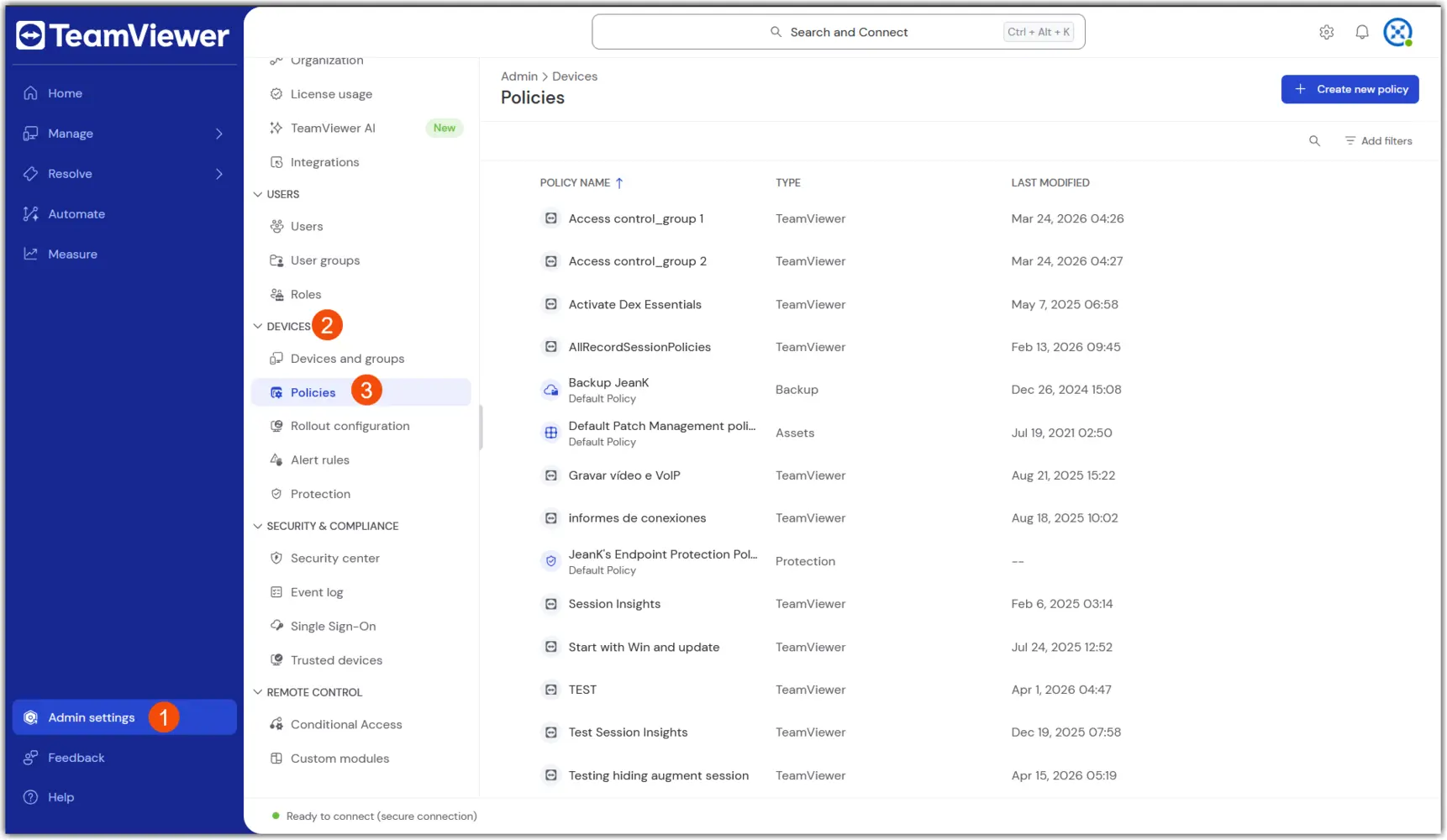
2. Wählen Sie oben rechts Neue Richtlinie erstellen und anschließend den Workflow Einheitliche Richtlinie aus.
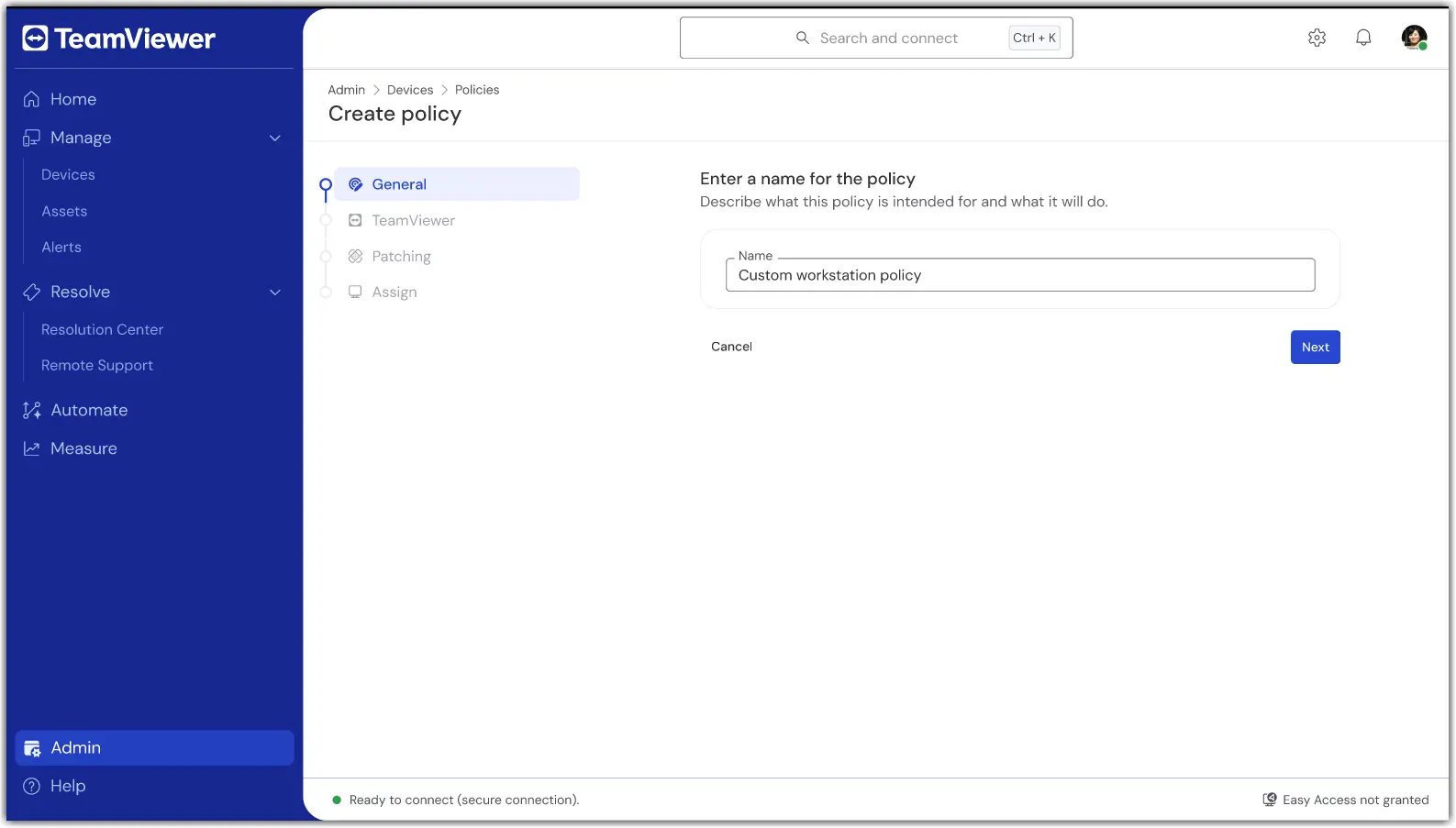
3. Geben Sie im Abschnitt Allgemein einen Namen für die Richtlinie ein.
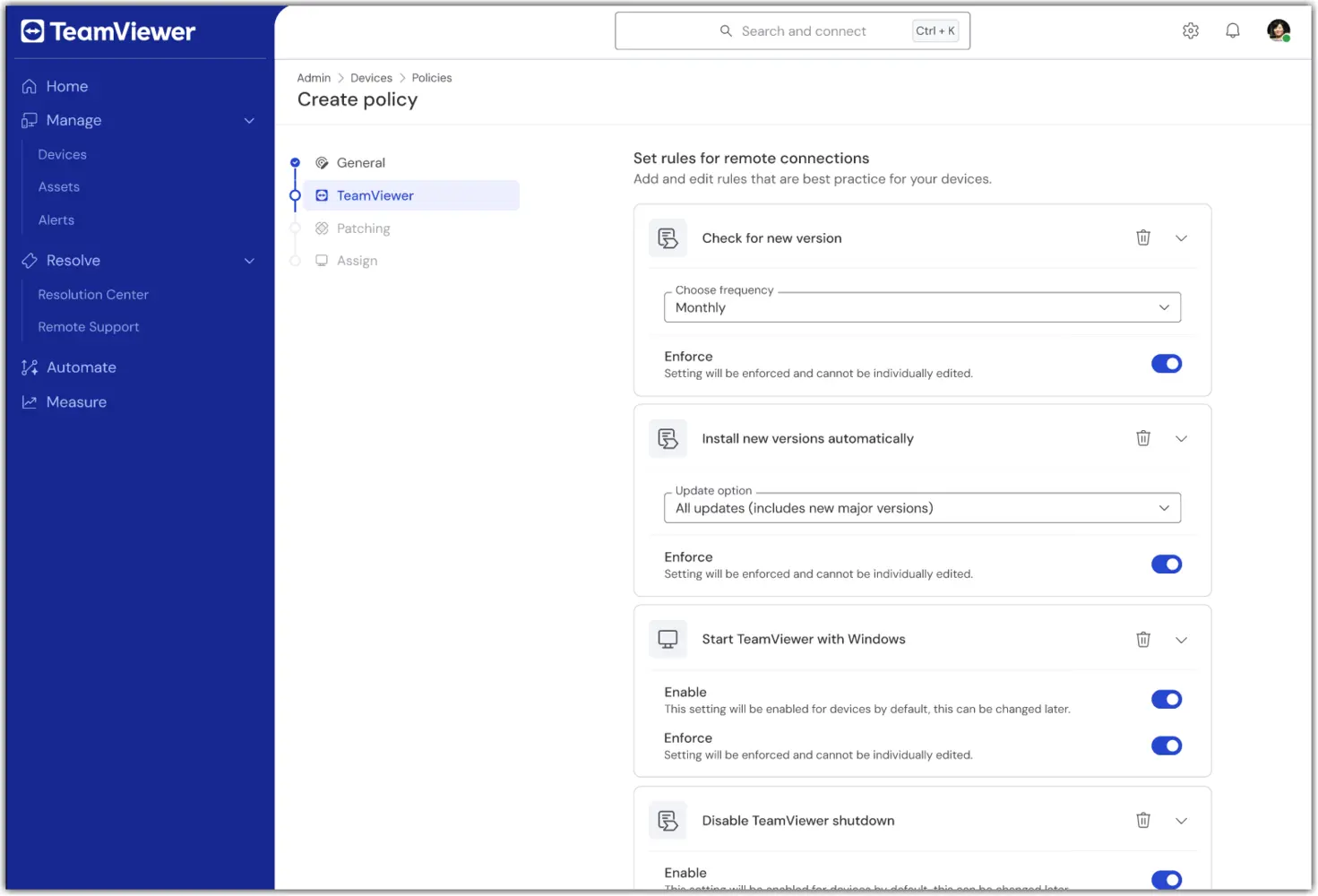
4. Konfigurieren Sie im Abschnitt TeamViewer die gewünschten Einstellungen für Remote-/Client-Verbindungen (z.B. Sicherheitseinstellungen oder Verbindungsverhalten).
5. Konfigurieren Sie im Abschnitt Patching die gewünschten Einstellungen für Asset-Inventar- und Patching-Präferenzen (z.B. Freigaben oder Zeitpläne).
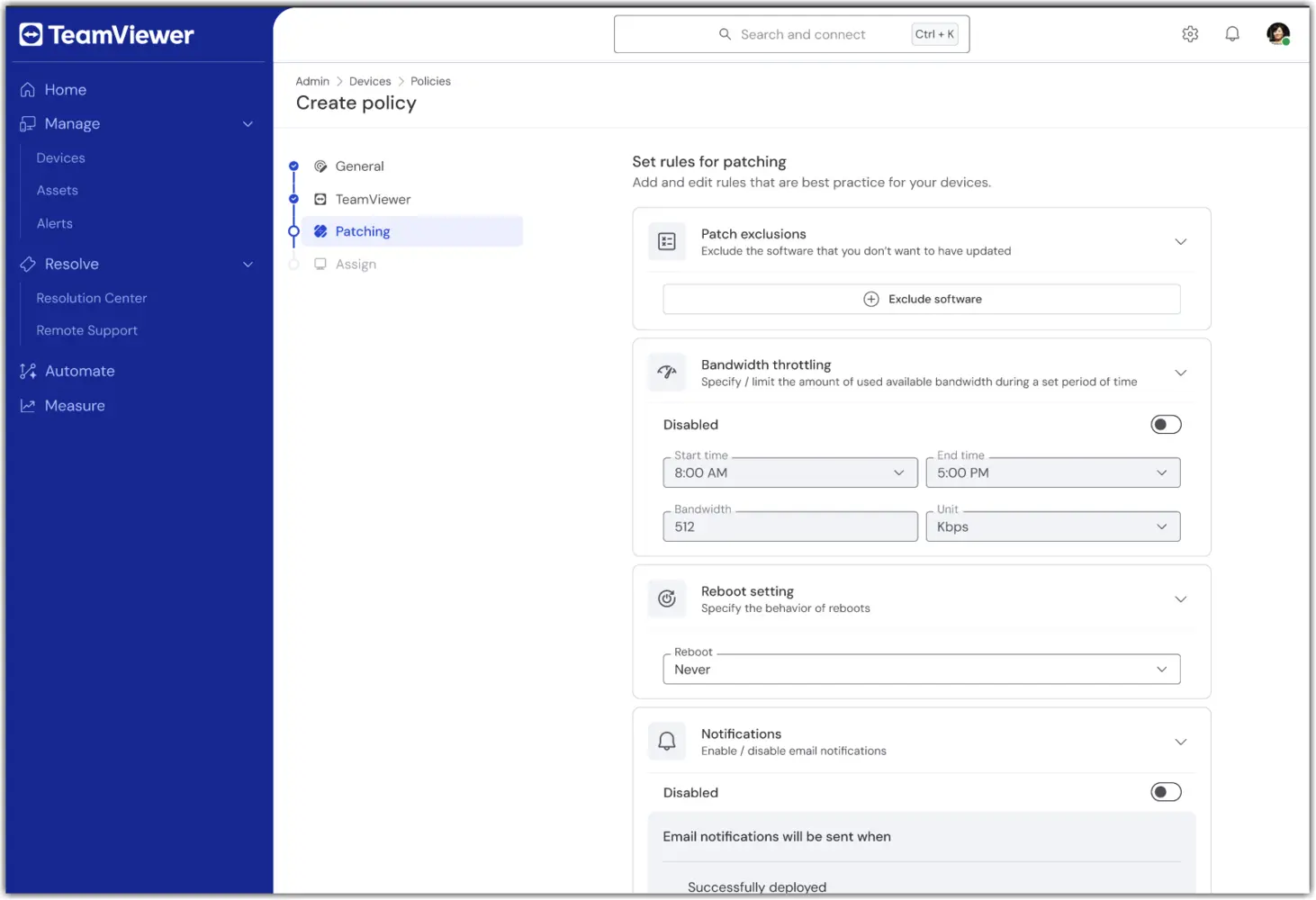
Hinweis: Der Bereich Patching innerhalb der Einheitlichen Richtlinie ist nur mit TeamViewer ONE Advanced-Lizenzen verfügbar.
6. Wählen Sie im Abschnitt Zuweisung eine oder mehrere Gerätegruppen aus, die die Einheitliche Richtlinie erhalten sollen.
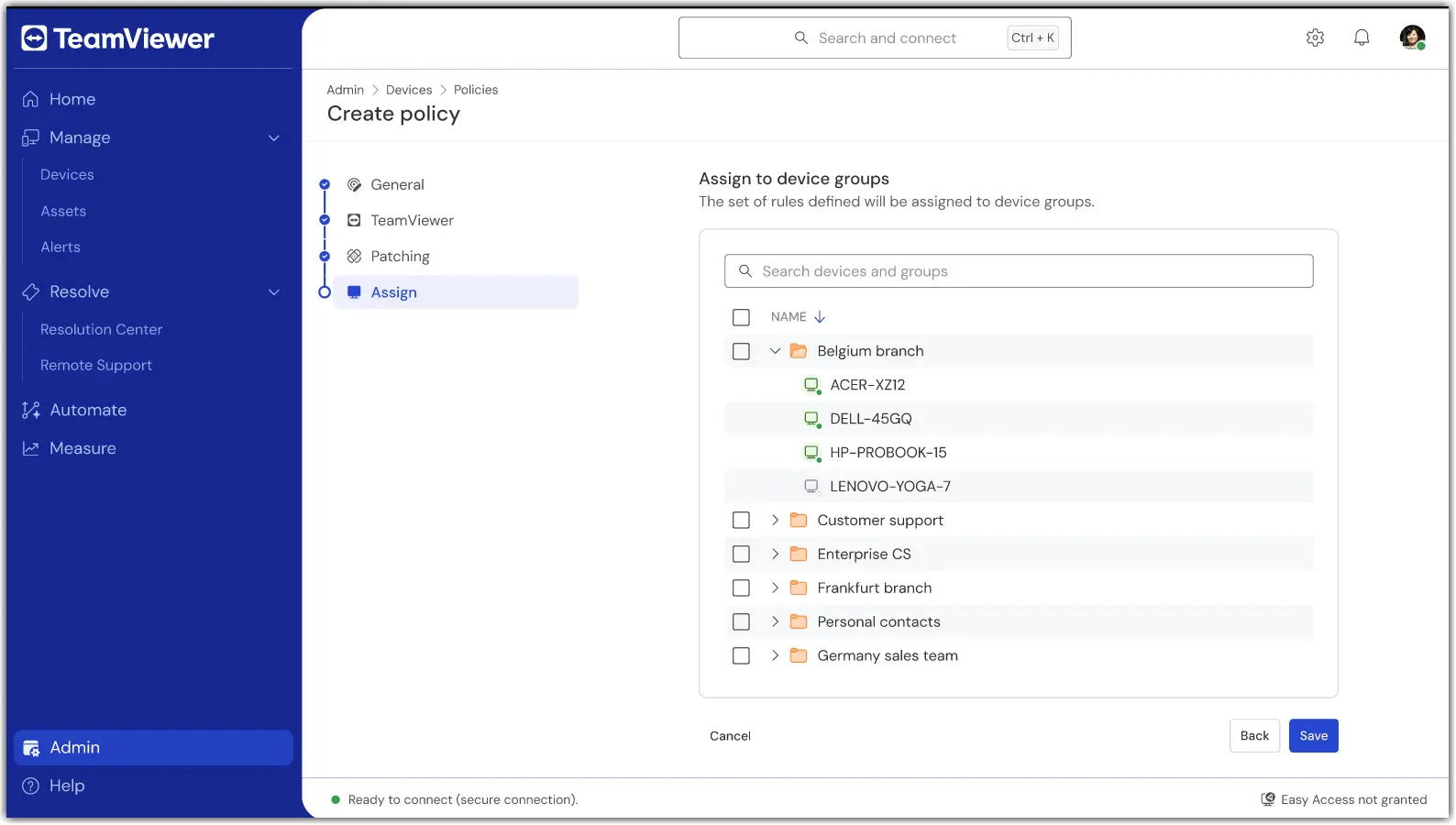
7. Prüfen Sie die Einstellungen und übernehmen Sie diese. Die Zuweisung erfolgt beim Speichern automatisch.
Nach dem Speichern verwenden die ausgewählten Gerätegruppen eine gemeinsame Richtlinie für TeamViewer- und Patching-Module.
Wie kann ich eine Zuweisung vornehmen oder ändern?
Um Gerätegruppen zu einer Einheitlichen Richtlinie hinzuzufügen oder daraus zu entfernen, öffnen Sie die Richtlinie und wählen Sie Bearbeiten.
Wenn ein Gerät einer anderen Einheitlichen Richtlinie zugewiesen werden soll, verschieben Sie das Gerät aus seiner aktuellen Gruppe in die Gerätegruppe, der die gewünschte Einheitliche Richtlinie zugewiesen ist.
Troubleshooting
Ein Gerät hat die Richtlinie nicht übernommen
- Überprüfen Sie, ob das Gerät einer Gruppe angehört, der die Einheitliche Richtlinie zugewiesen wurde.
- Stellen Sie sicher, dass das Gerät die Richtlinien von der zugewiesenen Gruppe erbt.
- Überprüfen Sie den Verbindungsstatus des Geräts und warten Sie auf die nächste Online-Synchronisierung.
Einheitliche Richtlinien werden nicht angezeigt
Stellen Sie sicher, dass Sie über eine TeamViewer ONE Standard- oder TeamViewer ONE Advanced-Lizenz verfügen.
Bitten Sie Ihren Admin, zu überprüfen, ob Ihre Rolle über die Berechtigung Richtlinien verwalten verfügt.
- Wenn Sie bisher die älteren Legacy-Richtlinien verwendet haben, müssen Sie diese zunächst zu den neuen Einheitlichen Richtlinien migrieren. Erst danach können Sie neue Einheitliche Richtlinien erstellen. Weitere Informationen zur Migration finden Sie hier:
Konflikte bei Zuweisungen oder mehrere Gruppen
Überprüfen Sie Ihre Gruppenstruktur. Falls erforderlich, verschieben Sie Geräte in die Gerätegruppe mit der gewünschten Einheitlichen Richtlinie.