
Knowledge Base
Tia-Troubleshooting in TeamViewer aktivieren
Zuletzt bearbeitet: 16.10.2026
Tia (TeamViewer Intelligent Agent) unterstützt Support-Teams dabei, technische Probleme während Remote-Sessions effizienter zu beheben. Admins können Tia-Funktionen für ihre Organisation aktivieren und festlegen, welche Fehlerbehebungsmodi den Usern zur Verfügung stehen. Je nach zugewiesenem Paket kann Tia Anleitungen zur Fehlerbehebung bereitstellen, Diagnosen durchführen und bei der Problemlösung unterstützen. Tia ist direkt in TeamViewer Remote-Sessions verfügbar.
Dieser Artikel richtet sich an alle TeamViewer-Admins, die Tia-Troubleshooting für Verbindungen zu verwalteten Geräten mit den folgenden Lizenzen konfigurieren: Premium, Corporate, Tensor und TeamViewer ONE (Standard, Advanced und Enterprise).
Verfügbare Tia-Modi
Tia umfasst drei Fehlerbehebungsmodi, die unterschiedliche Unterstützungsstufen bieten.
Kontextbezogene Unterstützung (Basic)
Der Modus kontextbezogene Unterstützung bietet Anleitungen zur Fehlerbehebung auf Grundlage des Gerätekontexts und verfügbarer Wissensquellen, einschließlich früherer Session Insights. Es handelt sich um ein chatbot-ähnliches Erlebnis.
Live-Diagnosen (Advanced)
Der Live-Diagnosen-Modus bietet in Echtzeit schreibgeschützte Diagnosen des Remote-Geräts mithilfe von Fehlerbehebungs-Tools. Diese Tools können entweder genehmigte Skripte aus dem TeamViewer Tool Catalog oder Ad-hoc-Skripte sein, die von Tia generiert werden, wenn kein geeignetes Katalog-Tool verfügbar ist. Alle im Diagnose-Modus verwendeten Tools sind schreibgeschützt und nehmen keine Änderungen am Gerät vor.
Ende-zu-Ende-Behebung (Advanced)
Der Ende-zu-Ende-Behebung-Modus erweitert die Diagnose um Möglichkeiten zur Behebung. Nutzer müssen alle systemverändernden Aktionen genehmigen, bevor sie ausgeführt werden.
In diesem Modus verwendet Tia nach Möglichkeit genehmigte TeamViewer-Skripte, um Probleme zu beheben. Wenn kein geeignetes Skript verfügbar ist, kann Tia ein benutzerdefiniertes Skript für das jeweilige Problem generieren und vorschlagen.
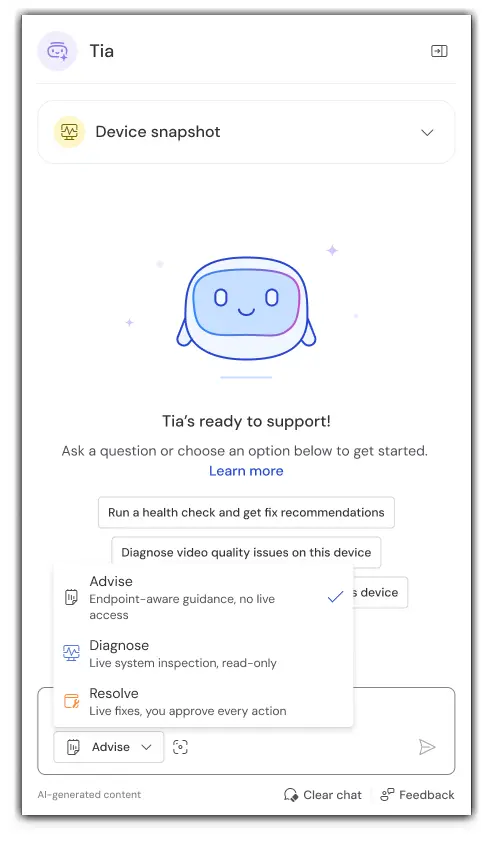
Die Verwendung von Ad-hoc-Skripten, die Änderungen am System vornehmen, muss von Admins ausdrücklich aktiviert werden und ist standardmäßig nicht im Ende-zu-Ende-Behebung-Paket enthalten. Da diese Skripts KI-generiert sind und Änderungen an einem Gerät vornehmen können, sollten sie vor der Ausführung sorgfältig geprüft werden.
Voraussetzungen
Die verfügbaren Tia-Funktionen hängen von Ihrer Lizenz und der Konfiguration der Endpunkte ab.
- Der Modus kontextbezogene Unterstützung ist für alle mit einer Business-, Premium-, Corporate-, Tensor- und TeamViewer ONE-Lizenz bei Verbindungen zu Mac- und Windows-Geräten verfügbar.
- Die Modi Live-Diagnosen und Ende-zu-Ende-Behebung sind für Premium-, Corporate-, Tensor- und TeamViewer ONE-Lizenzen verfügbar. Für die Nutzung dieser Modi sind verwaltete Geräte erforderlich. Das Remote-Gerät muss in Ihrem Unternehmen registriert sein, und der TeamViewer Remote Client muss bereits installiert sein. Weitere Informationen zu Verwalteten Geräten finden Sie hier.
- Die Modi Live-Diagnosen und Ende-zu-Ende-Behebung erfordern außerdem ein zusätzliches Modul, den TeamViewer Automation Client, der sich nur lokal mit dem TeamViewer Remote Client verbindet.
Wie kann ich den TeamViewer Automation Client bereitstellen?
- Öffnen Sie Admin Einstellungen.
- Gehen Sie zu TeamViewer KI.
- Wählen Sie Tia Troubleshooting aus.
- Suchen Sie unter Endpoint-Anforderungen für Live-Diagnosen und Ende-zu-Ende-Behebung nach Automation Client.
- Wählen Sie eine der folgenden Optionen:
- Globale Bereistellung, um den Automation Client auf allen verwalteten Geräten bereitzustellen.
- Test Box, um den Automation Client zu Testzwecken auf bis zu 100 verwalteten Geräten bereitzustellen.
- Wählen Sie Bereitstellen.
Bereitstellung in einer Test Box
Wenn Sie Test Box auswählen, können Sie den Automation Client auf bis zu 100 verwalteten Geräten testen, bevor Sie ihn umfassender bereitstellen.
- Wählen Sie Test Box.
- Wählen Sie Bereitstellen.
- Suchen Sie nach den verwalteten Geräten, die Sie einbeziehen möchten.
- Aktivieren Sie die Checkbox neben jedem Gerät.
- Wählen Sie Bereitstellen.
Nach der Bereitstellung des Automation Client wird für die Endpoint-Anforderungen Alles eingerichtet und für den Automation Client Bereitgestellt angezeigt. Anschließend können Sie Benutzern oder Benutzergruppen Live-Diagnosen und Ende-zu-Ende-Behebung zuweisen.
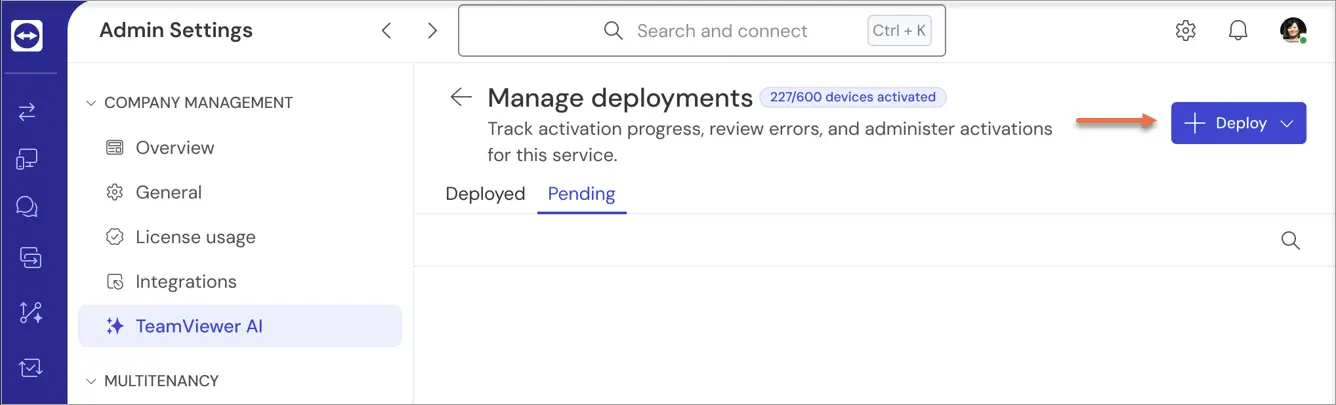
- Wählen Sie die Gerätegruppen oder Geräte aus, auf denen der TeamViewer Automation Client bereitgestellt werden soll, und bestätigen Sie Ihre Auswahl.
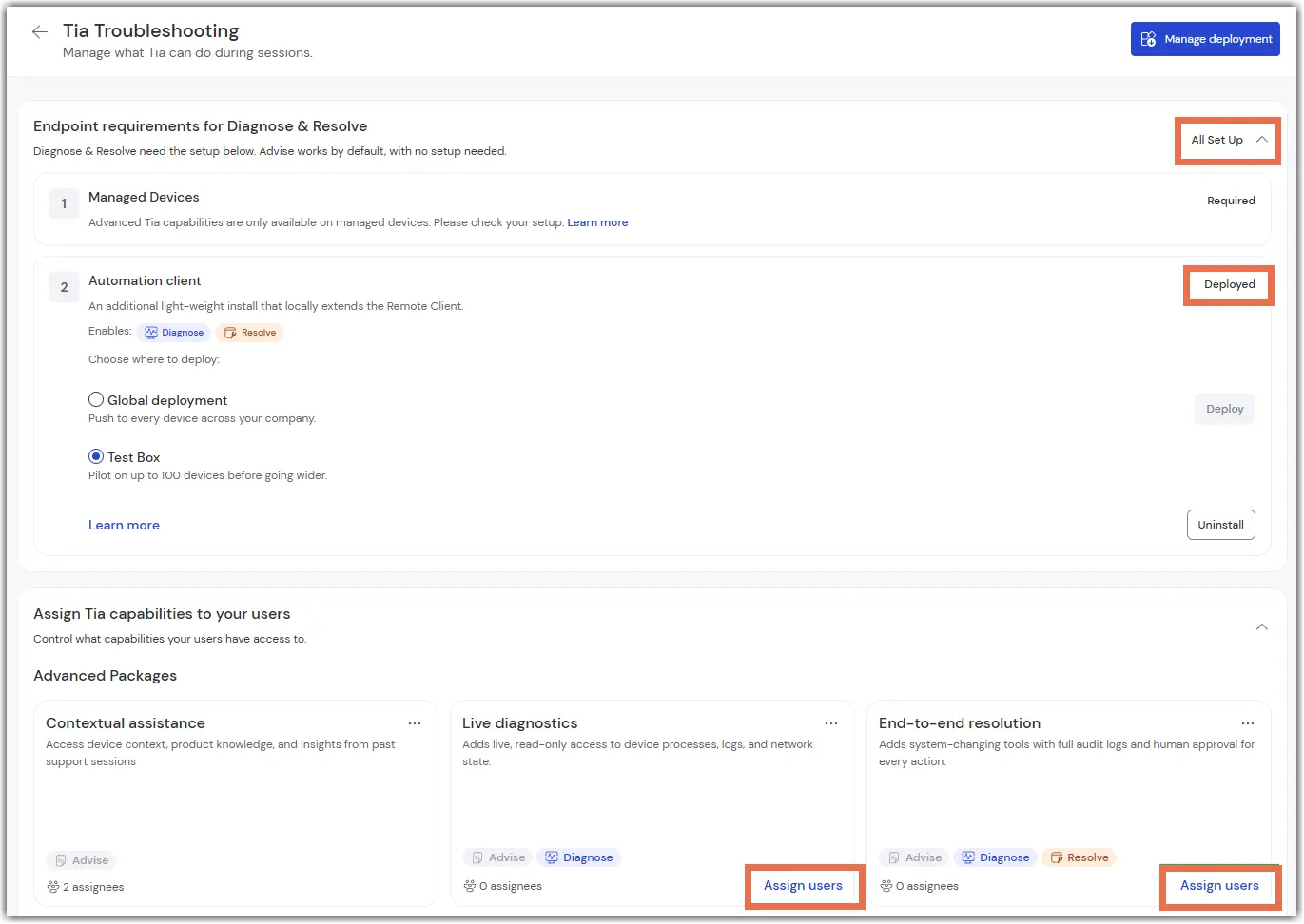
- Klicken Sie auf die drei Punkte, um Benutzern ihre Tia-Pakete zuzuweisen.
- Wählen Sie Benutzer verwalten.
- Fahren Sie fort, indem Sie die Benutzer oder Benutzergruppen zuweisen.
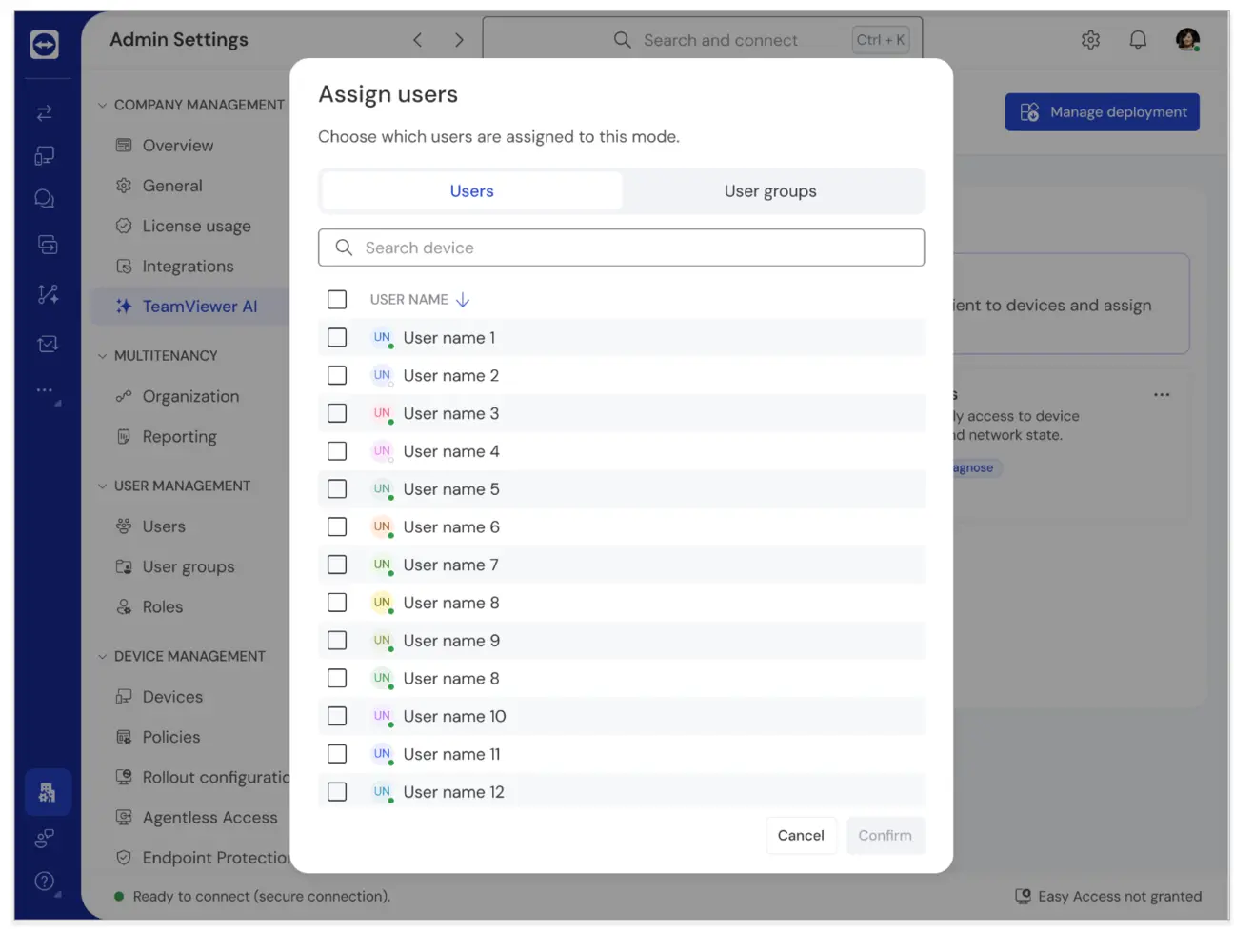
Wie kann ich Tia-Pakete zuweisen?
Nachdem die erforderliche Client-Einrichtung abgeschlossen ist, können Admins Benutzern und Benutzergruppen Tia-Funktionen zuweisen. Es stehen drei Pakete zur Verfügung, wobei das Einstiegspaket standardmäßig zugewiesen ist. Admins können festlegen, welches Paket die einzelnen Benutzer oder Gruppen erhalten.
- Kontextbezogene Unterstützung
- Live-Diagnosen
- Ende-zu-Ende-Behebung
Hinweis: Sie können Live-Diagnosen oder Ende-zu-Ende-Behebung erst zuweisen, wenn die Endpoint-Anforderungen erfüllt sind. Für Kontextbezogene Unterstützung ist der TeamViewer Automation Client nicht erforderlich.
Wie schränke ich den Tia-Zugriff auf sensiblen Geräten ein?
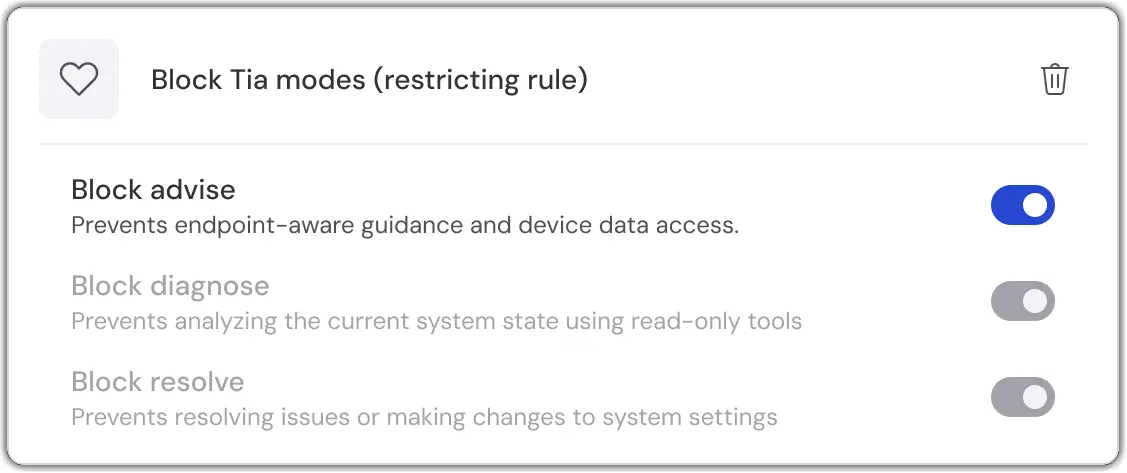
Organisationen können die Richtlinie Tia-Modi blockieren verwenden, um den Tia-Zugriff auf ausgewählten verwalteten Geräten zu steuern oder zu verhindern.
Diese Richtlinie kann zum Schutz folgender Geräte beitragen:
- Geräte von Führungskräften oder VIPs
- Produktionsserver
- Shopfloor-Geräte
- OT-Systeme (Operational Technology)
- Geräte, die regulatorischen Anforderungen unterliegen
Wie kann ich Tia-Aktivitäten überprüfen?
Für Organisationen mit Compliance- und Audit-Anforderungen stellt Tia Audit-Protokolle für Fehlerbehebungsaktivitäten bereit, die während Remote-Sessions durchgeführt werden.
Wenn die Session Insights aktiviert sind, können Admins die Troubleshooting-Aktivitäten über Folgendes überprüfen:
- Verbindungsprotokolle
- Übersichtsseiten von Session Insights
Audit-Protokolle helfen Organisationen dabei, Anforderungen an Rechenschaftspflicht und Governance zu erfüllen.
Hinweis: Tia-Troubleshooting ist derzeit auf Englisch verfügbar. Weitere Sprachen werden in einer zukünftigen Version unterstützt, sodass Benutzer mit Tia-Troubleshooting in ihrer bevorzugten Sprache interagieren und Antworten erhalten können.
Informationen zur Verwendung von Tia während Remote-Sessions finden Sie unter Verwenden Sie Tia-Troubleshooting bei IT-Problemen