
知识库
Assist AR 会话的实时字幕
上次修改时间: 2026年5月27日
实时字幕在 Assist AR 远程支持会话期间提供实时转录,这对于在 嘈杂环境中 工作的用户和 有听力障碍的用户特别有用。
本文适用于所有 Assist AR Pro 许可证持有者。
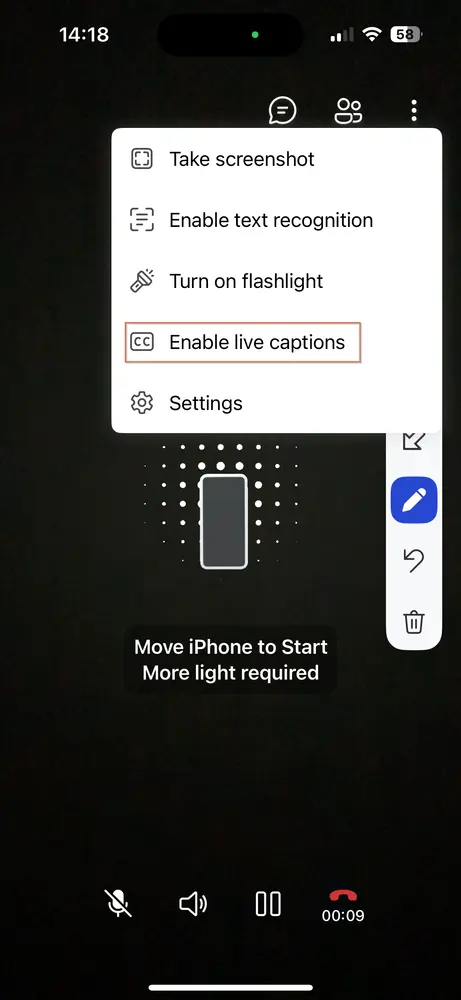
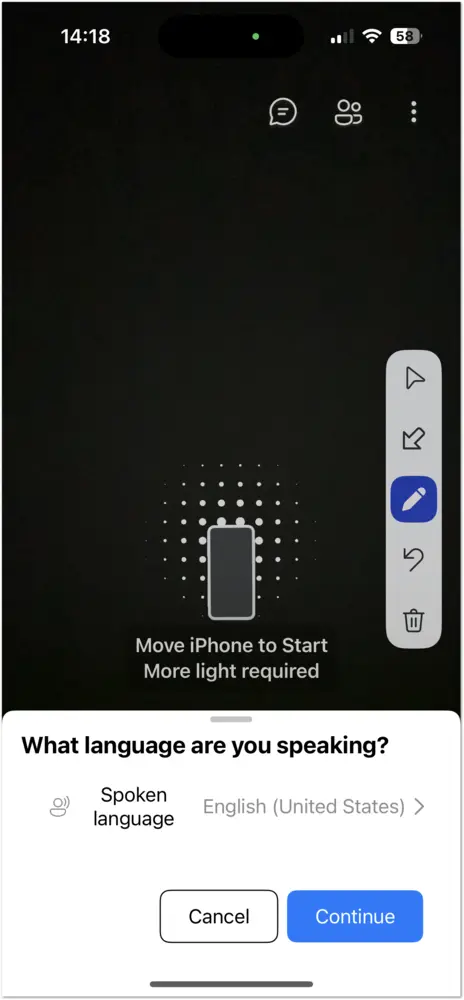
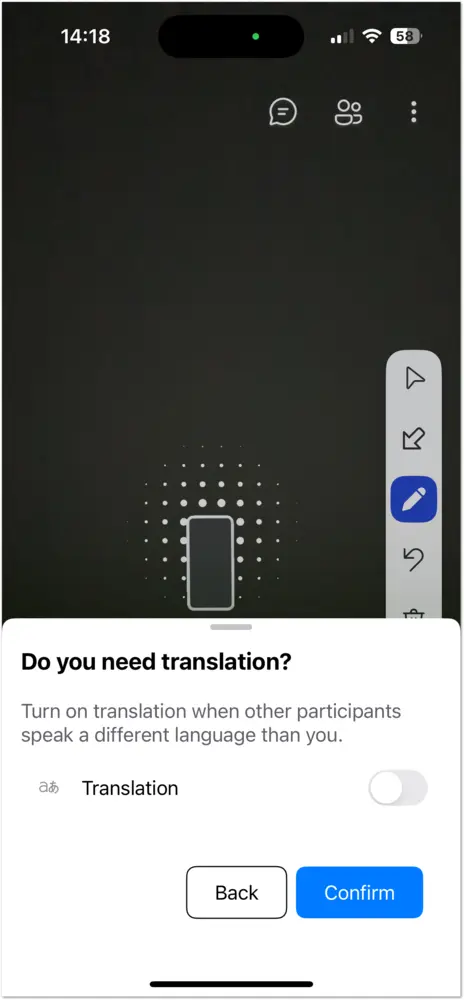
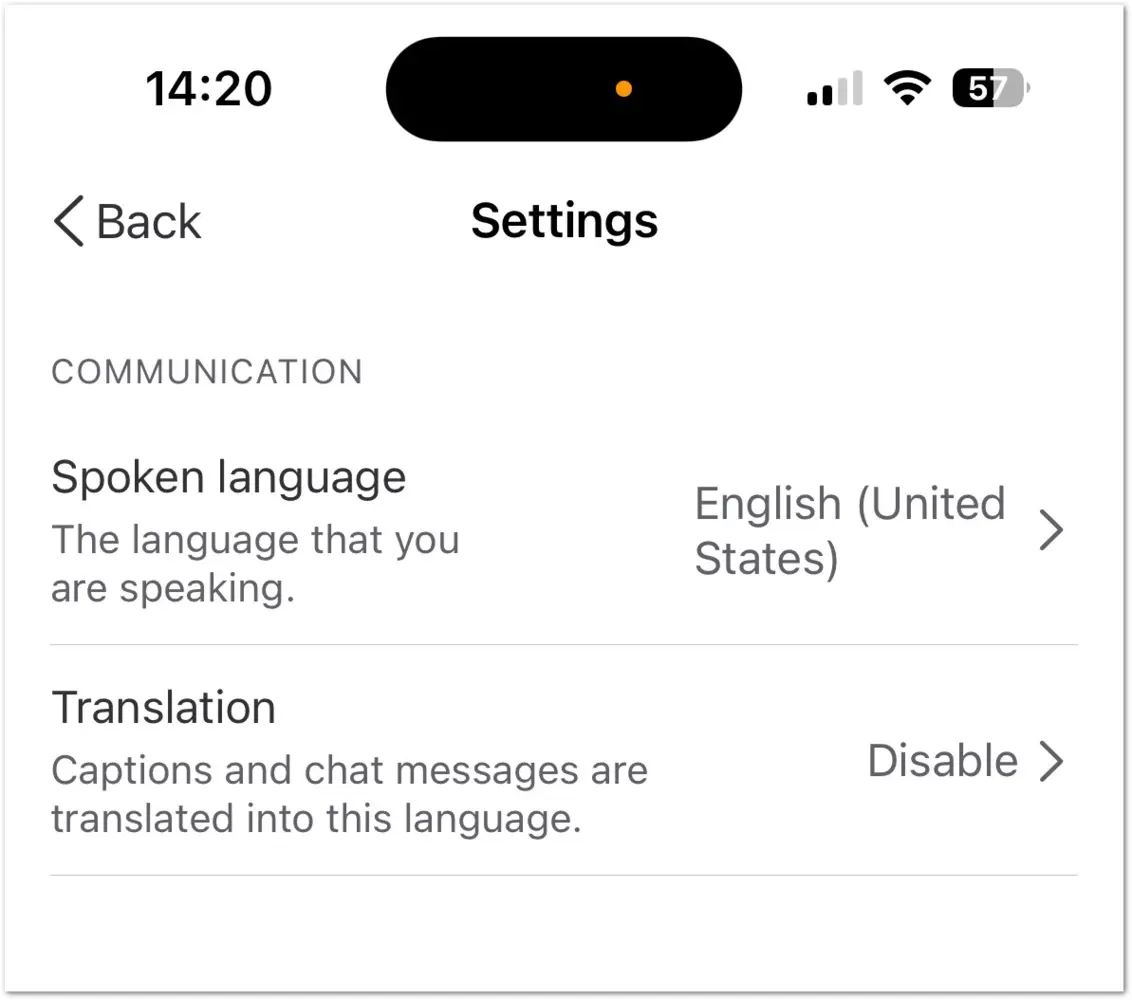
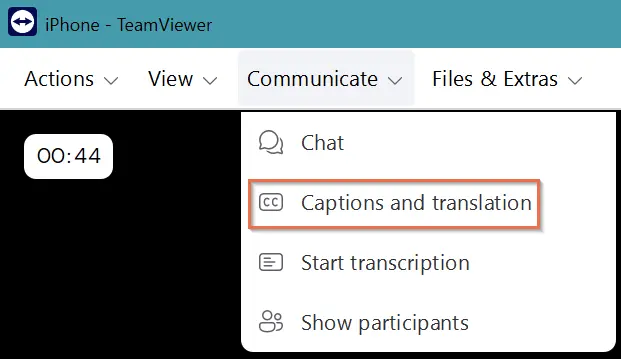
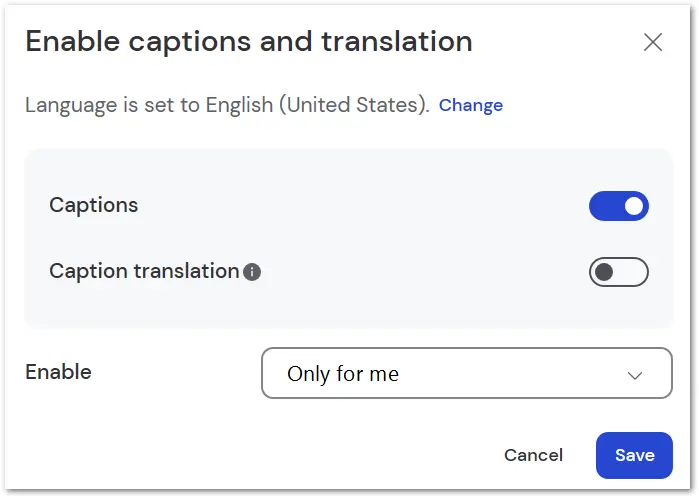
如何更改语言
您可以更改语言,以便以适当的语言正确转录实时字幕。
要更改语言,请按照以下说明作:
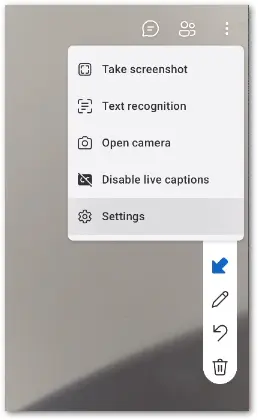
- 在远程支持会话期间,点击 三点菜单 (⋮), 然后点击 设置。
- 点击当前语言并选择所需的语言。您还可以使用搜索栏搜索相应的语言。
- 返回到远程支持会话屏幕。现在应用了新的语言。
如何翻译实时字幕
TeamViewer Assist AR 中的实时字幕翻译功能弥合了语言障碍,实现了用户之间的无缝沟通。激活后,它会将一个用户的口语翻译并显示为另一个用户的首选语言,从而增强相互理解。
要运行实时字幕翻译功能,请按照以下说明作:
- 在“辅助 AR”会话工具栏中,支持者应选择“ 沟通” ,然后选择 “启用实时字幕”。
- 系统将提示支持者指定他们的口语。支持者应从下拉菜单中选择他们的语言,然后单击 确认。
- 支持请求者的智能手机上将出现一条通知,表明支持者已启用实时字幕。支持请求者应单击 “继续” 并选择其口语。默认语言是支持者在上一步中选择的语言,但如果支持请求者使用其他语言,他们 可以通过单击 “更改”来更改它。
- 为了能够看到支持者的字幕,支持请求者现在也必须在其移动设备上启用字幕。 支持请求者必须单击垂直三点菜单,然后单击启用实时字幕,并通过单击确认确认来确认他们使用的语言。
现在,支持者和 支持请求者发言时正在翻译实时字幕,并且远程支持会话可以开始。