
知识库
汇报和遵约 - 主板
上次修改时间: 2024年3月14日
TeamViewer Engage为您提供各种统计信息,这些统计信息将在不同的仪表板视图中重新显示。 您可以在左侧的主菜单中找到仪表板。
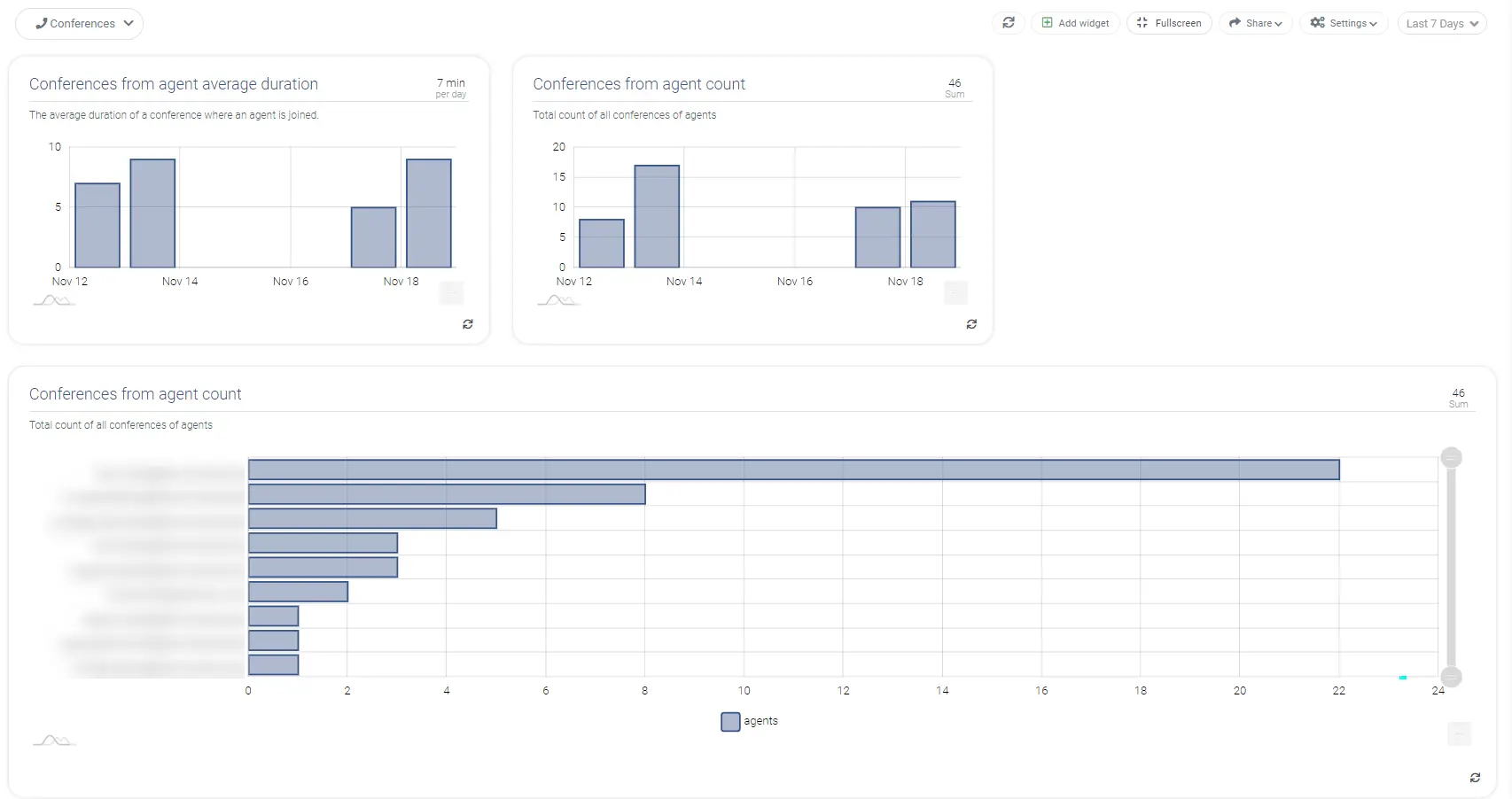
主板自定义
创建新主板
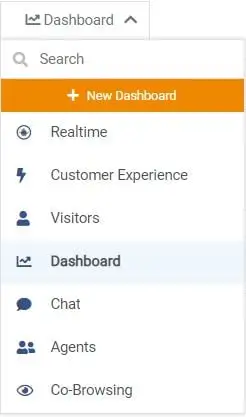
您可以根据需要自定义当前的仪表板。 如果需要,您只需单击+新建仪表板即可添加一个新的仪表板以满足您的所有需求。
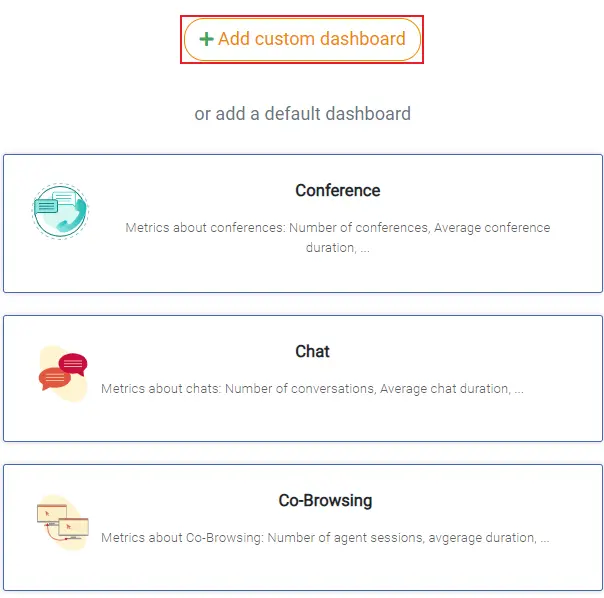
之后,您可以选择创建自定义仪表板或添加默认仪表板。 要添加自定义仪表板,只需单击+添加自定义仪表板
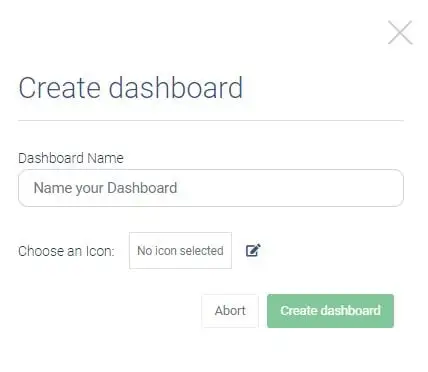
在创建仪表盘之前,必须为其指定一个名称。 (可选)您可以添加图标以随后更快地标识仪表板。
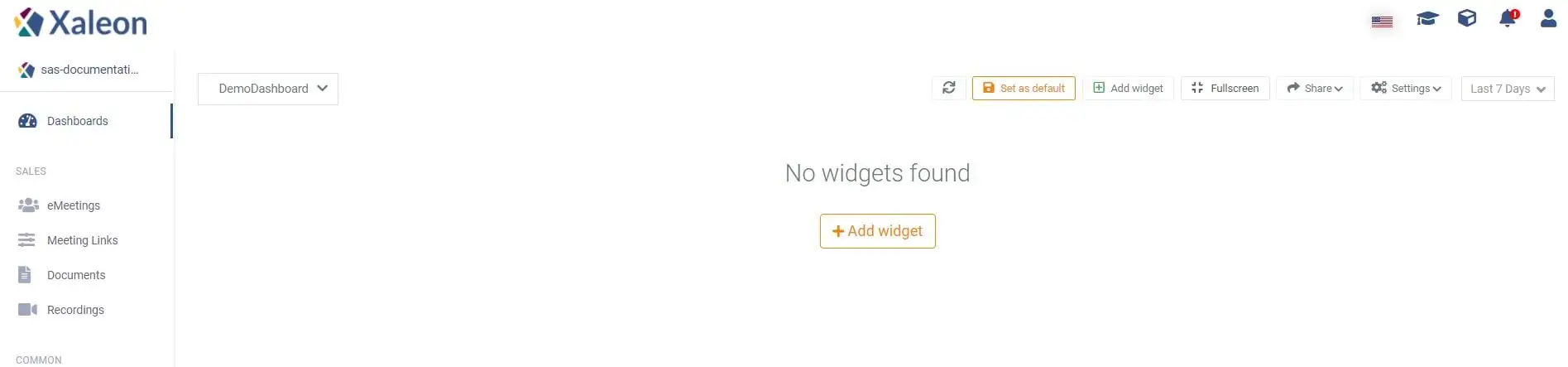
创建仪表板后,可以通过单击“设置为默认”按钮将其设置为默认。 此外,您可以添加小部件以查看TeamViewer Engage-Console的统计信息。 要添加小部件,请按添加小部件按钮。
添加新的小插件
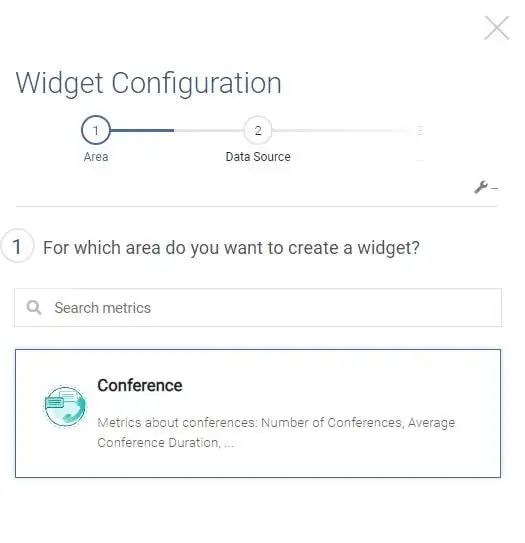
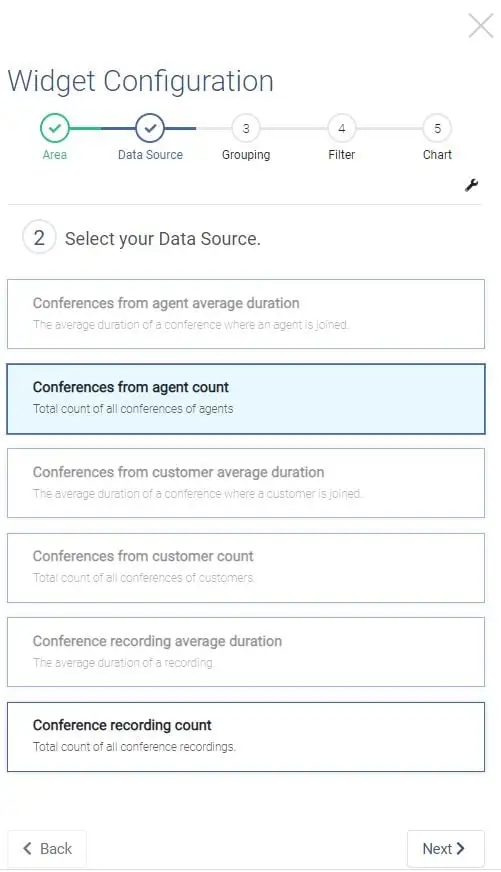
单击添加小部件按钮时,将显示“小部件配置”窗口,您可以在其中配置新的小部件。 您可以从不同类别中进行选择以选择统计数据。 根据您的选择,您可以从各种数据源中进行选择。
然后,您必须选择表示形式。
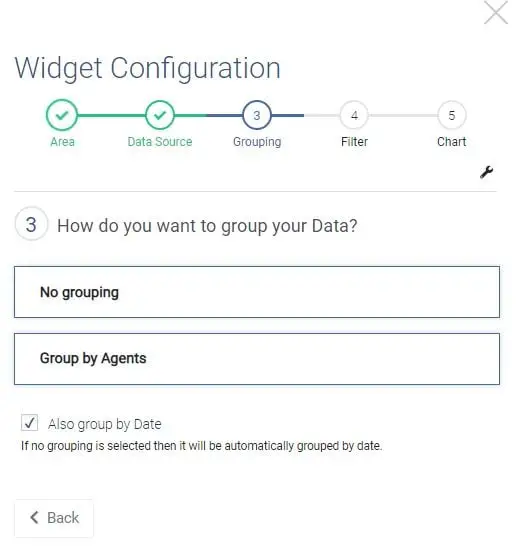
(可选)您可以添加过滤器。
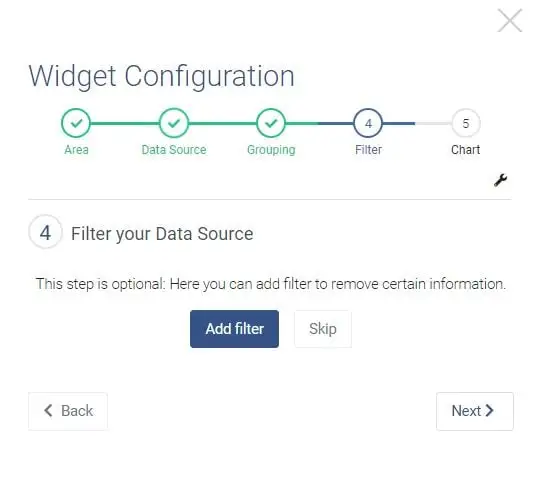
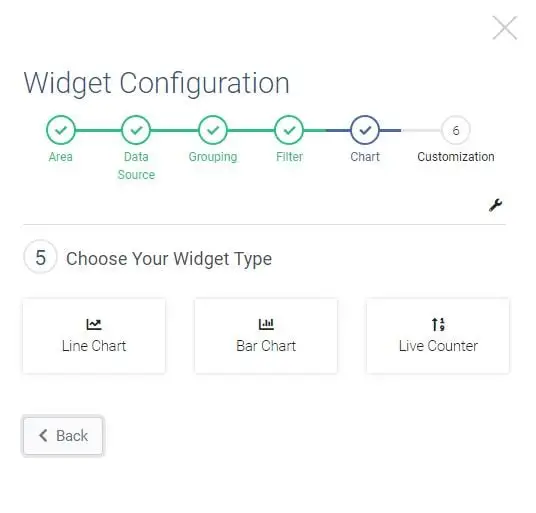
然后必须选择一个图表类型。
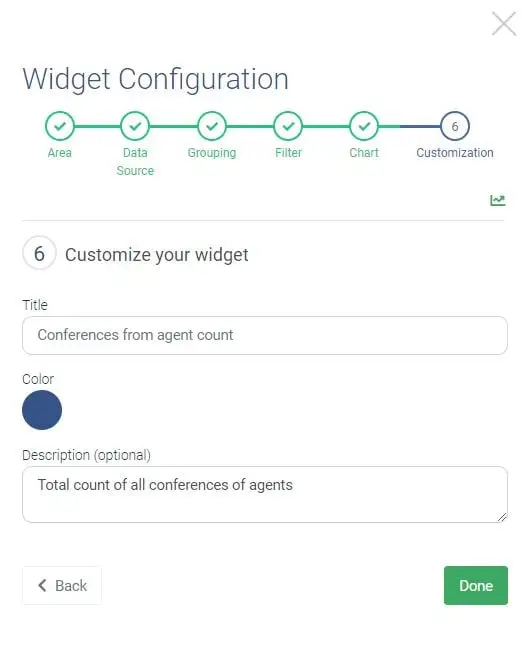
最后,您可以配置标题,颜色和描述(可选)。
编辑模式
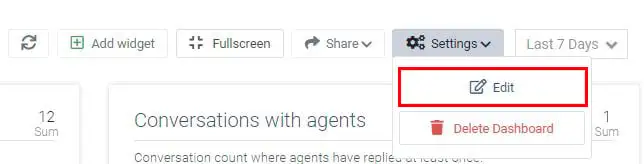
通过单击“设置”,然后单击“编辑”,可以编辑当前选择的仪表板。 您也可以通过单击“删除仪表板”来删除仪表板。
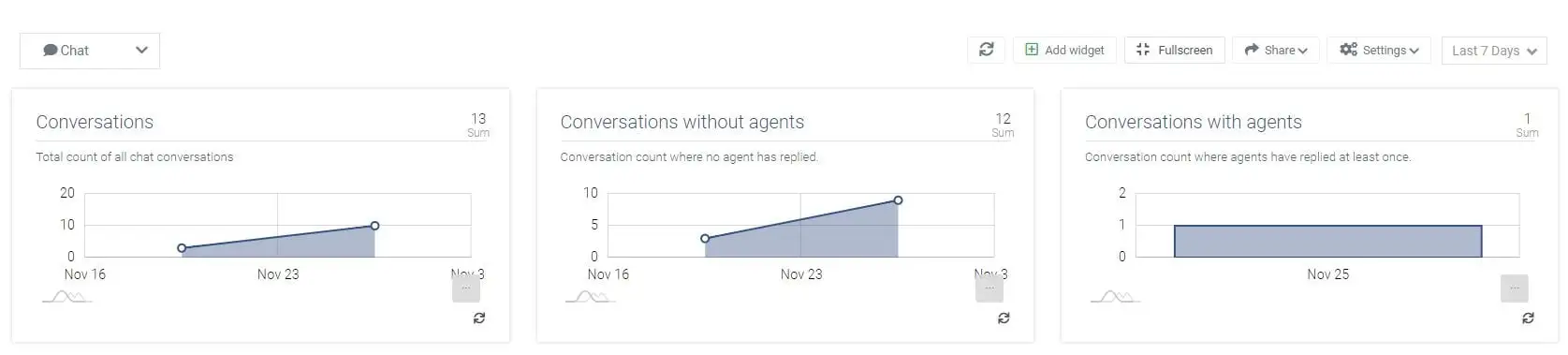
在编辑模式处于活动状态时,您可以根据需要拖放小部件。 此外,您可以过滤,分组编辑和删除当前窗口小部件。 单击右上角的“关闭编辑模式”按钮可以关闭编辑模式