知识库
TeamViewer 会议的设置
上次修改时间: 2024年3月15日
常规
在 TeamViewer 会议中,您可以将参与者的角色更改为
- 组织者 或
- 主持人。
TeamViewer Meeting 允许您在会议期间控制音频和视频设置以及屏幕共享。
本文适用于所有 TeamViewer Meeting 用户和客户。
角色转变
可以更改会议参与者的角色,例如 如果组织者以外的参与者想要共享他们的屏幕。
前提条件:您是会议的组织者并且已经有一个会议开始。
1. 在 TeamViewer 会议面板上,打开会议面板右下角的参与者区域。
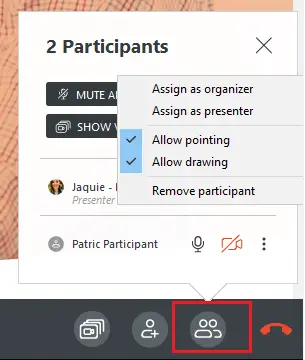
2. 单击要更改其角色的参与者旁边的“更多选项”图标。
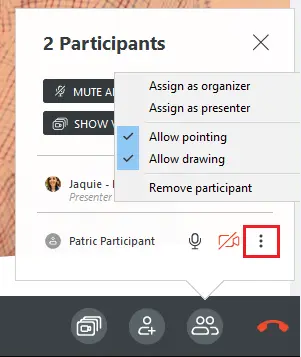
3. 选择分配为组织者或分配为演示者。
更改音频设置
先决条件:通过 IP 语音的音频连接必须处于活动状态。
1. 创建会议后,导航至下方菜单,您可以通过单击将麦克风静音或取消静音。
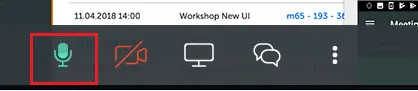
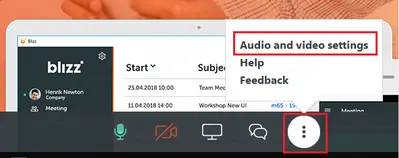
2. 您可以在会议期间控制计算机的音量或声音,方法是单击下方菜单上的“更多选项”按钮,然后选择“音频和视频设置”选项。
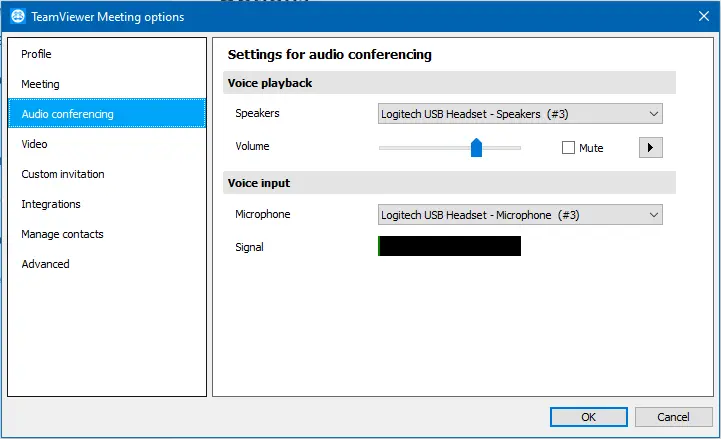
此快捷方式会将您带到“音频会议”选项卡上的“TeamViewer 会议选项”,您可以在其中将麦克风和/或扬声器静音或取消静音,并选择任何可用的外部硬件。 如果需要,您可以从那里导航到“视频”选项卡。
控制屏幕共享
当您开始会议时,屏幕共享会按照默认设置自动开始。 不过,您可以根据需要暂停或停止屏幕共享,也可以更改设置,以便会议以通话或视频通话方式开始。
1. 在 TeamViewer 会议面板上,开始会议。
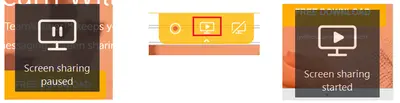
2. 导航到会议的上方菜单,然后选择中间选项以暂停屏幕共享。

3. 如果暂停,您将看到弹出屏幕共享已暂停的消息,并且会议的框架将变为橙色。 要恢复屏幕共享,只需单击同一按钮,您就会看到弹出屏幕共享已开始的消息。 您的会议框架将变成绿色。
4. 如果您想删除框架和屏幕共享,请导航至上方菜单并选择右侧的“结束共享”选项。

您将看到消息“屏幕共享已结束”,并且您的会议将相应转为通话或视频通话。
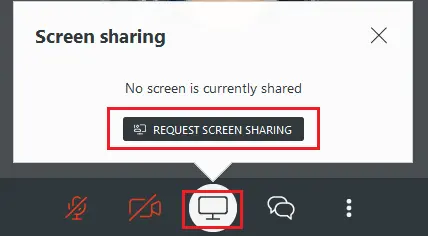
5. 要在通话中恢复屏幕共享,请单击下方菜单中的选择屏幕按钮,然后单击请求屏幕共享。
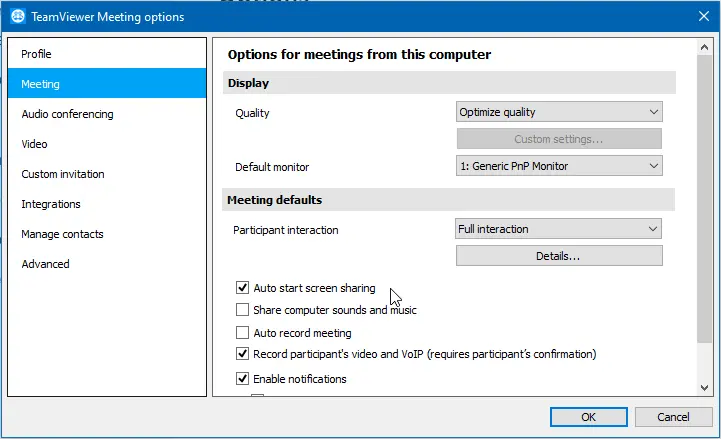
要停用自动开始屏幕共享功能,请单击 TeamViewer 会议选项,您将在会议上找到该选项。 如果禁用此选项,则在按下开始按钮之前不会传输任何内容。
从设置中停用屏幕共享
要停用自动启动屏幕共享功能,请单击 TeamViewer 会议选项,您将在会议选项卡上找到该选项。 如果您禁用此选项,则在按下开始按钮之前不会传输任何内容,如上所示。 您会注意到屏幕周围有一个橙色框,表示屏幕共享已关闭。