您可以通过设置密码来保护 TeamViewer 选项,从而防止其他用户修改 TeamViewer (Classic) 应用程序中的已配置设置。在 macOS 上,这些选项被称为 TeamViewer 设置 ,在较旧的 macOS 版本中则称为 偏好设置 。
本文仅适用于在 Windows 和 macOS 设备上使用 TeamViewer (Classic) 的用户。
设置一个密码来保护你的TeamViewer 选项
按照以下步骤设置密码,保护您的TeamViewer选项。
1) 你可以在TeamViewer 选项中设置密码。
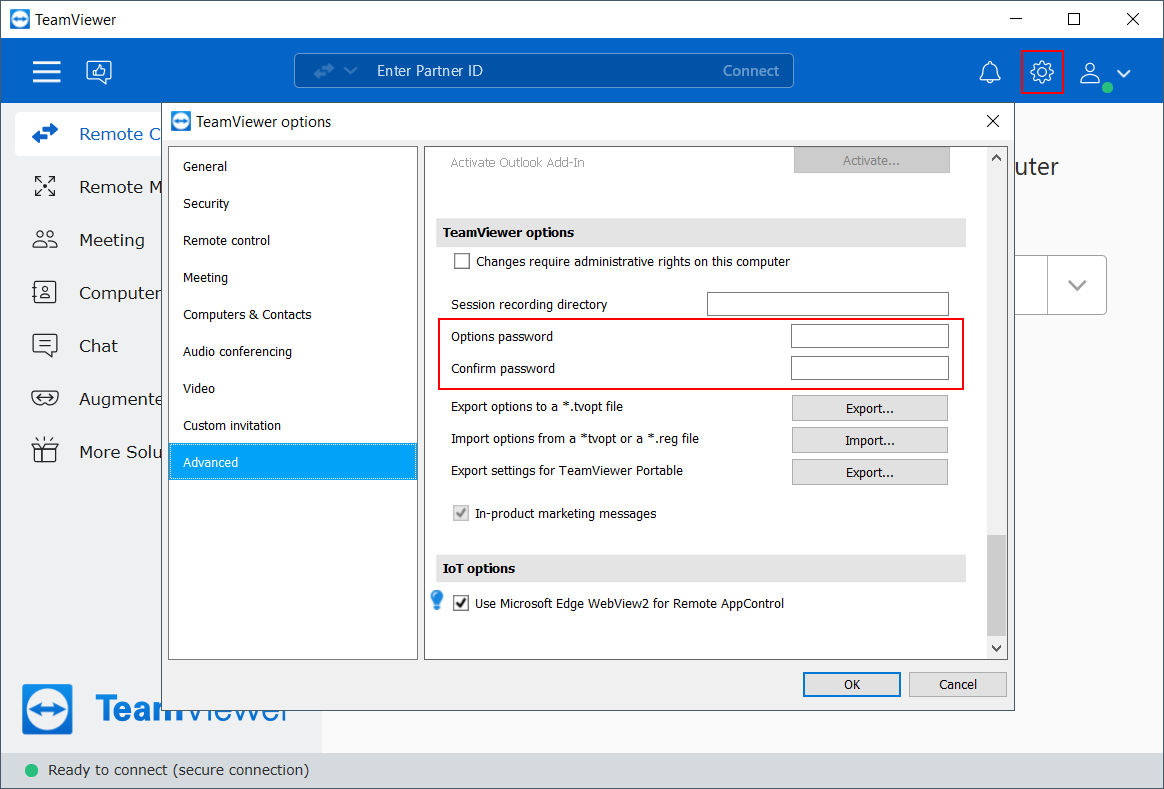
2) 点击TeamViewer 应用程序右上角的齿轮图标,并导航到高级 ➜ TeamViewer 选项。
3) 在 "用密码保护选项"框中选择并键入密码,并在 "确认密码"下重复该密码。点击 "确定"保存。
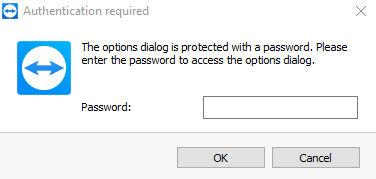
4) 在你激活了TeamViewer 选项的密码保护后,只有通过输入正确的密码才能进入这些选项。
移除保护你的TeamViewer 选项的密码
你可以通过删除高级TeamViewer 选项中的密码来消除对TeamViewer 选项的密码保护。
1) 点击TeamViewer 应用程序右上角的齿轮图标,并导航到高级 ➜ TeamViewer 选项。
2) 删除 "用密码保护选项"框中的密码,并重复确认密码下的步骤。
3) 单击"确定"以保存。