ナレッジベース
TeamViewerオプションを保護するパスワード
最終変更: 2026/02/05
TeamViewer オプションをパスワードで保護することで、他のユーザーが TeamViewer(Classic)アプリケーション内で設定を変更できないようにすることができます。macOS では、これらのオプションは「TeamViewer 設定」と呼ばれ、 旧式のmacOS バージョンでは「環境設定」と表記されています。
この記事は、Windows またはmacOSデバイスを使用している TeamViewer(Classic)ユーザーのみに適用されます。
TeamViewerオプションを保護するパスワード設定方法
以下の手順で、TeamViewerオプションを保護するためのパスワードを設定します。
1.パスワードは、TeamViewerのオプションで設定できます。
2.TeamViewer アプリケーションの右上にある歯車アイコンをクリックし、 詳細> 詳細オプションを表示する をクリックし、TeamViewer オプション に移動します。
3. パスワードでオプションを保護するボックスでパスワードを選択して入力し、パスワードの確認でパスワードを繰り返し入力します。OKをクリックして保存します。
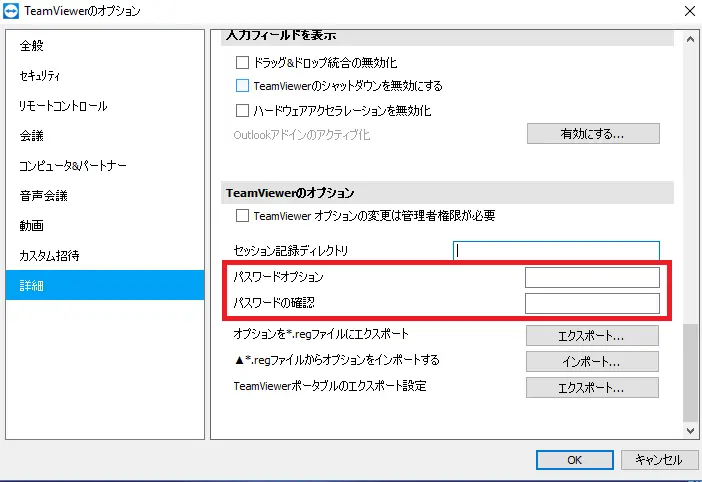
4.TeamViewerオプションのパスワード保護を有効にした後、正しいパスワードを入力しないとオプションにアクセスできなくなります。
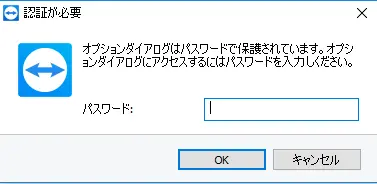
TeamViewer オプションを保護するパスワードを解除する
TeamViewer オプションのパスワード保護は、詳細TeamViewer オプションでパスワードを削除することで解除することができます。
- TeamViewer アプリケーションの右上にある歯車アイコンをクリックし、 詳細➜ 詳細オプションを表示する をクリックし、TeamViewer オプションに移動します。
- パスワードでオプションを保護する ボックスのパスワードを削除し、パスワードの確認で同様の手順を繰り返します。
- OKをクリックして保存します。