
Knowledge Base
TeamViewer herunterladen und installieren
Zuletzt bearbeitet: 17.10.2024
Wir erklären Ihnen, wie Sie TeamViewer Remote herunterladen und auf Ihren Geräten installieren können.
Tipp: TeamViewer Remote ist auch im Internet verfügbar. Sie können auf den vollständige Web Client von TeamViewer Remote über https://web.teamviewer.com/ zugreifen.
Wie lade ich TeamViewer Remote herunter?
- Besuchen Sie https://www.teamviewer.com/download
- Klicken Sie rechts neben TeamViewer Full Client auf den Download Button um den Download zu starten.
- Sobald der Download abgeschlossen ist, öffnen Sie Ihren Download-Ordner und doppelklicken Sie auf die heruntergeladene Datei.
Wie installiere ich TeamViewer Remote?
Welche Clients sind verfügbar?
TeamViewer stellt die folgenden Clients zur Verfügung:
Wie wechsle ich von TeamViewer 32-Bit auf 64-Bit auf Windows?
Um von der 32-Bit- zur 64-Bit-Version des Full-Clients zu wechseln, führen Sie bitte die folgenden Schritte aus:
- Deinstallieren Sie die 32-Bit-Version - aktivieren Sie nicht das Kontrollkästchen
Einstellungen entfernen - Laden Sie die 64-Bit-Version von der TeamViewer Website herunter.
- Installieren Sie die 64-Bit-Version, indem Sie den Anweisungen folgen.
- Bitte vergessen Sie nicht, sich erneut mit Ihrem Konto anzumelden, wenn Sie bereits eines benutzt haben!
Hinweis: Es gibt kein automatisches Update von der 32-Bit- auf die 64-Bit-Version. Sie können selbst entscheiden, ob Sie auf die 64-Bit-Version umsteigen möchten, sofern Sie eine 64-Bit-Edition von Windows besitzen.
Wie prüfe ich, ob ich Windows 32-Bit oder 64-Bit habe?
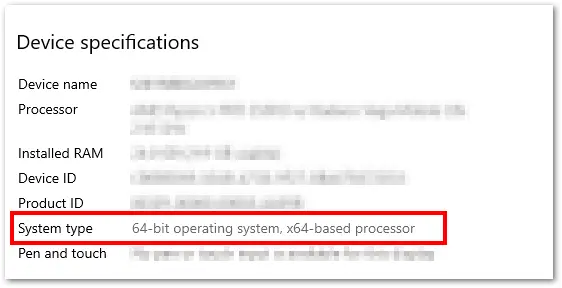
Registry Pfade
Die 32-Bit- und die 64-Bit-Version von TeamViewer verwenden unterschiedliche Registry Pfade. Beim Wechsel von 32-Bit zu 64-Bit werden alle vorhandenen Registry Einstellungen in den neuen Pfad kopiert.
ACHTUNG: Wenn Sie Skripte verwenden, um bestimmte Einstellungen für neue Installationen vorzunehmen, sollten Sie Ihre Skripte sorgfältig an den richtigen Registrierungspfad anpassen: