O objetivo da integração TeamViewer-Intune é permitir que os administradores de TI possam administrar remotamente um dispositivo gerenciado pelo Intune; prestando assistência remota aos seus trabalhadores.
Através do portal de solução de problemas, os administradores poderão:
- Solucionar remotamente problemas como os de licenciamento, inscrição e conformidade, até mesmo falhas na instalação do aplicativo.
- Executar tarefas remotas, como gerenciar aplicativos móveis e registros do sistema de transferência de arquivos.
- Economize tempo e reduza os custos de deslocamento para visitas técnicas e manutenções presenciais.
Público
Este documento foi elaborado com foco para administradores de TI do Intune e técnicos de Help Desk.
Pré-requisitos
Presume-se que o leitor esteja familiarizado com o uso do Intune no Azure.
- Conta TeamViewer válida com licença elegível. Para se cadastrar, acesse: https://login.teamviewer.com
- Licença do produto Intune atribuída à conta de administrador do Intune.
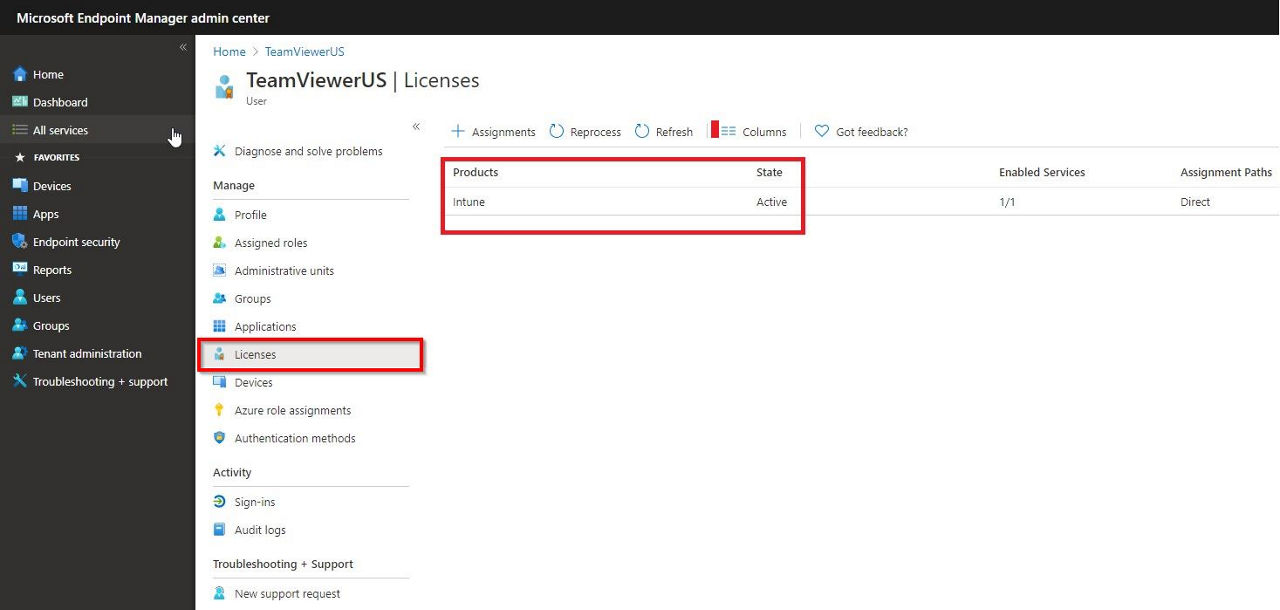
- Permissões adequadas. O administrador do Intune no Endpoint Manager deve ter as seguintes funções do Intune:
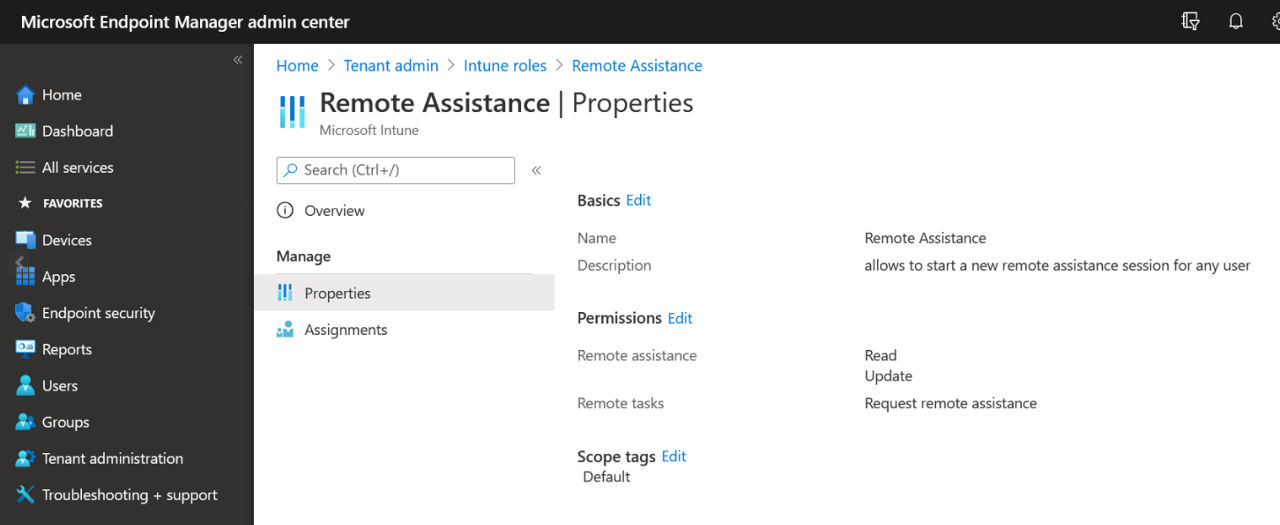
- Update Remote Assistance (Atualizar a assistência remota): permite que os administradores modifiquem as configurações do conector TeamViewer.
- Request Remote Assistance (Solicite assistência remota): permite que os administradores iniciem uma nova sessão de assistência remota para qualquer usuário. Os usuários com essa função não são limitados por qualquer função Intune dentro de um escopo. Além disso, grupos de usuários ou dispositivos atribuídos a uma função Intune dentro de um escopo também podem solicitar assistência remota.
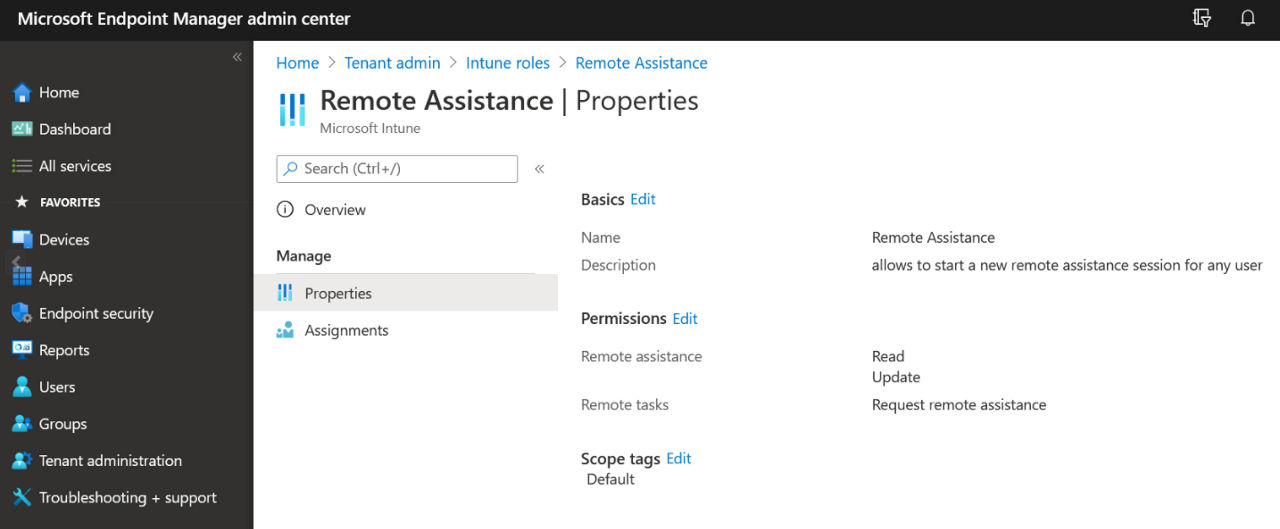
- Microsoft Endpoint ➜ Tenant Administration ➜ Roles - All roles ➜ Intune roles – Permissions ➜ Remote tasks:
- Request Remote Assistance (Solicite assistência remota): Inicia uma sessão de assistência remota com o dispositivo do usuário usando o TeamViewer. O TeamViewer deve ser configurado para o seu inquilino. A assistência remota com o TeamViewer suporta pc gerenciados pelo Windows MDM, PCs Android. HoloLens, Surface Hub e Windows 10 S não são suportados.
Requisitos de software e dispositivos suportados
- Plataformas de administrador suportadas estabelecendo conexões de saída via TeamViewer Full Client App: Windows, MacOS, Linux, iOS, Android.
- As plataformas de ponto final do trabalhador de informações suportadas que permitem conexões recebidas através do Aplicativo QuickSupport são:
- O Windows MDM gerenciado pc's (dispositivos Windows que estão inscritos usando métodos "sem usuário", como DEM e WCD, não mostram a notificação do TeamViewer no aplicativo Company Portal App)
- Administrador de dispositivos Android (DA)
- Dispositivos Android Enterprise de propriedade pessoal com um perfil de trabalho (BYOD) (dispositivos Android dedicados e totalmente gerenciados não são suportados)
- MacOS
- IOs
Os dispositivos HoloLens, Surface Hub e Windows 10 S não são suportados.
O Company Portal App é necessário para receber/permitir conexões remotas. Você não pode usar a integração para dispositivos gerenciados com o aplicativo Intune.
Principais características
A integração TeamViewer-Intune oferece os principais recursos e fluxos de trabalho:
- Permitindo que os administradores de TI iniciem perfeitamente sessões remotas no Intune Dashboard.
- Notificando os trabalhadores sobre solicitações de sessões remotas através do Company Portal App.
- Suportando várias sessões simultâneas em guias para dispositivos gerenciados pelo Intune.
- Implantação em massa de acesso não supervisionado para dispositivos Windows e Android.
- Proteger todas as sessões usando o RSA troca de chaves pública/privada e criptografia de 256 bits AES.
A integração beneficia os administradores; simplificando a administração remota quando os casos de suporte aparecem e o TeamViewer Connector é pré-incorporado na plataforma Intune. Não é necessária uma instalação separada!
Sobre este manual
Este manual descreve como ativar o Conector TeamViewer e iniciar a solicitação de assistência remota para dispositivos gerenciados pelo Intune. Ele também fornece uma visão geral dos vários recursos fornecidos pela integração.
Instalação do cliente TeamViewer
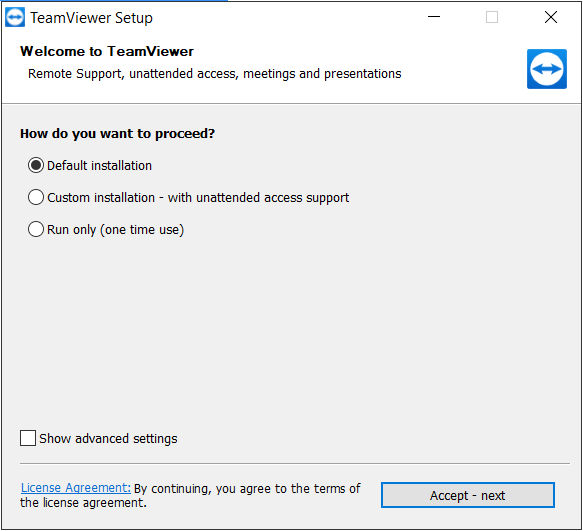
Os administradores precisam instalar a versão completa do TeamViewer (TeamViewer Full) em seus laptops. Para instalar o Aplicativo TeamViewer, siga as etapas abaixo:
1. Baixe o instalador do TeamViewer para o seu SISTEMA OPERACIONAL usando o seguinte URL: https://www.teamviewer.com/pt-br/download/
2. Execute o aplicativo baixado. Escolha a opção "Instalação Básica", conforme mostrado abaixo e clique no botão "Aceitar – próximo"
3. Caso apareça a caixa de diálogo para controle da conta do usuário , clique no botão "Sim". A instalação do TeamViewer prosseguirá e completará.
Habilitando o Conector TeamViewer
A integração entre TeamViewer e Intune é pré-construída, exigindo apenas que o usuário final habilite a integração e vincule sua conta do TeamViewer.
Por favor, certifique-se de que os pré-requisitos foram cumpridos.
Para habilitar a integração do TeamViewer:
- Os usuários devem abrir e configurar o TeamViewer Connector, acessar dispositivos e criar aplicativos clientes.
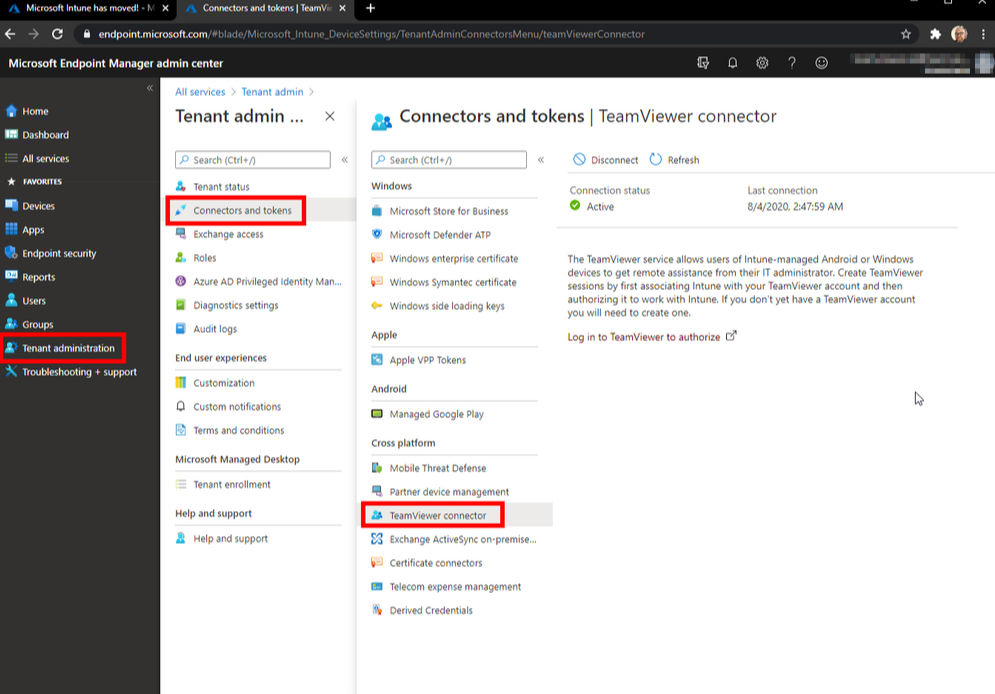
- O Conector TeamViewer está localizado no Endpoint Manger Admin ➜ Tenant Administration ➜ Conectores e tokens ➜ Cross Platform ➜ TeamViewer Connector será mostrado como na captura de tela abaixo:
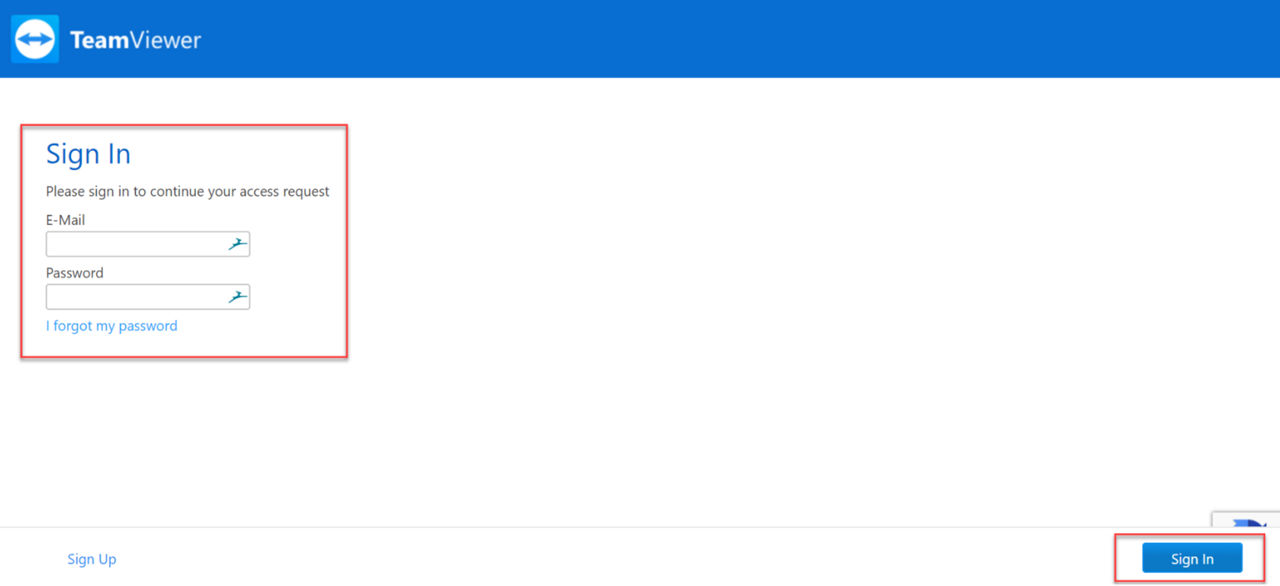
- Os administradores serão redirecionados para o TeamViewer para inserir as credenciais do TeamViewer e aceitar as permissões necessárias:
- Em seguida, autorize o acesso do Intune à conta TeamViewer escolhendo: 'Faça login no TeamViewer para autorizar':
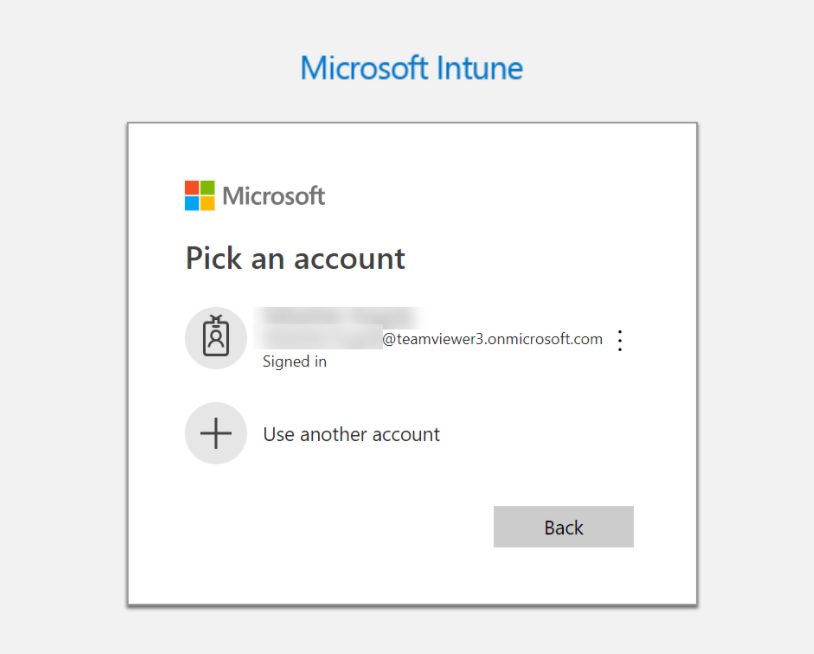
- As contas autorizadas do TeamViewer serão redirecionadas do Microsoft Intune, exigindo login com credenciais da Microsoft:
- Uma vez bem sucedida, uma mensagem de confirmação será exibida e o status de conexão mostrando verde 'Ativo'
Se os usuários experimentarem uma mensagem de erro após esta etapa, certifique-se de que uma licença Intune adequada esteja associada à conta. Consulte a seção 'Pré-requisitos' para obter mais informações.
Solicite assistência remota
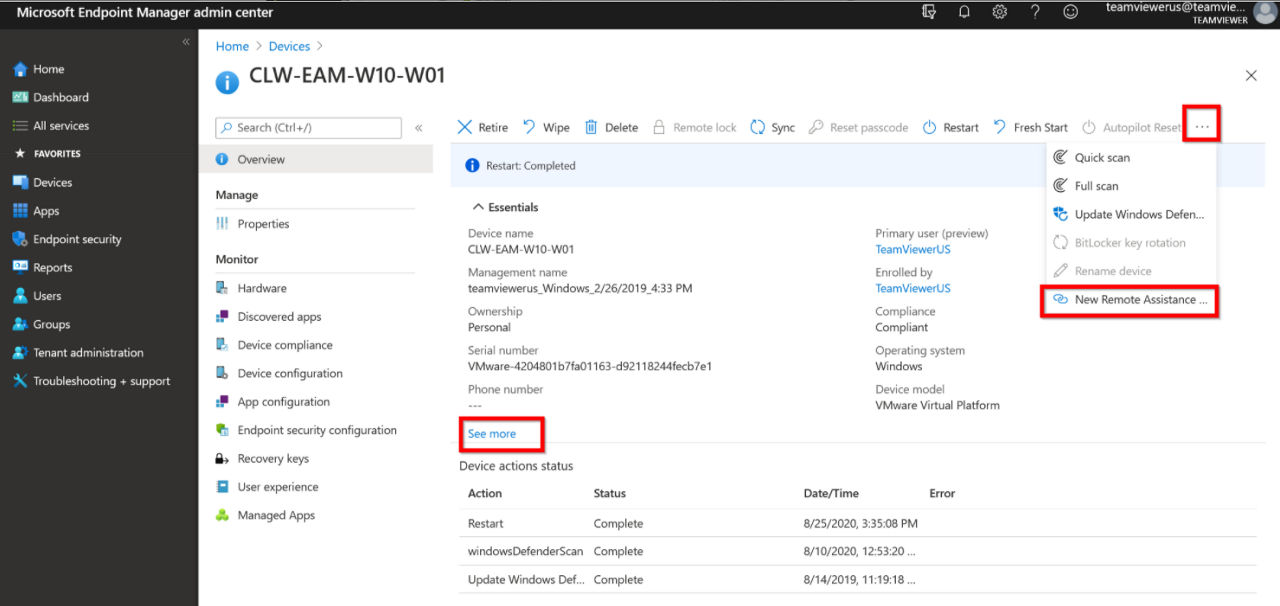
Para administrar remotamente um dispositivo gerenciado pelo Intune, os administradores precisarão selecionar um dispositivo via Microsoft Endpoint Manager "Devices" ➜ "Todos os Dispositivos". Neste caso de uso, solicitaremos assistência remota ao dispositivo de um usuário através da opção de sessão de assistência remota do Microsoft Endpoint Manager.
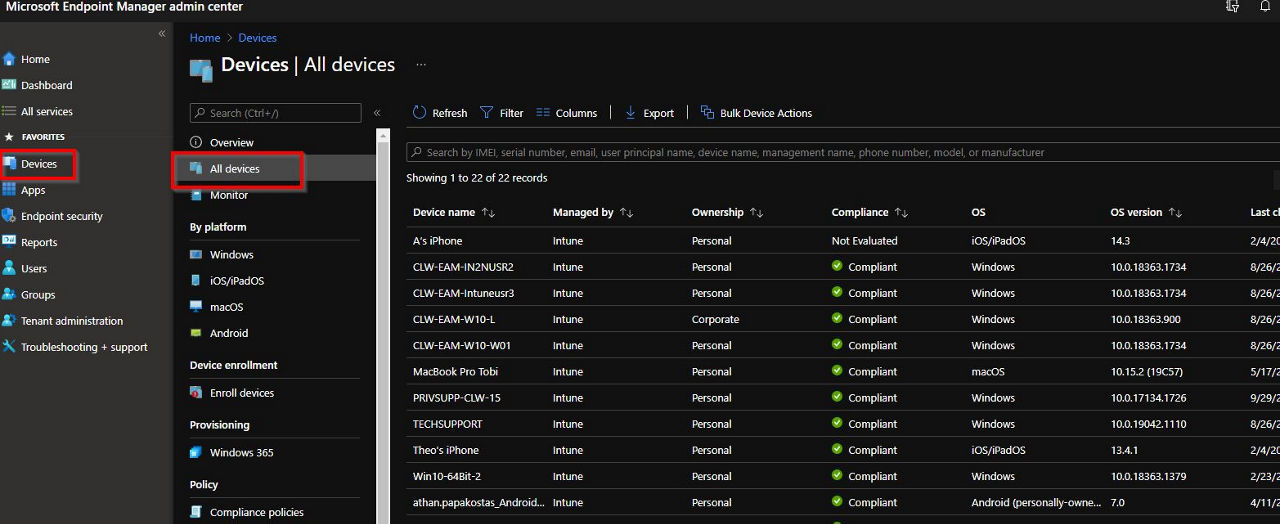
- Uma vez que a TI selecione o dispositivo problemático, será possivel visualizar o painel completo listando o status do dispositivo e iniciar a 'Nova Sessão de Assistência Remota' no dispositivo do usuário selecionando "... Mais" no canto superior direito.
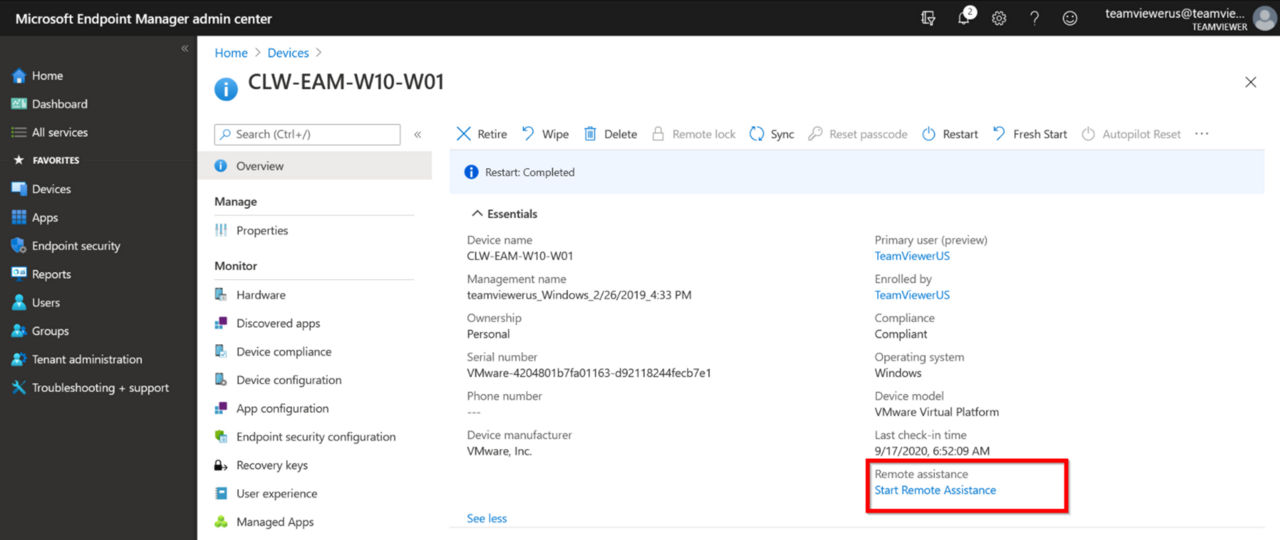
- Quando a sessão de assistência remota for gerada, aparecerá o 'Iniciar assistência remota', trazendo o Administrador para o portal de espera até que o usuário final aceite a solicitação.
- No lado remoto, a notificação de bandeira do Portal da Empresa solicita que a IW aceite a solicitação e confirme para permitir o controle remoto.
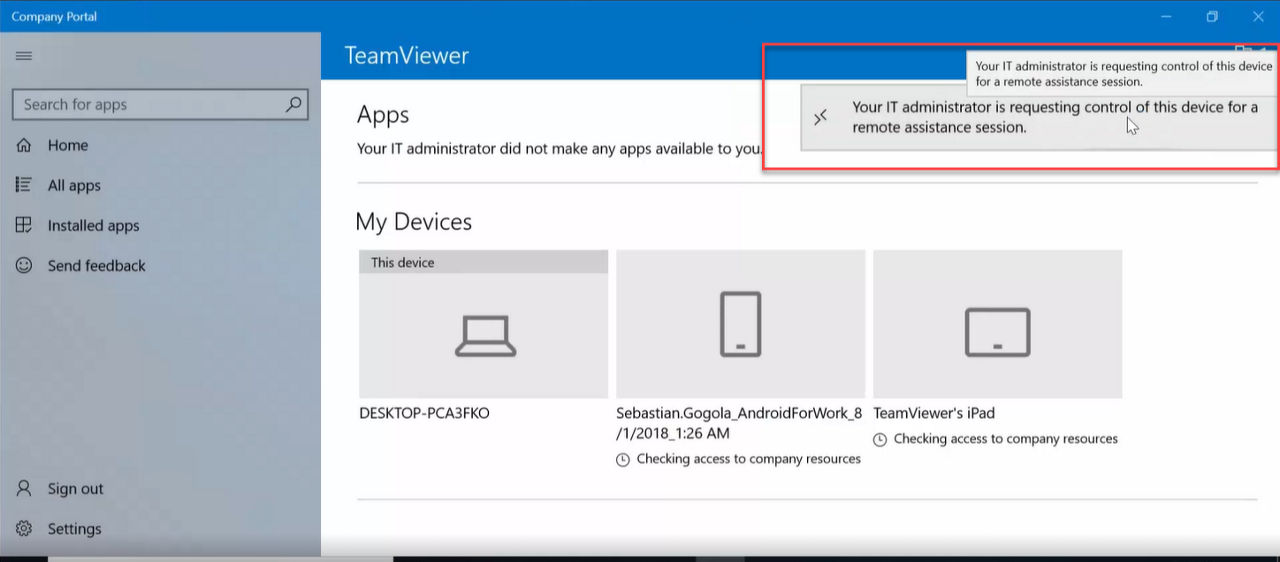
Lembrete: Se o TeamViewer estiver instalado, o dispositivo será redirecionado para o aplicativo instalado. Se nenhum TeamViewer estiver instalado, o dispositivo solicitará o download da versão de suporte rápido do TeamViewer para poder fazer a conexão com o dispositivo.
Por favor, lembre-se que:
- A assistência remota é para acesso assistido que requer interação com o usuário final.
- As sessões remotas ocorrem através do TeamViewer QuickSupport App, que é adicionado em Intune ➜ Client Apps como um LOB ou Managed App.
- O TeamViewer Host no sistema operacional Windows também também aceitará solicitações de assistência remota se já estiver instalado.
- O Aplicativo QuickSupport e o Add-On para dispositivos móveis devem ser instalados antes que uma sessão remota possa ocorrer.
- Se o QuickSupport App não for instalado antes da solicitação remota, então o usuário final será automaticamente levado à App Store para baixar depois de aceitar a assistência remota.
Implantação do pacote MSI do TeamViewer
O TeamViewer oferece um pacote de implantação de MSI para instalar os módulos TeamViewer Full Clients ou Host para toda a sua rede de dispositivos Windows 10 silenciosamente, sem que a equipe de TI saia de sua mesa ou exija ações manuais dos usuários finais.
Por favor, lembre-se que:
- A implantação de pacotes MSI de TV requer uma assinatura TeamViewer Corporate ou Tensor e a versão completa do TeamViewer (TeamViewer Full) é necessário para visualizar os dispositivos remotos.
- Se o Host estiver instalado nos dispositivos dos usuários remotos, os administradores de TI ainda podem solicitar o acesso remoto supervisionado, permitindo que a sessão ocorra através do Company Portal App.
Ao implantar o MSI como Line-of-Business App, os administradores de TI podem usar switches de linha de comando para:
- Aplicar automaticamente as configurações de um Host personalizado, incluindo uma política de configurações específicas
- Atribuir o Host instalado a uma conta e
- Habilitar o acesso fácil para acesso não supervisionado.
Etapas para implantar o pacote MSI:
- Como pré-requisito, precisaremos abrir o TeamViewer com a conta mestre de administração ou a conta do administrador principal do TeamViewer. Não tem uma conta mestre de administração? Veja por que ela é importante e como você pode configura-la para poder administrar o TeamViewer de modo centralizado.
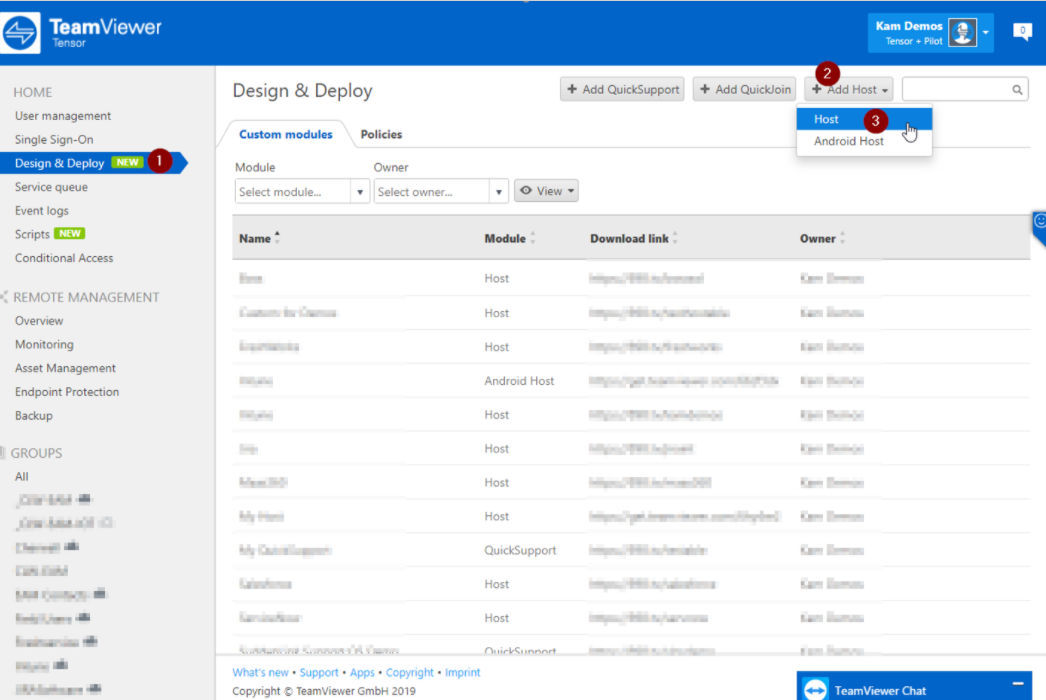
- No lado esquerdo da tela, escolha a seção Desenvolver e Implementar. Em seguida, no canto superior direito da página clique no botão intitulado Adicionar um novo módulo. No menu suspenso, escolha Host.
Na tela de configuração, você pode personalizar o módulo Host. As seguintes personalizações visuais estão disponíveis para o seu Host personalizado:
- Título: Permite editar o título da janela.
- Texto: Permite editar o texto de boas-vindas na janela principal.
- Logotipo: Selecione seu próprio logotipo, que será exibido na parte superior da janela principal.
- Cor do texto: Permite editar a cor da fonte. Clique no campo esquerdo para exibir uma caixa de cores e selecione uma cor.
- Cor de fundo: Permite editar a cor de fundo. Clique no campo esquerdo para exibir uma caixa de cores e selecione uma cor.
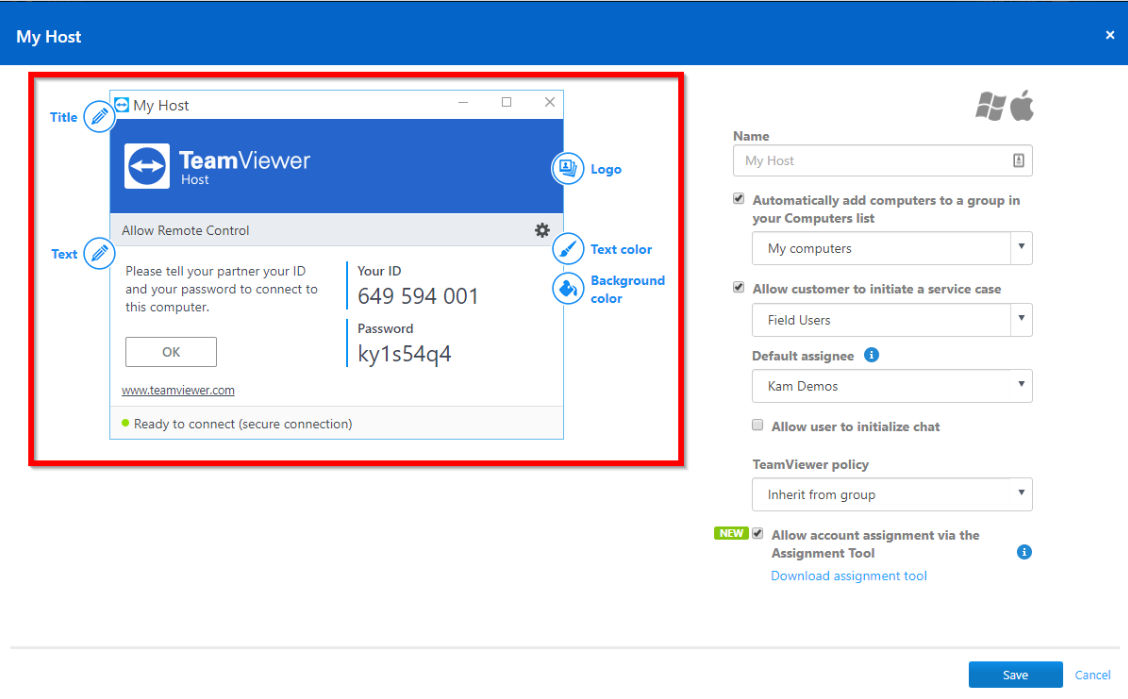
Configurações personalizadas do Host
As seguintes configurações estão disponíveis no módulo Host personalizado:
- Nome: Serve para identificar os módulos que você possui na visão geral de seus módulos personalizados no Management Console.
- Adicionar computadores automaticamente a um grupo em sua lista de computadores: Se a caixa for marcada, todos os dispositivos em que o Host for instalado serão adicionados automaticamente dentro do grupo da lista de Computadores & Contatos que você selecionar. Você pode escolher qual o grupo de sua lista Computadores & Contatos que você deseja selecionar.
- Permitir que o cliente inicie um caso de serviço: Se essa caixa for marcada, os usuários remotos poderão através do Host iniciar um caso de serviço para ter o suporte remoto. Basta clicar no botão Ajude-me que estará visível no Host quando seu cliente abrir o módulo personalizado. Selecione o nome de grupo para esses computadores na sua lista de Computadores & Contatos.
- Tarefa padrão: Você pode selecionar um usuário para receber todos os casos de serviço criados com este host personalizado.
- Permitir que o usuário inicialize o bate-papo: Uma caixa de bate-papo aparece na qual seus clientes podem enviar uma mensagem antes da conexão.
- Política TeamViewer: Atribua uma política de configurações do TeamViewer ao dispositivo. As configurações definidas dentro da política são definidas para o módulo durante a instalação.
- Permitir atribuição de conta: Atribuição de conta sem confirmação ativará o Acesso Fácil automaticamente
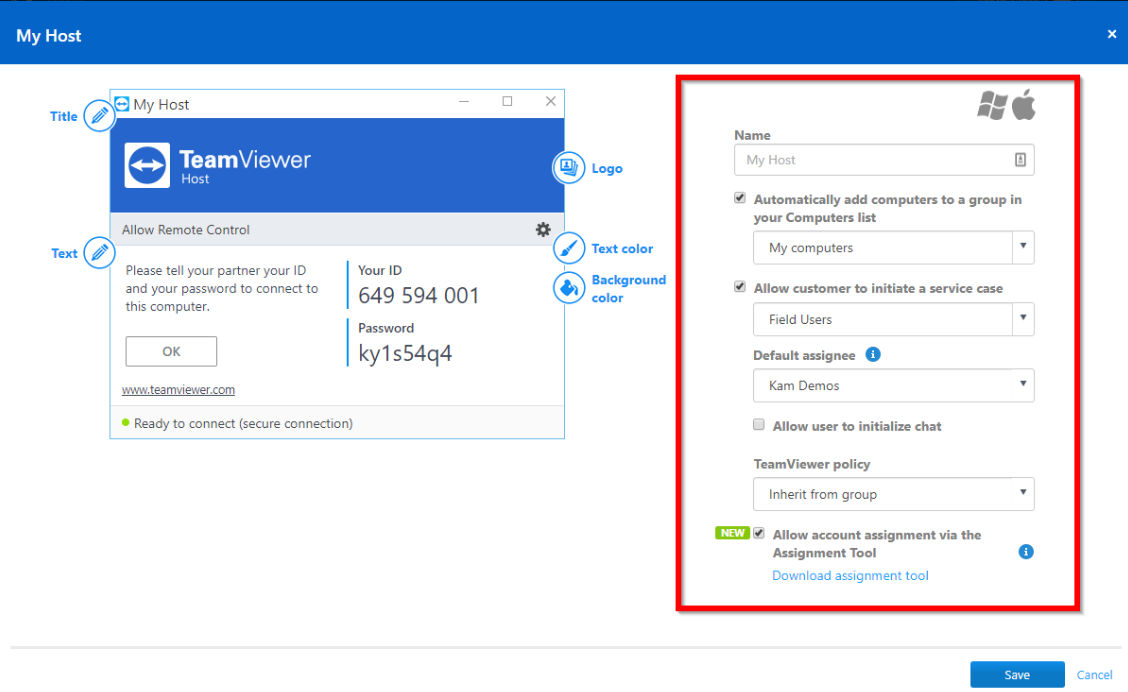
- Depois de configurar seu Host personalizado ao seu gosto, clique no botão Salvar no canto inferior direito. Uma caixa de diálogo aparecerá com um link de download personalizado para a versão EXE do Host e um token API a ser usado durante a Implantação do MSI.
- Copie esses itens e documente-os para uso posterior em sua implantação. Uma vez documentado, clique em OK no canto inferior direito para fechar a caixa de diálogo e retornar à página Desenvolver e Implementar
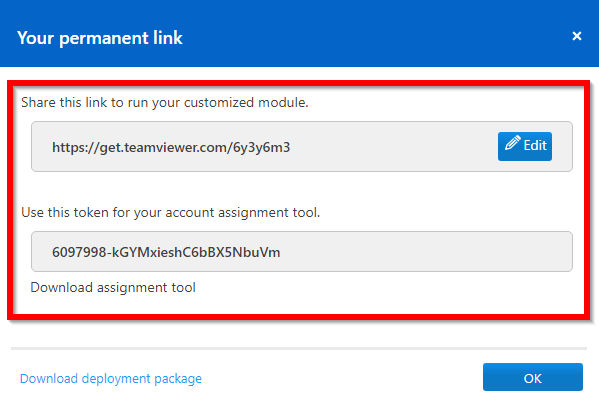
- De volta à página Desenvolver e implementar, você verá seu novo Host Personalizado na lista. Mova o mouse sobre a linha para o Host e mova-se para a borda direita. Clique no botão Editar que aparece para editar suas configurações personalizadas do Host.

- No diálogo Editar, haverá novas informações no canto inferior direito que serão necessárias para implantação. Você pode precisar rolar a caixa de diálogo para vê-la como na foto abaixo. Na parte inferior desta seção haverá uma linha chamada de ID de configuração. Esta sequência será necessária para o comando de implantação do MSI, então copie e documente esta sequência para uso posterior
- Em seguida, você pode clicar no link intitulado Download MSI. Isso fará o download de um arquivo ZIP contendo instaladores genéricos de MSI tanto para o Host (TeamViewer_Host.msi) quanto para o cliente completo(TeamViewer.msi).
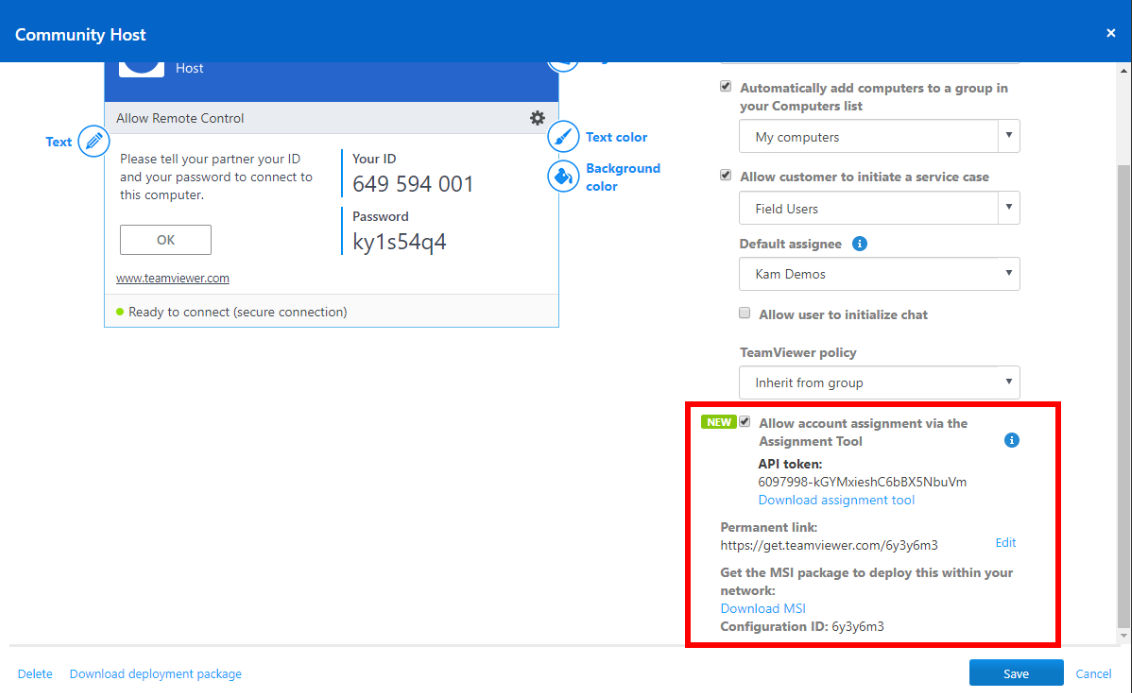
- Agora que o arquivo MSI e os parâmetros de implantação estão disponíveis, podemos nos mover para criar o pacote no Intune.
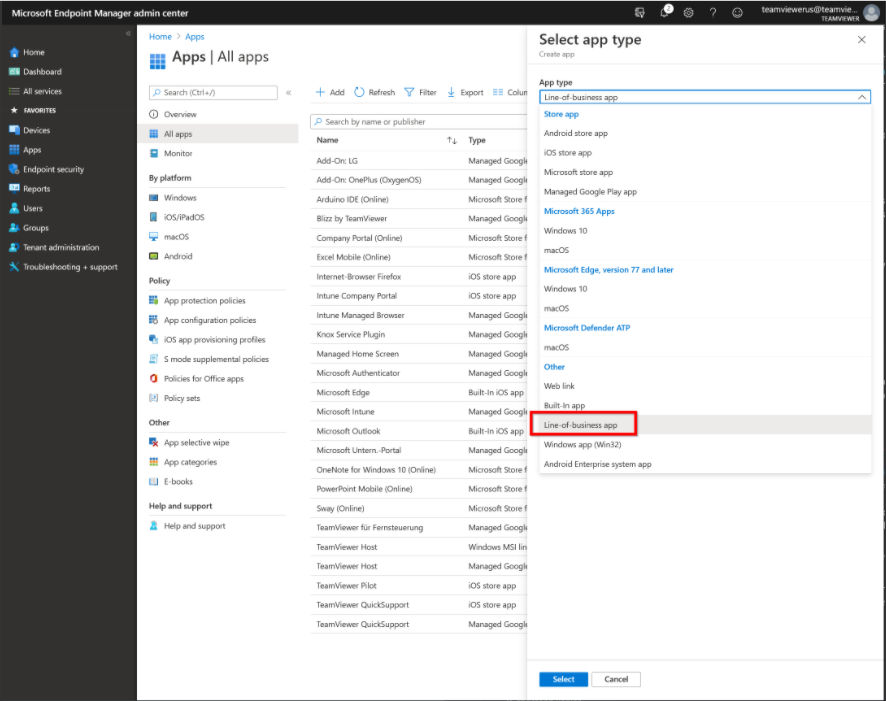
- No painel Intune, navegamos até a seção Aplicativos do Cliente, escolhemos Adicionar e para o tipo de aplicativo selecionar aplicativo de linha de negócios.
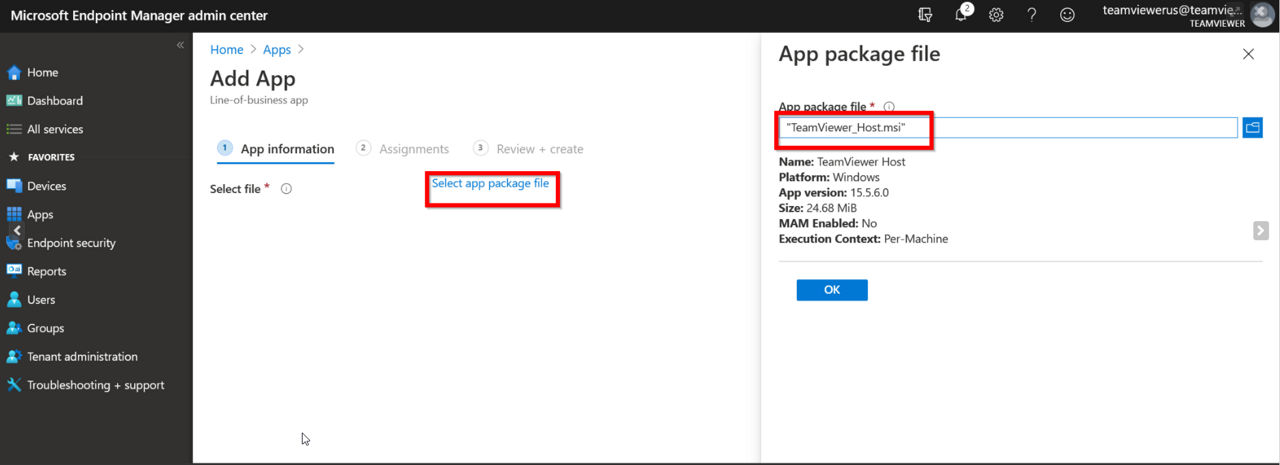
- Em arquivo de pacote app, abra o explorador de arquivos e selecione o arquivo MSI previamente baixado e extraído chamado TeamViewer_Host.msi. Configure detalhes definindo uma descrição para o App, insira TeamViewer como o editor confiável e, mais importante, cole os parâmetros de linha de comando necessários.
Aqui está uma linha de comando recomendada para instalar o Host personalizado criado anteriormente neste artigo. Substitua %SEUAPITOKEN% e %SEUIDDECONFIGURAÇÃO% com o token de API e o ID de configuração que você salvou e documentou anteriormente:Para acesso autônomo, adicione o parâmetro como abaixo
/qn CUSTOMCONFIGID=%YOURCUSTOMCONFIGID% APITOKEN=%YOURAPITOKEN% ASSIGNMENTOPTIONS="--alias %COMPUTERNAME% --grant-easy-access --reassign"
Mais detalhes de implantação, switches de instalação e opções estão disponíveis em nosso artigo completo de implantação do MSI neste link.
- Depois de salvar o parâmetro, gerencie a tarefa como 'necessária' para forçar silenciosamente a instalação, selecione um grupo de dispositivos e confirme que todas as alterações foram salvas.
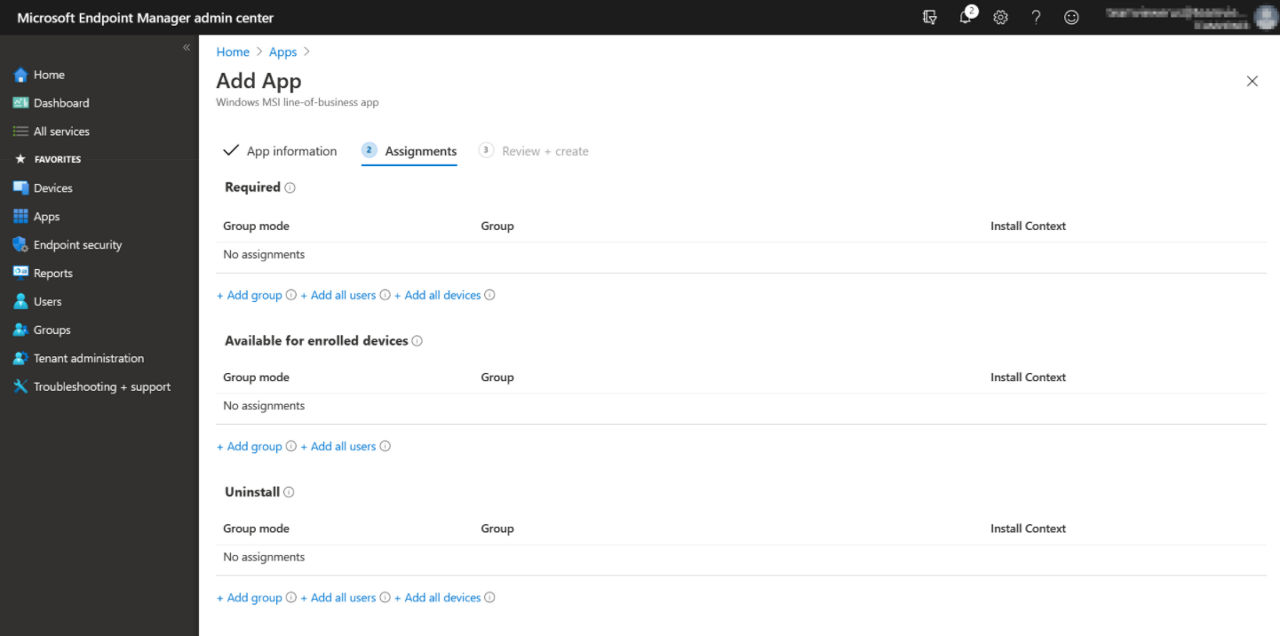
- Em seguida, salve o aplicativo e os dispositivos começarão a ser instalados.
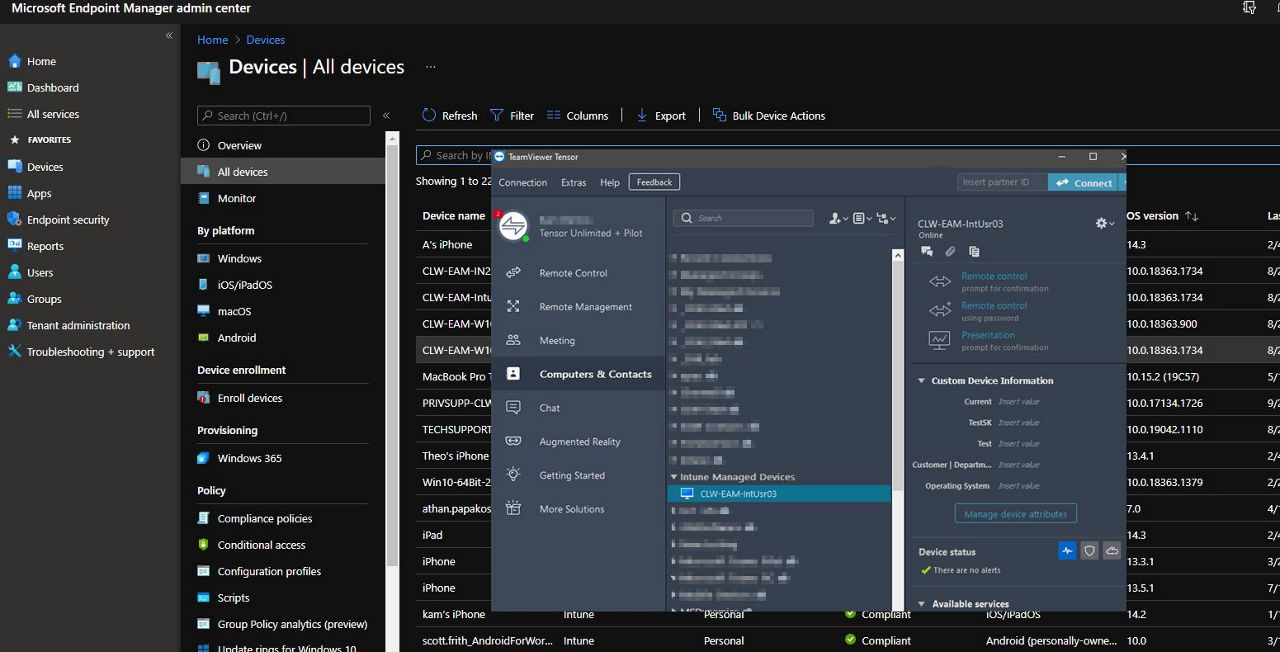
- Monitoramento do estado de instalação; confirmando que a implantação foi bem sucedida, cruzamos o nome do host do dispositivo e garantimos acesso autônomo do cliente completo do TeamViewer.
Demonstrações de vídeo abaixo:
Implantar em massa o Host Android
Através do sistema EMM da Intune - suportando políticas de configuração de aplicativos para aplicativos gerenciados, os administradores podem implantar o TeamViewer Host App para suportar telefones e tablets Android. Os dispositivos incluem Samsung, Asus, Honeywell, Caterpillar, Lenovo, Sony e muito mais.... Por favor, verifique o seguinte artigo da Comunidade para obter uma lista de dispositivos suportados e Add Ons.
Uma vez que o Android Host seja implantado, além da exibição remota e controle remoto, o TeamViewer permite suporte ao chat, transferência segura de arquivos, informações do sistema de visualização e a capacidade de parar ou desinstalar aplicativos problemáticos.
Implantar o Android Host:
- Como pré-requisito, precisaremos entrar no TeamViewer com a conta do Administrador.
- Navegue até o canto superior direito e escolha 'Adicionar Android Host'
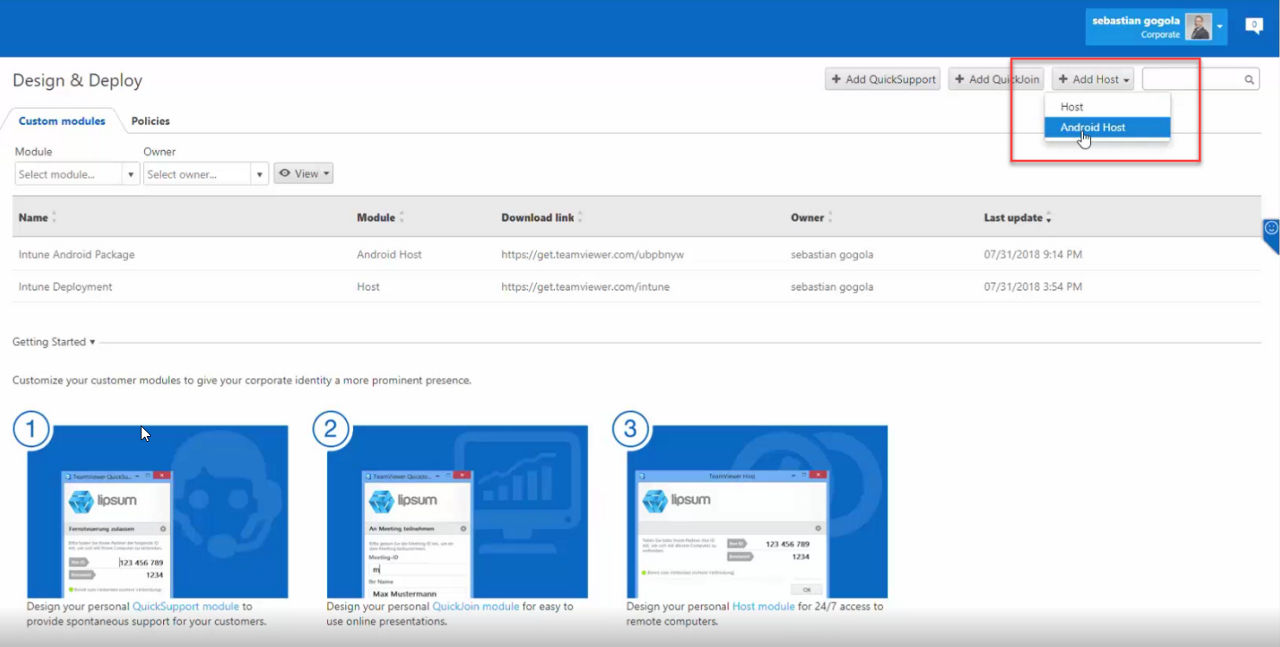
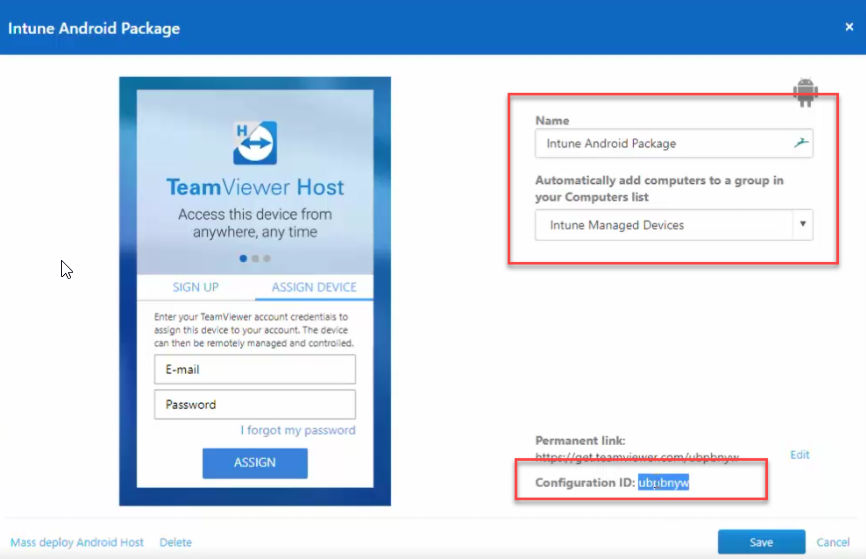
- Na configuração, a tela define um nome para o módulo e selecione um grupo onde o dispositivo gerenciado será exibido. Certifique-se de copiar o link de configuração depois de salvar o módulo para etapas posteriores.
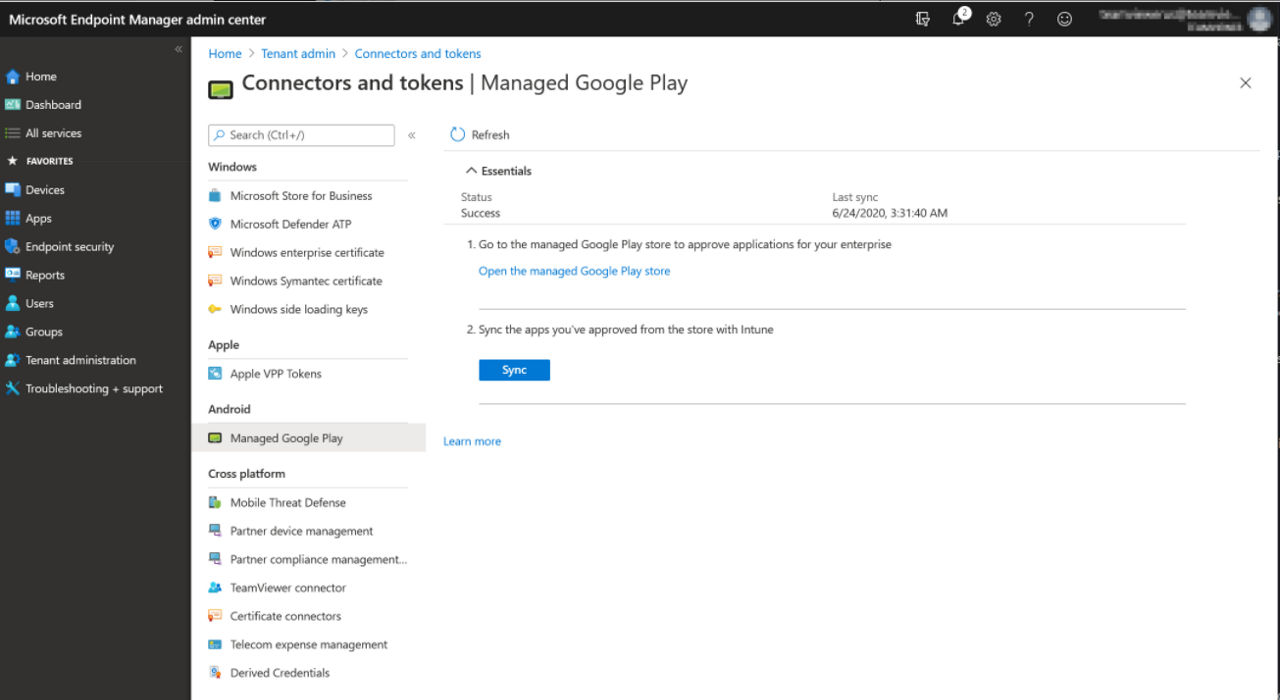
- Navegue até o Endpoint Manager ➜ Tenant Administration ➜ Android ➜ Gerenciado o Google Play para ter certeza de que você vinculou sua conta gerenciada do Google Play ao Intune, concedendo permissão para enviar informações de usuário e dispositivo para o Google.
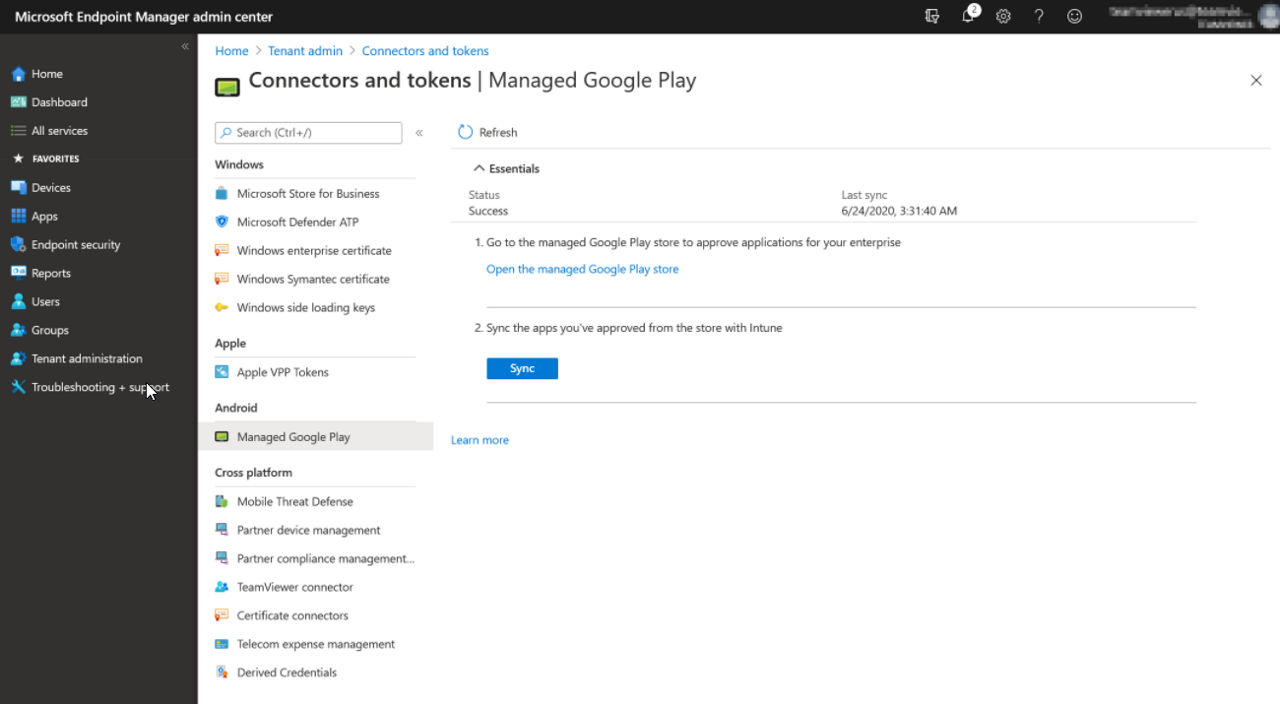
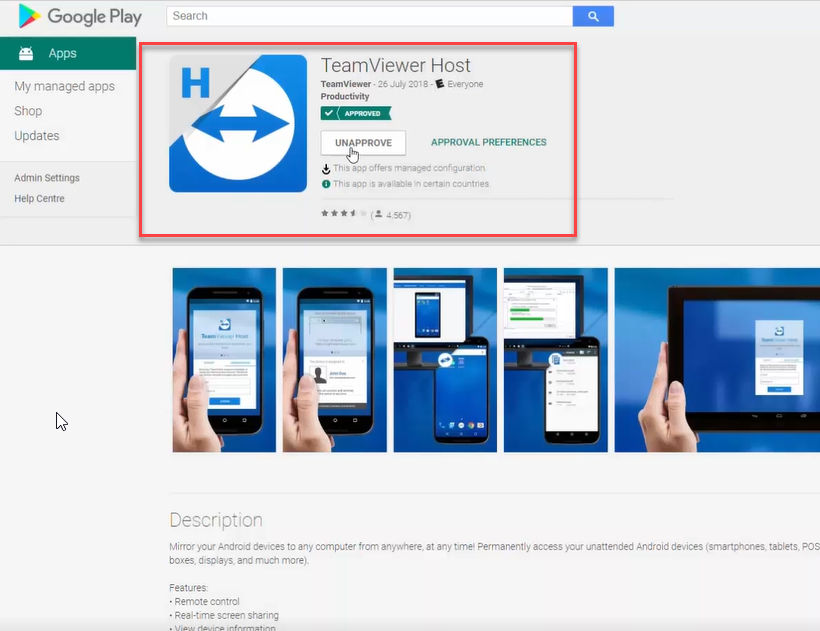
- Abra a loja gerenciada do Google Play.
- Na Play Store, o administrador procurará o aplicativo TeamViewer Host e certificar-se de que ele é aprovado como um Aplicativo Gerenciado, juntamente com quaisquer outros Add Ons específicos para seus dispositivos para permitir o recurso de controle completo.
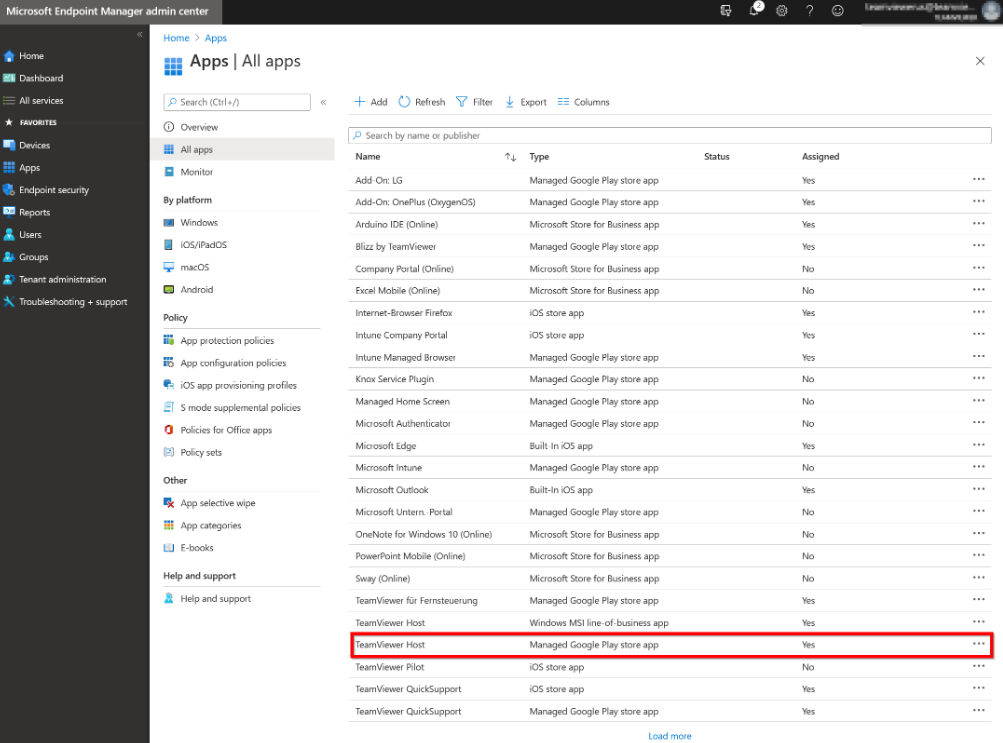
- Uma vez sincronizado, o Aplicativo Gerenciado aparecerá no painel Dom Intune e o Administrador verificará se o Aplicativo necessário será atribuído a um grupo que contém os dispositivos pretendidos para implantação.
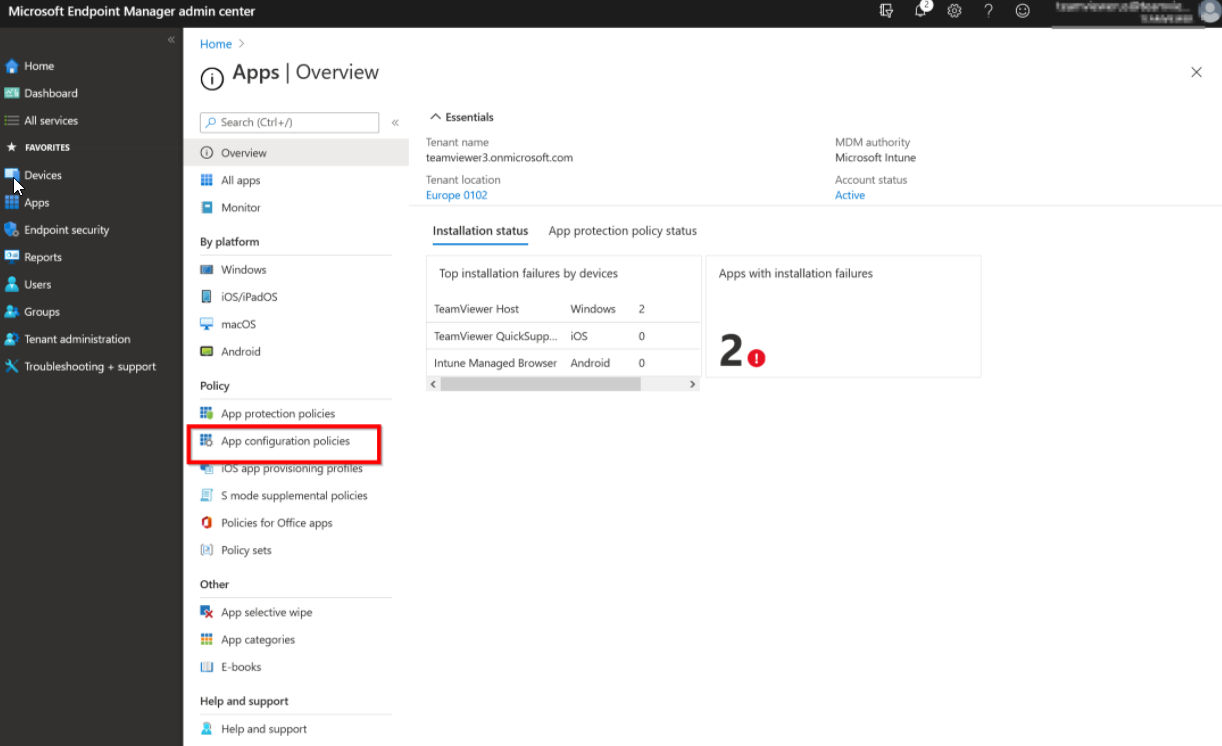
- Usando nosso ConfigID salvo da etapa 3 anterior, adicione uma Política de Config de aplicativos, incluindo o nome, a descrição e o dispositivo gerenciado como um tipo de inscrição.
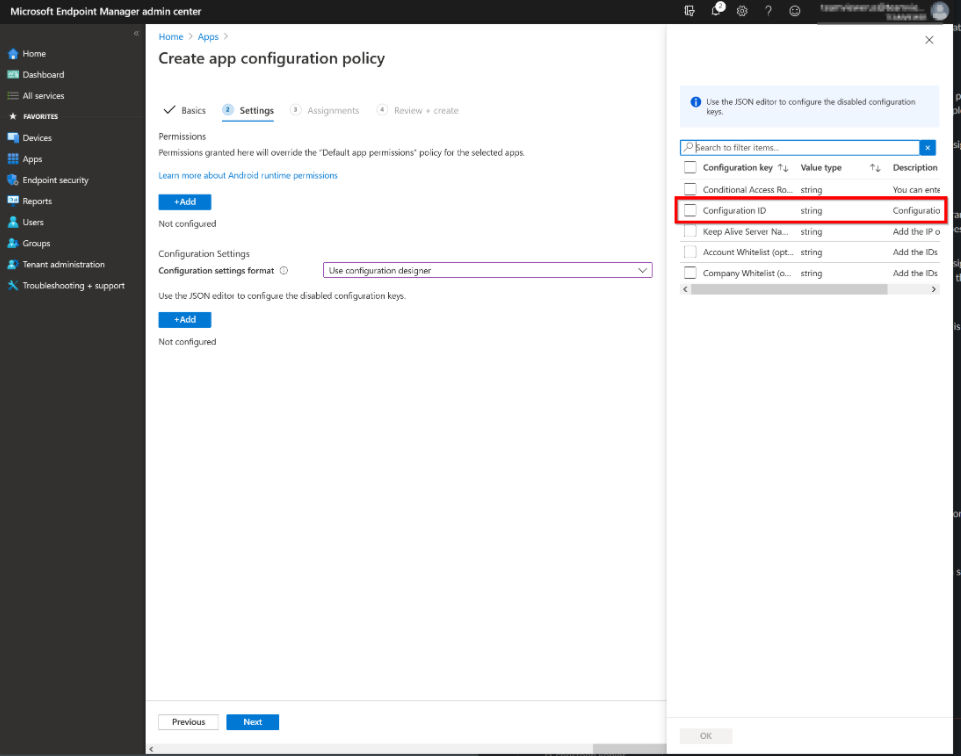
- Depois de escolher o Android como plataforma e selecionar o App associado, configure permissões usando o designer de configuração ou editor JSON.
- Neste exemplo, usamos o designer de configuração adicionando o tipo de valor como 'string' e colamos o ConfigID como o valor de configuração.
O TeamViewer usa o número de série do dispositivo como um valor de nome padrão. No entanto, você também pode usar variáveis diferentes, como visto abaixo:
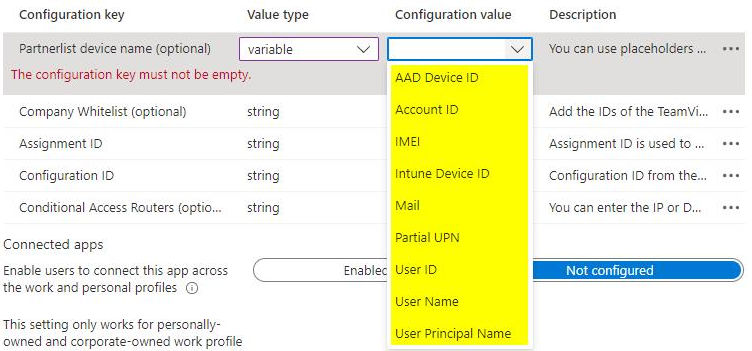
Existem outras opções no Configuration Designer, mas isso está fora do escopo deste artigo. Clientes licenciados tensor podem consultar nessa Base de Conhecimento para obter mais informações.
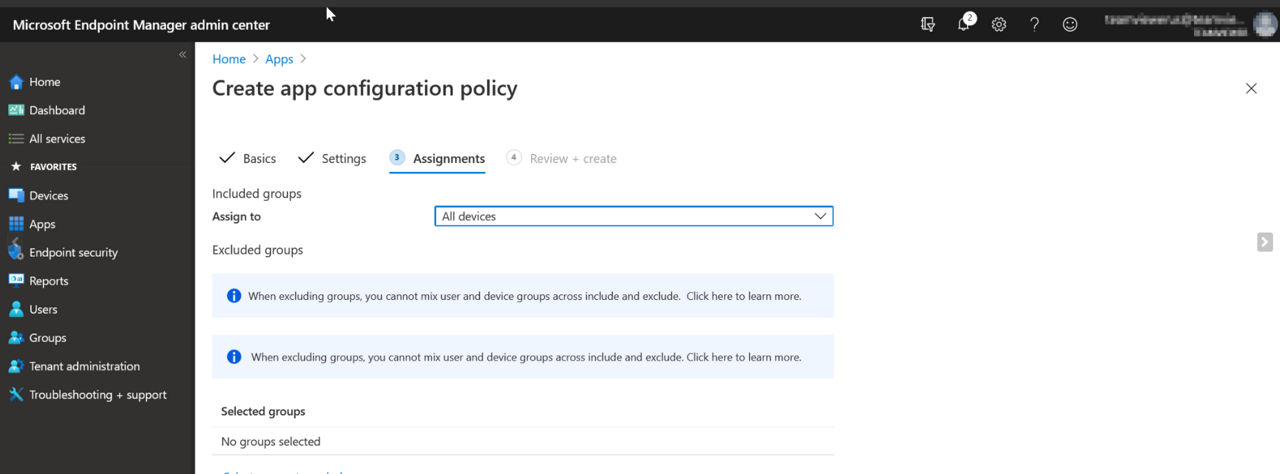
Por fim, atribua o escopo ao mesmo grupo de dispositivos móveis que estava no escopo da implantação do aplicativo móvel.
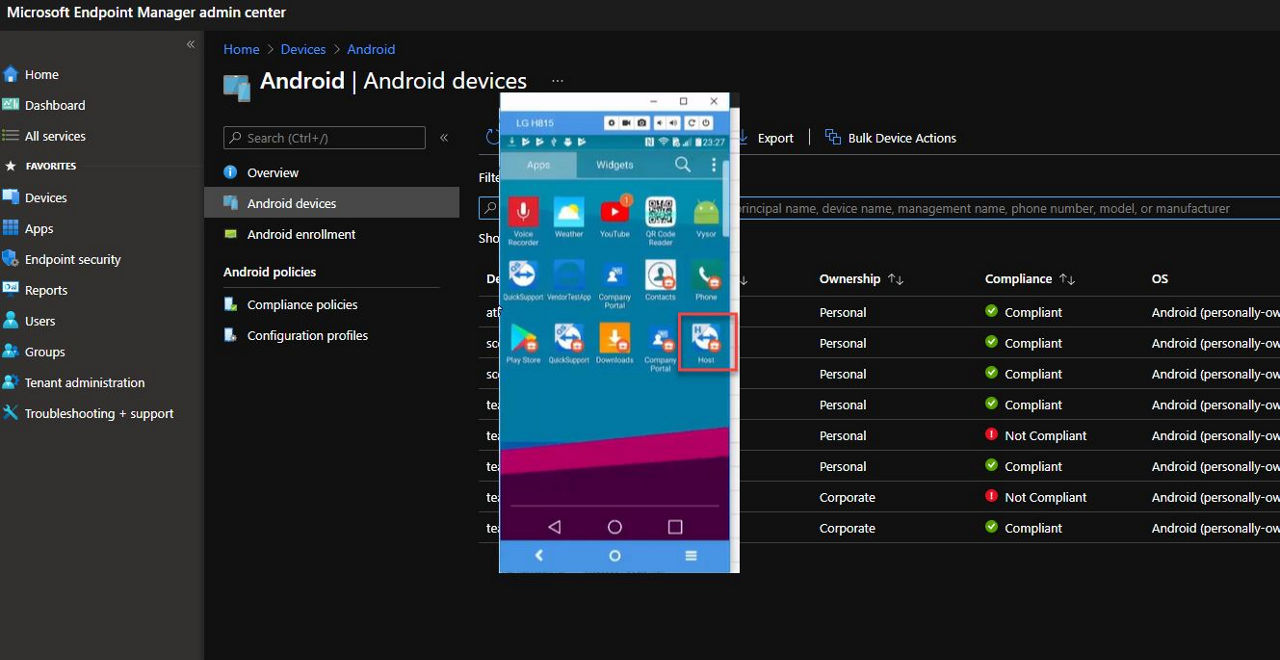
- O Host será instalado como um aplicativo gerenciado em um perfil de trabalho
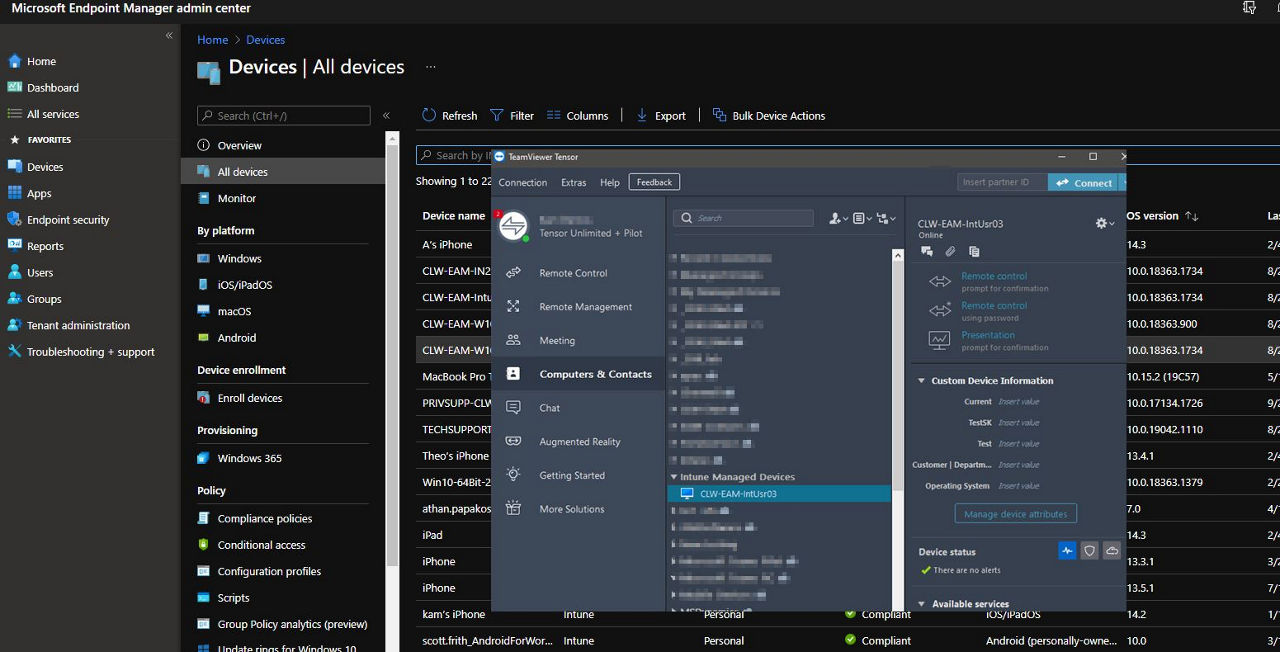
- Abrindo o Cliente Completo da TV, selecionamos o grupo atribuído, clicamos duas vezes no dispositivo gerenciado e executamos administração remota.
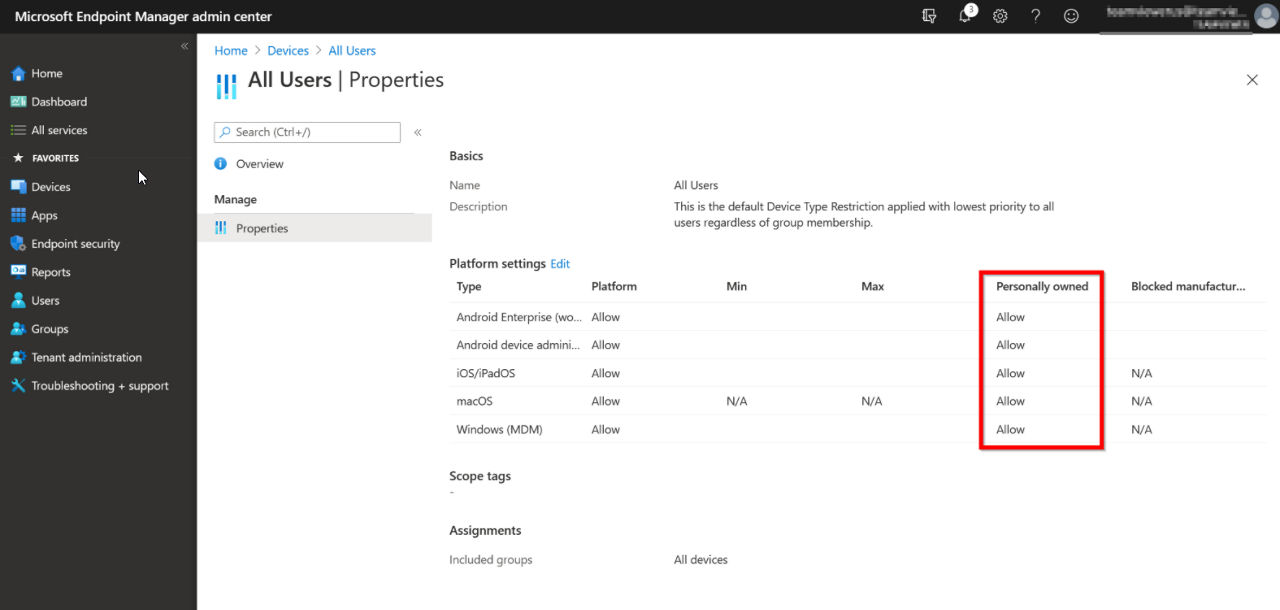
Importante: Certifique-se de que as 'Restrições do Tipo de Dispositivo' padrão não estão bloqueando o 'perfil de trabalho do Android' e as permissões estão configuradas para 'Permitir'
Demonstrações de vídeo abaixo: