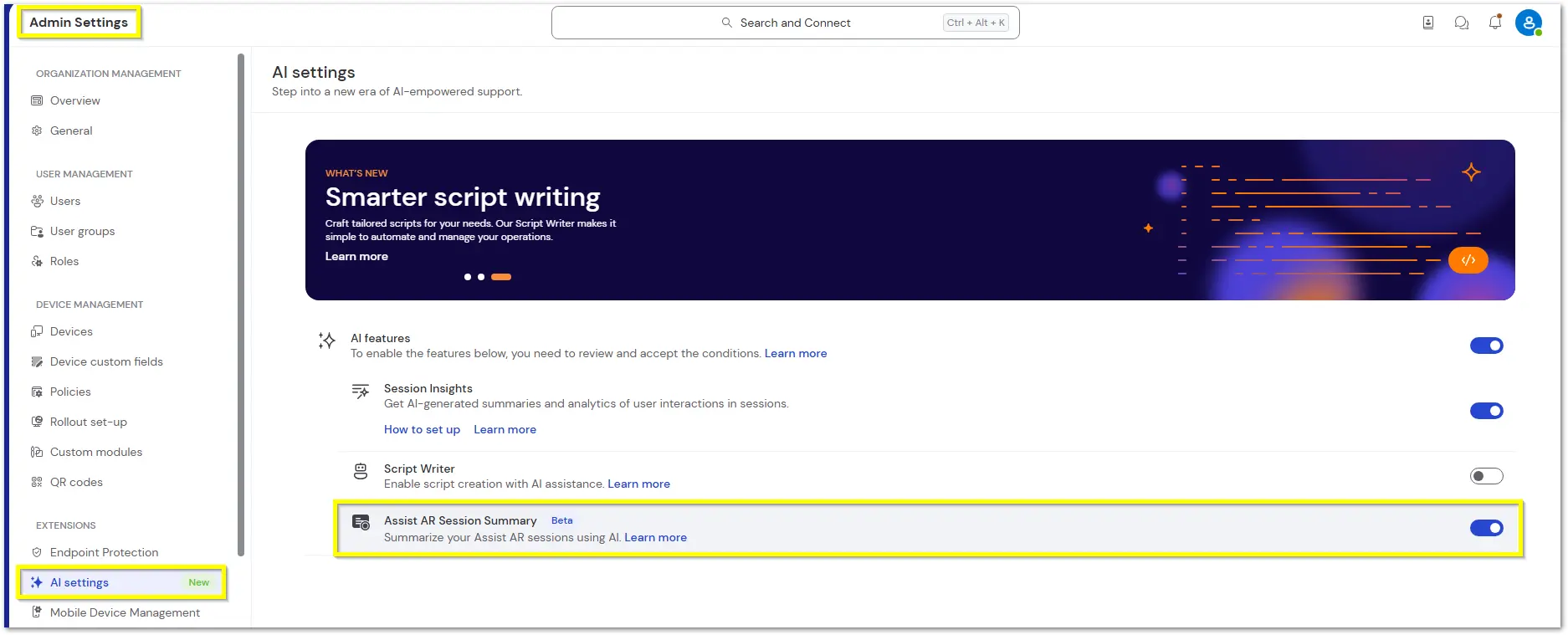
ナレッジベース
Assist ARでトランスクリプションとAI要約を有効にする
最終変更: 2025/03/18
トランスクリプション(文字起こし)を使用すると、Assist AR アプリでのリモート サポート セッション中に、話された言葉を自動的にテキストに変換できます。この機能は、会話の記録を文書化することでコミュニケーションを強化し、指示の確認やチーム メンバーとの情報共有を容易にします。さらに、トランスクリプションはドキュメント化に非常に役立ち、重要な詳細が失われないようにすることができます。トランスクリプションはさらに、セッションの AI サマリーを生成するために使用されます。
この記事は、TeamViewer Windowsクライアント、およびエンドユーザー側では Android または iOSデバイスを使用しているTeamViewer Assist AR Professionalライセンス所有者に適用されます。
トランスクリプションを有効にする方法
トランスクリプションを有効にするには、以下の手順に従ってください。
- Assist ARリモートサポートセッションを確立します。
- リモコンのツールバー内で、通信に移動します。
- トランスクリプションを開始をクリックします。
- トランスクリプションに使用する言語を選択し、確認をクリックします。
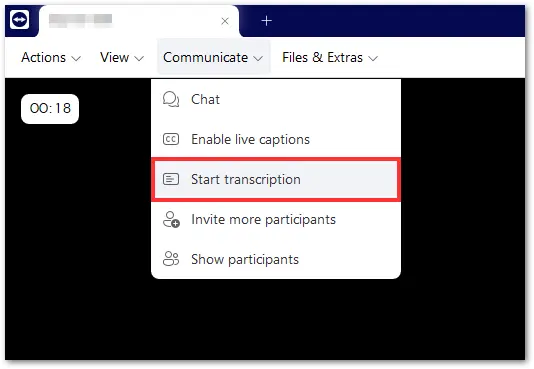
トランスクリプションを停止するには、通信 に移動し、トランスクリプションの停止をクリックします。
トランスクリプションプロトコルの保存方法
セッションが終了すると、トランスクリプションプロトコルをデバイスに保存するように求められます。
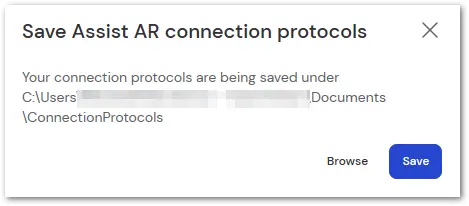
ブラウズをクリックすると、転写プロトコルを保存する場所を選択できます。選択が完了したら、保存をクリックします。
セッション後にトランスクリプションプロトコルにアクセスする方法
保存プロセス中に選択した場所からトランスクリプションプロトコルにアクセスすることができます。

AI サマリー
AI サマリー機能は、セッションのトランスクリプトに基づいて簡潔なサマリーを生成します。したがって、トランスクリプトを有効にしておくことが重要です。
GPT テクノロジーを活用して、トランスクリプトを処理し、セッション中に話し合われた重要なポイントの短く正確な要約を作成します。これにより、セッションを一目で簡単に確認でき、時間を節約しながら主要なアイデアを確実に把握して理解できるようになります。
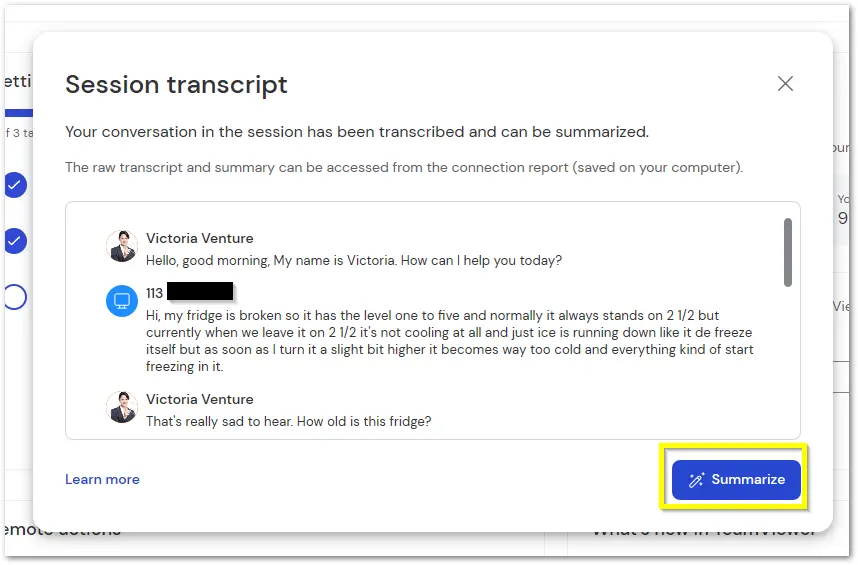
AI サマリーを生成するには、セッションの終了後にサマリーをクリックすると、AI サマリーが生成され、保存できます。
注意: この機能は、会社の管理者が Web クライアントを通じて有効にする必要があります。