TeamViewer Assist AR(旧パイロット)セッション中に、より分かりやすい指示出しが出来るよう、配置された矢印にコメントが入力できるようになりました。
この記事はAssist AR(旧パイロット)をご購入の全てのお客様に適用されます。
配置された矢印にテキストコメントを追加する方法
以下の手順をご確認頂き、TeamViewer Assist AR(旧パイロット)接続中に確認できる矢印にコメントを追加してください。
1)TeamViewer接続元のパートナーID項目に接続先のTeamViewerIDを入力して、TeamViewer Assist AR(旧パイロット)接続を開始します。
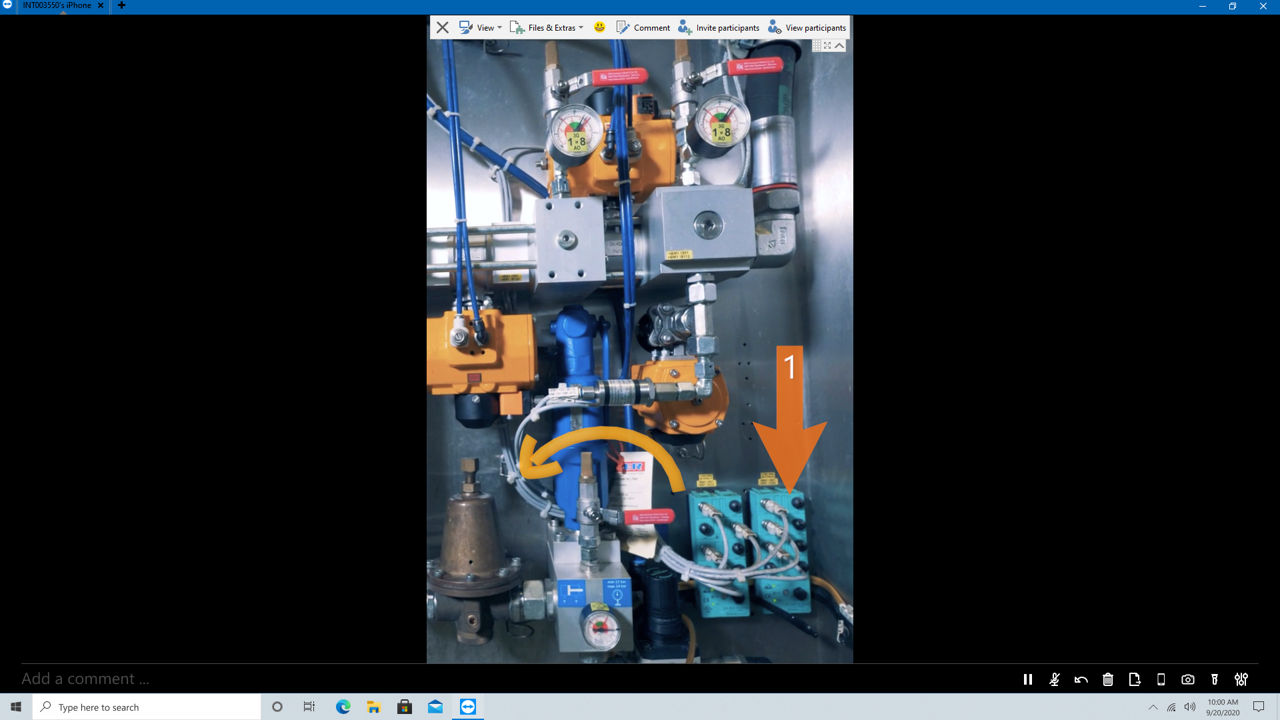
2)接続が確立されたら、強調したいオブジェクトを直接タップして矢印を配置します。
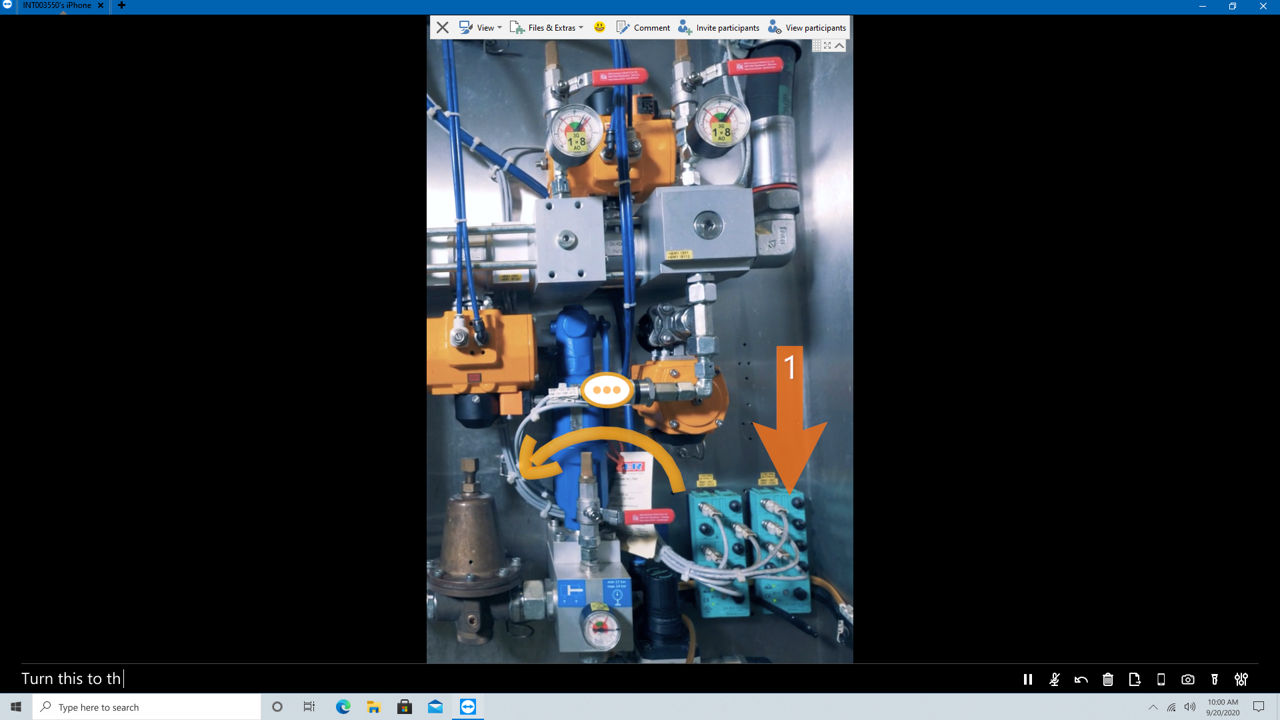
次に、左下のテキストボックスの場所の矢印に対するテキストコメントを追加します。
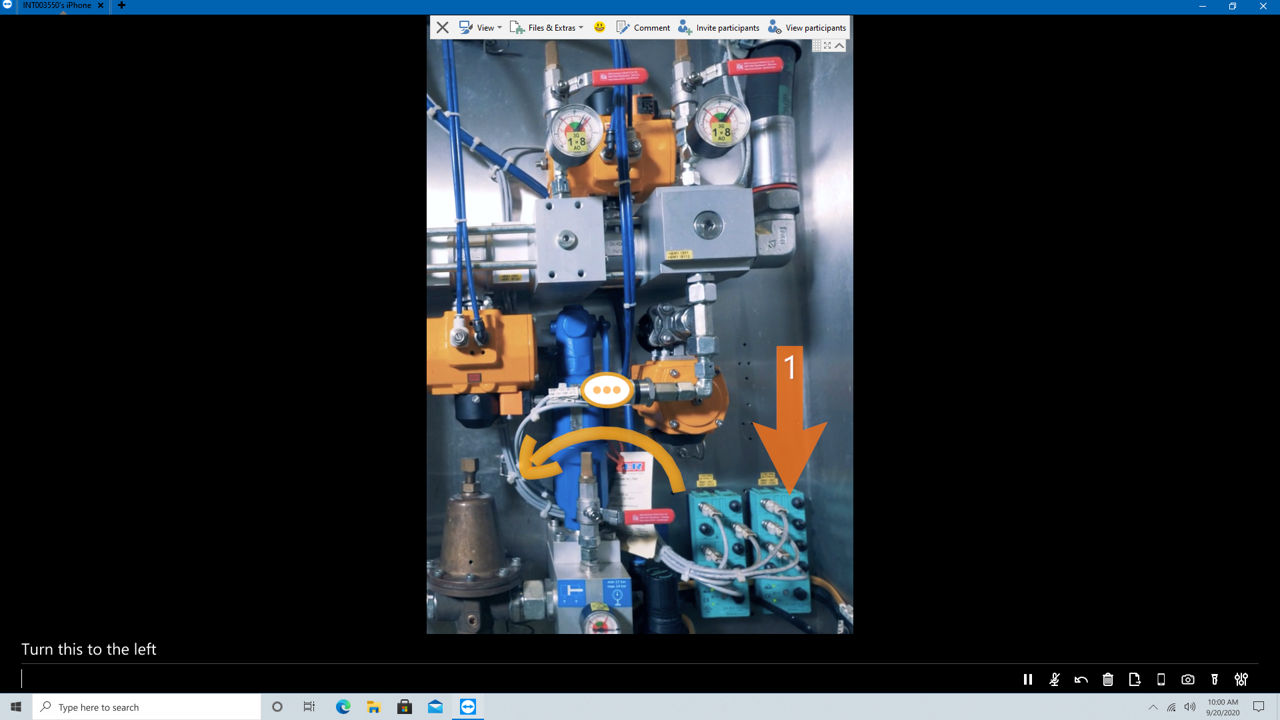
3)テキストを入力すると、選択した矢印の上に3つのドットの付いた円が表示されます。接続元(接続する側)では、テキストコメントがテキストボックスの上に表示されます。
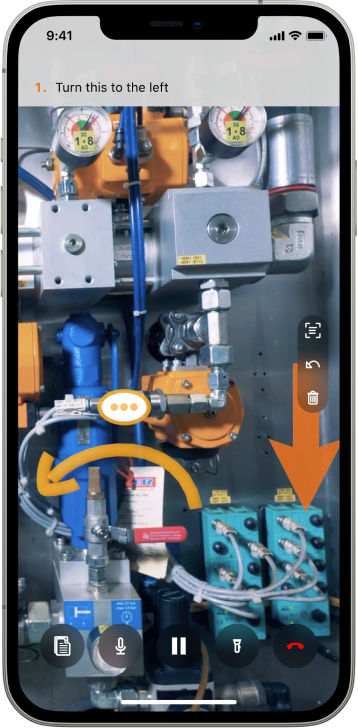
4)接続先端末では、モバイル画面の上部にテキストコメントが表示されます。
追加情報
- テキストコメントを編集する場合は、特定の矢印を選択してテキストを再入力するだけです。
- 接続元と接続先の両方に、配置された矢印を選択する権限がありますが、コメントを追加/編集できるのは接続元(接続をする側)のみです。
- 接続元(接続をする側)から配置された矢印はオレンジ色と赤色で、接続先端末からの矢印は青色で表示されていることに注意してください。